Ρυθμίσεις
Η οθόνη Ρυθμίσεων είναι το κέντρο ελέγχου του Evermusic. Από εδώ μπορείτε να αναβαθμίσετε σε Premium, να ρυθμίσετε τον audio player, να διαχειριστείτε τη βιβλιοθήκη μουσικής σας, να ρυθμίσετε τον διαχειριστή αρχείων, να προσαρμόσετε τη διεπαφή, να ενεργοποιήσετε widgets και CarPlay, να δημιουργήσετε backup των δεδομένων σας και να αποκτήσετε πρόσβαση σε βοήθεια και νομικές πληροφορίες. Ενότητες ομαδοποιούνται κάτω από κεφαλίδες: Αγορές & ενημερώσεις, προτιμήσεις εφαρμογής, Βοήθεια και Νομικά & απόρρητο.
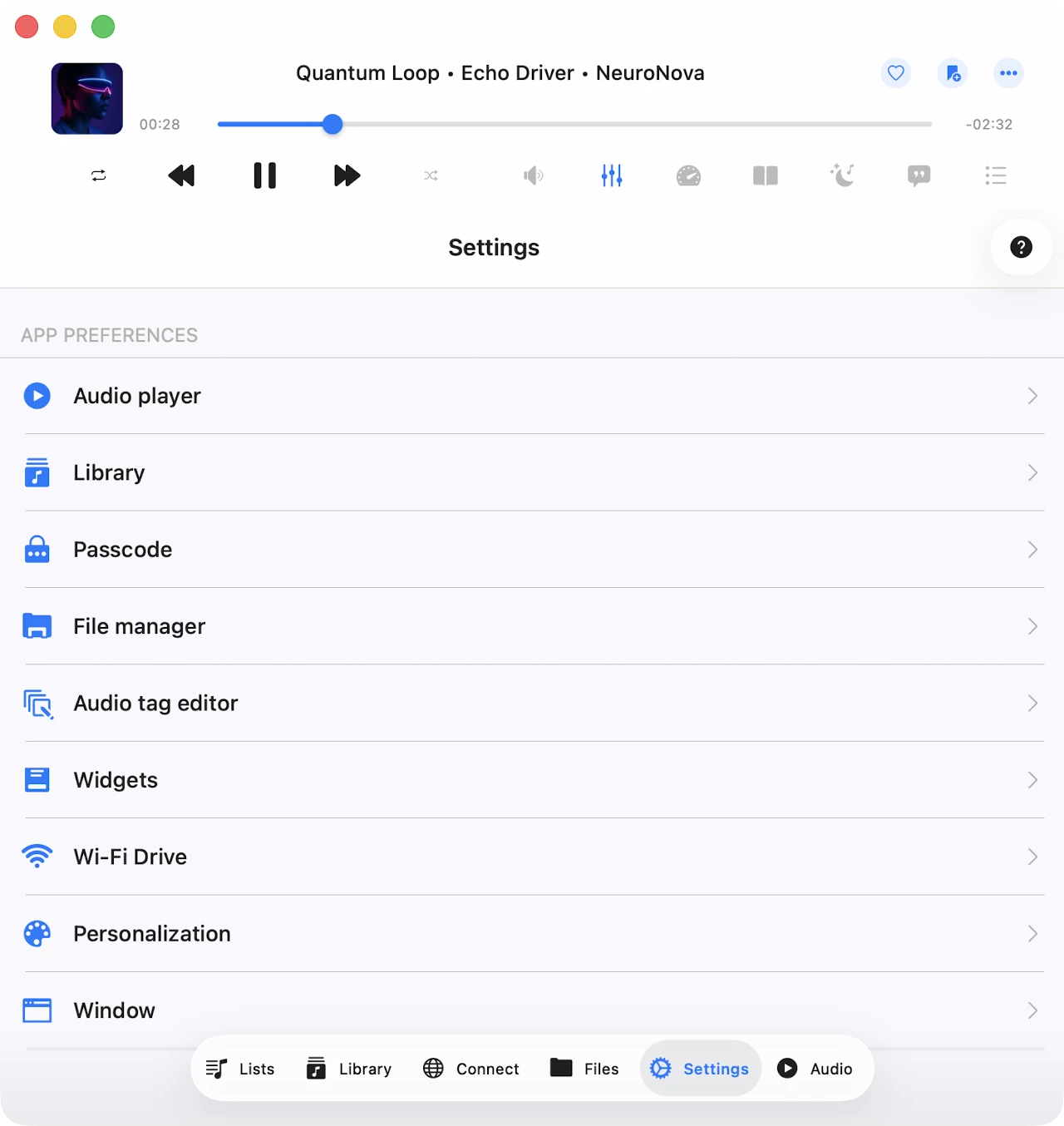
Αγορές & Ενημερώσεις
Αναβάθμιση σε Premium
Αναβαθμίστε την εφαρμογή στην έκδοση Premium για να αφαιρέσετε όλους τους περιορισμούς. Η δωρεάν έκδοση προσφέρει μια εφ’ άπαξ αγορά εντός εφαρμογής και δύο επιλογές συνδρομής που ξεκλειδώνουν το πλήρες σύνολο λειτουργιών.
Το Family Sharing είναι ενεργοποιημένο για όλες τις αγορές και τα πλάνα, ώστε να μπορείτε να μοιράζεστε την Premium έκδοση με μέλη της οικογένειάς σας.
Μπορείτε να διαβάσετε περισσότερα για αγορές και την Premium έκδοση εδώ: Ποια είναι η διαφορά μεταξύ Evermusic και Evermusic Premium.
Evermusic Free (Μπλε Εικονίδιο) vs Evermusic Pro (Κόκκινο Εικονίδιο)
Το Evermusic δημοσιεύεται στο App Store με δύο διαφορετικά εικονίδια/χρώματα:
- Evermusic Free (μπλε εικονίδιο) χωρίζεται σε δύο ξεχωριστές εφαρμογές App Store με διαφορετικά bundle IDs — μία για iOS/iPadOS και αποκλειστική για macOS (Universal binary που τρέχει τόσο σε Apple Silicon όσο και σε Intel Macs). Οι αγορές Premium εντός εφαρμογής μοιράζονται μεταξύ iOS και Mac μπλε εφαρμογών μέσω iCloud — αγοράστε Premium στο iPhone και ενεργοποιείται αυτόματα στο Mac (και αντίστροφα), εφόσον και οι δύο συσκευές χρησιμοποιούν το ίδιο Apple ID με ενεργοποιημένο iCloud.
- Evermusic Pro (κόκκινο εικονίδιο) είναι μεμονωμένη εφαρμογή App Store με μεμονωμένο bundle ID που τρέχει σε iPhone, iPad και Apple Silicon Macs (M1 και νεότερο). Έχει τις ίδιες λειτουργίες με το Evermusic Free με ενεργοποιημένο πλάνο Premium. Η κόκκινη εφαρμογή δεν υποστηρίζει Intel Macs, γι’ αυτό η τιμή της είναι ελαφρώς χαμηλότερη από την ισοδύναμη αγορά Premium στη μπλε εφαρμογή. Το Evermusic Pro δεν συλλέγει καθόλου διαγνωστικά ή αναλυτικά δεδομένα χρηστών — τα αναλυτικά είναι πλήρως απενεργοποιημένα στο build, χωρίς επιλογή opt-in.
Επειδή τα bundle IDs διαφέρουν μεταξύ μπλε και κόκκινου, μια αγορά Premium εντός εφαρμογής ενεργοποιημένη στη μπλε εφαρμογή δεν ξεκλειδώνει δωρεάν την κόκκινη εφαρμογή, και αντίστροφα. Αν χρησιμοποιείτε ήδη τη μπλε εφαρμογή με ενεργοποιημένο Premium, δεν χρειάζεται να εγκαταστήσετε την κόκκινη εφαρμογή — έχετε ήδη τα πάντα που προσφέρει το Pro.
Κοινή χρήση αγορών μεταξύ iOS και Mac
Αγορές εφ’ άπαξ και συνδρομές μοιράζονται μεταξύ iOS και Mac χρησιμοποιώντας iCloud. Αν έχετε ήδη Premium σε iOS, βεβαιωθείτε ότι έχετε εγκαταστήσει την τελευταία έκδοση και ότι το iCloud είναι ενεργοποιημένο. Εκκινήστε την εφαρμογή σε iOS και περιμένετε ένα λεπτό για να ανεβούν τα στοιχεία αγοράς σας στο iCloud.
Μπορείτε επίσης να πατήσετε Επαναφορά αγορών στις ρυθμίσεις εφαρμογής. Στη συνέχεια, εγκαταστήστε την τελευταία έκδοση εφαρμογής από το App Store στο Mac σας και εκκινήστε την εφαρμογή. Βεβαιωθείτε ότι έχετε σύνδεση internet και είστε συνδεδεμένοι με τον ίδιο λογαριασμό iCloud και App Store και στις δύο συσκευές. Περιμένετε ένα λεπτό για να κατεβάσει η εφαρμογή στοιχεία αγοράς από iCloud. Η Premium έκδοση θα ενεργοποιηθεί αυτόματα στο Mac σας.
Επαναφορά αγορών σε νέα συσκευή
Για επαναφορά αγοράς σε νέα συσκευή, χρησιμοποιήστε Αγορές → Επαναφορά αγορών. Θα δείτε τη λίστα αγορών σας. Αν κάτι λείπει, βεβαιωθείτε ότι η συσκευή είναι συνδεδεμένη στον ίδιο λογαριασμό iTunes που χρησιμοποιήθηκε για τις αγορές και ότι το iCloud είναι ενεργοποιημένο.
Δοκιμάστε Premium δωρεάν
Μπορείτε να αναβαθμίσετε στην Premium έκδοση δωρεάν για περιορισμένο χρόνο χρησιμοποιώντας αυτό το μενού. Δείτε μια σύντομη διαφήμιση ή μοιραστείτε την εφαρμογή με φίλους για να ξεκλειδώσετε Premium προσωρινά.
Αγορές
Επαναφέρετε προηγούμενες αγορές από αυτό το μενού. Αν αντιμετωπίζετε σφάλματα ενεργοποίησης, δοκιμάστε να ενεργοποιήσετε την επιλογή Επαναφορά αγορών κατά την εκκίνηση εφαρμογής.
Ενημέρωση λογισμικού
Πατήστε Ενημέρωση λογισμικού για να ελέγξετε αν διατίθεται νεότερη έκδοση του Evermusic. Η εφαρμογή θα συγκρίνει την εγκατεστημένη έκδοσή σας με την τελευταία έκδοση στο App Store και θα σας ενημερώσει αν συνιστάται ενημέρωση.
Τι νέο υπάρχει
Αυτό το μενού γίνεται διαθέσιμο μετά την κυκλοφορία νέας έκδοσης. Εμφανίζει σύνοψη των αλλαγών και νέων λειτουργιών που περιλαμβάνονται στην πιο πρόσφατη ενημέρωση.
Ρυθμίσεις Ηχητικού Player
Όλες οι ρυθμίσεις audio player ομαδοποιούνται εδώ: equalizer, crossfade αναπαραγωγή, cache audio player, φόρτωση τραγουδιών και άλλα. Οι ρυθμίσεις οργανώνονται σε λογικές υποενότητες.
Γενικά
Αυτή η υποενότητα περιέχει γενικές ρυθμίσεις ουράς αναπαραγωγής, εξόδου ήχου και αποθήκευσης κατάστασης.
Λειτουργία επανάληψης
Καθορίζει τη συμπεριφορά του audio player όταν ολοκληρώνεται η αναπαραγωγή κομματιού:
- Επανάληψη όλων – επαναλαμβάνει όλα τα κομμάτια στην ουρά αναπαραγωγής σας.
- Επανάληψη ενός – επαναλαμβάνει μόνο το τρέχον κομμάτι.
- Στάση επανάληψης – παύει αναπαραγωγή όταν τελειώσει το τρέχον κομμάτι.
- Χωρίς επανάληψη – αφήνει την ουρά σας να παίξει χωρίς επανάληψη.
Λειτουργία τυχαίας σειράς
Αναπαράγει κομμάτια σε τυχαία σειρά. Αυτό πράγματι ανακατεύει την ουρά και αναπαράγει κομμάτια ένα ένα στη νέα σειρά. Διαθέσιμες τιμές: Τυχαία σειρά απενεργοποιημένη και Τυχαία σειρά ενεργοποιημένη.
Επεξεργαστής ήχου
Πιθανές τιμές: AVFoundation και CoreAudio. Από προεπιλογή χρησιμοποιείται AVFoundation. Λόγω γνωστού προβλήματος με AVFoundation σε iOS 17.0–17.6, crossfade αναπαραγωγή και ηχητικός equalizer δεν μπορούν να χρησιμοποιηθούν ταυτόχρονα. Για να απολαύσετε τόσο crossfade όσο και equalizer σε εκείνες τις εκδόσεις iOS, μεταβείτε στον επεξεργαστή ήχου CoreAudio.
Αν αντιμετωπίζετε προβλήματα με αδιάλειπτη αναπαραγωγή χρησιμοποιώντας AVFoundation, δοκιμάστε επίσης CoreAudio. Οι μόνοι περιορισμοί του CoreAudio είναι internet streaming ορισμένων ραδιοφωνικών σταθμών και συγκεκριμένες μορφές ήχου, καθώς δεν υποστηρίζει κάθε μορφή ήχου συστήματος (όπως M4A και μερικές άλλες).
Ρυθμός δείγματος εξόδου ήχου
Ορίστε τον ρυθμό δείγματος εξόδου ήχου από 8 KHz έως 384 KHz. Αυτή η επιλογή είναι διαθέσιμη μόνο όταν είναι επιλεγμένος ο επεξεργαστής CoreAudio.
Αριθμός καναλιών εξόδου ήχου
Ορίστε τον αριθμό καναλιών εξόδου ήχου — MONO ή STEREO. Αυτή η επιλογή είναι διαθέσιμη μόνο όταν είναι επιλεγμένος ο επεξεργαστής CoreAudio.
Αλγόριθμος τονικότητας ήχου
Επιλέξτε τον αλγόριθμο για διόρθωση τονικότητας. Διαθέσιμες τιμές είναι Χρονικό Πεδίο, Φασματικό και Varispeed. Χρήσιμο αν ρυθμίζετε ταχύτητα αναπαραγωγής και θέλετε να ελέγξετε την προκύπτουσα ποιότητα ήχου.
Χωρικός ήχος
Ο χωρικός ήχος χρησιμοποιεί ψυχοακουστικές μεθόδους για δημιουργία πιο εμβυθιστικής ηχητικής εμπειρίας σε υποστηριζόμενα ακουστικά και διατάξεις ηχείων. Πιθανές τιμές: Απενεργοποιημένος, Mono και Stereo, Πολυκάναλος, Mono Stereo Πολυκάναλος.
Λειτουργία εξόδου ήχου
Διαθέσιμη μόνο σε iOS. Επιτρέπει ενεργοποίηση μεικτής λειτουργίας ώστε ο ήχος από αυτήν την εφαρμογή να συνδυάζεται με άλλες εφαρμογές. Οδηγίες χρήσης μεικτής λειτουργίας εδώ.
Αποθήκευση θέσης αναπαραγωγής
Εξασφαλίζει ότι η εφαρμογή αποθηκεύει και επαναφέρει τη θέση αναπαραγωγής για τραγούδια στη βιβλιοθήκη μουσικής σας.
Αποθήκευση κατάστασης audio player
Αποθηκεύει την κατάσταση audio player πριν από το κλείσιμο της εφαρμογής, διευκολύνοντας τη συνέχιση από εκεί που σταματήσατε.
Όταν και οι δύο λειτουργίες ενεργοποιηθούν, ανοίξτε οποιοδήποτε φάκελο, άλμπουμ, καλλιτέχνη ή είδος. Θα δείτε ενέργεια Συνέχιση αναπαραγωγής στο επάνω μέρος της οθόνης, μαζί με το τελευταίο αποθηκευμένο τραγούδι και τη θέση αναπαραγωγής. Πατήστε Συνέχιση αναπαραγωγής για επαναφορά. Για συνέχιση αναπαραγωγής μεμονωμένου αρχείου, απλά πατήστε εκείνο το αρχείο.
Προσωποποίηση
Προσαρμόστε την εμφάνιση της οθόνης audio player, επιλέξτε ποιοι έλεγχοι είναι ορατοί στον player, στην οθόνη κλειδώματος και στη γραμμή κατάστασης, και ρυθμίστε τα κουμπιά χρόνου παράλειψης.
Στυλ οθόνης Audio Player
Ρυθμίστε τη θέση γραμμών εργαλείων και κύριων ελέγχων στον audio player.
Στυλ κύλισης εξωφύλλων άλμπουμ
Επιλέξτε το στυλ κύλισης για εξώφυλλα άλμπουμ στην οθόνη audio player.
Πρόσθετα στοιχεία
Ενεργοποιήστε επιπλέον στοιχεία στην οθόνη audio player. Πληροφορίες μορφής ήχου εμφανίζει τεχνικές πληροφορίες τρέχοντος κομματιού πάνω από το artwork. Ρυθμιστικός έντασης ήχου εμφανίζει ρυθμιστικό εξόδου ήχου κάτω από τους ελέγχους αναπαραγωγής.
Ενέργειες κύριας οθόνης
Ρυθμίστε ποια κουμπιά είναι ορατά στην κύρια οθόνη audio player. Διαθέσιμες επιλογές περιλαμβάνουν Λειτουργία επανάληψης και τυχαίας σειράς, Επόμενο και Προηγούμενο τραγούδι, Χρόνο παράλειψης, Χρονοδιακόπτη ύπνου, Google Chromecast, AirPlay και Bluetooth, Ηχητικό Equalizer, Αναζήτηση, Σελιδοδείκτες, Ταχύτητα, Προσθήκη σελιδοδείκτη, Προσθήκη στα αγαπημένα, Σχόλια και άλλα.
Έλεγχοι αναπαραγωγής στην Οθόνη Κλειδώματος
Επιλέξτε ποιοι επιπλέον έλεγχοι ενεργοποιούνται στην οθόνη κλειδώματος. Πιθανές τιμές: Χρόνος παράλειψης, Προσθήκη σελιδοδείκτη και Προσθήκη στα αγαπημένα.
Διαστήματα χρόνου παράλειψης
Επιλέξτε τα χρονικά διαστήματα που χρησιμοποιούνται από τα κουμπιά Εμπρός και Πίσω χρόνου παράλειψης.
Φόρτωση αρχείου
Επιλέξτε τον τύπο δικτύου για streaming τραγουδιών. Διαθέσιμες επιλογές: Wi-Fi και Wi-Fi & Κινητά Δεδομένα.
Χρόνος προφόρτωσης
Ορίστε το χρονικό διάστημα ανάχωμα. Αυξήστε αυτή την τιμή αν έχετε κακή σύνδεση δικτύου.
Χρήση άμεσης URL
Όταν ενεργοποιείται, χρησιμοποιείται άμεση URL για φόρτωση τραγουδιού αν ο διακομιστής το υποστηρίζει. Αυτό μπορεί να επιταχύνει φόρτωση τραγουδιών αλλά ενδέχεται να επηρεάσει ελαφρώς τη σταθερότητα αναπαραγωγής.
Βελτιστοποίηση φόρτωσης αρχείου
Όταν ενεργοποιείται, το σύστημα βελτιστοποιεί φόρτωση τραγουδιών για τον επεξεργαστή ήχου AVFoundation, που μπορεί να βελτιώσει τη σταθερότητα αναπαραγωγής. Η εφαρμογή χρησιμοποιεί την τεχνολογία που περιγράφεται εδώ.
Ηχητικός Equalizer
Ρυθμίστε τον ηχητικό equalizer. Μπορείτε να διαβάσετε περισσότερα για προεπιλογές και ρυθμίσεις EQ εδώ.
Συσκευές
Σύνδεση με συσκευή AirPlay ή Google Chromecast (μόνο iOS).
Ταχύτητα αναπαραγωγής
Ρυθμίστε την ταχύτητα αναπαραγωγής audio player. Για πιο ακριβή έλεγχο, ενεργοποιήστε τον ακριβή ρυθμιστικό πατώντας το εικονίδιο ρύθμισης στην επάνω δεξιά γωνία.
Crossfade αναπαραγωγή
Το Crossfade επιτρέπει στα τραγούδια να ρέουν απρόσκοπτα σε συνεχή μίξη — το επόμενο τραγούδι αρχίζει να παίζει μερικά δευτερόλεπτα πριν τελειώσει το τρέχον. Το Crossfade δεν είναι διαθέσιμο για AirPlay και Google Chromecast. Σε αυτήν την οθόνη, επιλέξτε πόσο χρόνο παίζουν ταυτόχρονα το τρέχον και το επόμενο τραγούδι. Αν αντιμετωπίζετε προβλήματα με crossfade και ηχητικό equalizer ταυτόχρονα, αλλάξτε τον επεξεργαστή ήχου όπως περιγράφεται παραπάνω.
Αδιάλειπτη αναπαραγωγή
Η αδιάλειπτη αναπαραγωγή εξασφαλίζει ότι τα τραγούδια παίζουν χωρίς διακοπή ή σιωπή ανάμεσα. Είναι τέλεια για κλασική μουσική, ζωντανές ηχογραφήσεις και concept albums. Αν έχετε προβλήματα με αδιάλειπτη αναπαραγωγή, αλλάξτε τον επεξεργαστή ήχου όπως περιγράφεται παραπάνω.
Cache αναπαραγωγής
Τα τραγούδια στην ουρά audio player λαμβάνονται αυτόματα για ομαλή αναπαραγωγή. Αν κατεβάζετε ηχητικά αρχεία χειροκίνητα, μπορείτε να απενεργοποιήσετε αυτήν την επιλογή για αποφυγή διπλοτύπων. Μπορείτε επίσης να ρυθμίσετε το μέγεθος cache audio player εδώ. Διαβάστε περισσότερα για εκτός σύνδεσης λειτουργία και cache αναπαραγωγής: Αναπαραγωγή εκτός σύνδεσης μουσικής στο Evermusic & Flacbox: Λήψη & Συγχρονισμός από το νέφος σε τοπικά αρχεία.
Χρονοδιακόπτης ύπνου
Ενεργοποιήστε χρονοδιακόπτη για διακοπή αναπαραγωγής μετά από συγκεκριμένο timeout. Για πιο ακριβή έλεγχο, ενεργοποιήστε λειτουργία ακριβείας πατώντας το εικονίδιο ρύθμισης στην επάνω δεξιά γωνία.
Βιβλιοθήκη
Ρυθμίσεις βιβλιοθήκης μουσικής — αυτόματος συγχρονισμός, ανάγνωση μεταδεδομένων, φόρτωση εξωφύλλων άλμπουμ, λίστες αναπαραγωγής, πρόσφατα και αγαπημένα — βρίσκονται εδώ.
Ανάγνωση μεταδεδομένων
Όταν προσθέτετε κομμάτια στη βιβλιοθήκη, ο αναγνώστης μεταδεδομένων τα επεξεργάζεται στο παρασκήνιο και τα οργανώνει κατά Καλλιτέχνη, Άλμπουμ, Είδος και Συνθέτη. Μπορείτε να ρυθμίσετε πόσο γρήγορα διαβάζονται μεταδεδομένα για γρηγορότερη φόρτωση δεδομένων (με κόστος περισσότερης μπαταρίας). Μπορείτε επίσης να απενεργοποιήσετε πλήρως τον αναγνώστη μεταδεδομένων και να εμφανίσετε ονόματα αρχείων αντί για πληροφορίες ετικετών.
Ο αναγνώστης μεταδεδομένων ενημερώνει μόνο τη βάση δεδομένων βιβλιοθήκης μουσικής. δεν τροποποιεί αρχεία αποθηκευμένα στον λογαριασμό νέφους ή τοπικό αποθηκευτικό χώρο σας. Αν χρειάζεστε να επεξεργαστείτε μεταδεδομένα ηχητικών αρχείων, χρησιμοποιήστε τον ενσωματωμένο επεξεργαστή ετικετών μέσω της αντίστοιχης ενέργειας στο μενού επιλογών.
Όταν Ανάγνωση μεταδεδομένων στο παρασκήνιο είναι ενεργό, ο αναγνώστης συνεχίζει να λειτουργεί σε λειτουργία παρασκηνίου. Αν η εφαρμογή καταναλώνει υπερβολική ενέργεια κατά την αναπαραγωγή, το iOS ενδέχεται να την αναστείλει.
Αν έχετε μεγάλη συλλογή μουσικής, συνιστάται να εκτελέσετε συγχρονισμό μεταδεδομένων στην έκδοση desktop της εφαρμογής. Μπορείτε στη συνέχεια να μεταφέρετε τη συγχρονισμένη βιβλιοθήκη μουσικής στο iOS χρησιμοποιώντας τη λειτουργία Backup & Επαναφορά.
Όταν Κανονικοποίηση κωδικοποίησης μεταδεδομένων είναι ενεργό, η εφαρμογή κανονικοποιεί αυτόματα την κωδικοποίηση μεταδεδομένων για όλα τα τραγούδια. Αυτό διορθώνει προβλήματα όπου η κωδικοποίηση ετικετών ήχου είναι σπασμένη (για παράδειγμα μετά από επεξεργασία αρχείων σε Windows PC) και αποτρέπει εμφάνιση λανθασμένων χαρακτήρων σε πληροφορίες κομματιών.
Επαναφόρτωση μεταδεδομένων σημαίνει κάθε αρχείο στη βιβλιοθήκη μουσικής σας ως έχον ελλείποντα μεταδεδομένα, προκαλώντας τον αναγνώστη μεταδεδομένων να ανανεώσει κάθε εγγραφή.
Έναρξη ανάγνωσης μεταδεδομένων ενεργοποιεί τον αναγνώστη μεταδεδομένων χειροκίνητα. Η πρόοδος εμφανίζεται κάτω από την ενέργεια.
Ηλεκτρονικός Συγχρονισμός
Ο αυτόματος ηλεκτρονικός συγχρονισμός μουσικής προσθέτει κομμάτια από συνδεδεμένες υπηρεσίες νέφους στη βιβλιοθήκη μουσικής αυτόματα. Για ενεργοποίησή του, ανοίξτε τις ρυθμίσεις βιβλιοθήκης μουσικής και επιλέξτε φακέλους συγχρονισμού.
Με αυτήν την επιλογή ενεργοποιημένη, η εφαρμογή σαρώνει τους επιλεγμένους φακέλους, εντοπίζει υποστηριζόμενα ηχητικά αρχεία και τα προσθέτει στη βιβλιοθήκη σας. Εκκινήστε ή σταματήστε τον συγχρονισμό με την αντίστοιχη ενέργεια μενού.
Ο ηλεκτρονικός συγχρονισμός τρέχει μόνο όταν η εφαρμογή είναι στο προσκήνιο, οπότε ο συγχρονισμός μεγάλης βιβλιοθήκης μπορεί να πάρει λίγο χρόνο. Για επιτάχυνση, κρατήστε την εφαρμογή ανοιχτή, συνδεθείτε σε πηγή ενέργειας και ενεργοποιήστε Οθόνη → Πάντα Ενεργή στις ρυθμίσεις.
Εναλλακτικά, εκτελέστε ηλεκτρονικό συγχρονισμό στην έκδοση desktop της εφαρμογής και μεταφέρετε τη βιβλιοθήκη μουσικής στο iOS με Backup & Επαναφορά.
Μπορείτε επίσης να επιλέξετε πόσο συχνά τρέχει ο ηλεκτρονικός συγχρονισμός. Ορισμός του διαστήματος σε Αμέσως ενεργοποιεί συγχρονισμό κάθε φορά που ανοίγετε την εφαρμογή.
Εκτός σύνδεσης συγχρονισμός
Ρυθμίστε εκτός σύνδεσης συγχρονισμό μουσικής.
Συγχρονισμένοι εκτός σύνδεσης φάκελοι
Όταν επισημαίνετε ηλεκτρονικό φάκελο στο διακομιστή νέφους ως διαθέσιμο εκτός σύνδεσης (χρησιμοποιώντας το μενού Περισσότερες Ενέργειες), εμφανίζεται εδώ. Τα περιεχόμενα φακέλου λαμβάνονται στα Τοπικά Αρχεία → Εκτός σύνδεσης φάκελοι. Όταν αλλάζει ο ηλεκτρονικός φάκελος (αρχεία προστίθενται, αφαιρούνται ή ενημερώνονται), η εφαρμογή ελέγχει για αλλαγές και ενημερώνει το τοπικό αντίγραφο στη συσκευή σας.
Σε αυτήν την οθόνη μπορείτε να εκκινήσετε χειροκίνητα συγχρονισμό εκτός σύνδεσης φακέλου, να αποκαλύψετε τον εκτός σύνδεσης φάκελο στον περιέχοντα φάκελό του και να απενεργοποιήσετε εκτός σύνδεσης λειτουργία για τον φάκελο. Η απενεργοποίηση εκτός σύνδεσης λειτουργίας αφαιρεί όλα τα τοπικά αντίγραφα αρχείων από τη συσκευή σας.
Χρονικό διάστημα
Επιλέξτε πόσο συχνά ελέγχει η εφαρμογή εκτός σύνδεσης φακέλους για τροποποιήσεις.
Έναρξη σάρωσης τοπικών φακέλων
Σαρώστε όλους τους τοπικούς φακέλους στον κατάλογο Έγγραφα εφαρμογής για υποστηριζόμενα ηχητικά αρχεία. Τα βρεθέντα αρχεία προστίθενται αυτόματα στη βιβλιοθήκη μουσικής. Αρχεία που βρίσκονται στη συσκευή σας αλλά εκτός του καταλόγου Έγγραφα εφαρμογής πρέπει να προστεθούν χειροκίνητα στη βιβλιοθήκη μουσικής, καθώς η εφαρμογή δεν μπορεί να έχει πρόσβαση σε αυτά λόγω περιορισμών ασφαλείας iOS/macOS.
Σημαντικό: Συνιστάται να εκκινείτε περιοδικά εκτός σύνδεσης συγχρονισμό μουσικής για να διατηρείτε ενημερωμένη τη βιβλιοθήκη μουσικής με τα τοπικά σας αρχεία.
Προσωποποίηση
Ρυθμίστε το στυλ οθόνης βιβλιοθήκης μουσικής. Τρεις επιλογές διατίθενται: Απλό μενού, Ομαδοποιημένο μενού και Μενού με καρτέλες. Μπορείτε επίσης να ενεργοποιήσετε ή να απενεργοποιήσετε εξώφυλλα άλμπουμ στην οθόνη λεπτομερειών άλμπουμ.
Εξώφυλλα Άλμπουμ
Επιλέξτε πώς η εφαρμογή φορτώνει και αποθηκεύει artwork άλμπουμ.
- Τύπος δικτύου — επιλέξτε Wi-Fi ή Wi-Fi & Κινητά Δεδομένα για λήψεις εξωφύλλων.
- Φόρτωση εξωφύλλων άλμπουμ για ηλεκτρονικά αρχεία — όταν ενεργοποιείται, φορτώνονται ενσωματωμένα εξώφυλλα άλμπουμ για αρχεία αποθηκευμένα στον αποθηκευτικό χώρο νέφους. Αυτό μπορεί να χρησιμοποιήσει επιπλέον δεδομένα δικτύου.
- Αναζήτηση στον φάκελο — όταν ενεργοποιείται, αν ένα κομμάτι δεν έχει ενσωματωμένο εξώφυλλο, η εφαρμογή αναζητά εικόνες JPEG ή PNG στον ίδιο φάκελο και τις χρησιμοποιεί ως artwork άλμπουμ.
- Ποιότητα εξωφύλλου — επιλέξτε ποιότητα εξωφύλλων άλμπουμ αποθηκευμένων στη συσκευή σας.
- Εμφάνιση σε φάκελο — ανοίξτε τον φάκελο όπου αποθηκεύονται προσωρινά εξώφυλλα άλμπουμ ώστε να μπορείτε να τα διαχειριστείτε ή να τα αντιγράψετε.
- Διαγραφή όλων — διαγράψτε αποθηκευμένα εξώφυλλα άλμπουμ για ελευθέρωση αποθηκευτικού χώρου και αναγκάστε την εφαρμογή να τα επαναφορτώσει κατ’ απαίτηση.
Λίστες αναπαραγωγής
Ενεργοποιήστε την επιλογή προσθήκης του ίδιου τραγουδιού δύο φορές σε λίστα αναπαραγωγής. Από προεπιλογή, αυτή η επιλογή είναι απενεργοποιημένη.
Πρόσφατα
Διαχειριστείτε τη λίστα των πρόσφατα αναπαραγόμενων τραγουδιών σας.
- Διαγραφή λίστας — διαγράψτε ολόκληρη τη λίστα πρόσφατα αναπαραγόμενων τραγουδιών.
- Αλλαγή μεγέθους λίστας — ορίστε τον αριθμό στοιχείων που εμφανίζονται στη λίστα.
- Εξαγωγή λίστας τραγουδιών — εξάγετε πρόσφατα αναπαραγόμενα τραγούδια ως M3U, CSV ή TXT. Λεπτομερείς οδηγίες διατίθενται εδώ.
Αγαπημένα
Διαχειριστείτε τη λίστα αγαπημένων τραγουδιών σας.
- Ταυτόχρονη επεξεργασία — όταν ενεργοποιείται, η προσθήκη τραγουδιού στα αγαπημένα το προσθέτει τόσο στη βιβλιοθήκη μουσικής όσο και στην ενότητα αρχείων ταυτόχρονα.
- Διαγραφή λίστας — διαγράψτε ολόκληρη τη λίστα αγαπημένων τραγουδιών.
- Εξαγωγή λίστας τραγουδιών — όπως τα Πρόσφατα, εξάγετε αγαπημένα ως M3U, CSV ή TXT.
Διαγραφή βιβλιοθήκης μουσικής
Διαγράψτε τη βάση δεδομένων βιβλιοθήκης μουσικής. Τα αρχεία μουσικής στον αποθηκευτικό χώρο παραμένουν ανέπαφα.
Κωδικός πρόσβασης
Ενεργοποιεί οθόνη προστασίας με κωδικό πρόσβασης αν θέλετε να προστατεύσετε τα δεδομένα εφαρμογής σας.
Διαχειριστής αρχείων
Η ενότητα Διαχειριστής αρχείων ελέγχει τον τρόπο μεταφοράς, αποθήκευσης και προεπισκόπησης αρχείων.
Μεταφορές αρχείων
Επιλέξτε προτίμηση δικτύου για λήψη αρχείων στη συσκευή σας.
Μέγιστος αριθμός παράλληλων εργασιών
Ορίστε τον αριθμό παράλληλων νημάτων λήψης. Μεγαλύτερος αριθμός επιταχύνει λήψεις αλλά απαιτεί περισσότερη μπαταρία.
Εργασίες μεταφοράς αρχείων
Εμφανίζει τρέχουσες ενεργές εργασίες μεταφόρτωσης και λήψης.
Μεταφορές παρασκηνίου
Επιτρέψτε λήψεις ενώ η εφαρμογή είναι στο παρασκήνιο. Αν οι μεταφορές παρασκηνίου καταναλώνουν πολλή ενέργεια, το iOS ενδέχεται να αναστείλει την εφαρμογή.
Αποθήκευση ληφθέντων αρχείων σε
Επιλέξτε τον προεπιλεγμένο κατάλογο λήψεων ή ζητήστε από την εφαρμογή να σας ρωτά κάθε φορά.
Συγχρονισμένοι εκτός σύνδεσης φάκελοι
Διαχειριστείτε εκτός σύνδεσης συγχρονισμό για επιλεγμένους φακέλους. Για ενεργοποίηση εκτός σύνδεσης συγχρονισμού, πατήστε το κουμπί τριών τελειών δίπλα σε φάκελο και επιλέξτε Διαθέσιμη εκτός σύνδεσης λειτουργία. Νέα αρχεία που προστίθενται στον φάκελο νέφους λαμβάνονται αυτόματα στη συσκευή σας. Διαβάστε περισσότερα για εκτός σύνδεσης λειτουργίες εδώ.
Χρονικό διάστημα
Επιλέξτε πόσο συχνά συγχρονίζονται εκτός σύνδεσης φάκελοι. Αμέσως ενεργοποιεί συγχρονισμό κάθε φορά που ανοίγετε την εφαρμογή.
Εμφάνιση πλήρων ονομάτων αρχείων
Εμφανίστε πλήρη ονόματα αρχείων, συμπεριλαμβανομένων επεκτάσεων, στον διαχειριστή αρχείων.
Επεξεργασία ηλεκτρονικών αρχείων
Απενεργοποιήστε επεξεργασία ηλεκτρονικών αρχείων για μετάβαση σε λειτουργία μόνο ανάγνωσης για συνδεδεμένες υπηρεσίες νέφους και αποφυγή τυχαίων διαγραφών. Αυτή η ενέργεια αφαιρεί λειτουργίες επεξεργασίας αρχείων από τη διεπαφή χρήστη.
Αντιγραφή αρχείων κατά το άνοιγμα
Καθορίστε τον τρόπο χειρισμού εισαγόμενων αρχείων από άλλες εφαρμογές.
Μικρογραφίες για αρχεία
Διαχειριστείτε και διαγράψτε παραγόμενες μικρογραφίες αρχείων για ελευθέρωση αποθηκευτικού χώρου.
Διαγραφή προσωρινών αρχείων
Εκκαθαρίστε τον φάκελο cache εφαρμογής για ανάκτηση αποθηκευτικού χώρου.
Επεξεργαστής ετικετών ήχου
Ρυθμίστε τον ενσωματωμένο επεξεργαστή ετικετών ήχου.
Κλιμάκωση εξωφύλλου άλμπουμ
Επιλέξτε τη μέθοδο κλιμάκωσης που χρησιμοποιείται όταν εξώφυλλο άλμπουμ αποθηκεύεται σε ετικέτες ήχου.
Ενημέρωση ηλεκτρονικών αρχείων
Όταν ενεργοποιείται, η εφαρμογή ενημερώνει αυτόματα τα μεταδεδομένα αρχείου στον διακομιστή νέφους αφού ολοκληρώσετε την επεξεργασία του.
Διαγραφή αρχείου μετά από ηλεκτρονική επεξεργασία
Επιλέξτε αν η εφαρμογή πρέπει να διαγράψει το ληφθέν αντίγραφο μετά την ολοκλήρωση επεξεργασίας ηλεκτρονικού αρχείου σε διακομιστή νέφους.
Κουμπιά κύριας οθόνης
Επιλέξτε ποια κουμπιά είναι ορατά στην κύρια οθόνη επεξεργαστή ετικετών ήχου.
Widgets
Ενεργοποιήστε widgets ώστε η εφαρμογή να ενημερώνει δεδομένα widget κατά την αναπαραγωγή. Οι ενημερώσεις widget απαιτούν επιπλέον ενέργεια, οπότε ενεργοποιήστε αυτό μόνο αν πράγματι χρησιμοποιείτε widgets στην Αρχική Οθόνη ή Οθόνη Κλειδώματός σας.
Μπορείτε να διαβάσετε περισσότερα για widgets Evermusic στον Οδηγό πλοήγησης.
CarPlay
Αλλάξτε ρυθμίσεις CarPlay εδώ. Αυτό το μενού είναι επίσης διαθέσιμο εντός της διεπαφής CarPlay ώστε να μπορείτε να ρυθμίσετε την εμπειρία κατά την οδήγηση.
Ταξινόμηση
Ρυθμίστε επιλογές ταξινόμησης για όλες τις οθόνες CarPlay.
Όριο φόρτωσης περιεχομένου
Επιλέξτε αν η εφαρμογή χρησιμοποιεί σελιδοποίηση στην οθόνη CarPlay. Η σελιδοποίηση διατηρεί τα μενού ανταποκρινόμενα σε συσκευές με περιορισμένη μνήμη και μεγάλες βιβλιοθήκες.
Χρώμα ντεγκραντέ εικονιδίων μενού
Επιλέξτε το χρωματικό σχήμα για την αρχική οθόνη CarPlay.
Εμφάνιση εικόνων
Απενεργοποιήστε εικόνες στην οθόνη CarPlay για βελτιστοποίηση ταχύτητας φόρτωσης και μείωση χρήσης μνήμης σε μεγάλες βιβλιοθήκες.
Παύση αναπαραγωγής κατά τη σύνδεση
Ενεργοποιήστε αυτό για αποφυγή ξαφνικού δυνατού ήχου όταν συνδέετε τη συσκευή στο CarPlay.
Wi-Fi Drive
Ενεργοποιήστε Wi-Fi Drive για μεταφορά αρχείων από υπολογιστή στη συσκευή σας χρησιμοποιώντας desktop web browser. Λεπτομερείς οδηγίες χρήσης Wi-Fi Drive διατίθενται εδώ.
Προσωποποίηση
Προσαρμόστε τη διεπαφή χρήστη στις προτιμήσεις σας.
Εικονίδιο εφαρμογής
Επιλέξτε εναλλακτικό εικονίδιο εφαρμογής για την Αρχική Οθόνη σας.
Χρωματικό σχήμα
Επιλέξτε θέμα διεπαφής χρήστη και ενεργοποιήστε σκοτεινή λειτουργία. Όταν είναι επιλεγμένη η Προεπιλογή, η εφαρμογή ακολουθεί τις ρυθμίσεις εμφάνισης σε επίπεδο συσκευής.
Στυλ παρασκηνίου
Τροποποιήστε το στυλ παρασκηνίου της εφαρμογής. Επί του παρόντος η μόνη επιλογή είναι Θολό εξώφυλλο άλμπουμ, που χρησιμοποιεί το artwork τρέχοντος κομματιού ως θολό φόντο εφαρμογής.
Εμφάνιση στοιχείων στη λίστα
Ρυθμίστε τον τρόπο εμφάνισης στοιχείων σε λίστες. Χρήσιμο σε μικρές οθόνες — μπορείτε να αφήσετε την εφαρμογή να ρυθμίσει αυτόματα το ύψος σειράς βάσει περιεχομένου ή να εμφανίσετε μικρότερα εικονίδια σε κελιά λίστας για να δώσετε στο κείμενο περισσότερο χώρο.
Όριο φόρτωσης περιεχομένου
Από προεπιλογή η εφαρμογή χρησιμοποιεί σελιδοποίηση για επιτάχυνση φόρτωσης περιεχομένου. Μπορείτε να απενεργοποιήσετε τη σελιδοποίηση για φόρτωση όλων ταυτόχρονα.
Στυλ οθόνης τοπικών αρχείων
Αλλάξτε το στυλ παρουσίασης της ενότητας Τοπικά Αρχεία.
Στυλ οθόνης βιβλιοθήκης μουσικής
Προσαρμόστε την εμφάνιση της οθόνης Βιβλιοθήκη Μουσικής.
Στυλ οθόνης audio player
Ρυθμίστε την εμφάνιση της οθόνης Audio Player.
Στυλ μενού περιβάλλοντος
Επιλέξτε το στυλ του μενού περιβάλλοντος που εμφανίζεται όταν πατάτε το κουμπί Περισσότερες Ενέργειες.
Παράθυρο
Διαθέσιμο σε Mac και Catalyst. Ρυθμίστε προτιμήσεις που σχετίζονται με παράθυρο όπως προεπιλεγμένο μέγεθος και συμπεριφορά κατά την εκκίνηση.
Οθόνη
Επιλέξτε αν η οθόνη πρέπει να παραμένει ενεργή ενώ χρησιμοποιείτε την εφαρμογή. Χρήσιμο κατά σάρωση μεγάλων βιβλιοθηκών ή κατά παρατεταμένη εργασία επεξεργασίας ετικετών.
Προσβασιμότητα
Ενεργοποιήστε Λειτουργία κειμένου για απόκρυψη όλων των εικόνων στη διεπαφή χρήστη. Η Λειτουργία κειμένου ενεργοποιείται αυτόματα όταν είναι ενεργό το VoiceOver και είναι επίσης χρήσιμη για πολύ μικρές ή μόνο κειμένου ρυθμίσεις.
Γλώσσα
Αλλάξτε γλώσσα εφαρμογής και παρακάμψτε την προεπιλογή συστήματος. Επί του παρόντος η εφαρμογή υποστηρίζει τις εξής τοπικοποιήσεις: Αφρικάανς, Akan, Αλβανικά, Αμχαρικά, Αραβικά, Αρμενικά, Ασσαμεζικά, Αϊμάρα, Αζερμπαϊτζανικά, Bambara, Βεγγαλικά, Βασκικά, Λευκορωσικά, Βοσνιακά, Βουλγαρικά, Βιρμανικά, Καταλανικά, Cebuano, Απλοποιημένα Κινεζικά, Παραδοσιακά Κινεζικά, Κορσικανικά, Κροατικά, Τσεχικά, Δανικά, Dhivehi, Dogri, Ολλανδικά, Αγγλικά, Εσπεράντο, Εσθονικά, Ewe, Φιλιππινεζικά, Φινλανδικά, Γαλλικά, Γαλικιανά, Ganda, Γεωργιανά, Γερμανικά, Ελληνικά, Guarani, Γκουτζαράτι, Αϊτινά Κρεολά, Χάουσα, Χαβανέζικα, Εβραϊκά, Χίντι, Χμονγκ, Ουγγρικά, Ισλανδικά, Ίγκμπο, Ιλόκο, Ινδονησιακά, Ιρλανδικά, Ιταλικά, Ιαπωνικά, Ιαβανεζικά, Καννάντα, Καζακστανικά, Χμερ, Κινυαρουάντα, Κορεατικά, Κριό, Κουρδικά, Κουρδικά Σορανί, Κιργιζικά, Λαοτικά, Λατινικά, Λετονικά, Λινγκάλα, Λιθουανικά, Λουξεμβουργιανά, Μακεδονικά, Maithili, Μαλαγάσι, Μαλαϊκά, Μαλαγιαλαμ, Μαλτεζικά, Māori, Μαράθι, Μίζο, Μογγολικά, Νεπαλεζικά, Βόρεια Σόθο, Νορβηγικά Bokmål, Νιάντζα, Ορίγια, Ορόμο, Παστό, Περσικά, Πολωνικά, Πορτογαλικά, Παντζαμπί, Ρουμανικά, Ρωσικά, Σαμοανά, Σανσκριτικά, Σκωτικά Γαελικά, Σερβικά, Σόνα, Σιντί, Σινχαλεζικά, Σλοβακικά, Σλοβενικά, Σομαλικά, Νότια Σόθο, Ισπανικά, Σουνταναιζικά, Σουαχίλι, Σουηδικά, Τατζικιστανικά, Ταμίλ, Τατάρ, Τελούγκου, Ταϊλανδέζικα, Τσόνγκα, Τουρκικά, Τουρκμενικά, Ουκρανικά, Ουρντού, Ουιγουρικά, Ουζμπεκικά, Βιετναμεζικά, Ουαλλικά, Xhosa, Γίντις, Γιορούμπα, Ζουλού.
Backup & Επαναφορά
Δημιουργήστε backup όλων των δεδομένων εφαρμογής σας ή μεταφέρετέ τα σε άλλη συσκευή. Μπορείτε να επιλέξετε τι να συμπεριληφθεί:
- Βάση δεδομένων — όλα τα κομμάτια βιβλιοθήκης μουσικής και λίστες αναπαραγωγής. Εκτός σύνδεσης κομμάτια δεν συμπεριλαμβάνονται για να διατηρηθεί το μέγεθος backup διαχειρίσιμο.
- Εξώφυλλα άλμπουμ — όλα τα αποθηκευμένα εξώφυλλα άλμπουμ.
- Ρυθμίσεις — όλες οι ρυθμίσεις εφαρμογής σας.
Πατήστε Δημιουργία backup δεδομένων εφαρμογής για έναρξη λειτουργίας backup. Τα δεδομένα εφαρμογής εγγράφονται σε μεμονωμένο αρχείο που μπορείτε να χρησιμοποιήσετε αργότερα για επαναφορά κατάστασης εφαρμογής σε νέα συσκευή ή μετά επανεγκατάσταση εφαρμογής.
Για επαναφορά δεδομένων εφαρμογής σε νέα συσκευή, μετακινήστε το αρχείο backup στη νέα συσκευή χρησιμοποιώντας συνδεδεμένη υπηρεσία νέφους ή iCloud και ανοίξτε το στη νέα συσκευή.
Έχουμε λεπτομερή βήμα-προς-βήμα οδηγό εδώ: Πώς να μεταφέρετε τη βιβλιοθήκη μουσικής μεταξύ συσκευών στο Evermusic: Βήμα-Προς-Βήμα Οδηγός.
Βοήθεια
Ανοίξτε τον οδηγό εφαρμογής για βοήθεια και καθοδήγηση στη αποτελεσματική χρήση της εφαρμογής.
Συχνές ερωτήσεις
Βρείτε απαντήσεις σε συνηθισμένες ερωτήσεις στην ενότητα FAQ.
Αποστολή σχολίων
Έχετε σχόλια ή χρειάζεστε βοήθεια; Αποστείλετε τα σχόλιά σας στην ομάδα υποστήριξής μας απευθείας από την εφαρμογή.
Κοινή χρήση αυτής της εφαρμογής
Μοιραστείτε την εφαρμογή με τους φίλους σας για να βοηθήσετε στη διάδοσή της.
Ανακαλύψτε περισσότερες εφαρμογές
Εξερευνήστε άλλες εφαρμογές από την Everappz.
Όροι και Προϋποθέσεις
Περιγράφει τους όρους και τις προϋποθέσεις χρήσης της εφαρμογής. Παρακαλώ διαβάστε τους πριν από τη χρήση της εφαρμογής.
Πολιτική Απορρήτου
Επισκεφτείτε τη σελίδα πολιτικής απορρήτου για κατανόηση των πρακτικών χειρισμού δεδομένων μας. Παρακαλώ διαβάστε την πριν από τη χρήση της εφαρμογής.
Αναλυτικά στοιχεία και συλλογή δεδομένων
Ελέγξτε ποιες υπηρεσίες είναι ενεργοποιημένες για αναλυτικά στοιχεία και συλλογή δεδομένων και απενεργοποιήστε όσες δεν θέλετε.
Στο Evermusic Free (μπλε εικονίδιο), αναλυτικά στοιχεία και διαγνωστικά είναι ενεργοποιημένα από προεπιλογή για να μας βοηθήσουν να βελτιώσουμε την εφαρμογή — μπορείτε να τα απενεργοποιήσετε εδώ ανά πάσα στιγμή. Το Evermusic Pro (κόκκινο εικονίδιο) δεν περιλαμβάνει καθόλου αναλυτικά στοιχεία ή διαγνωστικά — η ενότητα είναι κενή (ή κρυφή) επειδή τίποτα δεν συλλέγεται, και δεν υπάρχει επιλογή opt-in.
Νομικές Σημειώσεις
Περιέχει πληροφορίες για κάθε βιβλιοθήκη που χρησιμοποιείται στην εφαρμογή μαζί με τον αριθμό έκδοσης εφαρμογής και πληροφορίες build.