Tetapan
Skrin Tetapan adalah pusat kawalan Evermusic. Dari sini anda boleh menaik taraf ke Premium, mengkonfigurasi pemain audio, mengurus pustaka muzik anda, menyediakan pengurus fail, menyesuaikan antara muka, mengaktifkan widget dan CarPlay, menyandarkan data anda, dan mengakses bantuan serta maklumat undang-undang. Bahagian dikelompokkan di bawah pengepala: Pembelian & kemas kini, keutamaan aplikasi, Bantuan, dan Undang-undang & privasi.
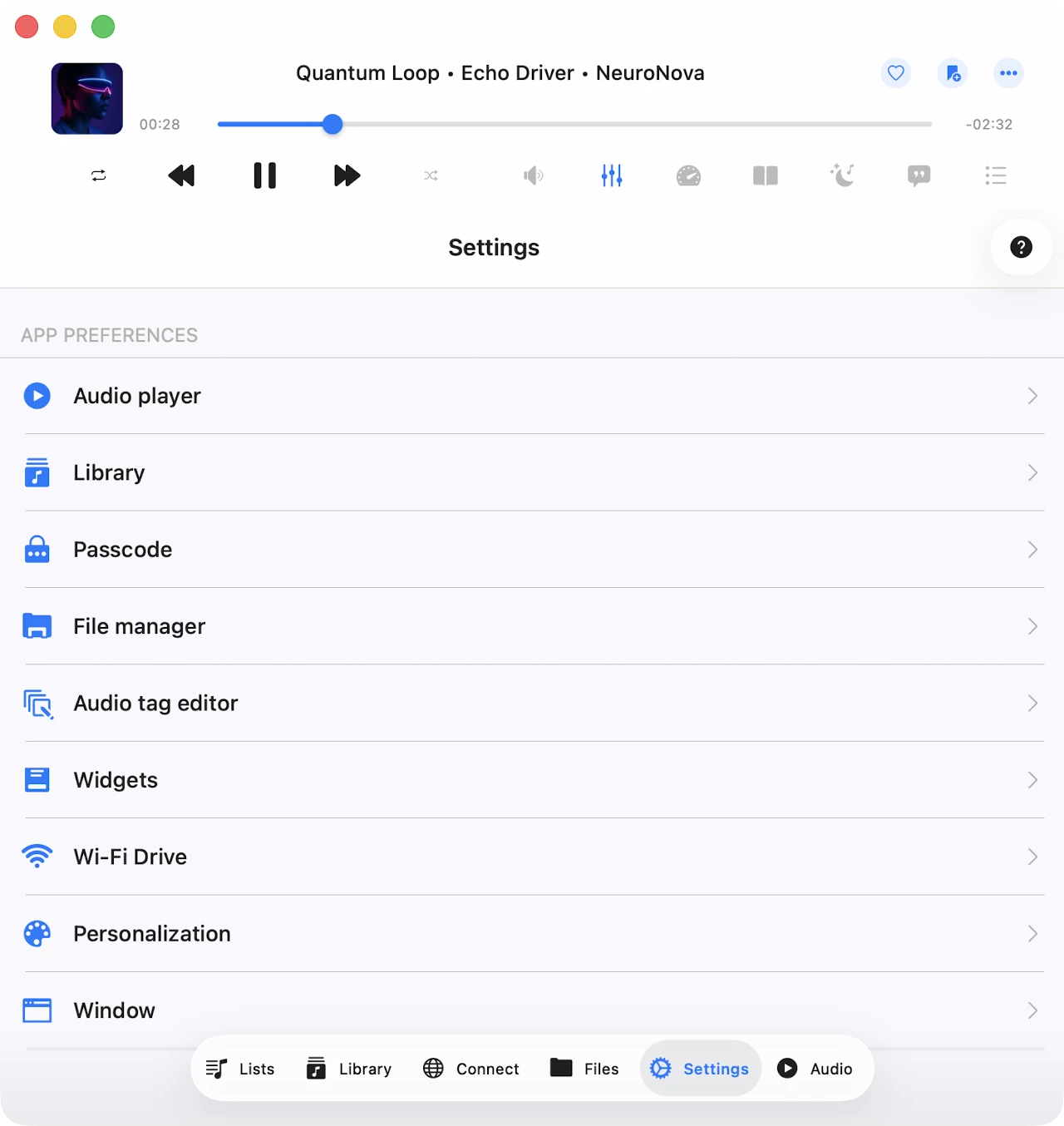
Pembelian & Kemas Kini
Naik Taraf ke Premium
Naik taraf aplikasi ke versi Premium untuk menghapuskan semua had. Versi percuma menawarkan satu pembelian dalam apl seumur hidup dan dua pilihan langganan yang membuka kunci set ciri penuh.
Perkongsian Keluarga diaktifkan untuk semua pembelian dan pelan, jadi anda boleh berkongsi versi Premium dengan ahli keluarga anda.
Anda boleh membaca lebih lanjut tentang pembelian dan versi Premium di sini: Apakah perbezaan antara Evermusic dan Evermusic Premium.
Evermusic Free (Ikon Biru) vs Evermusic Pro (Ikon Merah)
Evermusic diterbitkan di App Store di bawah dua ikon / warna yang berbeza:
- Evermusic Free (ikon biru) dibahagikan kepada dua aplikasi App Store berasingan dengan ID bundle yang berbeza — satu untuk iOS / iPadOS dan satu khusus untuk macOS (Binari Universal yang berjalan pada kedua-dua Apple Silicon dan Intel Mac). Pembelian dalam apl Premium dikongsi antara aplikasi iOS dan Mac biru melalui iCloud — beli Premium pada iPhone dan ia diaktifkan secara automatik pada Mac (dan sebaliknya), selagi kedua-dua peranti menggunakan Apple ID yang sama dengan iCloud diaktifkan.
- Evermusic Pro (ikon merah) adalah aplikasi App Store tunggal dengan ID bundle tunggal yang berjalan pada iPhone, iPad, dan Apple Silicon Mac (M1 dan ke atas). Ia mempunyai fungsi yang sama seperti Evermusic Free dengan pelan Premium yang diaktifkan. Aplikasi merah tidak menyokong Intel Mac, itulah sebabnya harganya sedikit lebih rendah daripada pembelian Premium setara dalam aplikasi biru. Evermusic Pro juga tidak mengumpul sebarang diagnostik atau analitik pengguna sama sekali — analitik dimatikan sepenuhnya dalam binaan, tanpa pilihan opt-in.
Kerana ID bundle berbeza antara biru dan merah, pembelian dalam apl Premium yang diaktifkan dalam aplikasi biru tidak membuka kunci aplikasi merah secara percuma, dan sebaliknya. Jika anda sudah menggunakan aplikasi biru dengan Premium diaktifkan, tidak perlu memasang aplikasi merah — anda sudah mempunyai semua yang ditawarkan Pro.
Berkongsi Pembelian Antara iOS dan Mac
Pembelian seumur hidup dan langganan dikongsi antara iOS dan Mac menggunakan iCloud. Jika anda sudah memiliki Premium pada iOS, pastikan anda mempunyai versi terbaru dipasang dan iCloud diaktifkan. Mulakan aplikasi pada iOS dan tunggu satu minit untuk maklumat pembelian anda dimuat naik ke iCloud.
Anda juga boleh mengetik Pulihkan Pembelian dalam tetapan aplikasi. Selepas itu, pasang versi aplikasi terbaru dari App Store pada Mac anda dan mulakan aplikasi. Pastikan anda mempunyai sambungan internet dan log masuk dengan akaun iCloud dan App Store yang sama pada kedua-dua peranti. Tunggu satu minit untuk aplikasi memuat turun maklumat pembelian dari iCloud. Versi Premium harus diaktifkan pada Mac anda secara automatik.
Pulihkan Pembelian pada Peranti Baru
Untuk memulihkan pembelian anda pada peranti baru, gunakan Pembelian → Pulihkan Pembelian. Anda akan melihat senarai pembelian anda. Jika ada yang hilang, sahkan bahawa peranti disambungkan ke akaun iTunes yang sama yang digunakan untuk membuat pembelian dan iCloud diaktifkan.
Cuba Premium Secara Percuma
Anda boleh menaik taraf ke versi Premium secara percuma untuk masa terhad menggunakan menu ini. Tonton iklan pendek atau kongsi aplikasi dengan rakan-rakan untuk membuka kunci Premium sementara.
Pembelian
Pulihkan pembelian terdahulu dari menu ini. Jika anda menghadapi ralat pengaktifan, cuba aktifkan pilihan Pulihkan Pembelian semasa Melancarkan Aplikasi.
Kemas Kini Perisian
Ketik Kemas Kini Perisian untuk memeriksa sama ada versi Evermusic yang lebih baharu tersedia. Aplikasi akan membandingkan versi yang dipasang dengan versi terbaru di App Store dan memberitahu anda jika kemas kini disyorkan.
Apa yang Baharu
Menu ini tersedia selepas versi baharu dikeluarkan. Ia menunjukkan ringkasan perubahan dan ciri baharu yang termasuk dalam kemas kini terkini.
Tetapan Pemain Audio
Semua tetapan pemain audio dikelompokkan di sini: penyama, main balik crossfade, cache pemain audio, pemuatan lagu, dan banyak lagi. Tetapan diatur ke dalam sub-bahagian logik.
Umum
Sub-bahagian ini mengandungi tetapan barisan main balik umum, output audio, dan penjimatan keadaan.
Mod Ulang
Menentukan tingkah laku pemain audio apabila trek selesai main balik:
- Ulang Semua – mengulang semua trek dalam barisan pemain anda.
- Ulang Satu – mengulangi hanya trek semasa.
- Ulang Berhenti – menjeda main balik apabila trek semasa berakhir.
- Tiada Ulang – membiarkan barisan anda dimainkan tanpa berulang.
Mod Kocok
Memainkan trek dalam urutan rawak. Ini sebenarnya mengocok barisan dan memainkan trek satu demi satu dalam urutan baru. Nilai yang tersedia: Kocok dimatikan dan Kocok dihidupkan.
Pemproses Audio
Nilai yang mungkin: AVFoundation dan CoreAudio. Secara lalai, AVFoundation digunakan. Disebabkan masalah yang diketahui dengan AVFoundation pada iOS 17.0–17.6, main balik crossfade dan penyama audio tidak boleh digunakan pada masa yang sama. Untuk menikmati kedua-dua crossfade dan penyama pada versi iOS tersebut, tukar ke pemproses audio CoreAudio.
Jika anda mengalami masalah dengan main balik tanpa jurang menggunakan AVFoundation, cuba CoreAudio juga. Satu-satunya batasan CoreAudio adalah penstriman internet beberapa stesen radio dan format audio tertentu, kerana ia tidak menyokong setiap format audio sistem (seperti M4A dan beberapa lainnya).
Kadar Sampel Output Audio
Tetapkan kadar sampel output audio dari 8 KHz hingga 384 KHz. Pilihan ini hanya tersedia apabila pemproses CoreAudio dipilih.
Bilangan Saluran Output Audio
Tetapkan bilangan saluran output audio — MONO atau STEREO. Pilihan ini hanya tersedia apabila pemproses CoreAudio dipilih.
Algoritma Pic Audio
Pilih algoritma yang digunakan untuk pembetulan pic. Nilai yang tersedia adalah Time Domain, Spectral, dan Varispeed. Berguna jika anda menyesuaikan kelajuan main balik dan ingin mengawal kualiti audio yang dihasilkan.
Audio Spatial
Audio spatial menggunakan kaedah psikoacoustik untuk mencipta pengalaman audio yang lebih imersif pada fon kepala yang disokong dan susunan pembesar suara. Nilai yang mungkin: Dimatikan, Mono dan Stereo, Berbilang saluran, Mono Stereo Berbilang saluran.
Mod Output Audio
Tersedia pada iOS sahaja. Membolehkan anda mengaktifkan mod campuran supaya audio dari aplikasi ini bergabung dengan aplikasi lain. Anda boleh menemui arahan tentang cara menggunakan mod campuran di sini.
Simpan Kedudukan Main Balik
Memastikan aplikasi menyimpan dan memulihkan kedudukan main balik untuk lagu dalam pustaka muzik anda.
Simpan Keadaan Pemain Audio
Menyimpan keadaan pemain audio sebelum menutup aplikasi, memudahkan untuk meneruskan dari tempat anda berhenti.
Setelah kedua-dua ciri ini diaktifkan, buka sebarang folder, album, artis, atau genre. Anda akan melihat tindakan Teruskan Main Balik di bahagian atas skrin, bersama dengan lagu terakhir yang disimpan dan kedudukan main balik. Ketik Teruskan Main Balik untuk memulihkan. Untuk meneruskan main balik untuk fail individu, cukup ketik fail tersebut.
Personalisasi
Sesuaikan tampilan skrin pemain audio, pilih kawalan mana yang kelihatan pada pemain, skrin kunci, dan bar status, dan konfigurasikan butang masa langkau.
Gaya Skrin Pemain Audio
Konfigurasikan kedudukan bar alat dan kawalan utama pada pemain audio.
Gaya Tatal Kulit Album
Pilih gaya tatal untuk kulit album pada skrin pemain audio.
Elemen Tambahan
Aktifkan elemen tambahan pada skrin pemain audio. Maklumat Format Audio memaparkan maklumat teknikal trek yang sedang dimainkan di atas karya seni; Gelongsor Kelantangan Audio menunjukkan gelongsor output audio di bawah kawalan main balik.
Tindakan Skrin Utama
Konfigurasikan butang mana yang kelihatan pada skrin pemain audio utama. Pilihan yang tersedia termasuk Mod Ulang dan Kocok, Lagu Seterusnya dan Sebelumnya, Masa Langkau, Pemasa Tidur, Google Chromecast, AirPlay dan Bluetooth, Penyama Audio, Cari, Penanda Buku, Kelajuan, Tambah Penanda Buku, Tambah ke Kegemaran, Komen, dan banyak lagi.
Kawalan Main Balik pada Skrin Kunci
Pilih kawalan tambahan mana yang diaktifkan pada skrin kunci. Nilai yang mungkin: Masa Langkau, Tambah Penanda Buku, dan Tambah ke Kegemaran.
Selang Masa Langkau
Pilih selang masa yang digunakan oleh butang Masa Langkau maju dan mundur.
Pemuatan Fail
Pilih jenis rangkaian yang digunakan untuk memstrim lagu. Pilihan yang tersedia: Wi-Fi dan Wi-Fi & Data Selular.
Masa Pramuat
Tetapkan selang masa penimbal. Tingkatkan nilai ini jika anda mempunyai sambungan rangkaian yang lemah.
Gunakan URL Terus
Apabila diaktifkan, URL terus digunakan untuk memuatkan lagu jika pelayan menyokongnya. Ini boleh mempercepatkan pemuatan lagu tetapi mungkin sedikit mempengaruhi kestabilan main balik.
Optimumkan Pemuatan Fail
Apabila diaktifkan, sistem mengoptimumkan pemuatan lagu untuk pemproses audio AVFoundation, yang boleh meningkatkan kestabilan main balik. Aplikasi menggunakan teknologi yang diterangkan di sini.
Penyama Audio
Konfigurasikan penyama audio. Anda boleh membaca lebih lanjut tentang pratetap dan konfigurasi EQ di sini.
Peranti
Sambungkan ke peranti AirPlay atau Google Chromecast (iOS sahaja).
Kelajuan Main Balik
Laraskan kelajuan main balik pemain audio. Untuk kawalan yang lebih tepat, aktifkan gelongsor tepat dengan mengetik ikon konfigurasi di penjuru kanan atas.
Main Balik Crossfade
Crossfade membolehkan lagu mengalir dengan lancar dalam campuran berterusan — lagu seterusnya mula dimainkan beberapa saat sebelum lagu semasa selesai. Crossfade tidak tersedia untuk AirPlay dan Google Chromecast. Pada skrin ini, pilih berapa lama lagu semasa dan lagu seterusnya dimainkan serentak. Jika anda mengalami masalah dengan crossfade dan penyama audio pada masa yang sama, tukar pemproses audio seperti yang diterangkan di atas.
Main Balik Tanpa Jurang
Main balik tanpa jurang memastikan lagu dimainkan tanpa sebarang gangguan atau kesunyian di antara. Ia sempurna untuk muzik klasik, rakaman langsung, dan album konsep. Jika anda mempunyai masalah dengan main balik tanpa jurang, tukar pemproses audio seperti yang diterangkan di atas.
Cache Main Balik
Lagu dalam barisan pemain audio dimuat turun secara automatik untuk main balik yang lancar. Jika anda memuat turun fail audio secara manual, anda boleh mematikan pilihan ini untuk mengelakkan pendua. Anda juga boleh mengkonfigurasikan saiz cache pemain audio di sini. Baca lebih lanjut tentang mod luar talian dan cache main balik di sini: Mainkan Muzik Luar Talian dalam Evermusic & Flacbox: Muat Turun & Padan Garis dari Awan ke Fail Tempatan.
Pemasa Tidur
Aktifkan pemasa untuk menghentikan main balik selepas tamat masa yang ditentukan. Untuk kawalan yang lebih tepat, aktifkan mod tepat dengan mengetik ikon konfigurasi di penjuru kanan atas.
Pustaka
Tetapan pustaka muzik — penyegerakan automatik, pembacaan metadata, pemuatan kulit album, senarai main, terkini, dan kegemaran — berada di sini.
Pembacaan Metadata
Apabila anda menambahkan trek ke pustaka, pembaca metadata memprosesnya di latar belakang dan mengaturnya mengikut Artis, Album, Genre, dan Komposer. Anda boleh menyesuaikan kelajuan pembacaan metadata untuk memuatkan data lebih cepat (dengan kos lebih banyak bateri). Anda juga boleh mematikan pembaca metadata sepenuhnya dan menunjukkan nama fail sebagai ganti maklumat tag.
Pembaca metadata hanya mengemas kini pangkalan data pustaka muzik; ia tidak mengubah fail yang disimpan dalam akaun awan atau storan tempatan anda. Jika anda perlu mengedit metadata fail audio, gunakan editor tag terbina dalam melalui tindakan yang sepadan dalam menu pilihan.
Apabila Pembacaan Metadata di Latar Belakang dihidupkan, pembaca terus bekerja dalam mod latar belakang. Jika aplikasi menggunakan terlalu banyak tenaga semasa main balik, iOS mungkin menggantungnya.
Jika anda mempunyai koleksi muzik yang besar, adalah dinasihatkan untuk melakukan penyegerakan metadata pada versi desktop aplikasi. Anda kemudian boleh memindahkan pustaka muzik yang disegerakkan ke iOS menggunakan ciri Sandaran & Pulih.
Apabila Normalkan Pengekodan Metadata diaktifkan, aplikasi secara automatik menormalkan pengekodan metadata untuk semua lagu. Ini membetulkan masalah di mana pengekodan tag audio rosak (contohnya selepas mengedit fail pada PC Windows) dan mencegah aksara yang salah daripada muncul dalam maklumat trek.
Muat semula metadata menandakan setiap fail dalam pustaka muzik anda sebagai mempunyai metadata yang hilang, yang menyebabkan pembaca metadata menyegar semula setiap rekod.
Mulakan Pembacaan Metadata mencetuskan pembaca metadata secara manual. Kemajuan ditunjukkan di bawah tindakan.
Penyegerakan Dalam Talian
Penyegerakan muzik dalam talian automatik menambahkan trek dari perkhidmatan awan yang disambungkan ke pustaka muzik secara automatik. Untuk mengaktifkannya, buka tetapan pustaka muzik dan pilih folder penyegerakan.
Dengan pilihan ini diaktifkan, aplikasi mengimbas folder yang dipilih, mengenal pasti fail audio yang disokong, dan menambahkannya ke pustaka anda. Mulakan atau hentikan penyegerakan dengan tindakan menu yang sepadan.
Penyegerakan dalam talian hanya berjalan apabila aplikasi berada di latar depan, jadi menyegerakkan pustaka yang besar boleh mengambil masa. Untuk mempercepatkan, pastikan aplikasi terbuka, sambungkan ke sumber kuasa, dan aktifkan Skrin → Sentiasa Aktif dalam tetapan.
Sebagai alternatif, lakukan penyegerakan dalam talian pada versi desktop aplikasi dan pindahkan pustaka muzik ke iOS menggunakan Sandaran & Pulih.
Anda juga boleh memilih seberapa kerap penyegerakan dalam talian dijalankan. Menetapkan selang ke Serta-merta mencetuskan penyegerakan setiap kali anda membuka aplikasi.
Penyegerakan Luar Talian
Konfigurasikan penyegerakan muzik luar talian.
Folder Luar Talian yang Diselaraskan
Apabila anda menandakan folder dalam talian pada pelayan awan anda sebagai tersedia luar talian (menggunakan menu Lebih Banyak Tindakan), ia muncul di sini. Kandungan folder dimuat turun ke Fail Tempatan → Folder Luar Talian. Apabila folder dalam talian berubah (fail ditambah, dibuang, atau dikemas kini), aplikasi memeriksa perubahan dan mengemas kini salinan tempatan pada peranti anda.
Pada skrin ini anda boleh memulakan penyegerakan folder luar talian secara manual, mendedahkan folder luar talian dalam folder yang memuatnya, dan mematikan mod luar talian untuk folder. Mematikan mod luar talian mengeluarkan semua salinan tempatan fail dari peranti anda.
Selang Masa
Pilih seberapa kerap aplikasi memeriksa folder luar talian untuk pengubahsuaian.
Mulakan Pengimbasan Folder Tempatan
Imbas semua folder tempatan dalam direktori Dokumen aplikasi untuk fail audio yang disokong. Fail yang ditemui ditambahkan ke pustaka muzik secara automatik. Fail yang terletak pada peranti anda tetapi di luar direktori Dokumen aplikasi mesti ditambahkan ke pustaka muzik secara manual, kerana aplikasi tidak boleh mengaksesnya disebabkan sekatan keselamatan iOS/macOS.
Penting: Adalah dinasihatkan untuk memulakan penyegerakan muzik luar talian secara berkala untuk memastikan pustaka muzik anda dikemas kini dengan fail tempatan anda.
Personalisasi
Konfigurasikan gaya skrin pustaka muzik. Tiga pilihan tersedia: Menu biasa, Menu berkumpul, dan Menu bertab. Anda juga boleh mengaktifkan atau mematikan kulit album dalam skrin butiran album.
Kulit Album
Pilih cara aplikasi memuatkan dan menyimpan karya seni album.
- Jenis rangkaian — pilih Wi-Fi atau Wi-Fi & Data Selular untuk muat turun kulit.
- Muatkan Kulit Album untuk Fail Dalam Talian — apabila diaktifkan, kulit album terbenam dimuatkan untuk fail yang disimpan dalam storan awan. Ini mungkin menggunakan data rangkaian tambahan.
- Cari dalam Folder — apabila diaktifkan, jika trek tidak mempunyai kulit terbenam, aplikasi mencari imej JPEG atau PNG dalam folder yang sama dan menggunakannya sebagai karya seni album.
- Kualiti Kulit — pilih kualiti kulit album yang disimpan pada peranti anda.
- Tunjukkan dalam Folder — buka folder di mana kulit album dicache supaya anda boleh mengurus atau menyandarkannya.
- Padam Semua — padamkan kulit album yang dicache untuk membebaskan ruang storan dan memaksa aplikasi memuatkan semula mengikut permintaan.
Senarai Main
Aktifkan pilihan untuk menambahkan lagu yang sama ke senarai main dua kali. Secara lalai, pilihan ini dimatikan.
Terkini
Urus senarai lagu yang baru-baru ini dimainkan.
- Padam Senarai — padamkan keseluruhan senarai lagu yang baru-baru ini dimainkan.
- Tukar Saiz Senarai — tetapkan bilangan item yang muncul dalam senarai.
- Eksport Senarai Lagu — eksport senarai lagu yang baru-baru ini dimainkan sebagai M3U, CSV, atau TXT. Arahan terperinci tersedia di sini.
Kegemaran
Urus senarai lagu kegemaran anda.
- Pengeditan Serentak — apabila diaktifkan, menambahkan lagu ke kegemaran menambahkannya dalam pustaka muzik dan bahagian fail secara serentak.
- Padam Senarai — padamkan keseluruhan senarai lagu kegemaran.
- Eksport Senarai Lagu — seperti Terkini, eksport kegemaran sebagai M3U, CSV, atau TXT.
Padam Pustaka Muzik
Hapuskan pangkalan data pustaka muzik. Fail muzik anda pada storan tidak tersentuh.
Kod Laluan
Mengaktifkan skrin perlindungan kata laluan jika anda ingin melindungi data aplikasi anda.
Pengurus Fail
Bahagian Pengurus Fail mengawal cara fail dipindahkan, disimpan, dan dipratat.
Pemindahan Fail
Pilih keutamaan rangkaian anda untuk memuat turun fail ke peranti anda.
Bilangan Maksimum Tugasan Selari
Tetapkan bilangan benang muat turun selari. Bilangan yang lebih tinggi mempercepatkan muat turun tetapi memerlukan lebih banyak bateri.
Tugasan Pemindahan Fail
Memaparkan tugasan muat naik dan muat turun yang sedang aktif.
Pemindahan Latar Belakang
Benarkan muat turun semasa aplikasi berada di latar belakang. Jika pemindahan latar belakang menggunakan banyak tenaga, iOS mungkin menggantungkan aplikasi.
Simpan Fail yang Dimuat Turun Ke
Pilih direktori muat turun lalai, atau biarkan aplikasi menggesa anda setiap kali.
Folder Luar Talian yang Diselaraskan
Urus penyegerakan luar talian untuk folder yang dipilih. Untuk mengaktifkan penyegerakan luar talian, ketik butang tiga titik di sebelah folder dan pilih Mod Tersedia Luar Talian. Fail baru yang ditambahkan ke folder awan dimuat turun ke peranti anda secara automatik. Baca lebih lanjut tentang mod luar talian di sini.
Selang Masa
Pilih seberapa kerap folder luar talian disegerakkan. Serta-merta mencetuskan penyegerakan setiap kali anda membuka aplikasi.
Tunjukkan Nama Fail Penuh
Tunjukkan nama fail lengkap, termasuk sambungan, dalam pengurus fail.
Edit Fail Dalam Talian
Matikan pengeditan fail dalam talian untuk beralih ke mod baca sahaja untuk perkhidmatan awan yang disambungkan dan mencegah pemadaman yang tidak sengaja. Tindakan ini mengeluarkan operasi pengeditan fail dari antara muka pengguna.
Salin Fail Semasa Membuka
Tentukan cara aplikasi mengendalikan fail yang diimport dari aplikasi lain.
Lakaran Kecil untuk Fail
Urus dan padamkan lakaran kecil fail yang dijana untuk membebaskan ruang storan.
Padam Fail Sementara
Kosongkan folder cache aplikasi untuk mendapatkan semula ruang storan.
Editor Tag Audio
Konfigurasikan editor tag audio terbina dalam.
Penskalaan Kulit Album
Pilih kaedah penskalaan yang digunakan apabila kulit album disimpan ke dalam tag audio.
Kemas Kini Fail Dalam Talian
Apabila diaktifkan, aplikasi secara automatik mengemas kini metadata fail pada pelayan awan selepas anda selesai mengeditnya.
Padam Fail Selepas Mengedit Dalam Talian
Pilih sama ada aplikasi harus memadam salinan yang dimuat turun selepas menyelesaikan pengeditan fail dalam talian pada pelayan awan.
Butang Skrin Utama
Pilih butang mana yang kelihatan pada skrin utama editor tag audio.
Widget
Aktifkan widget supaya aplikasi mengemas kini data widget semasa main balik. Kemas kini widget memerlukan tenaga tambahan, jadi aktifkan ini hanya jika anda benar-benar menggunakan widget pada Skrin Utama atau Skrin Kunci anda.
Anda boleh membaca lebih lanjut tentang widget Evermusic dalam panduan Navigasi.
CarPlay
Tukar tetapan CarPlay di sini. Menu ini juga tersedia dalam antara muka CarPlay supaya anda boleh menyesuaikan pengalaman semasa memandu.
Isih
Konfigurasikan pilihan isih untuk semua skrin CarPlay.
Had Pemuatan Kandungan
Pilih sama ada aplikasi menggunakan penomboran halaman pada skrin CarPlay. Penomboran halaman memastikan menu responsif pada peranti dengan memori terhad dan pustaka yang besar.
Warna Kecerunan Ikon Menu
Pilih skema warna untuk skrin utama CarPlay.
Tunjukkan Imej
Matikan imej pada skrin CarPlay untuk mengoptimumkan kelajuan pemuatan dan mengurangkan penggunaan memori pada pustaka yang besar.
Jeda Main Balik Semasa Disambungkan
Aktifkan ini untuk mengelakkan audio yang tiba-tiba kuat apabila anda menyambungkan peranti anda ke CarPlay.
Wi-Fi Drive
Aktifkan Wi-Fi Drive untuk memindahkan fail dari komputer ke peranti anda menggunakan pelayar web desktop. Arahan terperinci tentang cara menggunakan Wi-Fi Drive tersedia di sini.
Personalisasi
Sesuaikan antara muka pengguna mengikut keutamaan anda.
Ikon Aplikasi
Pilih ikon aplikasi alternatif untuk Skrin Utama anda.
Skema Warna
Pilih tema antara muka pengguna dan aktifkan mod gelap. Apabila Lalai dipilih, aplikasi mengikuti tetapan penampilan seluruh peranti.
Gaya Latar Belakang
Ubah suai gaya latar belakang aplikasi. Pada masa ini satu-satunya pilihan adalah Kulit Album yang Dikaburkan, yang menggunakan karya seni trek yang sedang dimainkan sebagai latar belakang aplikasi yang dikaburkan.
Penampilan Item dalam Senarai
Laraskan cara item dipaparkan dalam senarai. Berguna pada skrin kecil — anda boleh membiarkan aplikasi menyesuaikan ketinggian baris secara automatik berdasarkan kandungan, atau menunjukkan ikon yang lebih kecil dalam sel senarai untuk memberikan teks lebih ruang.
Had Pemuatan Kandungan
Secara lalai aplikasi menggunakan penomboran halaman untuk mempercepatkan pemuatan kandungan. Anda boleh mematikan penomboran halaman untuk memuatkan semua sekaligus.
Gaya Skrin Fail Tempatan
Tukar gaya persembahan bahagian Fail Tempatan.
Gaya Skrin Pustaka Muzik
Sesuaikan tampilan skrin Pustaka Muzik.
Gaya Skrin Pemain Audio
Konfigurasikan tampilan skrin Pemain Audio.
Gaya Menu Konteks
Pilih gaya menu konteks yang ditunjukkan apabila anda mengetik butang Lebih Banyak Tindakan.
Tingkap
Tersedia pada Mac dan Catalyst. Konfigurasikan keutamaan berkaitan tingkap seperti saiz lalai dan tingkah laku semasa pelancaran.
Skrin
Pilih sama ada skrin harus kekal aktif semasa anda menggunakan aplikasi. Berguna apabila mengimbas pustaka yang besar atau melakukan kerja pengeditan tag yang berpanjangan.
Kebolehcapaian
Aktifkan Mod Teks untuk menyembunyikan semua imej dalam antara muka pengguna. Mod Teks diaktifkan secara automatik apabila VoiceOver aktif dan juga berguna untuk persediaan yang sangat kecil atau hanya teks.
Bahasa
Tukar bahasa aplikasi dan gantikan lalai sistem. Pada masa ini aplikasi menyokong penyetempatan berikut: Afrikaans, Akan, Albania, Amharik, Arab, Armenia, Assam, Aymara, Azerbaijan, Bambara, Bengali, Basque, Belarus, Bosnia, Bulgaria, Burma, Catalan, Cebuano, Cina Mudah, Cina Tradisional, Korsika, Croatia, Czech, Denmark, Dhivehi, Dogri, Belanda, Inggeris, Esperanto, Estonia, Ewe, Filipina, Finland, Perancis, Galicia, Ganda, Georgia, Jerman, Greek, Guarani, Gujarati, Kreol Haiti, Hausa, Hawaii, Ibrani, Hindi, Hmong, Hungary, Iceland, Igbo, Iloko, Indonesia, Ireland, Itali, Jepun, Jawa, Kannada, Kazakh, Khmer, Kinyarwanda, Korea, Krio, Kurdi, Kurdi Sorani, Kyrgyz, Lao, Latin, Latvia, Lingala, Lithuania, Luxembourgish, Macedonia, Maithili, Malagasi, Melayu, Malayalam, Malta, Māori, Marathi, Mizo, Mongolia, Nepal, Northern Sotho, Bahasa Norway Bokmål, Nyanja, Odia, Oromo, Pashto, Parsi, Poland, Portugis, Punjabi, Romania, Rusia, Samoa, Sanskrit, Gaelic Scotland, Serbia, Shona, Sindhi, Sinhala, Slovak, Slovenia, Somalia, Southern Sotho, Sepanyol, Sunda, Swahili, Sweden, Tajik, Tamil, Tatar, Telugu, Thai, Tsonga, Turki, Turkmen, Ukraine, Urdu, Uyghur, Uzbek, Vietnam, Welsh, Xhosa, Yiddish, Yoruba, Zulu.
Sandaran & Pulih
Sandarkan semua data aplikasi anda atau migrasi ke peranti lain. Anda boleh memilih apa yang hendak disertakan:
- Pangkalan Data — semua trek dan senarai main pustaka muzik anda. Trek luar talian tidak disertakan untuk memastikan saiz sandaran boleh diurus.
- Kulit Album — semua kulit album yang dicache.
- Tetapan — semua tetapan aplikasi anda.
Ketik Sandarkan Data Aplikasi untuk memulakan operasi sandaran. Data aplikasi ditulis ke satu fail yang boleh anda gunakan kemudian untuk memulihkan keadaan aplikasi pada peranti baru atau selepas memasang semula aplikasi.
Untuk memulihkan data aplikasi pada peranti baru, pindahkan fail sandaran ke peranti baru menggunakan perkhidmatan awan yang disambungkan atau iCloud dan buka pada peranti baru.
Kami mempunyai panduan langkah demi langkah yang terperinci di sini: Cara Memindahkan Pustaka Muzik Anda Antara Peranti dalam Evermusic: Panduan Langkah demi Langkah.
Bantuan
Buka panduan aplikasi untuk bantuan dan bimbingan tentang cara menggunakan aplikasi dengan berkesan.
Soalan Lazim
Cari jawapan kepada soalan biasa dalam bahagian Soalan Lazim.
Hantar Maklum Balas
Ada maklum balas atau perlukan bantuan? Hantar maklum balas anda ke pasukan sokongan kami terus dari aplikasi.
Kongsi Aplikasi Ini
Kongsi aplikasi dengan rakan-rakan anda untuk membantu menyebarkan berita.
Terokai Lebih Banyak Aplikasi
Terokai aplikasi lain dari Everappz.
Terma dan Syarat
Menggariskan terma dan syarat untuk menggunakan aplikasi. Sila baca sebelum menggunakan aplikasi.
Dasar Privasi
Lawati halaman dasar privasi untuk memahami amalan pengendalian data kami. Sila baca sebelum menggunakan aplikasi.
Analitik dan Pengumpulan Data
Periksa perkhidmatan mana yang diaktifkan untuk analitik dan pengumpulan data dan nyahaktifkan mana-mana yang anda tidak mahu.
Dalam Evermusic Free (ikon biru), analitik dan diagnostik diaktifkan secara lalai untuk membantu kami meningkatkan aplikasi — anda boleh mematikannya di sini pada bila-bila masa. Evermusic Pro (ikon merah) tidak menyertakan sebarang analitik atau diagnostik sama sekali — bahagian ini kosong (atau tersembunyi) kerana tiada yang dikumpul, dan tiada pilihan opt-in.
Notis Undang-Undang
Mengandungi maklumat tentang setiap pustaka yang digunakan dalam aplikasi bersama nombor versi aplikasi dan maklumat binaan.