Paramètres
L’écran Paramètres est le centre de contrôle d’Evermusic. Depuis ici, vous pouvez mettre à niveau vers Premium, configurer le lecteur audio, gérer votre bibliothèque musicale, configurer le gestionnaire de fichiers, personnaliser l’interface, activer les widgets et CarPlay, sauvegarder vos données et accéder à l’aide et aux informations légales. Les sections sont regroupées sous des en-têtes : Achats et mises à jour, préférences de l’application, Aide et Légal et confidentialité.
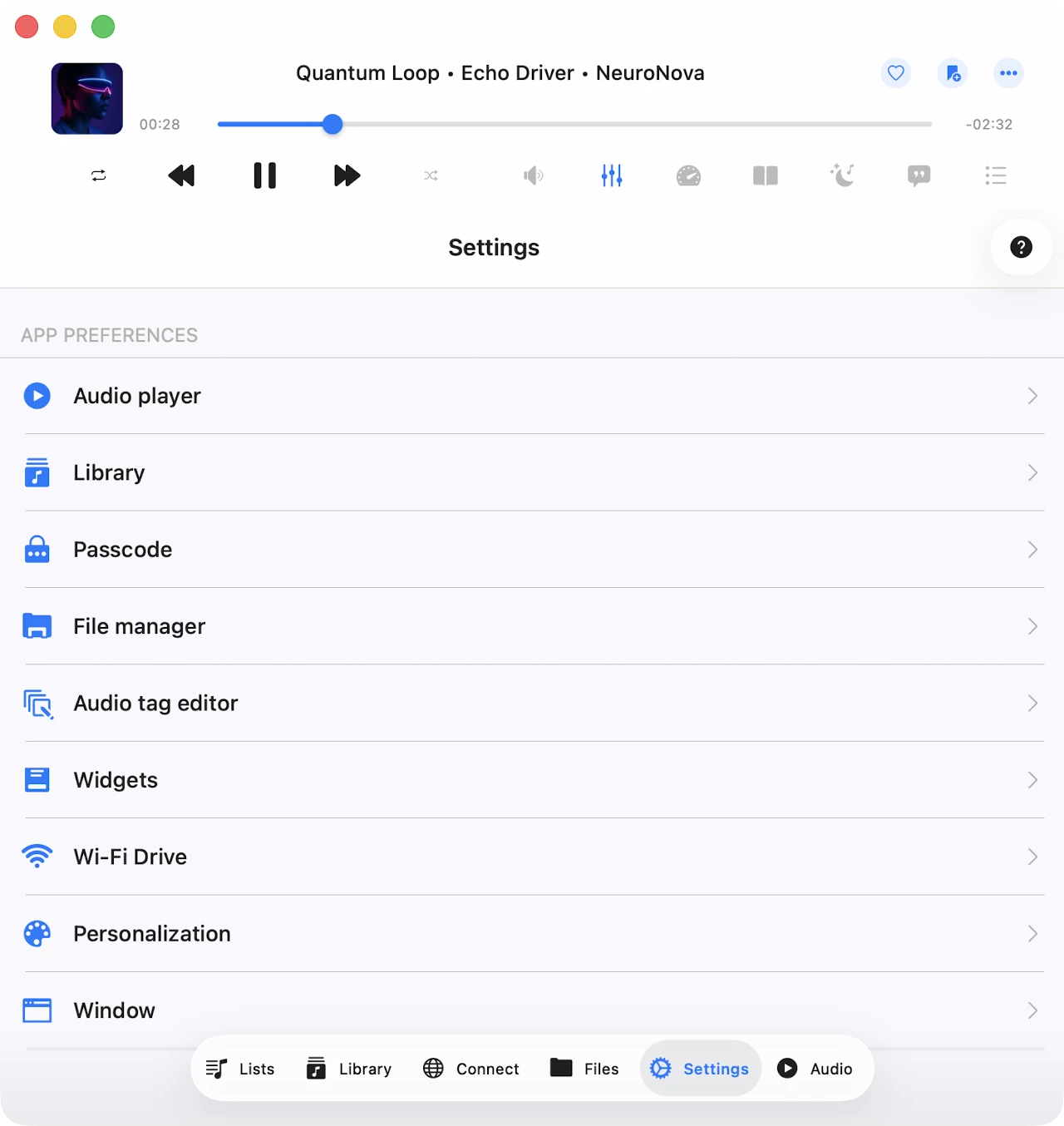
Achats et mises à jour
Mise à niveau vers Premium
Mettez à niveau l’application vers la version Premium pour supprimer toutes les limites. La version gratuite offre un achat intégré à vie et deux options d’abonnement qui déverrouillent l’ensemble complet des fonctionnalités.
Le Partage familial est activé pour tous les achats et plans, vous permettant de partager la version Premium avec les membres de votre famille.
Vous pouvez en lire plus sur les achats et la version Premium ici : Quelle est la différence entre Evermusic et Evermusic Premium.
Evermusic Gratuit (icône bleue) vs Evermusic Pro (icône rouge)
Evermusic est publié sur l’App Store sous deux icônes / couleurs différentes :
- Evermusic Gratuit (icône bleue) est divisé en deux applications App Store séparées avec des identifiants de bundle différents — une pour iOS / iPadOS et une dédiée pour macOS (binaire universel qui fonctionne à la fois sur Apple Silicon et les Mac Intel). Les achats intégrés Premium sont partagés entre les applications bleues iOS et Mac via iCloud — achetez Premium sur iPhone et il s’active automatiquement sur le Mac (et vice versa), tant que les deux appareils utilisent le même identifiant Apple ID avec iCloud activé.
- Evermusic Pro (icône rouge) est une application App Store unique avec un identifiant de bundle unique qui fonctionne sur iPhone, iPad et les Mac Apple Silicon (M1 et ultérieur). Elle a les mêmes fonctionnalités qu’Evermusic Gratuit avec un plan Premium activé. L’application rouge ne prend pas en charge les Mac Intel, c’est pourquoi son prix est légèrement inférieur à l’achat Premium équivalent dans l’application bleue. Evermusic Pro ne collecte également aucun diagnostic ou analyse d’utilisateur — les analyses sont complètement désactivées dans la version, sans option d’activation.
Étant donné que les identifiants de bundle diffèrent entre bleu et rouge, un achat intégré Premium activé dans l’application bleue ne déverrouille pas l’application rouge gratuitement, et vice versa. Si vous utilisez déjà l’application bleue avec Premium activé, il n’est pas nécessaire d’installer l’application rouge — vous avez déjà tout ce que Pro offre.
Partage des achats entre iOS et Mac
Les achats à vie et les abonnements sont partagés entre iOS et Mac en utilisant iCloud. Si vous possédez déjà Premium sur iOS, assurez-vous d’avoir la dernière version installée et qu’iCloud est activé. Démarrez l’application sur iOS et attendez une minute pour que vos informations d’achat soient téléversées sur iCloud.
Vous pouvez également appuyer sur Restaurer les achats dans les paramètres de l’application. Ensuite, installez la dernière version de l’application depuis l’App Store sur votre Mac et démarrez l’application. Assurez-vous d’avoir une connexion Internet et d’être connecté avec le même compte iCloud et App Store sur les deux appareils. Attendez une minute que l’application télécharge les informations d’achat depuis iCloud. La version Premium devrait s’activer automatiquement sur votre Mac.
Restaurer les achats sur un nouvel appareil
Pour restaurer votre achat sur un nouvel appareil, utilisez Achats → Restaurer les achats. Vous verrez la liste de vos achats. Si quelque chose manque, vérifiez que l’appareil est connecté au même compte iTunes qui a été utilisé pour effectuer les achats et qu’iCloud est activé.
Essayer Premium gratuitement
Vous pouvez mettre à niveau vers la version Premium gratuitement pour une durée limitée en utilisant ce menu. Regardez une courte publicité ou partagez l’application avec des amis pour déverrouiller Premium temporairement.
Achats
Restaurez les achats précédents depuis ce menu. Si vous rencontrez des erreurs d’activation, essayez d’activer l’option Restaurer les achats au lancement de l’application.
Mise à jour du logiciel
Appuyez sur Mise à jour du logiciel pour vérifier si une version plus récente d’Evermusic est disponible. L’application comparera votre version installée avec la dernière version sur l’App Store et vous informera si une mise à jour est recommandée.
Nouveautés
Ce menu devient disponible après la sortie d’une nouvelle version. Il affiche un résumé des changements et des nouvelles fonctionnalités incluses dans la mise à jour la plus récente.
Paramètres du lecteur audio
Tous les paramètres du lecteur audio sont regroupés ici : égaliseur, lecture crossfade, cache du lecteur audio, chargement des chansons, et plus encore. Les paramètres sont organisés en sous-sections logiques.
Général
Cette sous-section contient les paramètres généraux de la file d’attente de lecture, de la sortie audio et de la sauvegarde d’état.
Mode de répétition
Spécifie le comportement du lecteur audio lorsqu’une piste termine la lecture :
- Répéter tout – boucle toutes les pistes dans votre file d’attente du lecteur.
- Répéter un – répète uniquement la piste actuelle.
- Arrêter la répétition – met en pause la lecture lorsque la piste actuelle se termine.
- Pas de répétition – laisse votre file d’attente se lire sans répéter.
Mode de lecture aléatoire
Joue les pistes dans un ordre aléatoire. Cela mélange réellement la file d’attente et joue les pistes une par une dans le nouvel ordre. Valeurs disponibles : Lecture aléatoire désactivée et Lecture aléatoire activée.
Processeur audio
Valeurs possibles : AVFoundation et CoreAudio. Par défaut, AVFoundation est utilisé. En raison d’un problème connu avec AVFoundation sur iOS 17.0–17.6, la lecture crossfade et l’égaliseur audio ne peuvent pas être utilisés en même temps. Pour profiter à la fois du crossfade et de l’égaliseur sur ces versions iOS, passez au processeur audio CoreAudio.
Si vous rencontrez des problèmes avec la lecture sans coupure en utilisant AVFoundation, essayez également CoreAudio. Les seules limitations de CoreAudio sont le streaming internet de certaines stations de radio et certains formats audio, car il ne prend pas en charge tous les formats audio système (comme M4A et quelques autres).
Fréquence d’échantillonnage de sortie audio
Définissez la fréquence d’échantillonnage de sortie audio de 8 KHz à 384 KHz. Cette option est disponible uniquement lorsque le processeur CoreAudio est sélectionné.
Nombre de canaux de sortie audio
Définissez le nombre de canaux de sortie audio — MONO ou STÉRÉO. Cette option est disponible uniquement lorsque le processeur CoreAudio est sélectionné.
Algorithme de hauteur audio
Choisissez l’algorithme utilisé pour la correction de hauteur. Les valeurs disponibles sont Domaine temporel, Spectral et Vitesse variable. Utile si vous ajustez la vitesse de lecture et souhaitez contrôler la qualité audio résultante.
Audio spatial
L’audio spatial utilise des méthodes psychoacoustiques pour créer une expérience audio plus immersive sur des casques et des arrangements de haut-parleurs pris en charge. Valeurs possibles : Désactivé, Mono et Stéréo, Multicanal, Mono Stéréo Multicanal.
Mode de sortie audio
Disponible sur iOS uniquement. Vous permet d’activer le mode mixte pour que l’audio de cette application se mélange avec d’autres applications. Vous pouvez trouver des instructions sur la façon d’utiliser le mode mixte ici.
Sauvegarder la position de lecture
Garantit que l’application sauvegarde et restaure la position de lecture pour les chansons dans votre bibliothèque musicale.
Sauvegarder l’état du lecteur audio
Sauvegarde l’état du lecteur audio avant de fermer l’application, facilitant la reprise là où vous vous étiez arrêté.
Une fois ces deux fonctionnalités activées, ouvrez n’importe quel dossier, album, artiste ou genre. Vous verrez une action Continuer la lecture en haut de l’écran, ainsi que la dernière chanson sauvegardée et la position de lecture. Appuyez sur Continuer la lecture pour restaurer. Pour reprendre la lecture d’un fichier individuel, appuyez simplement sur ce fichier.
Personnalisation
Personnalisez l’apparence de l’écran du lecteur audio, choisissez quels contrôles sont visibles sur le lecteur, l’écran de verrouillage et la barre d’état, et configurez les boutons de saut de temps.
Style de l’écran du lecteur audio
Configurez le positionnement des barres d’outils et des contrôles principaux sur le lecteur audio.
Style de défilement des pochettes d’album
Choisissez le style de défilement pour les pochettes d’album sur l’écran du lecteur audio.
Éléments supplémentaires
Activez des éléments supplémentaires sur l’écran du lecteur audio. Informations sur le format audio affiche les informations techniques de la piste en cours de lecture au-dessus de la pochette ; Curseur de volume audio affiche le curseur de sortie audio sous les contrôles de lecture.
Actions de l’écran principal
Configurez quels boutons sont visibles sur l’écran principal du lecteur audio. Les options disponibles incluent Mode Répétition et Lecture aléatoire, Chanson suivante et précédente, Passer du temps, Minuteur de veille, Google Chromecast, AirPlay et Bluetooth, Égaliseur audio, Rechercher, Signets, Vitesse, Ajouter un signet, Ajouter aux favoris, Commentaires, et plus encore.
Contrôles de lecture sur l’écran de verrouillage
Choisissez quels contrôles supplémentaires sont activés sur l’écran de verrouillage. Valeurs possibles : Passer du temps, Ajouter un signet et Ajouter aux favoris.
Intervalles de saut de temps
Sélectionnez les intervalles de temps utilisés par les boutons de saut de temps en avant et en arrière.
Chargement des fichiers
Choisissez le type de réseau utilisé pour diffuser les chansons. Options disponibles : Wi-Fi et Wi-Fi et Données cellulaires.
Temps de préchargement
Définissez l’intervalle de mise en mémoire tampon. Augmentez cette valeur si vous avez une mauvaise connexion réseau.
Utiliser l’URL directe
Lorsqu’activé, une URL directe est utilisée pour charger la chanson si le serveur le prend en charge. Cela peut accélérer le chargement des chansons mais peut légèrement affecter la stabilité de lecture.
Optimiser le chargement des fichiers
Lorsqu’activé, le système optimise le chargement des chansons pour le processeur audio AVFoundation, ce qui peut améliorer la stabilité de lecture. L’application utilise la technologie décrite ici.
Égaliseur audio
Configurez l’égaliseur audio. Vous pouvez en lire plus sur les préréglages et les configurations EQ ici.
Appareils
Connectez-vous à un appareil AirPlay ou Google Chromecast (iOS uniquement).
Vitesse de lecture
Ajustez la vitesse de lecture du lecteur audio. Pour un contrôle plus précis, activez le curseur précis en appuyant sur l’icône de configuration dans le coin supérieur droit.
Lecture crossfade
Le crossfade permet aux chansons de s’enchaîner de manière transparente dans un mix continu — la prochaine chanson commence à jouer quelques secondes avant que la chanson actuelle ne se termine. Le crossfade n’est pas disponible pour AirPlay et Google Chromecast. Sur cet écran, choisissez combien de temps la chanson actuelle et la chanson suivante jouent simultanément. Si vous rencontrez des problèmes avec le crossfade et l’égaliseur audio en même temps, changez le processeur audio comme décrit ci-dessus.
Lecture sans coupure
La lecture sans coupure garantit que les chansons se lisent sans interruption ni silence entre elles. C’est parfait pour la musique classique, les enregistrements live et les albums conceptuels. Si vous avez des problèmes avec la lecture sans coupure, changez le processeur audio comme décrit ci-dessus.
Cache de lecture
Les chansons dans la file d’attente du lecteur audio sont téléchargées automatiquement pour une lecture fluide. Si vous téléchargez des fichiers audio manuellement, vous pouvez désactiver cette option pour éviter les doublons. Vous pouvez également configurer la taille du cache du lecteur audio ici. En savoir plus sur le mode hors ligne et le cache de lecture ici : Lire de la musique hors ligne dans Evermusic et Flacbox : télécharger et synchroniser du cloud vers les fichiers locaux.
Minuteur de veille
Activez un minuteur pour arrêter la lecture après un délai spécifié. Pour un contrôle plus précis, activez le mode précis en appuyant sur l’icône de configuration dans le coin supérieur droit.
Bibliothèque
Les paramètres de la bibliothèque musicale — synchronisation automatique, lecture des métadonnées, chargement des pochettes d’album, playlists, récents et favoris — sont ici.
Lecture des métadonnées
Lorsque vous ajoutez des pistes à la bibliothèque, le lecteur de métadonnées les traite en arrière-plan et les organise par Artiste, Album, Genre et Compositeur. Vous pouvez ajuster la vitesse de lecture des métadonnées pour charger les données plus rapidement (au détriment de plus de batterie). Vous pouvez également désactiver entièrement le lecteur de métadonnées et afficher les noms de fichiers à la place des informations de tag.
Le lecteur de métadonnées ne met à jour que la base de données de la bibliothèque musicale ; il ne modifie pas les fichiers stockés dans votre compte cloud ou stockage local. Si vous avez besoin de modifier les métadonnées des fichiers audio, utilisez l’éditeur de tags intégré via l’action correspondante dans le menu des options.
Lorsque Lecture des métadonnées en arrière-plan est activé, le lecteur continue de travailler en mode arrière-plan. Si l’application utilise trop d’énergie pendant la lecture, iOS peut la suspendre.
Si vous avez une grande collection musicale, il est conseillé d’effectuer la synchronisation des métadonnées sur la version de bureau de l’application. Vous pouvez ensuite transférer la bibliothèque musicale synchronisée vers iOS en utilisant la fonctionnalité Sauvegarde & Restauration.
Lorsque Normaliser l’encodage des métadonnées est activé, l’application normalise automatiquement l’encodage des métadonnées pour toutes les chansons. Cela corrige les problèmes où l’encodage des tags audio est défectueux (par exemple après la modification de fichiers sur un PC Windows) et empêche l’affichage de caractères incorrects dans les informations de la piste.
Recharger les métadonnées marque chaque fichier de votre bibliothèque musicale comme ayant des métadonnées manquantes, ce qui amène le lecteur de métadonnées à actualiser chaque enregistrement.
Démarrer la lecture des métadonnées déclenche manuellement le lecteur de métadonnées. La progression est affichée sous l’action.
Synchronisation en ligne
La synchronisation automatique de la musique en ligne ajoute automatiquement des pistes des services cloud connectés à la bibliothèque musicale. Pour l’activer, ouvrez les paramètres de la bibliothèque musicale et sélectionnez les dossiers de synchronisation.
Avec cette option activée, l’application analyse les dossiers sélectionnés, identifie les fichiers audio pris en charge et les ajoute à votre bibliothèque. Démarrez ou arrêtez la synchronisation avec l’action de menu correspondante.
La synchronisation en ligne ne s’exécute que lorsque l’application est au premier plan, donc la synchronisation d’une grande bibliothèque peut prendre du temps. Pour accélérer les choses, gardez l’application ouverte, connectez-la à une source d’alimentation et activez Écran → Toujours actif dans les paramètres.
Alternativement, effectuez la synchronisation en ligne sur la version de bureau de l’application et transférez la bibliothèque musicale vers iOS en utilisant Sauvegarde & Restauration.
Vous pouvez également choisir la fréquence d’exécution de la synchronisation en ligne. Définir l’intervalle sur Immédiatement déclenche une synchronisation chaque fois que vous ouvrez l’application.
Synchronisation hors ligne
Configurez la synchronisation de la musique hors ligne.
Dossiers hors ligne synchronisés
Lorsque vous marquez un dossier en ligne sur votre serveur cloud comme disponible hors ligne (en utilisant le menu Plus d’actions), il apparaît ici. Le contenu du dossier est téléchargé dans Fichiers locaux → Dossiers hors ligne. Lorsque le dossier en ligne change (fichiers ajoutés, supprimés ou mis à jour), l’application vérifie les modifications et met à jour la copie locale sur votre appareil.
Sur cet écran, vous pouvez démarrer manuellement la synchronisation des dossiers hors ligne, révéler le dossier hors ligne dans son dossier englobant et désactiver le mode hors ligne pour le dossier. La désactivation du mode hors ligne supprime toutes les copies locales des fichiers de votre appareil.
Intervalle de temps
Choisissez la fréquence à laquelle l’application vérifie les modifications dans les dossiers hors ligne.
Démarrer l’analyse des dossiers locaux
Analysez tous les dossiers locaux dans le répertoire Documents de l’application pour les fichiers audio pris en charge. Les fichiers trouvés sont ajoutés automatiquement à la bibliothèque musicale. Les fichiers situés sur votre appareil mais en dehors du répertoire Documents de l’application doivent être ajoutés manuellement à la bibliothèque musicale, car l’application ne peut pas y accéder en raison des restrictions de sécurité iOS/macOS.
Important : il est conseillé de lancer périodiquement la synchronisation de la musique hors ligne pour maintenir votre bibliothèque musicale à jour avec vos fichiers locaux.
Personnalisation
Configurez le style de l’écran de la bibliothèque musicale. Trois options sont disponibles : Menu simple, Menu groupé et Menu à onglets. Vous pouvez également activer ou désactiver les pochettes d’album dans l’écran de détail de l’album.
Pochettes d’album
Choisissez comment l’application charge et stocke les pochettes d’album.
- Type de réseau — choisissez Wi-Fi ou Wi-Fi et Données cellulaires pour les téléchargements de pochettes.
- Charger les pochettes d’album pour les fichiers en ligne — lorsqu’activé, les pochettes d’album intégrées sont chargées pour les fichiers stockés dans le stockage cloud. Cela peut utiliser des données réseau supplémentaires.
- Rechercher dans le dossier — lorsqu’activé, si une piste n’a pas de pochette intégrée, l’application recherche des images JPEG ou PNG dans le même dossier et les utilise comme pochette d’album.
- Qualité de la pochette — sélectionnez la qualité des pochettes d’album stockées sur votre appareil.
- Afficher dans le dossier — ouvrez le dossier où les pochettes d’album sont mises en cache pour les gérer ou les sauvegarder.
- Tout supprimer — supprimez les pochettes d’album mises en cache pour libérer de l’espace de stockage et forcer l’application à les recharger à la demande.
Listes de lecture
Activez l’option d’ajouter la même chanson à une playlist deux fois. Par défaut, cette option est désactivée.
Récents
Gérez votre liste de chansons récemment lues.
- Supprimer la liste — supprimez toute la liste des chansons récemment lues.
- Modifier la taille de la liste — définissez le nombre d’éléments qui apparaissent dans la liste.
- Exporter la liste de chansons — exportez votre liste de chansons récemment lues en M3U, CSV ou TXT. Des instructions détaillées sont disponibles ici.
Favoris
Gérez la liste de vos chansons favorites.
- Édition simultanée — lorsqu’activé, l’ajout d’une chanson aux favoris l’ajoute à la fois dans la bibliothèque musicale et la section des fichiers simultanément.
- Supprimer la liste — supprimez toute la liste des chansons favorites.
- Exporter la liste de chansons — comme Récents, exportez les favoris en M3U, CSV ou TXT.
Supprimer la bibliothèque musicale
Effacez la base de données de la bibliothèque musicale. Vos fichiers musicaux sur le stockage sont laissés intacts.
Code d’accès
Active l’écran de protection par mot de passe si vous souhaitez protéger les données de votre application.
Gestionnaire de fichiers
La section Gestionnaire de fichiers contrôle comment les fichiers sont transférés, stockés et prévisualisés.
Transferts de fichiers
Choisissez votre préférence réseau pour télécharger des fichiers sur votre appareil.
Nombre maximum de tâches parallèles
Définissez le nombre de threads de téléchargement parallèles. Un nombre plus élevé accélère les téléchargements mais nécessite plus de batterie.
Tâches de transfert de fichiers
Affiche les tâches de téléversement et de téléchargement actuellement actives.
Transferts en arrière-plan
Autorisez les téléchargements pendant que l’application est en arrière-plan. Si les transferts en arrière-plan consomment beaucoup d’énergie, iOS peut suspendre l’application.
Enregistrer les fichiers téléchargés dans
Choisissez le répertoire de téléchargements par défaut, ou demandez à l’application de vous demander à chaque fois.
Dossiers hors ligne synchronisés
Gérez la synchronisation hors ligne pour les dossiers sélectionnés. Pour activer la synchronisation hors ligne, appuyez sur le bouton à trois points à côté d’un dossier et sélectionnez Mode disponible hors ligne. Les nouveaux fichiers ajoutés au dossier cloud sont téléchargés automatiquement sur votre appareil. En savoir plus sur les modes hors ligne ici.
Intervalle de temps
Choisissez la fréquence de synchronisation des dossiers hors ligne. Immédiatement déclenche une synchronisation chaque fois que vous ouvrez l’application.
Afficher les noms de fichiers complets
Afficher les noms de fichiers complets, y compris les extensions, dans le gestionnaire de fichiers.
Modifier les fichiers en ligne
Désactivez l’édition des fichiers en ligne pour passer en mode lecture seule pour les services cloud connectés et empêcher les suppressions accidentelles. Cette action supprime les opérations d’édition de fichiers de l’interface utilisateur.
Copier les fichiers lors de l’ouverture
Spécifiez comment l’application gère les fichiers importés depuis d’autres applications.
Miniatures pour les fichiers
Gérez et supprimez les miniatures de fichiers générées pour libérer de l’espace de stockage.
Supprimer les fichiers temporaires
Videz le dossier de cache de l’application pour récupérer de l’espace de stockage.
Éditeur de tags audio
Configurez l’éditeur de tags audio intégré.
Mise à l’échelle de la pochette d’album
Choisissez la méthode de mise à l’échelle utilisée lorsqu’une pochette d’album est sauvegardée dans les tags audio.
Mettre à jour les fichiers en ligne
Lorsqu’activé, l’application met automatiquement à jour les métadonnées d’un fichier sur le serveur cloud après que vous ayez terminé de l’éditer.
Supprimer le fichier après l’édition en ligne
Choisissez si l’application doit supprimer la copie téléchargée après avoir terminé l’édition d’un fichier en ligne sur un serveur cloud.
Boutons de l’écran principal
Choisissez quels boutons sont visibles sur l’écran principal de l’éditeur de tags audio.
Widgets
Activez les widgets pour que l’application mette à jour les données des widgets pendant la lecture. Les mises à jour des widgets nécessitent de l’énergie supplémentaire, donc activez-les uniquement si vous utilisez réellement des widgets sur votre écran d’accueil ou votre écran de verrouillage.
Vous pouvez en lire plus sur les widgets Evermusic dans le guide de navigation.
CarPlay
Changez les paramètres CarPlay ici. Ce menu est également disponible dans l’interface CarPlay pour que vous puissiez ajuster l’expérience pendant la conduite.
Trier
Configurez les options de tri pour tous les écrans CarPlay.
Limite de chargement du contenu
Choisissez si l’application utilise la pagination sur l’écran CarPlay. La pagination maintient les menus réactifs sur les appareils avec une mémoire limitée et de grandes bibliothèques.
Couleur de dégradé des icônes du menu
Sélectionnez le schéma de couleurs pour l’écran d’accueil CarPlay.
Afficher les images
Désactivez les images sur l’écran CarPlay pour optimiser la vitesse de chargement et réduire l’utilisation de la mémoire sur les grandes bibliothèques.
Mettre en pause lors de la connexion
Activez ceci pour éviter un audio soudainement fort lorsque vous connectez votre appareil à CarPlay.
Wi-Fi Drive
Activez Wi-Fi Drive pour transférer des fichiers d’un ordinateur vers votre appareil à l’aide d’un navigateur web de bureau. Des instructions détaillées sur la façon d’utiliser Wi-Fi Drive sont disponibles ici.
Personnalisation
Personnalisez l’interface utilisateur selon vos préférences.
Icône de l’application
Choisissez une icône d’application alternative pour votre écran d’accueil.
Schéma de couleurs
Choisissez le thème de l’interface utilisateur et activez le mode sombre. Lorsque Par défaut est sélectionné, l’application suit les paramètres d’apparence à l’échelle de l’appareil.
Style d’arrière-plan
Modifiez le style d’arrière-plan de l’application. Actuellement, la seule option est Pochette d’album floue, qui utilise la pochette de la piste en cours de lecture comme arrière-plan flou de l’application.
Apparence des éléments dans la liste
Ajustez comment les éléments sont affichés dans les listes. Utile sur les petits écrans — vous pouvez laisser l’application ajuster automatiquement la hauteur des lignes en fonction du contenu, ou afficher des icônes plus petites dans les cellules de liste pour donner plus d’espace au texte.
Limite de chargement du contenu
Par défaut, l’application utilise la pagination pour accélérer le chargement du contenu. Vous pouvez désactiver la pagination pour tout charger en même temps.
Style de l’écran Fichiers locaux
Changez le style de présentation de la section Fichiers locaux.
Style de l’écran Bibliothèque musicale
Personnalisez l’apparence de l’écran Bibliothèque musicale.
Style de l’écran du lecteur audio
Configurez l’apparence de l’écran Lecteur audio.
Style du menu contextuel
Choisissez le style du menu contextuel affiché lorsque vous appuyez sur le bouton Plus d’actions.
Fenêtre
Disponible sur Mac et Catalyst. Configurez les préférences liées à la fenêtre telles que la taille par défaut et le comportement au lancement.
Écran
Choisissez si l’écran doit rester actif pendant que vous utilisez l’application. Utile lors de l’analyse de grandes bibliothèques ou lors de travaux d’édition de tags prolongés.
Accessibilité
Activez le Mode texte pour masquer toutes les images dans l’interface utilisateur. Le Mode texte est activé automatiquement lorsque VoiceOver est actif et est également utile pour les configurations très petites ou en texte uniquement.
Langue
Changez la langue de l’application et remplacez le paramètre système par défaut. Actuellement, l’application prend en charge les localisations suivantes : Afrikaans, Akan, Albanais, Amharique, Arabe, Arménien, Assamais, Aymara, Azerbaïdjanais, Bambara, Bengali, Basque, Biélorusse, Bosnien, Bulgare, Birman, Catalan, Cebuano, Chinois simplifié, Chinois traditionnel, Corse, Croate, Tchèque, Danois, Dhivehi, Dogri, Néerlandais, Anglais, Espéranto, Estonien, Ewe, Filipino, Finnois, Français, Galicien, Ganda, Géorgien, Allemand, Grec, Guarani, Gujarati, Créole haïtien, Haoussa, Hawaïen, Hébreu, Hindi, Hmong, Hongrois, Islandais, Igbo, Iloko, Indonésien, Irlandais, Italien, Japonais, Javanais, Kannada, Kazakh, Khmer, Kinyarwanda, Coréen, Krio, Kurde, Kurde sorani, Kirghiz, Laotien, Latin, Letton, Lingala, Lituanien, Luxembourgeois, Macédonien, Maithili, Malgache, Malais, Malayalam, Maltais, Maori, Marathi, Mizo, Mongol, Népalais, Sotho du Nord, Norvégien Bokmål, Nyanja, Odia, Oromo, Pachto, Persan, Polonais, Portugais, Punjabi, Roumain, Russe, Samoan, Sanskrit, Gaélique écossais, Serbe, Shona, Sindhi, Cingalais, Slovaque, Slovène, Somali, Sotho du Sud, Espagnol, Soundanais, Swahili, Suédois, Tadjik, Tamoul, Tatar, Télougou, Thaï, Tsonga, Turc, Turkmène, Ukrainien, Ourdou, Ouïghour, Ouzbek, Vietnamien, Gallois, Xhosa, Yiddish, Yoruba, Zoulou.
Sauvegarde & Restauration
Sauvegardez toutes vos données d’application ou migrez-les vers un autre appareil. Vous pouvez choisir ce qu’il faut inclure :
- Base de données — toutes les pistes et playlists de votre bibliothèque musicale. Les pistes hors ligne ne sont pas incluses pour maintenir la taille de la sauvegarde gérable.
- Pochettes d’album — toutes vos pochettes d’album mises en cache.
- Paramètres — tous vos paramètres d’application.
Appuyez sur Sauvegarder les données de l’application pour démarrer l’opération de sauvegarde. Les données de l’application sont écrites dans un seul fichier que vous pouvez utiliser ultérieurement pour restaurer l’état de l’application sur un nouvel appareil ou après la réinstallation de l’application.
Pour restaurer les données de l’application sur un nouvel appareil, déplacez le fichier de sauvegarde vers le nouvel appareil en utilisant un service cloud connecté ou iCloud et ouvrez-le sur le nouvel appareil.
Nous avons un guide détaillé étape par étape ici : Comment transférer votre bibliothèque musicale entre appareils dans Evermusic : guide étape par étape.
Aide
Ouvrez le guide de l’application pour obtenir de l’aide et des conseils sur l’utilisation efficace de l’application.
Foire aux questions
Trouvez des réponses aux questions fréquentes dans la section FAQ.
Envoyer des commentaires
Vous avez des commentaires ou besoin d’aide ? Envoyez vos commentaires directement à notre équipe de support depuis l’application.
Partager cette application
Partagez l’application avec vos amis pour aider à faire passer le mot.
Découvrir d’autres applications
Explorez d’autres applications d’Everappz.
Conditions d’utilisation
Décrit les conditions d’utilisation de l’application. Veuillez les lire avant d’utiliser l’application.
Politique de confidentialité
Visitez la page de politique de confidentialité pour comprendre nos pratiques de traitement des données. Veuillez la lire avant d’utiliser l’application.
Analyses et collecte de données
Vérifiez quels services sont activés pour les analyses et la collecte de données et désactivez ceux que vous ne souhaitez pas.
Dans Evermusic Gratuit (icône bleue), les analyses et diagnostics sont activés par défaut pour nous aider à améliorer l’application — vous pouvez les désactiver ici à tout moment. Evermusic Pro (icône rouge) ne comprend aucune analyse ou diagnostics — la section est vide (ou masquée) car rien n’est collecté, et il n’y a pas d’option d’activation.
Mentions légales
Contient des informations sur chaque bibliothèque utilisée dans l’application ainsi que le numéro de version de l’application et les informations de build.