Nastavenia
Obrazovka Nastavenia je riadiacim centrom Evermusic. Odtiaľto môžete upgradovať na Premium, nakonfigurovať audio prehrávač, spravovať hudobnú knižnicu, nastaviť správcu súborov, prispôsobiť rozhranie, povoliť widgety a CarPlay, zálohovať dáta a pristupovať k nápovede a právnym informáciám. Sekcie sú zoskupené pod hlavičkami: Nákupy a aktualizácie, predvoľby aplikácie, Pomoc a Právne a súkromie.
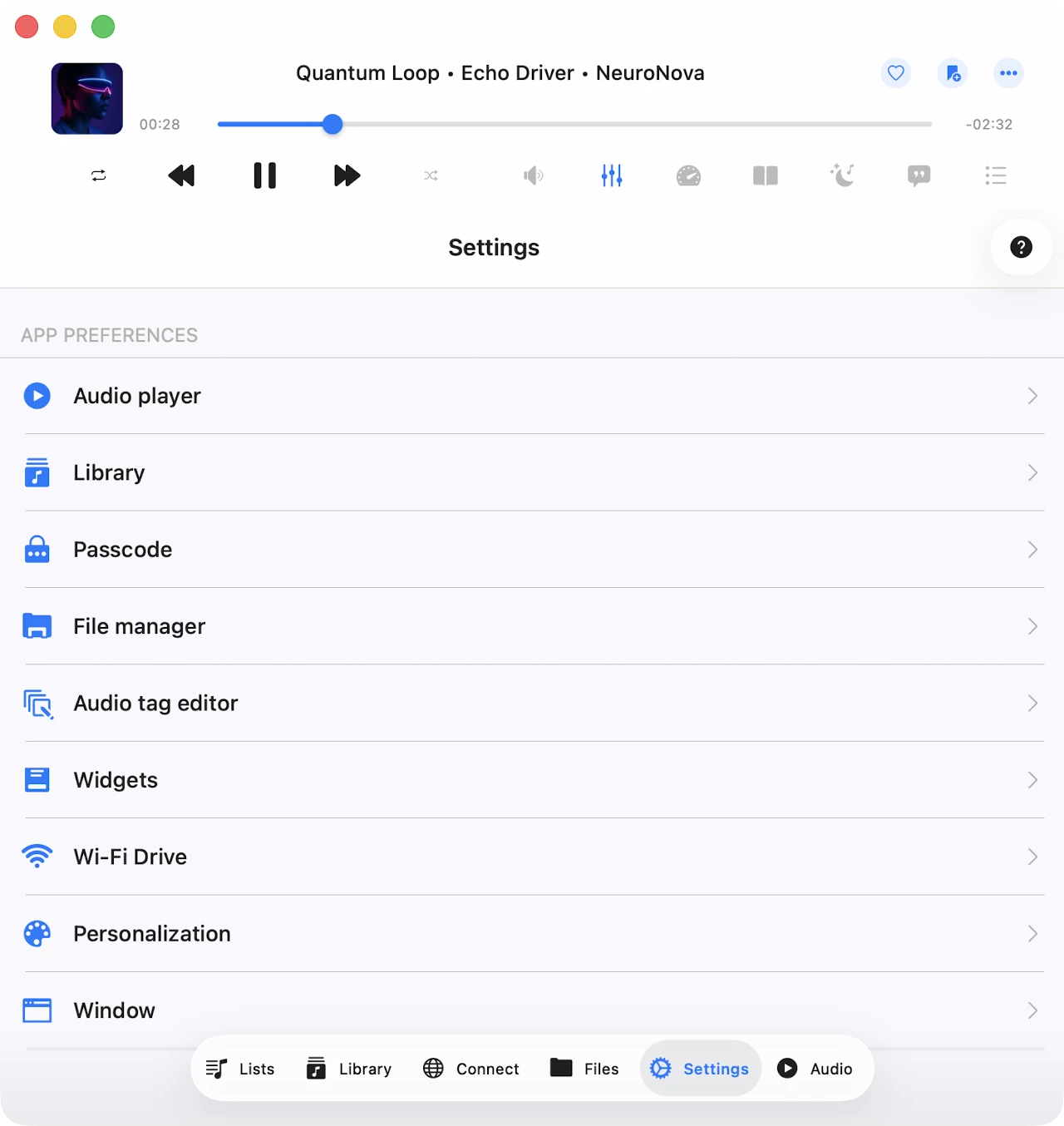
Nákupy a Aktualizácie
Upgrade na Premium
Upgradujte aplikáciu na verziu Premium na odstránenie všetkých obmedzení. Bezplatná verzia ponúka jeden celoživotný nákup v aplikácii a dve možnosti predplatného, ktoré odomknú celú sadu funkcií.
Family Sharing je povolený pre všetky nákupy a plány, takže môžete zdieľať verziu Premium s členmi svojej rodiny.
Viac o nákupoch a verzii Premium si môžete prečítať tu: Aký je rozdiel medzi Evermusic a Evermusic Premium.
Evermusic Free (modrá ikona) vs Evermusic Pro (červená ikona)
Evermusic je publikovaný na App Store pod dvoma rôznymi ikonami/farbami:
- Evermusic Free (modrá ikona) je rozdelený na dve samostatné aplikácie App Store s rôznymi bundle ID — jedna pre iOS / iPadOS a dedikovaná pre macOS (Univerzárny binárny súbor, ktorý beží na Apple Silicon aj Intel Mac). Prémiové nákupy v aplikácii sú zdieľané medzi iOS a Mac modrými aplikáciami cez iCloud — zakúpte Premium na iPhone a automaticky sa aktivuje na Mace (a naopak), pokiaľ obe zariadenia používajú rovnaké Apple ID s povoleným iCloud.
- Evermusic Pro (červená ikona) je jedna aplikácia App Store s jedným bundle ID, ktorá beží na iPhone, iPad a Apple Silicon Mac (M1 a novší). Má rovnakú funkčnosť ako Evermusic Free s aktivovaným plánom Premium. Červená aplikácia nepodporuje Intel Mac, preto je jej cena o niečo nižšia ako ekvivalentný prémiový nákup v modrej aplikácii. Evermusic Pro tiež vôbec nezbiera žiadnu diagnostiku ani analytiku používateľa — analytika je úplne vypnutá v zostave bez možnosti opt-in.
Keďže bundle ID sa líšia medzi modrou a červenou, prémiový nákup v aplikácii aktivovaný v modrej aplikácii neodomkne červenú aplikáciu zadarmo, a naopak. Ak už používate modrú aplikáciu s aktivovaným Premium, nie je potrebné inštalovať červenú aplikáciu — už máte všetko, čo Pro ponúka.
Zdieľanie Nákupov medzi iOS a Mac
Celoživotné nákupy a predplatné sú zdieľané medzi iOS a Mac pomocou iCloud. Ak už vlastníte Premium na iOS, uistite sa, že máte nainštalovanú najnovšiu verziu a že je povolený iCloud. Spustite aplikáciu na iOS a počkajte minútu, kým sa informácie o vašom nákupe nahrájú do iCloud.
Môžete tiež klepnúť na Obnoviť nákupy v nastaveniach aplikácie. Potom nainštalujte najnovšiu verziu aplikácie z App Store na vašom Mace a spustite aplikáciu. Uistite sa, že máte internetové pripojenie a že ste prihlásení pomocou rovnakého iCloud a App Store účtu na oboch zariadeniach. Počkajte minútu, kým aplikácia stiahne informácie o nákupe z iCloud. Verzia Premium by sa mala na vašom Mace automaticky aktivovať.
Obnovenie Nákupov na Novom Zariadení
Ak chcete obnoviť váš nákup na novom zariadení, použite Nákupy → Obnoviť nákupy. Uvidíte zoznam vašich nákupov. Ak niečo chýba, overte, že je zariadenie pripojené k rovnakému iTunes účtu, ktorý bol použitý na uskutočnenie nákupov a že je povolený iCloud.
Vyskúšajte Premium Zadarmo
Pomocou tejto ponuky môžete upgradovať na verziu Premium zadarmo po obmedzený čas. Pozrite si krátku reklamu alebo zdieľajte aplikáciu s priateľmi a dočasne odomknite Premium.
Nákupy
Z tejto ponuky obnovte predchádzajúce nákupy. Ak sa stretnete s chybami aktivácie, skúste povoliť možnosť Obnoviť nákupy pri spustení aplikácie.
Aktualizácia softvéru
Klepnite na Aktualizácia softvéru a skontrolujte, či je k dispozícii novšia verzia Evermusic. Aplikácia porovná vašu nainštalovanú verziu s najnovšou verziou na App Store a informuje vás, či sa odporúča aktualizácia.
Čo je nové
Táto ponuka sa stane dostupnou po vydaní novej verzie. Zobrazuje súhrn zmien a nových funkcií zahrnutých v najnovšej aktualizácii.
Nastavenia Audio Prehrávača
Všetky nastavenia audio prehrávača sú tu zoskupené: ekvalizér, prehrávanie s prelínaním, vyrovnávacia pamäť audio prehrávača, načítanie skladieb a ďalšie. Nastavenia sú usporiadané do logických pododdielov.
Všeobecné
Tento pododdiel obsahuje všeobecné nastavenia fronty prehrávania, zvukového výstupu a ukladania stavu.
Režim Opakovania
Určuje správanie audio prehrávača, keď skončí prehrávanie skladby:
- Opakovať všetko – opakuje všetky skladby vo fronte prehrávača.
- Opakovať jednu – opakuje iba aktuálnu skladbu.
- Zastaviť opakovanie – pozastaví prehrávanie keď skončí aktuálna skladba.
- Bez opakovania – prehrávanie fronty bez opakovania.
Režim Miešania
Prehráva skladby v náhodnom poradí. Toto vlastne zamiešava frontu a prehráva skladby jedna po druhej v novom poradí. Dostupné hodnoty: Vypnuté miešanie a Zapnuté miešanie.
Audio Procesor
Možné hodnoty: AVFoundation a CoreAudio. Štandardne sa používa AVFoundation. Kvôli známemu problému s AVFoundation na iOS 17.0–17.6 nie je možné súčasne používať prehrávanie s prelínaním a audio ekvalizér. Ak chcete na týchto verziách iOS použiť oboje, prepnite na audio procesor CoreAudio.
Ak máte problémy s prehrávaním bez medzier pomocou AVFoundation, skúste tiež CoreAudio. Jedinými obmedzeniami CoreAudio sú internetové streamovanie niektorých rádiostanic a určitých zvukových formátov, keďže nepodporuje každý systémový zvukový formát (napríklad M4A a niekoľko ďalších).
Vzorkovacia Frekvencia Zvukového Výstupu
Nastavte vzorkovaciu frekvenciu zvukového výstupu od 8 KHz do 384 KHz. Táto možnosť je dostupná iba keď je vybratý procesor CoreAudio.
Počet Kanálov Zvukového Výstupu
Nastavte počet kanálov zvukového výstupu — MONO alebo STEREO. Táto možnosť je dostupná iba keď je vybratý procesor CoreAudio.
Algoritmus Výšky Tónu Zvuku
Vyberte algoritmus používaný na korekciu výšky tónu. Dostupné hodnoty sú Časová doména, Spektrálna a Varispeed. Užitočné, ak upravujete rýchlosť prehrávania a chcete kontrolovať výslednú kvalitu zvuku.
Priestorový Zvuk
Priestorový zvuk používa psychoakustické metódy na vytvorenie pohlcujúcejšieho zvukového zážitku na podporovaných slúchadlách a reproduktorových zariadeniach. Možné hodnoty: Deaktivovaný, Mono a Stereo, Viackanálový, Mono Stereo Viackanálový.
Režim Zvukového Výstupu
Dostupné iba na iOS. Umožňuje povoliť zmiešaný režim, takže zvuk z tejto aplikácie sa mieša s ostatnými aplikáciami. Pokyny na použitie zmiešaného režimu nájdete tu.
Uložiť Pozíciu Prehrávania
Zabezpečuje, že aplikácia ukladá a obnovuje pozíciu prehrávania pre skladby vo vašej hudobnej knižnici.
Uložiť Stav Audio Prehrávača
Uloží stav audio prehrávača pred zavretím aplikácie, čím uľahčí pokračovanie od miesta, kde ste skončili.
Po povolení oboch týchto funkcií otvorte ľubovoľný priečinok, album, interpreta alebo žáner. Uvidíte akciu Pokračovať v prehrávaní v hornej časti obrazovky spolu s poslednou uloženou skladbou a pozíciou prehrávania. Klepnite na Pokračovať v prehrávaní na obnovenie. Ak chcete obnoviť prehrávanie pre jednotlivý súbor, jednoducho naň klepnite.
Personalizácia
Prispôsobte vzhľad obrazovky audio prehrávača, vyberte, ktoré ovládacie prvky sú viditeľné na prehrávači, zamknutej obrazovke a stavovej lište, a nakonfigurujte tlačidlá preskočenia.
Štýl Obrazovky Audio Prehrávača
Nakonfigurujte umiestnenie panelov nástrojov a hlavných ovládacích prvkov na audio prehrávači.
Štýl Posúvania Grafiky Albumov
Vyberte štýl posúvania grafiky albumov na obrazovke audio prehrávača.
Ďalšie Prvky
Povoľte ďalšie prvky na obrazovke audio prehrávača. Informácie o audio formáte zobrazuje technické informácie o aktuálnej skladbe nad grafikou; Posuvník hlasitosti zvuku zobrazuje posuvník zvukového výstupu pod ovládacími prvkami prehrávania.
Akcie Hlavnej Obrazovky
Nakonfigurujte, ktoré tlačidlá sú viditeľné na hlavnej obrazovke audio prehrávača. Dostupné možnosti zahŕňajú Režim opakovania a miešania, Ďalšia a predchádzajúca skladba, Preskočiť čas, Časovač vypnutia, Google Chromecast, AirPlay a Bluetooth, Audio ekvalizér, Hľadať, Záložky, Rýchlosť, Pridať záložku, Pridať k obľúbeným, Komentáre a ďalšie.
Ovládacie Prvky Prehrávania na Zamknutej Obrazovke
Vyberte, ktoré ďalšie ovládacie prvky sú povolené na zamknutej obrazovke. Možné hodnoty: Preskočiť čas, Pridať záložku a Pridať k obľúbeným.
Intervaly Preskočenia
Vyberte časové intervaly používané tlačidlami Preskočiť čas dopredu a dozadu.
Načítanie Súborov
Vyberte typ siete používaný na streamovanie skladieb. Dostupné možnosti: Wi-Fi a Wi-Fi a mobilné dáta.
Čas Prednahrania
Nastavte čas vyrovnávacej pamäte. Zvýšte túto hodnotu, ak máte slabé sieťové pripojenie.
Použiť Priamu URL
Po povolení sa na načítanie skladby použije priama URL, ak ju server podporuje. Toto môže urýchliť načítanie skladby, ale môže mierne ovplyvniť stabilitu prehrávania.
Optimalizovať Načítavanie Súborov
Po povolení systém optimalizuje načítavanie skladieb pre audio procesor AVFoundation, čo môže zlepšiť stabilitu prehrávania. Aplikácia používa technológiu opísanú tu.
Audio Ekvalizér
Nakonfigurujte audio ekvalizér. Viac o predvoľbách a konfiguráciách EQ si môžete prečítať tu.
Zariadenia
Pripojte sa k zariadeniu AirPlay alebo Google Chromecast (iba iOS).
Rýchlosť Prehrávania
Nastavte rýchlosť prehrávania audio prehrávača. Pre presnejšie ovládanie povoľte presný posuvník klepnutím na ikonu konfigurácie v pravom hornom rohu.
Prehrávanie s Prelínaním
Prelínanie umožňuje plynulé prehrávanie skladieb v kontinuálnom mixe — ďalšia skladba začne hrať niekoľko sekúnd pred koncom aktuálnej. Prelínanie nie je dostupné pre AirPlay a Google Chromecast. Na tejto obrazovke vyberte, ako dlho aktuálna a ďalšia skladba hrajú súčasne. Ak máte problémy s prelínaním a audio ekvalizérom súčasne, prepnite audio procesor ako je opísané vyššie.
Prehrávanie Bez Medzier
Prehrávanie bez medzier zabezpečuje, že skladby sa prehrávajú bez prerušenia alebo tíšiny medzi nimi. Je ideálne pre klasickú hudbu, živé nahrávky a koncepčné albumy. Ak máte problémy s prehrávaním bez medzier, prepnite audio procesor ako je opísané vyššie.
Vyrovnávacia Pamäť Prehrávania
Skladby vo fronte audio prehrávača sa sťahujú automaticky pre plynulé prehrávanie. Ak sťahujete zvukové súbory manuálne, môžete túto možnosť zakázať, aby ste sa vyhli duplikátom. Tu môžete tiež nakonfigurovať veľkosť vyrovnávacej pamäte audio prehrávača. Viac o offline režime a vyrovnávacej pamäti prehrávania si prečítajte tu: Prehrávajte offline hudbu v Evermusic & Flacbox: Stiahnite a synchronizujte z cloudu do lokálnych súborov.
Časovač Vypnutia
Povolí časovač na zastavenie prehrávania po určitom čase. Pre presnejšie ovládanie povoľte presný režim klepnutím na ikonu konfigurácie v pravom hornom rohu.
Knižnica
Nastavenia hudobnej knižnice — automatická synchronizácia, čítanie metadát, načítanie grafiky albumov, prehrávače, nedávne a obľúbené — sú tu.
Čítanie Metadát
Keď pridávate skladby do knižnice, čítač metadát ich spracováva na pozadí a organizuje ich podľa Interpreta, Albumu, Žánru a Skladateľa. Môžete upraviť rýchlosť čítania metadát pre rýchlejšie načítanie dát (za cenu väčšej batérie). Môžete tiež úplne zakázať čítač metadát a zobraziť názvy súborov namiesto informácií z tagov.
Čítač metadát iba aktualizuje databázu hudobnej knižnice; nemení súbory uložené vo vašom cloudovom účte alebo lokálnom úložisku. Ak potrebujete upraviť metadáta zvukových súborov, použite vstavaný editor tagov prostredníctvom zodpovedajúcej akcie v ponuke možností.
Keď je zapnuté Čítanie metadát na pozadí, čítač pokračuje v práci v režime pozadia. Ak aplikácia spotrebuje príliš veľa energie počas prehrávania, iOS ju môže pozastaviť.
Ak máte veľkú zbierku hudby, odporúča sa vykonať synchronizáciu metadát na desktopovej verzii aplikácie. Potom môžete preniesť synchronizovanú hudobnú knižnicu do iOS pomocou funkcie Zálohovanie a Obnovenie.
Keď je povolené Normalizovanie kódovania metadát, aplikácia automaticky normalizuje kódovanie metadát pre všetky skladby. Toto opravuje problémy, kde kódovanie audio tagov je poškodené (napríklad po úprave súborov na Windows PC) a zabraňuje zobrazovaniu nesprávnych znakov v informáciách o skladbe.
Načítať metadata označí každý súbor vo vašej hudobnej knižnici ako chýbajúce metadáta, čo spôsobí, že čítač metadát obnoví každý záznam.
Spustiť čítanie metadát spustí čítač metadát manuálne. Priebeh je zobrazený pod akciou.
Online Synchronizácia
Automatická online synchronizácia hudby pridáva skladby z pripojených cloudových služieb do hudobnej knižnice automaticky. Ak ju chcete povoliť, otvorte nastavenia hudobnej knižnice a vyberte priečinky synchronizácie.
Po povolení tejto možnosti aplikácia prehľadáva vybrané priečinky, identifikuje podporované zvukové súbory a pridáva ich do vašej knižnice. Spustite alebo zastavte synchronizáciu pomocou zodpovedajúcej akcie ponuky.
Online synchronizácia beží iba keď je aplikácia v popredí, takže synchronizácia veľkej knižnice môže trvať nejaký čas. Na urýchlenie procesu ponechajte aplikáciu otvorenú, pripojte sa k zdroju napájania a povoľte Obrazovka → Vždy aktívna v nastaveniach.
Alternatívne vykonajte online synchronizáciu na desktopovej verzii aplikácie a preneste hudobnú knižnicu do iOS pomocou Zálohovanie a Obnovenie.
Môžete tiež zvoliť, ako často sa spúšťa online synchronizácia. Nastavením intervalu na Okamžite sa synchronizácia spúšťa zakaždým, keď otvoríte aplikáciu.
Offline Synchronizácia
Nakonfigurujte offline synchronizáciu hudby.
Synchronizované Offline Priečinky
Keď označíte online priečinok na vašom cloudovom serveri ako dostupný offline (pomocou ponuky Ďalšie akcie), zobrazí sa tu. Obsah priečinka sa stiahne do Lokálne súbory → Offline priečinky. Keď sa online priečinok zmení (súbory sa pridajú, odstránia alebo aktualizujú), aplikácia skontroluje zmeny a aktualizuje lokálnu kópiu na vašom zariadení.
Na tejto obrazovke môžete manuálne spustiť synchronizáciu offline priečinka, odhaliť offline priečinok v jeho nadradenom priečinku a zakázať offline režim pre priečinok. Zakázanie offline režimu odstráni všetky lokálne kópie súborov z vášho zariadenia.
Časový Interval
Vyberte, ako často aplikácia kontroluje offline priečinky pre zmeny.
Spustiť Skenovanie Lokálnych Priečinkov
Skenujte všetky lokálne priečinky v adresári Dokumenty aplikácie pre podporované zvukové súbory. Nájdené súbory sa automaticky pridajú do hudobnej knižnice. Súbory umiestnené na vašom zariadení ale mimo adresára Dokumenty aplikácie musia byť pridané do hudobnej knižnice manuálne, keďže aplikácia k nim nemá prístup kvôli bezpečnostným obmedzeniam iOS/macOS.
Dôležité: Odporúča sa pravidelne spúšťať offline synchronizáciu hudby, aby ste udržali hudobnú knižnicu aktuálnu s lokálnymi súbormi.
Personalizácia
Nakonfigurujte štýl obrazovky hudobnej knižnice. K dispozícii sú tri možnosti: Jednoduchá ponuka, Zoskupená ponuka a Ponuka so záložkami. Môžete tiež povoliť alebo zakázať grafiku albumov na obrazovke detailov albumu.
Grafika Albumov
Vyberte, ako aplikácia načítava a ukladá grafiku albumov.
- Typ siete — vyberte Wi-Fi alebo Wi-Fi a mobilné dáta pre sťahovanie grafiky.
- Načítať grafiku albumov pre online súbory — keď je povolené, vložená grafika albumov sa načítava pre súbory uložené v cloudovom úložisku. Môže to používať ďalšie sieťové dáta.
- Hľadať v priečinku — keď je povolené, ak skladba nemá vloženú grafiku, aplikácia hľadá obrázky JPEG alebo PNG v rovnakom priečinku a používa ich ako grafiku albumu.
- Kvalita grafiky — vyberte kvalitu grafiky albumov uloženej na vašom zariadení.
- Zobraziť v priečinku — otvorte priečinok, kde je uložená vyrovnávacia pamäť grafiky albumov, aby ste ju mohli spravovať alebo zálohovať.
- Odstrániť všetko — vymažte uloženú grafiku albumov na uvoľnenie úložiska a vynútenie aplikácie na opätovné načítanie na požiadanie.
Prehrávače
Povolí možnosť pridať rovnakú skladbu do prehrávača dvakrát. Štandardne je táto možnosť zakázaná.
Nedávne
Spravujte zoznam naposledy prehraných skladieb.
- Odstrániť zoznam — odstráňte celý zoznam naposledy prehraných skladieb.
- Zmeniť veľkosť zoznamu — nastavte počet položiek, ktoré sa zobrazia v zozname.
- Exportovať zoznam skladieb — exportujte zoznam naposledy prehraných skladieb ako M3U, CSV alebo TXT. Podrobné pokyny sú dostupné tu.
Obľúbené
Spravujte zoznam vašich obľúbených skladieb.
- Súčasné úpravy — keď je povolené, pridanie skladby do obľúbených ju pridá súčasne v hudobnej knižnici aj sekcii súborov.
- Odstrániť zoznam — odstráňte celý zoznam obľúbených skladieb.
- Exportovať zoznam skladieb — ako Nedávne, exportujte obľúbené ako M3U, CSV alebo TXT.
Odstrániť Hudobnú Knižnicu
Vymažte databázu hudobnej knižnice. Vaše hudobné súbory v úložisku zostanú nedotknuté.
Prístupový kód
Aktivuje obrazovku ochrany heslom, ak chcete chrániť dáta aplikácie.
Správca Súborov
Sekcia Správca súborov kontroluje, ako sa súbory prenášajú, ukladajú a zobrazujú.
Prenosy Súborov
Vyberte predvoľby siete pre sťahovanie súborov na vaše zariadenie.
Maximálny Počet Paralelných Úloh
Nastavte počet paralelných vlákien sťahovania. Vyšší počet urýchľuje sťahovanie, ale vyžaduje viac batérie.
Úlohy Prenosu Súborov
Zobrazuje aktuálne aktívne úlohy nahrávania a sťahovania.
Prenosy na Pozadí
Povolí sťahovanie, keď je aplikácia na pozadí. Ak prenosy na pozadí spotrebujú veľa energie, iOS môže aplikáciu pozastaviť.
Uložiť Stiahnuté Súbory Do
Vyberte predvolený adresár sťahovania alebo nechajte aplikáciu, aby sa pýtala zakaždým.
Synchronizované Offline Priečinky
Spravujte offline synchronizáciu pre vybrané priečinky. Ak chcete povoliť offline synchronizáciu, klepnite na tlačidlo s tromi bodkami vedľa priečinka a vyberte Dostupný Offline režim. Nové súbory pridané do cloudového priečinka sa automaticky stiahnu na vaše zariadenie. Viac o offline režimoch si prečítajte tu.
Časový Interval
Vyberte, ako často sa offline priečinky synchronizujú. Okamžite spúšťa synchronizáciu zakaždým, keď otvoríte aplikáciu.
Zobraziť Úplné Názvy Súborov
Zobrazuje úplné názvy súborov vrátane prípon v správcovi súborov.
Upravovať Online Súbory
Zakážte úpravu online súborov na prepnutie do režimu len na čítanie pre pripojené cloudové služby a zabránenie náhodným vymazaniam. Táto akcia odstráni operácie úpravy súborov z používateľského rozhrania.
Kopírovať Súbory pri Otváraní
Špecifikujte, ako aplikácia zaobchádza s importovanými súbormi z iných aplikácií.
Miniatúry pre Súbory
Spravujte a odstráňte vygenerované miniatúry súborov na uvoľnenie úložného priestoru.
Odstrániť Dočasné Súbory
Vyčistite priečinok vyrovnávacej pamäte aplikácie na znovuzískanú úložný priestor.
Editor Audio Tagov
Nakonfigurujte vstavaný editor audio tagov.
Škálovanie Grafiky Albumov
Vyberte metódu škálovania používanú pri ukladaní grafiky albumu do audio tagov.
Aktualizovať Online Súbory
Po povolení aplikácia automaticky aktualizuje metadáta súboru na cloudovom serveri po dokončení úpravy.
Odstrániť Súbor po Úprave Online
Vyberte, či má aplikácia odstrániť stiahnutú kópiu po dokončení úpravy online súboru na cloudovom serveri.
Tlačidlá Hlavnej Obrazovky
Vyberte, ktoré tlačidlá sú viditeľné na hlavnej obrazovke editora audio tagov.
Widgety
Povoľte widgety, aby aplikácia aktualizovala údaje widgetov počas prehrávania. Aktualizácie widgetov vyžadujú ďalšiu energiu, takže to povoľte iba ak skutočne používate widgety na svojej domovskej obrazovke alebo zamknutej obrazovke.
Viac o widgetoch Evermusic si môžete prečítať v Sprievodcovi navigáciou.
CarPlay
Tu zmeňte nastavenia CarPlay. Tato ponuka je dostupná aj v rozhraní CarPlay, takže môžete upraviť zážitok počas jazdy.
Zoradiť
Nakonfigurujte možnosti zoradenia pre všetky obrazovky CarPlay.
Limit Načítania Obsahu
Vyberte, či aplikácia používa stránkovanie na obrazovke CarPlay. Stránkovanie udržuje ponuky responzívne na zariadeniach s obmedzenou pamäťou a veľkými knižnicami.
Farba Prechodu Ikon Ponuky
Vyberte farebnú schému pre domovskú obrazovku CarPlay.
Zobraziť Obrázky
Zakážte obrázky na obrazovke CarPlay na optimalizáciu rýchlosti načítania a zníženie využitia pamäte na veľkých knižniciach.
Pozastaviť Prehrávanie pri Pripojení
Povolte to, aby ste sa vyhli náhlemu hlasitému zvuku, keď pripájate zariadenie k CarPlay.
Wi-Fi Disk
Aktivujte Wi-Fi Disk na prenos súborov z počítača na vaše zariadenie pomocou desktopového webového prehliadača. Podrobné pokyny na použitie Wi-Fi Disku sú dostupné tu.
Personalizácia
Prispôsobte používateľské rozhranie podľa svojich preferencií.
Ikona Aplikácie
Vyberte alternatívnu ikonu aplikácie pre vašu domovskú obrazovku.
Farebná Schéma
Vyberte tému používateľského rozhrania a povoľte tmavý režim. Keď je vybratá hodnota Predvolená, aplikácia sa riadi nastaveniami vzhľadu celého zariadenia.
Štýl Pozadia
Upravte štýl pozadia aplikácie. Momentálne jedinou možnosťou je Rozmazaná grafika albumu, ktorá používa grafiku aktuálne prehrávanej skladby ako rozmazané pozadie aplikácie.
Vzhľad Položiek v Zozname
Nastavte, ako sa zobrazujú položky v zoznamoch. Užitočné na malých obrazovkách — môžete nechať aplikáciu, aby automaticky upravila výšku riadku na základe obsahu, alebo zobraziť menšie ikony v bunkách zoznamu, aby bol pre text viac priestoru.
Limit Načítania Obsahu
Štandardne aplikácia používa stránkovanie na urýchlenie načítania obsahu. Stránkovanie môžete zakázať na načítanie všetkého naraz.
Štýl Obrazovky Lokálne Súbory
Zmeňte štýl prezentácie sekcie Lokálne súbory.
Štýl Obrazovky Hudobnej Knižnice
Prispôsobte vzhľad obrazovky Hudobná knižnica.
Štýl Obrazovky Audio Prehrávača
Nakonfigurujte vzhľad obrazovky Audio prehrávač.
Štýl Kontextovej Ponuky
Vyberte štýl kontextovej ponuky zobrazenej pri klepnutí na tlačidlo Ďalšie akcie.
Okno
Dostupné na Mac a Catalyst. Nakonfigurujte predvoľby súvisiace s oknom, ako je predvolená veľkosť a správanie pri spustení.
Obrazovka
Vyberte, či má obrazovka zostať aktívna, kým používate aplikáciu. Užitočné pri skenovaní veľkých knižníc alebo dlhodobej práci s úpravou tagov.
Dostupnosť
Aktivujte Textový Režim na skrytie všetkých obrázkov v používateľskom rozhraní. Textový režim sa automaticky povolí, keď je aktívny VoiceOver, a je tiež užitočný pre veľmi malé alebo textové nastavenia.
Jazyk
Zmeňte jazyk aplikácie a prekonajte systémovú predvolenú hodnotu. Aplikácia v súčasnosti podporuje nasledujúce lokalizácie: Afrikánčina, Akan, Albánčina, Amharčina, Arabčina, Arménčina, Ásámčina, Aymara, Azerbajdžanský, Bambara, Bengálčina, Baskičtina, Bieloruský, Bosniačtina, Bulharčina, Barmančina, Katalánčina, Cebuánčina, Čínština Zjednodušená, Čínština Tradičná, Korzičtina, Chorvátčina, Čeština, Dánčina, Dhivehi, Dogri, Holandčina, Angličtina, Esperanto, Estónčina, Ewe, Filipínčina, Fínčina, Francúzština, Galícijský, Ganda, Gruzínčina, Nemčina, Gréčtina, Guaraní, Gujarátčina, Haitská kreolčina, Hausa, Havajčina, Hebrejčina, Hindčina, Hmong, Maďarčina, Islandčina, Igbo, Iloko, Indonézština, Írska, Taliančina, Japončina, Jávština, Kannada, Kazaština, Khmer, Kinyarwanda, Kórejčina, Krio, Kurdčina, Kurdská Sorani, Kirgizstanský, Laoský, Latinčina, Lotyšský, Lingala, Litovčina, Luxemburčina, Macedónčina, Maithili, Malgašský, Malajský, Malajalam, Maltčina, Māori, Maráthčina, Mizo, Mongolský, Nepálčina, Severný Sotho, Nórska Bokmål, Nyanja, Odia, Oromo, Paštúnčina, Perzia, Poľčina, Portugalčina, Pandžábčina, Rumunčina, Ruština, Samoanský, Sanskrit, Škótska gaelčina, Srbčina, Shona, Sindhi, Sinhalézština, Slovenčina, Slovinčina, Somálčina, Južná Sotho, Španielčina, Sundánčina, Swahilčina, Švédčina, Tadžická, Tamilčina, Tatarský, Telugčina, Thajčina, Tsonga, Turečtina, Turkménsky, Ukrajinskčina, Urdčina, Uyghurský, Uzbecký, Vietnamčina, Waleská, Xhosa, Jidiš, Joruba, Zulu.
Zálohovanie a Obnovenie
Zálohujte všetky dáta aplikácie alebo ich migrujte na iné zariadenie. Môžete vybrať, čo zahrnúť:
- Databáza — všetky skladby hudobnej knižnice a prehrávače. Offline skladby nie sú zahrnuté, aby bola záloha zvládnuteľná.
- Grafika albumov — všetka uložená grafika albumov.
- Nastavenia — všetky nastavenia aplikácie.
Klepnite na Zálohovať dáta aplikácie na spustenie zálohovania. Dáta aplikácie sa zapíšu do jedného súboru, ktorý môžete neskôr použiť na obnovenie stavu aplikácie na novom zariadení alebo po preinštalovaní aplikácie.
Ak chcete obnoviť dáta aplikácie na novom zariadení, presuňte záložný súbor na nové zariadenie pomocou pripojenej cloudovej služby alebo iCloud a otvorte ho na novom zariadení.
Máme podrobný sprievodca krok za krokom tu: Ako preniesť hudobnú knižnicu medzi zariadeniami v Evermusic: Sprievodca krok za krokom.
Pomoc
Otvorte sprievodcu aplikáciou pre pomoc a usmernenie pri efektívnom používaní aplikácie.
Často Kladené Otázky
Nájdite odpovede na bežné otázky v sekcii FAQ.
Odoslať Spätnú Väzbu
Máte spätnú väzbu alebo potrebujete pomoc? Pošlite svoju spätnú väzbu priamo nášmu tímu podpory z aplikácie.
Zdieľať Túto Aplikáciu
Zdieľajte aplikáciu so svojimi priateľmi a pomôžte šíriť správu.
Objaviť Ďalšie Aplikácie
Preskúmajte ďalšie aplikácie od Everappz.
Podmienky a Pravidlá
Popisuje podmienky a pravidlá používania aplikácie. Prečítajte si ich pred použitím aplikácie.
Zásady Ochrany Súkromia
Navštívte stránku zásad ochrany súkromia, aby ste pochopili naše praktiky spracovania dát. Prečítajte si ich pred použitím aplikácie.
Analytika a Zber Dát
Skontrolujte, ktoré služby sú povolené pre analytiku a zber dát a deaktivujte tie, ktoré nechcete.
V Evermusic Free (modrá ikona) sú analytika a diagnostika štandardne povolené na pomoc pri zlepšovaní aplikácie — môžete ich kedykoľvek vypnúť tu. Evermusic Pro (červená ikona) vôbec neobsahuje žiadnu analytiku ani diagnostiku — sekcia je prázdna (alebo skrytá), pretože nič sa nezbiera, a nie je žiadna možnosť opt-in.
Právne Oznámenia
Obsahuje informácie o každej knižnici použitej v aplikácii spolu s číslom verzie aplikácie a informáciami o zostave.