הגדרות
מסך ההגדרות הוא מרכז השליטה של Evermusic. מכאן תוכל לשדרג לפרימיום, להגדיר את נגן השמע, לנהל את ספריית המוזיקה שלך, להגדיר את מנהל הקבצים, להתאים אישית את הממשק, להפעיל ווידג’טים ו-CarPlay, לגבות את הנתונים שלך, ולגשת לעזרה ומידע משפטי. הסעיפים מקובצים תחת כותרות: רכישות ועדכונים, העדפות אפליקציה, עזרה, ו-חוק ופרטיות.
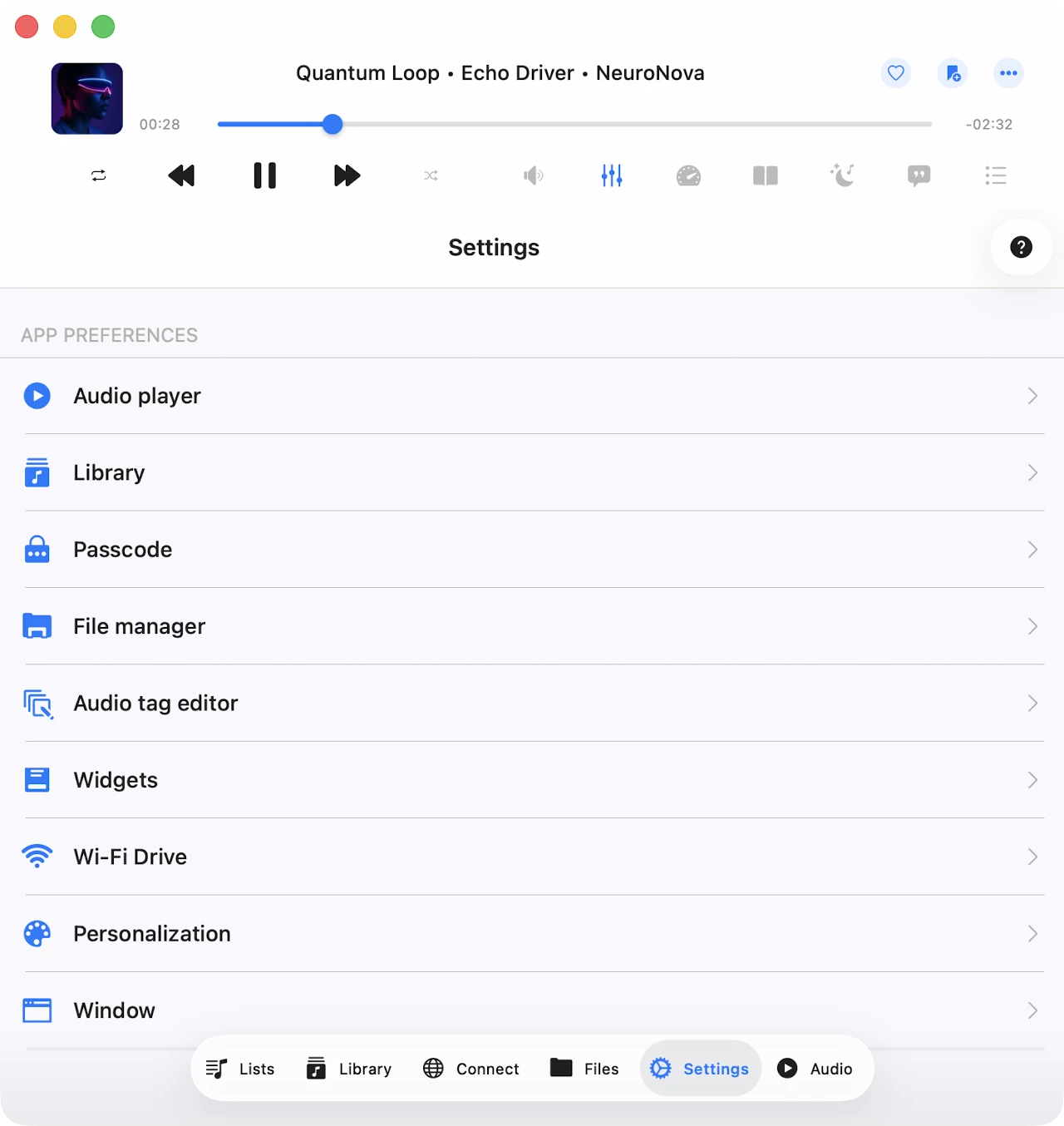
רכישות ועדכונים
שדרוג לפרימיום
שדרג את האפליקציה לגרסת הפרימיום להסרת כל המגבלות. הגרסה החינמית מציעה רכישה חד-פעמית לכל החיים ושתי אפשרויות מנוי שמסירות את כל הפונקציות המלאות.
שיתוף משפחתי מופעל עבור כל הרכישות והתוכניות, כך שתוכל לשתף את גרסת הפרימיום עם בני משפחתך.
תוכל לקרוא עוד על רכישות וגרסת הפרימיום כאן: מה ההבדל בין Evermusic ל-Evermusic Premium.
Evermusic Free (סמל כחול) לעומת Evermusic Pro (סמל אדום)
Evermusic מפורסם ב-App Store תחת שני צבעים/סמלים שונים:
- Evermusic Free (סמל כחול) מחולק לשתי אפליקציות נפרדות ב-App Store עם מזהי bundle שונים — אחת ל-iOS / iPadOS ואחת ייעודית ל-macOS (binary אוניברסלי שפועל על Apple Silicon ו-Intel Macs כאחד). רכישות פרימיום משותפות בין האפליקציות הכחולות של iOS ו-Mac דרך iCloud — קנה פרימיום ב-iPhone והוא מופעל אוטומטית ב-Mac (ולהיפך), כל עוד שני המכשירים משתמשים באותו Apple ID עם iCloud מופעל.
- Evermusic Pro (סמל אדום) היא אפליקציה יחידה ב-App Store עם מזהה bundle יחיד שפועלת על iPhone, iPad, ו-Apple Silicon Macs (M1 ומעלה). יש לה אותה פונקציונליות כמו Evermusic Free עם תוכנית פרימיום מופעלת. האפליקציה האדומה אינה תומכת ב-Intel Macs, ולכן מחירה נמוך מעט מרכישת הפרימיום המקבילה באפליקציה הכחולה. Evermusic Pro גם אינה אוספת אבחונים או אנליטיקה של משתמשים כלל — האנליטיקה מושבתת לחלוטין ב-build, ללא אפשרות הצטרפות.
מכיוון שמזהי ה-bundle שונים בין האדום לכחול, רכישת פרימיום שהופעלה באפליקציה הכחולה אינה מסירה את הנעילה של האפליקציה האדומה בחינם, ולהיפך. אם כבר משתמש באפליקציה הכחולה עם פרימיום מופעל, אין צורך להתקין את האפליקציה האדומה — כבר יש לך את כל מה שפרו מציע.
שיתוף רכישות בין iOS ו-Mac
רכישות לכל החיים ומנויים משותפים בין iOS ל-Mac באמצעות iCloud. אם כבר יש לך פרימיום על iOS, וודא שיש לך את הגרסה האחרונה מותקנת ו-iCloud מופעל. הפעל את האפליקציה על iOS והמתן דקה אחת לטעינת פרטי הרכישה שלך ל-iCloud.
תוכל גם להקיש על שחזור רכישות בהגדרות האפליקציה. לאחר מכן, התקן את גרסת האפליקציה האחרונה מ-App Store על ה-Mac שלך והפעל את האפליקציה. וודא שיש לך חיבור לאינטרנט ושאתה מחובר עם אותו חשבון iCloud ו-App Store בשני המכשירים. המתן דקה אחת לאפליקציה להוריד מידע רכישה מ-iCloud. גרסת הפרימיום אמורה להפעיל את עצמה על ה-Mac שלך באופן אוטומטי.
שחזור רכישות במכשיר חדש
לשחזור הרכישה שלך במכשיר חדש, השתמש ב-רכישות ← שחזור רכישות. תראה את רשימת הרכישות שלך. אם משהו חסר, ודא שהמכשיר מחובר לאותו חשבון iTunes ששימש לביצוע הרכישות ו-iCloud מופעל.
נסה פרימיום בחינם
תוכל לשדרג לגרסת הפרימיום בחינם לזמן מוגבל באמצעות תפריט זה. צפה בפרסומת קצרה או שתף את האפליקציה עם חברים כדי לפתוח את הפרימיום באופן זמני.
רכישות
שחזר רכישות קודמות מתפריט זה. אם נתקל בשגיאות הפעלה, נסה להפעיל את האפשרות שחזור רכישות בהפעלת האפליקציה.
עדכון תוכנה
הקש על עדכון תוכנה לבדוק האם גרסה חדשה יותר של Evermusic זמינה. האפליקציה תשווה את הגרסה המותקנת שלך עם הגרסה האחרונה ב-App Store ותיידע אם מומלץ עדכון.
מה חדש
תפריט זה הופך זמין לאחר שחרור גרסה חדשה. הוא מציג סיכום של השינויים והתכונות החדשות הכלולות בעדכון האחרון.
הגדרות נגן שמע
כל הגדרות נגן השמע מקובצות כאן: אקולייזר, השמעת crossfade, מטמון נגן שמע, טעינת שירים, ועוד. ההגדרות מאורגנות לחלקים לוגיים.
כללי
חלק זה מכיל הגדרות כלליות לתור השמעה, פלט שמע, ושמירת מצב.
מצב חזרה
מציין את התנהגות נגן השמע כאשר רצועה מסיימת את ההשמעה:
- חזור על הכל – לולאה על כל הרצועות בתור הנגן שלך.
- חזור על אחת – חוזר רק על הרצועה הנוכחית.
- עצור חזרה – מפסיק השמעה כאשר הרצועה הנוכחית מסתיימת.
- ללא חזרה – מאפשר לתור שלך לנגן עד הסוף ללא חזרה.
מצב ערבוב
מנגן את הרצועות בסדר אקראי. פעולה זו ממיינת בפועל את התור ומנגנת רצועות אחת אחת בסדר החדש. ערכים זמינים: ערבוב כבוי ו-ערבוב מופעל.
מעבד שמע
ערכים אפשריים: AVFoundation ו-CoreAudio. כברירת מחדל, AVFoundation משמש. עקב בעיה ידועה עם AVFoundation ב-iOS 17.0–17.6, לא ניתן להשתמש ב-crossfade ובאקולייזר שמע בו-זמנית. כדי ליהנות הן מ-crossfade והן מהאקולייזר בגרסאות iOS אלה, עבור למעבד השמע CoreAudio.
אם חווה בעיות עם השמעה ללא פערים באמצעות AVFoundation, נסה את CoreAudio גם כן. המגבלות היחידות של CoreAudio הן הזרמת אינטרנט של כמה תחנות רדיו ופורמטי שמע מסוימים, מכיוון שהוא אינו תומך בכל פורמט שמע מערכת (כגון M4A ועוד כמה).
קצב דגימת פלט שמע
הגדר את קצב דגימת פלט השמע מ-8 KHz עד 384 KHz. אפשרות זו זמינה רק כאשר המעבד CoreAudio נבחר.
מספר ערוצי פלט שמע
הגדר את מספר ערוצי פלט השמע — MONO או STEREO. אפשרות זו זמינה רק כאשר המעבד CoreAudio נבחר.
אלגוריתם גובה צליל שמע
בחר את האלגוריתם המשמש לתיקון גובה הצליל. ערכים זמינים הם תחום זמן, ספקטרלי, ו-Varispeed. שימושי אם מתאם מהירות השמעה ורוצה לשלוט באיכות השמע המתקבלת.
שמע מרחבי
שמע מרחבי משתמש בשיטות פסיכואקוסטיות ליצירת חוויית שמע סוחפת יותר באוזניות ובמערכות רמקולים נתמכות. ערכים אפשריים: מושבת, מונו וסטריאו, רב-ערוצי, מונו סטריאו רב-ערוצי.
מצב פלט שמע
זמין ב-iOS בלבד. מאפשר להפעיל מצב מעורב כך שהשמע מאפליקציה זו מתמזג עם אפליקציות אחרות. תוכל למצוא הוראות כיצד להשתמש במצב מעורב כאן.
שמירת מיקום השמעה
מבטיח שהאפליקציה שומרת ומשחזרת את מיקום ההשמעה עבור שירים בספריית המוזיקה שלך.
שמירת מצב נגן שמע
שומר את מצב נגן השמע לפני סגירת האפליקציה, מה שמאפשר לחדש בקלות מהמקום שעצרת.
לאחר הפעלת שתי התכונות הללו, פתח כל תיקייה, אלבום, אמן, או ז’אנר. תראה פעולת המשך השמעה בראש המסך, יחד עם השיר האחרון שנשמר ומיקום ההשמעה. הקש על המשך השמעה לשחזור. לחידוש השמעה עבור קובץ בודד, פשוט הקש על אותו קובץ.
התאמה אישית
התאם אישית את מראה מסך נגן השמע, בחר אילו פקדים גלויים על הנגן, מסך הנעילה וסרגל המצב, והגדר את כפתורי דילוג-זמן.
סגנון מסך נגן שמע
הגדר את מיקום סרגלי הכלים והפקדים הראשיים על נגן השמע.
סגנון גלילת כריכות אלבומים
בחר את סגנון הגלילה לכריכות אלבומים על מסך נגן השמע.
אלמנטים נוספים
אפשר אלמנטים נוספים על מסך נגן השמע. מידע פורמט שמע מציג את המידע הטכני של הרצועה המושמעת מעל יצירת האמנות; מחוון עוצמת שמע מציג את מחוון פלט השמע מתחת לפקדי ההשמעה.
פעולות מסך ראשי
הגדר אילו כפתורים גלויים על מסך נגן השמע הראשי. האפשרויות הזמינות כוללות חזרה ומצב ערבוב, שיר הבא והקודם, דילוג זמן, טיימר שינה, Google Chromecast, AirPlay ובלוטות’, אקולייזר שמע, חיפוש, סימניות, מהירות, הוסף סימנייה, הוסף למועדפים, תגובות, ועוד.
פקדי השמעה על מסך הנעילה
בחר אילו פקדים נוספים מופעלים על מסך הנעילה. ערכים אפשריים: דילוג זמן, הוסף סימנייה, ו-הוסף למועדפים.
מרווחי זמן דילוג
בחר את מרווחי הזמן המשמשים את כפתורי דילוג הזמן קדימה ואחורה.
טעינת קבצים
בחר את סוג הרשת המשמש להזרמת שירים. אפשרויות זמינות: Wi-Fi ו-Wi-Fi ונתונים סלולריים.
זמן טעינה מוקדמת
הגדר את מרווח זמן ה-buffer. הגדל ערך זה אם יש לך חיבור רשת גרוע.
השתמש ב-URL ישיר
כאשר מופעל, URL ישיר משמש לטעינת השיר אם השרת תומך בכך. זה יכול להאיץ את טעינת השיר אך עלול להשפיע מעט על יציבות ההשמעה.
מיטוב טעינת קבצים
כאשר מופעל, המערכת ממטבת את טעינת השיר עבור מעבד השמע AVFoundation, מה שיכול לשפר את יציבות ההשמעה. האפליקציה משתמשת בטכנולוגיה המתוארת כאן.
אקולייזר שמע
הגדר את אקולייזר השמע. תוכל לקרוא עוד על הגדרות preset ו-EQ כאן.
מכשירים
התחבר למכשיר AirPlay או Google Chromecast (iOS בלבד).
מהירות השמעה
כוון את מהירות ההשמעה של נגן השמע. לשליטה מדויקת יותר, הפעל את המחוון המדויק על ידי הקשה על סמל התצורה בפינה הימנית העליונה.
השמעת Crossfade
Crossfade מאפשר לשירים לזרום בצורה חלקה בתמהיל רציף — השיר הבא מתחיל לנגן כמה שניות לפני שהנוכחי מסיים. Crossfade אינו זמין עבור AirPlay ו-Google Chromecast. על מסך זה, בחר כמה זמן השיר הנוכחי והבא מנגנים בו-זמנית. אם חווה בעיות עם crossfade ואקולייזר השמע בו-זמנית, החלף את מעבד השמע כמתואר לעיל.
השמעה ללא פערים
השמעה ללא פערים מבטיחה שהשירים מנגנים ללא הפרעה או שקט ביניהם. זה מושלם למוזיקה קלאסית, הקלטות חיות ואלבומי קונספט. אם יש לך בעיות עם השמעה ללא פערים, החלף את מעבד השמע כמתואר לעיל.
מטמון השמעה
שירים בתור נגן השמע מורדים אוטומטית להשמעה חלקה. אם מוריד קבצי שמע ידנית, תוכל להשבית אפשרות זו כדי למנוע כפילויות. תוכל גם להגדיר את גודל מטמון נגן השמע כאן. קרא עוד על מצב לא מקוון ומטמון השמעה כאן: השמעת מוזיקה לא מקוונת ב-Evermusic ו-Flacbox: הורדה וסנכרון מהענן לקבצים מקומיים.
טיימר שינה
הפעל טיימר לעצירת השמעה לאחר מינוי זמן מוגדר. לשליטה מדויקת יותר, הפעל מצב מדויק על ידי הקשה על סמל התצורה בפינה הימנית העליונה.
ספריה
הגדרות ספריית המוזיקה — סנכרון אוטומטי, קריאת מטאדטה, טעינת כריכות אלבומים, רשימות השמעה, אחרונים ומועדפים — נמצאות כאן.
קריאת מטאדטה
כאשר מוסיף רצועות לספרייה, קורא המטאדטה מעבד אותן ברקע ומארגן אותן לפי אמן, אלבום, ז’אנר ומלחין. תוכל לכוון כמה מהר נקראת המטאדטה לטעינת נתונים מהירה יותר (על חשבון יותר סוללה). תוכל גם להשבית לחלוטין את קורא המטאדטה ולהציג שמות קבצים במקום מידע תגיות.
קורא המטאדטה מעדכן רק את בסיס נתוני ספריית המוזיקה; הוא אינו משנה קבצים המאוחסנים בחשבון הענן שלך או באחסון המקומי. אם צריך לערוך מטאדטה של קבצי שמע, השתמש בעורך התגיות המובנה דרך הפעולה המתאימה בתפריט האפשרויות.
כאשר קריאת מטאדטה ברקע מופעלת, הקורא ממשיך לעבוד במצב רקע. אם האפליקציה משתמשת ביותר מדי אנרגיה במהלך השמעה, iOS עלול להשעות אותה.
אם יש לך אוסף מוזיקה גדול, מומלץ לבצע סנכרון מטאדטה בגרסת שולחן העבודה של האפליקציה. לאחר מכן ניתן להעביר את ספריית המוזיקה המסונכרנת ל-iOS באמצעות תכונת גיבוי ושחזור.
כאשר נרמול קידוד מטאדטה מופעל, האפליקציה מנרמלת אוטומטית את קידוד המטאדטה עבור כל השירים. זה מתקן בעיות שבהן קידוד תגיות שמע שבור (לדוגמה לאחר עריכת קבצים במחשב Windows) ומונע הופעת תווים שגויים במידע הרצועה.
טען מחדש מטאדטה מסמן כל קובץ בספריית המוזיקה שלך כחסר מטאדטה, מה שגורם לקורא המטאדטה לרענן כל רשומה.
התחל קריאת מטאדטה מפעיל את קורא המטאדטה ידנית. ההתקדמות מוצגת מתחת לפעולה.
סנכרון מקוון
סנכרון מוזיקה מקוון אוטומטי מוסיף רצועות משירותי ענן מחוברים לספריית המוזיקה באופן אוטומטי. להפעלתו, פתח את הגדרות ספריית המוזיקה ובחר תיקיות סנכרון.
עם אפשרות זו מופעלת, האפליקציה סורקת את התיקיות הנבחרות, מזהה קבצי שמע נתמכים ומוסיפה אותם לספרייה שלך. התחל או עצור סנכרון עם פעולת התפריט המתאימה.
סנכרון מקוון פועל רק כאשר האפליקציה פעילה, לכן סנכרון ספרייה גדולה עשוי לקחת זמן. לזירוז התהליך, השאר את האפליקציה פתוחה, חבר למקור מתח, ואפשר מסך ← תמיד פעיל בהגדרות.
לחלופין, בצע סנכרון מקוון בגרסת שולחן העבודה של האפליקציה והעבר את ספריית המוזיקה ל-iOS באמצעות גיבוי ושחזור.
תוכל גם לבחור כמה פעמים סנכרון מקוון מופעל. הגדרת המרווח ל-מיד מפעיל סנכרון בכל פעם שפותח את האפליקציה.
סנכרון לא מקוון
הגדר סנכרון מוזיקה לא מקוון.
תיקיות לא מקוונות מסונכרנות
כאשר מסמן תיקייה מקוונת בשרת הענן שלך כזמינה לא מקוון (באמצעות תפריט עוד פעולות), היא מופיעה כאן. תוכן התיקייה מורד ל-קבצים מקומיים ← תיקיות לא מקוונות. כאשר התיקייה המקוונת משתנה (קבצים שנוספו, הוסרו, או עודכנו), האפליקציה בודקת שינויים ומעדכנת את העותק המקומי במכשיר שלך.
על מסך זה תוכל להפעיל ידנית סנכרון תיקייה לא מקוונת, לגלות את התיקייה הלא מקוונת בתיקייה המכילה אותה, ולהשבית מצב לא מקוון עבור התיקייה. השבתת מצב לא מקוון מסירה את כל העותקים המקומיים של הקבצים מהמכשיר שלך.
מרווח זמן
בחר כמה פעמים האפליקציה בודקת תיקיות לא מקוונות לשינויים.
התחל סריקת תיקיות מקומיות
סרוק את כל התיקיות המקומיות בספריית Documents של האפליקציה לקבצי שמע נתמכים. קבצים שנמצאו מתווספים לספריית המוזיקה אוטומטית. קבצים הנמצאים במכשיר שלך אך מחוץ לספריית Documents של האפליקציה חייבים להתווסף לספריית המוזיקה ידנית, מכיוון שהאפליקציה אינה יכולה לגשת אליהם עקב הגבלות אבטחה של iOS/macOS.
חשוב: מומלץ לפתוח מדי פעם סנכרון מוזיקה לא מקוון כדי לעדכן את ספריית המוזיקה שלך עם הקבצים המקומיים שלך.
התאמה אישית
הגדר את סגנון מסך ספריית המוזיקה. שלוש אפשרויות זמינות: תפריט פשוט, תפריט מקובץ, ו-תפריט עם לשוניות. תוכל גם להפעיל או להשבית כריכות אלבומים במסך פרטי האלבום.
כריכות אלבומים
בחר כיצד האפליקציה טוענת ושומרת יצירות אמנות של אלבומים.
- סוג רשת — בחר Wi-Fi או Wi-Fi ונתונים סלולריים להורדות כריכות.
- טען כריכות אלבומים לקבצים מקוונים — כאשר מופעל, כריכות אלבומים מוטמעות נטענות עבור קבצים המאוחסנים באחסון ענן. זה עשוי להשתמש בנתוני רשת נוספים.
- חפש בתיקייה — כאשר מופעל, אם לרצועה אין כריכה מוטמעת, האפליקציה מחפשת תמונות JPEG או PNG באותה תיקייה ומשתמשת בהן ככריכת האלבום.
- איכות כריכה — בחר את איכות כריכות האלבומים המאוחסנות במכשיר שלך.
- הצג בתיקייה — פתח את התיקייה שבה נשמרות כריכות האלבומים כדי שתוכל לנהל אותן או לגבות אותן.
- מחק הכל — מחק כריכות אלבומים ב-cache כדי לפנות אחסון ולאלץ את האפליקציה לטעון אותן מחדש לפי דרישה.
רשימות השמעה
אפשר את האפשרות להוסיף אותו שיר לרשימת השמעה פעמיים. כברירת מחדל, אפשרות זו מושבתת.
אחרונים
נהל את רשימת השירים ששמעת לאחרונה.
- מחק רשימה — מחק את כל רשימת השירים ששמעת לאחרונה.
- שנה גודל רשימה — הגדר את מספר הפריטים המופיעים ברשימה.
- ייצא רשימת שירים — ייצא את רשימת השירים ששמעת לאחרונה כ-M3U, CSV, או TXT. הוראות מפורטות זמינות כאן.
מועדפים
נהל את רשימת השירים המועדפים שלך.
- עריכה בו-זמנית — כאשר מופעל, הוספת שיר למועדפים מוסיפה אותו הן בספריית המוזיקה והן בחלק הקבצים בו-זמנית.
- מחק רשימה — מחק את כל רשימת השירים המועדפים.
- ייצא רשימת שירים — כמו אחרונים, ייצא מועדפים כ-M3U, CSV, או TXT.
מחק ספריית מוזיקה
מחק את בסיס נתוני ספריית המוזיקה. קבצי המוזיקה שלך באחסון נשארים ללא שינוי.
קוד גישה
מפעיל את מסך הגנת הסיסמא אם רוצה להגן על נתוני האפליקציה שלך.
מנהל קבצים
חלק מנהל הקבצים שולט כיצד קבצים מועברים, מאוחסנים ומוצגים.
העברות קבצים
בחר את העדפת הרשת שלך להורדת קבצים למכשיר שלך.
מספר משימות מקבילות מרבי
הגדר את מספר threads הורדה מקבילים. מספר גבוה יותר מאיץ הורדות אך דורש יותר סוללה.
משימות העברת קבצים
מציג משימות העלאה והורדה פעילות כרגע.
העברות ברקע
אפשר הורדות בזמן שהאפליקציה פועלת ברקע. אם העברות ברקע צורכות הרבה אנרגיה, iOS עלול להשעות את האפליקציה.
שמור קבצים שהורדו ל
בחר ספריית ברירת מחדל להורדות, או שהאפליקציה תשאל אותך בכל פעם.
תיקיות לא מקוונות מסונכרנות
נהל סנכרון לא מקוון עבור תיקיות נבחרות. להפעלת סנכרון לא מקוון, הקש על כפתור שלוש הנקודות ליד תיקייה ובחר מצב זמין לא מקוון. קבצים חדשים שנוספו לתיקיית הענן מורדים למכשיר שלך אוטומטית. קרא עוד על מצבים לא מקוונים כאן.
מרווח זמן
בחר כמה פעמים תיקיות לא מקוונות מסונכרנות. מיד מפעיל סנכרון בכל פעם שפותח את האפליקציה.
הצג שמות קבצים מלאים
הצג שמות קבצים מלאים, כולל סיומות, במנהל הקבצים.
ערוך קבצים מקוונים
השבת עריכת קבצים מקוונת כדי לעבור למצב קריאה בלבד עבור שירותי ענן מחוברים ולמנוע מחיקות בשגגה. פעולה זו מסירה פעולות עריכת קבצים מממשק המשתמש.
העתק קבצים בעת פתיחה
ציין כיצד האפליקציה מטפלת בקבצים מיובאים מאפליקציות אחרות.
תמונות ממוזערות לקבצים
נהל ומחק תמונות ממוזערות שנוצרו לקבצים כדי לפנות שטח אחסון.
מחק קבצים זמניים
נקה את תיקיית המטמון של האפליקציה לפינוי שטח אחסון.
עורך תגיות שמע
הגדר את עורך תגיות השמע המובנה.
שינוי גודל כריכת אלבום
בחר את שיטת שינוי הגודל המשמשת בעת שמירת כריכת אלבום לתגיות שמע.
עדכן קבצים מקוונים
כאשר מופעל, האפליקציה מעדכנת אוטומטית את המטאדטה של קובץ בשרת הענן לאחר שמסיים לערוך אותו.
מחק קובץ לאחר עריכה מקוונת
בחר האם האפליקציה צריכה למחוק את העותק המורד לאחר סיום עריכת קובץ מקוון בשרת ענן.
כפתורי מסך ראשי
בחר אילו כפתורים גלויים על המסך הראשי של עורך תגיות השמע.
ווידג’טים
אפשר ווידג’טים כך שהאפליקציה תעדכן נתוני ווידג’ט במהלך השמעה. עדכוני ווידג’ט דורשים אנרגיה נוספת, לכן הפעל זאת רק אם אתה משתמש בפועל בווידג’טים על מסך הבית או מסך הנעילה שלך.
תוכל לקרוא עוד על ווידג’טי Evermusic במדריך ניווט.
CarPlay
שנה הגדרות CarPlay כאן. תפריט זה זמין גם בממשק CarPlay כדי שתוכל לכוון את החוויה בזמן נהיגה.
מיון
הגדר אפשרויות מיון לכל מסכי CarPlay.
מגבלת טעינת תוכן
בחר האם האפליקציה משתמשת בעימוד על מסך CarPlay. עימוד שומר על תגובתיות התפריטים במכשירים עם זיכרון מוגבל וספריות גדולות.
צבע שיפוע סמלי תפריט
בחר את ערכת הצבעים למסך הבית של CarPlay.
הצג תמונות
השבת תמונות על מסך CarPlay לאופטימיזציה של מהירות הטעינה והפחתת שימוש בזיכרון עבור ספריות גדולות.
השהה השמעה בעת חיבור
אפשר זאת כדי למנוע שמע חזק פתאומי בעת חיבור המכשיר ל-CarPlay.
Wi-Fi Drive
הפעל Wi-Fi Drive להעברת קבצים ממחשב למכשיר שלך באמצעות דפדפן אינטרנט שולחני. הוראות מפורטות על שימוש ב-Wi-Fi Drive זמינות כאן.
התאמה אישית
התאם אישית את ממשק המשתמש בהתאם להעדפותיך.
סמל האפליקציה
בחר סמל אפליקציה חלופי למסך הבית שלך.
ערכת צבעים
בחר את ערכת הנושא של ממשק המשתמש ואפשר מצב לילה. כאשר ברירת מחדל נבחרת, האפליקציה עוקבת אחר הגדרות המראה של המכשיר.
סגנון רקע
שנה את סגנון הרקע של האפליקציה. כרגע האפשרות היחידה היא כריכת אלבום מטושטשת, המשתמשת ביצירת האמנות של הרצועה המושמעת כרגע כרקע מטושטש של האפליקציה.
מראה פריטים ברשימה
כוון כיצד פריטים מוצגים ברשימות. שימושי על מסכים קטנים — תוכל לתת לאפליקציה לכוון את גובה השורה אוטומטית בהתאם לתוכן, או להציג סמלים קטנים יותר בתאי הרשימה כדי לתת לטקסט יותר מקום.
מגבלת טעינת תוכן
כברירת מחדל, האפליקציה משתמשת בעימוד לזירוז טעינת תוכן. תוכל להשבית עימוד לטעינת הכל בבת אחת.
סגנון מסך קבצים מקומיים
שנה את סגנון ההצגה של חלק קבצים מקומיים.
סגנון מסך ספריית מוזיקה
התאם אישית את מראה מסך ספריית מוזיקה.
סגנון מסך נגן שמע
הגדר את מראה מסך נגן שמע.
סגנון תפריט הקשר
בחר את סגנון תפריט ההקשר המוצג בעת הקשה על כפתור עוד פעולות.
חלון
זמין ב-Mac ו-Catalyst. הגדר העדפות הקשורות לחלון כגון גודל ברירת מחדל והתנהגות בהפעלה.
מסך
בחר האם המסך צריך להישאר פעיל בזמן שימוש באפליקציה. שימושי בעת סריקת ספריות גדולות או עבודת עריכת תגיות ממושכת.
נגישות
הפעל מצב טקסט להסתרת כל התמונות בממשק המשתמש. מצב טקסט מופעל אוטומטית כאשר VoiceOver פעיל ושימושי גם לתצוגות קטנות מאוד או עם טקסט בלבד.
שפה
שנה את שפת האפליקציה ועקוף את ברירת המחדל של המערכת. כרגע האפליקציה תומכת בלוקליזציות הבאות: אפריקאנס, אקאן, אלבנית, אמהרית, ערבית, ארמנית, אסאמית, אימארה, אזרית, במברה, בנגלית, בסקית, בלארוסית, בוסנית, בולגרית, בורמזית, קטלנית, קבואנו, סינית פשוטה, סינית מסורתית, קורסיקנית, קרואטית, צ’כית, דנית, דיבהי, דוגרי, הולנדית, אנגלית, אספרנטו, אסטונית, אוי, פיליפינית, פינית, צרפתית, גליציאנית, גנדה, גרוזינית, גרמנית, יוונית, גוארני, גוג’ראטית, קריאולית האיטית, האוסה, הוואית, עברית, הינדי, המונג, הונגרית, איסלנדית, איגבו, אילוקו, אינדונזית, אירית, איטלקית, יפנית, יוואנית, קנאדה, קזחית, חמרית, קיניארואנדה, קורית, קריו, כורדית, כורדית סוראני, קירגיזית, לאוטית, לטינית, לטווית, לינגלה, ליטאית, לוקסמבורגית, מקדונית, מיית’ילי, מלגסית, מלאית, מלאיאלמית, מלטית, מאורית, מראטית, מיזו, מונגולית, נפאלית, סותו הצפונית, נורווגית בוקמל, ניאנג’ה, אודיה, אורומו, פשטו, פרסית, פולנית, פורטוגלית, פנג’אבי, רומנית, רוסית, סמואנית, סנסקריט, גאלית סקוטית, סרבית, שונה, סינדהי, סינהלה, סלובקית, סלובנית, סומלית, סותו הדרומית, ספרדית, סונדנזית, סוואהילית, שוודית, טג’יקית, טמילית, טטרית, טלוגו, תאית, צונגה, טורקית, טורקמנית, אוקראינית, אורדו, אויגורית, אוזבקית, וייטנאמית, וולשית, קוסה, יידיש, יורובה, זולו.
גיבוי ושחזור
גבה את כל נתוני האפליקציה שלך או העבר אותם למכשיר אחר. תוכל לבחור מה לכלול:
- מסד נתונים — כל רצועות ספריית המוזיקה ורשימות ההשמעה שלך. רצועות לא מקוונות אינן כלולות כדי לשמור על גודל הגיבוי ניהול.
- כריכות אלבומים — כל כריכות האלבומים ב-cache שלך.
- הגדרות — כל הגדרות האפליקציה שלך.
הקש על גיבוי נתוני אפליקציה להתחלת פעולת הגיבוי. נתוני האפליקציה נכתבים לקובץ יחיד שתוכל להשתמש בו מאוחר יותר לשחזור מצב האפליקציה במכשיר חדש או לאחר התקנה מחדש של האפליקציה.
לשחזור נתוני האפליקציה במכשיר חדש, העבר את קובץ הגיבוי למכשיר החדש באמצעות שירות ענן מחובר או iCloud ופתח אותו במכשיר החדש.
יש לנו מדריך מפורט שלב אחר שלב כאן: כיצד להעביר את ספריית המוזיקה שלך בין מכשירים ב-Evermusic: מדריך שלב אחר שלב.
עזרה
פתח את מדריך האפליקציה לסיוע והנחיות לשימוש יעיל באפליקציה.
שאלות נפוצות
מצא תשובות לשאלות נפוצות בחלק השאלות הנפוצות.
שלח משוב
יש לך משוב או צריך עזרה? שלח את המשוב שלך לצוות התמיכה שלנו ישירות מהאפליקציה.
שתף את האפליקציה הזו
שתף את האפליקציה עם חבריך כדי לעזור להפיץ אותה.
גלה עוד אפליקציות
חקור אפליקציות נוספות מ-Everappz.
תנאים והגבלות
מתאר את התנאים וההגבלות לשימוש באפליקציה. אנא קרא לפני השימוש באפליקציה.
מדיניות פרטיות
בקר בדף מדיניות הפרטיות כדי להבין את פרקטיקות הטיפול בנתונים שלנו. אנא קרא לפני השימוש באפליקציה.
אנליטיקה ואיסוף נתונים
בדוק אילו שירותים מופעלים לאנליטיקה ואיסוף נתונים ובטל הפעלה של אלה שאינך רוצה.
ב-Evermusic Free (סמל כחול), אנליטיקה ואבחון מופעלים כברירת מחדל כדי לעזור לנו לשפר את האפליקציה — תוכל לכבות אותם כאן בכל עת. Evermusic Pro (סמל אדום) אינו כולל אנליטיקה או אבחון כלל — החלק ריק (או מוסתר) מכיוון שלא נאסף שום דבר, ואין אפשרות הצטרפות.
הודעות משפטיות
מכיל מידע על כל ספרייה המשמשת באפליקציה יחד עם מספר גרסת האפליקציה ומידע build.