Hur man använder dynamiska Spelas Nu-widgetar i Evermusic och Flacbox på din iPhone och Mac

Sammanfattning: Evermusic och Flacbox erbjuder interaktiva Spelas Nu-widgetar på iOS 17+ och macOS 14 Sonoma+. Du kan styra uppspelning, hoppa över spår, lägga till favoriter och skapa ljudbokmärken direkt från din iPhone-hemskärm eller Mac-skrivbord — utan att behöva öppna appen.
I den senaste uppdateringen för Evermusic och Flacbox är vi glada att introducera Dynamiska Spelas Nu-Widgetar för iOS och Mac. Dessa widgetar låter dig styra uppspelning direkt från din hemskärm eller skrivbord, och ger dig snabb åtkomst till kommandon som Spela, Pausa, Stoppa, Nästa Spår, Föregående Spår, Hoppa Framåt, Hoppa Bakåt, Lägg till i Favoriter, och till och med Skapa Ljudbokmärken för specifika spår.
Krav för Dynamiska Widgetar
Dynamiska widgetar är tillgängliga på iOS 17.0 eller högre och macOS 14 Sonoma eller högre. Med macOS 14 Sonoma uppgraderade Apple widgetfunktionaliteten för att tillåta widgetar direkt på skrivbordet, med realtidsinteraktivitet så att du kan styra musikuppspelning, skapa bokmärken och bocka av påminnelser utan att öppna appen.
Lägga till Dynamiska Widgetar på macOS Sonoma
För att lägga till widgeten på din Mac:
-
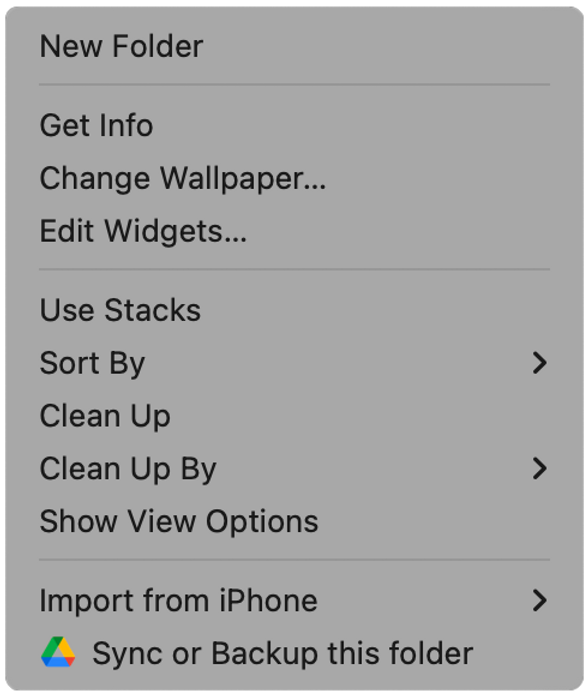
Högerklicka på skrivbordet och välj menyalternativet Redigera Widgetar.
-
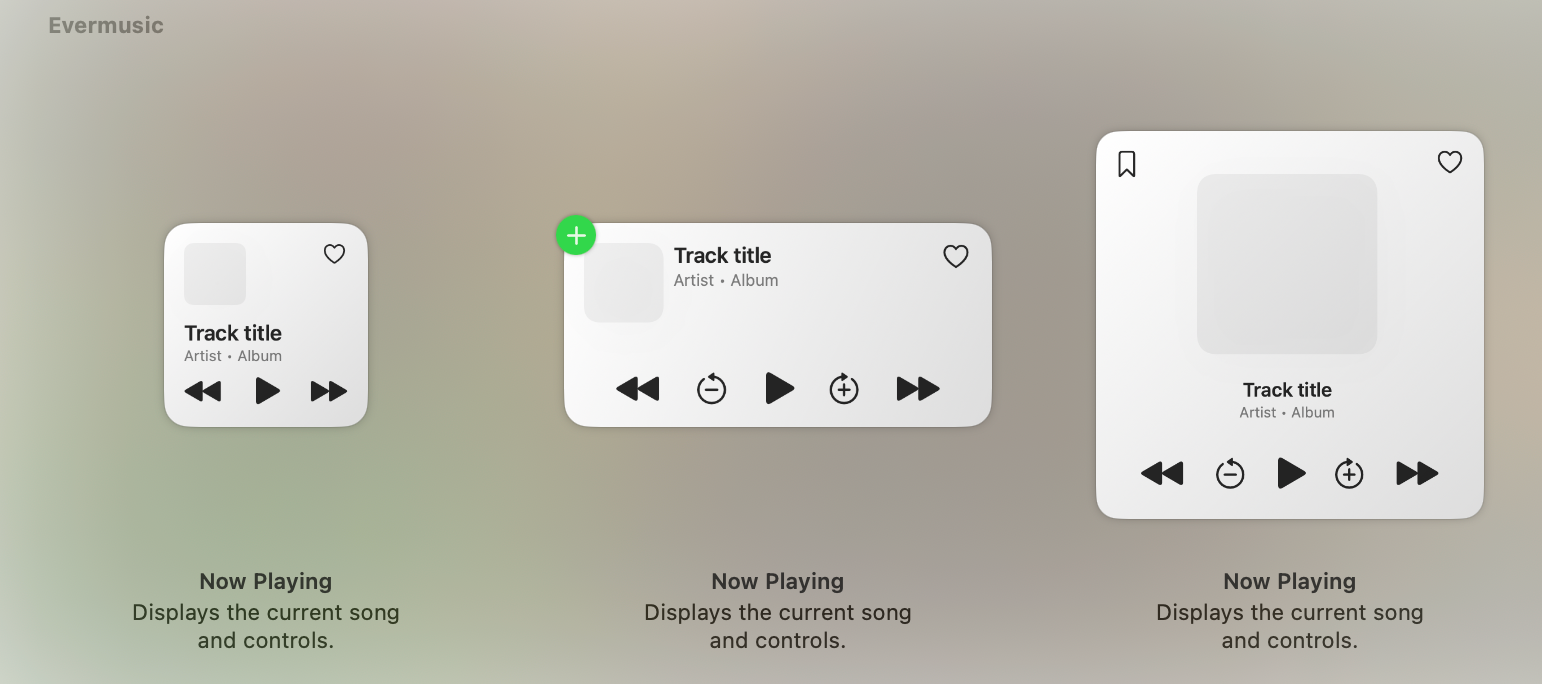
Scrolla ner för att hitta Evermusic eller Flacbox och välj önskad widgetstorlek (Liten, Medium, Stor).
- Liten: Grundläggande uppspelningskontroll och lägg till i favoriter-åtgärd
- Medium: Inkluderar extra hoppknappar
- Stor: Inkluderar extra hoppknappar och ljudbokmärkesåtgärd
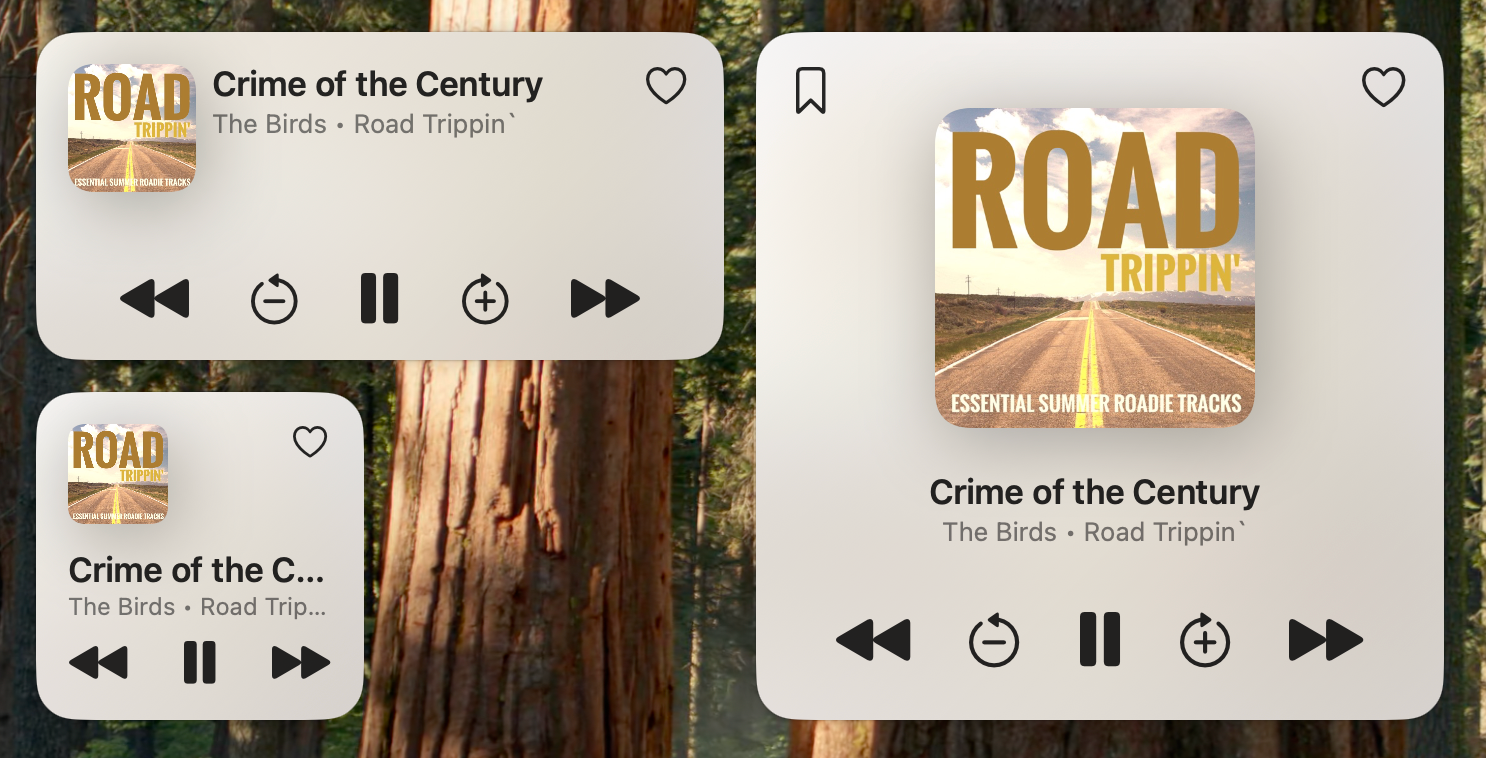
När widgeten har lagts till visas den på skrivbordet och du kan dra den till valfri position.
Lägga till Dynamiska Widgetar på iOS
För att lägga till widgeten på iOS:
- Tryck och håll på hemskärmen och tryck sedan på plusknappen (+) i det övre vänstra hörnet.
- Välj din musikapp, Evermusic eller Flacbox, och välj widgetstorlek.
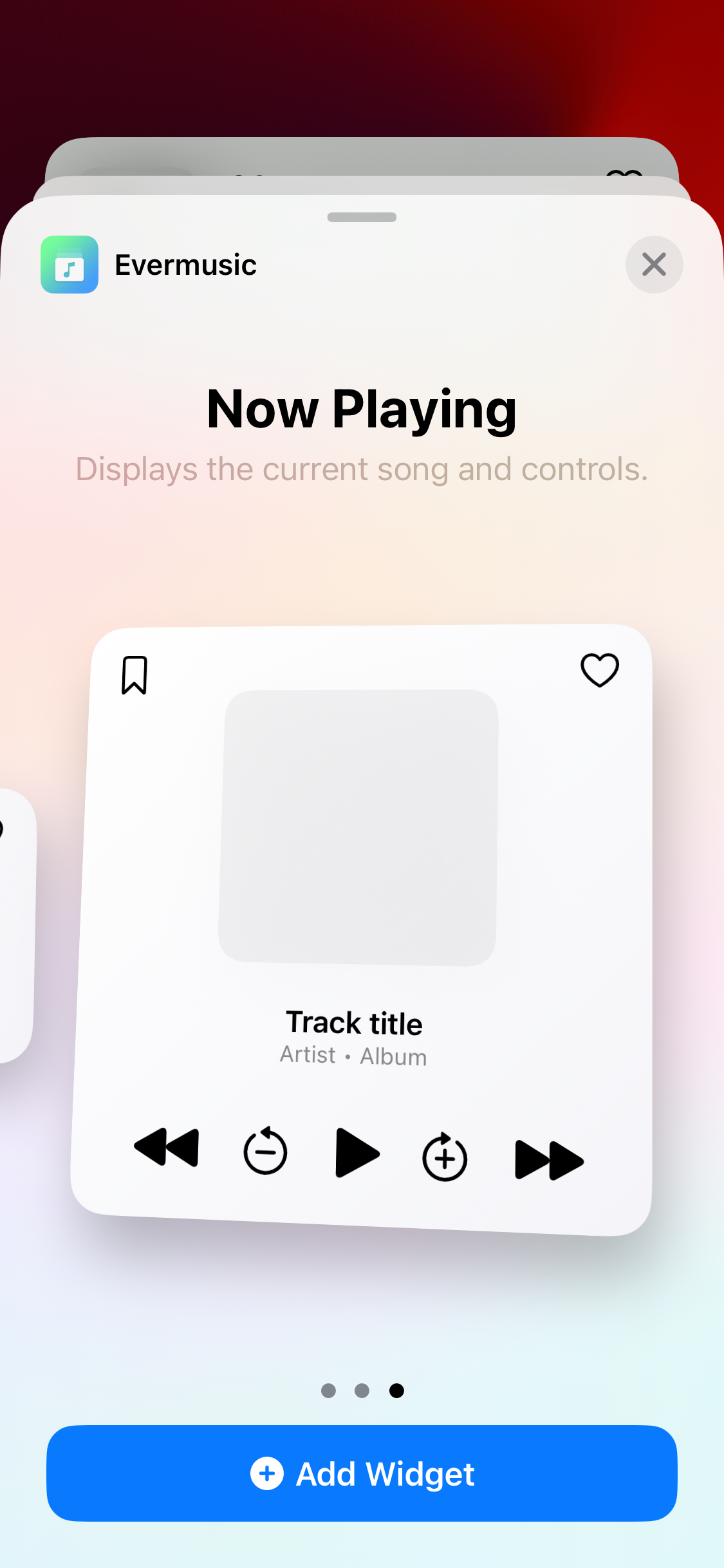
Efter att ha lagt till den visas widgeten på din hemskärm, så att du kan styra uppspelningen utan att starta appen.
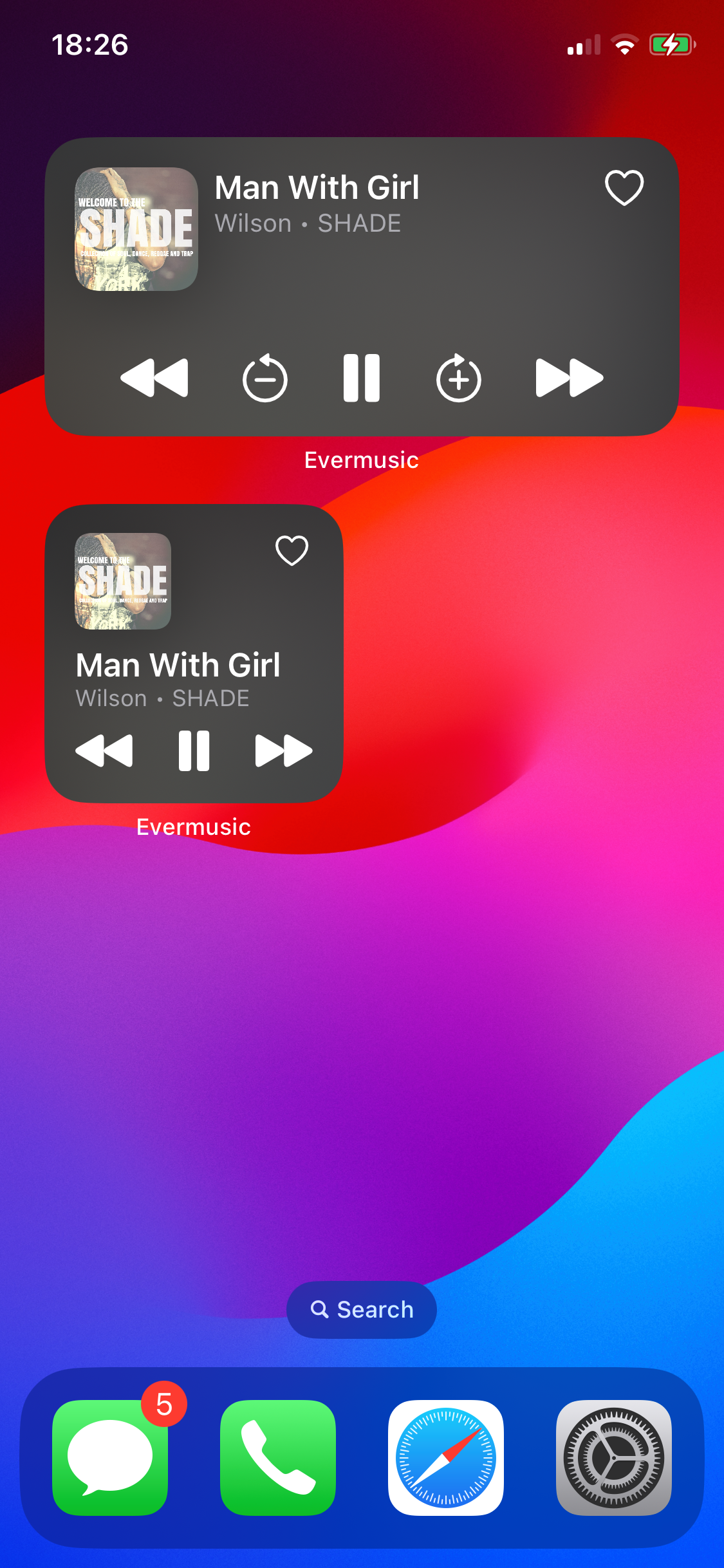
Tryck på knappen Favoriter för att lägga till spår i dina favoriter, eller använd knappen Bokmärken (tillgänglig på den stora widgeten) för att skapa ljudbokmärken.
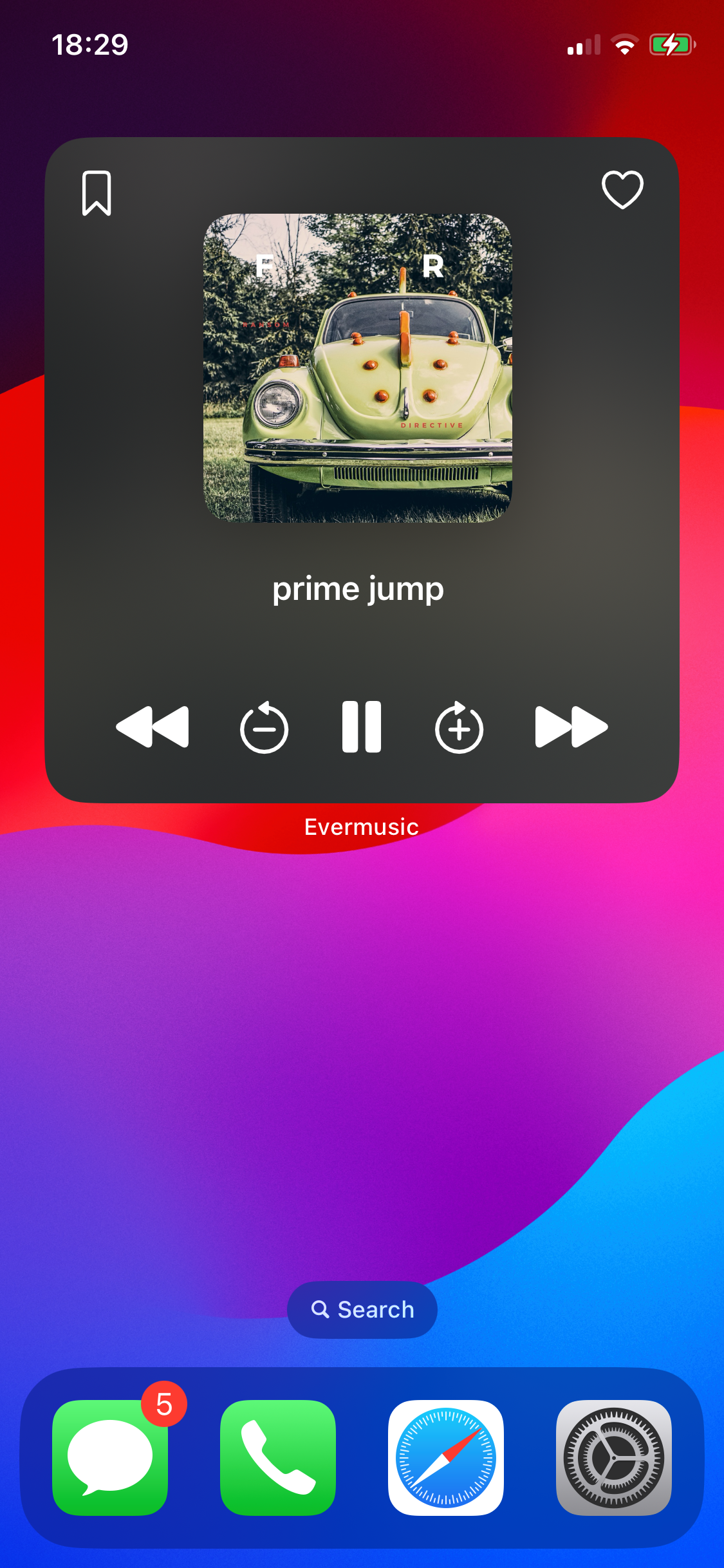
Varje gång du trycker på knappen Ljudbokmärke skapas ett nytt bokmärke för den aktuella låten och tidsstämpeln. Du kan komma åt det senare i appen — perfekt för ljudböcker eller långa föreläsningar.
Funktionen Fortsätt Uppspelning
För att aktivera sömlös uppspelningsfortsättning:
- I appen, gå till Inställningar > Audio Player > Allmänt och aktivera Spara Ljudspelarens Status.
- Med denna inställning aktiverad, om appen stängs eller laddas ur, visar widgeten en aktiv uppspelningsknapp. Genom att trycka på den öppnas appen i bakgrunden och uppspelningen återupptas från den senast sparade positionen.
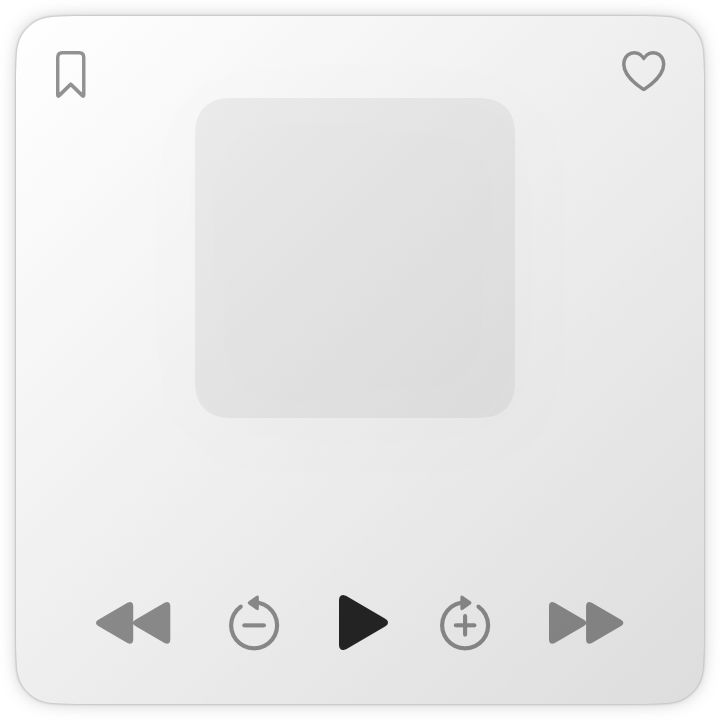
Denna funktion är perfekt för ljudböcker och långt ljudinnehåll, så att du kan fortsätta precis där du slutade.
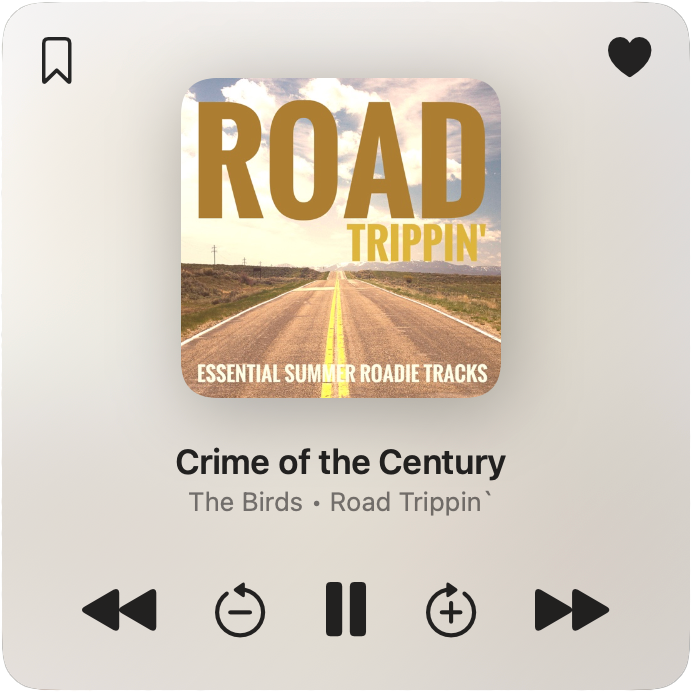
Har du Widget-idéer?
Vi vill gärna höra dina idéer! Kontakta oss på [email protected], så jobbar vi på att förverkliga dina förslag.
Njut av uppdateringen och trevlig lyssning!