
Flacbox
Hi-Res ljudspelare och streamare för iPhone och MAC





Strömma förlustfri musik
Njut av förlustfri musik på iPhone, iPad och Mac utan prenumerationer.
Anslut din molnlagring för att strömma FLAC, ALAC, MKA och mer gratis. Casta enkelt till Chromecast- och AirPlay-enheter.
Bygg ditt musikbibliotek, organisera spår efter album, artist och genre. Förbättra ljudet med inbyggd equalizer, tonhöjds-/hastighetskontroll och basförstärkning.
Spela Hi-Res ljud
Njut av studiokvalitetsljud med stöd för över 120 ljudformat, inklusive FLAC, ALAC, WAV, AIFF och DSD.
Flacbox spelar också MP3, AAC, OGG, APE, MOD, MKA och avancerade containrar som MKV, MP4 och MOV.
Med bred codec-kompatibilitet är hela din samling tillgänglig utan konvertering.
Ladda ner och lyssna offline
Håll kontakten med din musik även offline.
Ladda ner hela album, genrer, spellistor och spår till din enhet. Använd Wi-Fi Drive eller iTunes File Sharing för att överföra ljud från Mac eller PC.
Strömma från USB-flashminnen eller nätverkslagring (NAS) och njut av hela ditt musikbibliotek utan internetåtkomst.
Kompletta funktioner
Intuitiv design
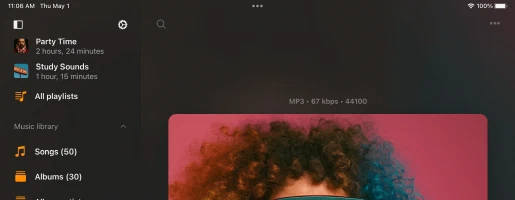
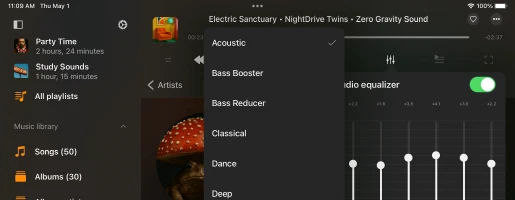
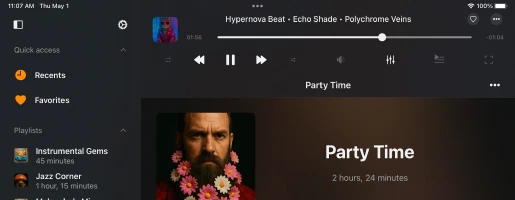
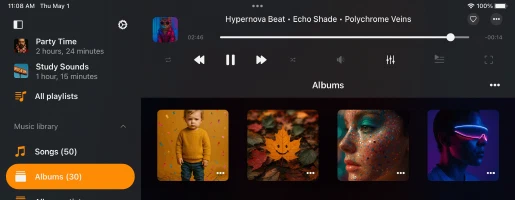
Därför väljer folk Flacbox
Prisplaner
Gratis
Månadsprenumeration
Årsprenumeration
Engångsköp
Familjedelning: Alla köp och prenumerationer stöder Familjedelning, så att du kan dela Premium-åtkomst med din familj.
Universell åtkomst: Livstids- och prenumerationsplaner delas mellan iOS- och Mac-enheter via iCloud-synkronisering.
Prissättning: Priserna visas i amerikanska dollar för USA. Slutpriset kan variera beroende på din region.
Tillgängliga versioner

Flacbox
iOS • iPadOS
Plattform
iOS 15.0+
Version
7.6
Pris
Free
Nedladdningar
2.3M+
Betyg
4.6 ★ 8.5K
Ålder
12+
Uppdaterad
22.07.2026
Släppt
06.05.2016
Kategori
Music
Språk
EN + 116 Mer
Storlek
250.4 MB
Nyheter
7.6 · 22.07.2026

Flacbox

Flacbox
macOS
Plattform
macOS 12.0+
Version
7.6
Pris
Free
Nedladdningar
45K+
Ålder
4+
Uppdaterad
22.07.2026
Släppt
23.05.2022
Kategori
Music
Språk
EN + 116 Mer
Storlek
61.7 MB
Nyheter
7.6 · 22.07.2026

Flacbox
Appuppgifter och betyg kommer från den amerikanska App Store. Antalet nedladdningar kommer från App Store Connect och uppdateras regelbundet.
Vanliga frågor
Hur fungerar Flacbox?
Flacbox är en hi-res musikspelare som låter dig hantera ljudspår som vanliga filer.
Du kan ladda upp hela din musiksamling till molntjänster som Dropbox, Google Drive eller en personlig NAS och spela musik direkt från molnet med full kontroll.
Ingen iTunes-synkronisering behövs — ladda bara upp från din PC eller Mac som vilken fil som helst.
För att lyssna offline, använd den inbyggda nedladdningshanteraren för att spara musik till din enhet.
Utforska våra guider för mer information:
- Flacbox-guide
- Hur man spelar musik från iCloud Drive på iPhone eller Mac.
- Hur man aktiverar DLNA-mediaserver på Windows 10 och spelar musik på iPhone.
- Hur man laddar upp filer till molnlagring och ansluter dem till Evermusic, Flacbox, Evertag.
- Hur man överför filer trådlöst från dator till iPhone med WiFi-Drive.
- Hur man ansluter ett USB-flashkort till iPhone och lyssnar på musik eller hanterar filer.
- Hur man spelar musik på iPhone från WD My Cloud Home.
Är Flacbox gratis?
Du kan välja mellan ett engångsköp för livstid eller två prenumerationsalternativ (månadsvis eller årsvis). Priserna kan variera beroende på din region.
Familjedelning är aktiverat för alla planer, så du kan dela Premium-versionen med dina familjemedlemmar.
Premium-köp och prenumerationer delas mellan iOS och Mac via iCloud. För att synkronisera ditt köp, se till att iCloud är aktiverat, öppna appen på din iOS-enhet och vänta en minut för att synkroniseringen ska slutföras.
Läs mer om skillnaderna mellan Flacbox och Flacbox Premium
Vad är skillnaden mellan Flacbox och Evermusic?
Det använder en anpassad ljudmotor för att hantera nästan alla format och erbjuder funktioner som justerbar ljudutgångs samplingshastighet och tonhöjdskorrigering.
Evermusic stöder å andra sidan standardljudformat och inkluderar avancerade funktioner som crossfade-uppspelning, sömlös uppspelning, ljud-equalizer, hastighetskontroll och mer.
Om du främst använder MP3, ALAC eller FLAC kan Evermusic vara det bättre alternativet för dess uppspelningsfunktioner.
Om du behöver bred kompatibilitet med olika ljudfiltyper är Flacbox rätt val.
Läs mer om skillnaderna mellan Flacbox och Evermusic
Hur synkroniserar jag Flacbox?
När du lägger till spår i ditt bibliotek skannar en bakgrundsmetadataläsare dina filer och organiserar dem efter Artist, Album, Genre och Kompositör.
Du kan justera skanningshastigheten för snabbare laddning. Du kan också inaktivera den helt för att visa bara filnamn istället för taggar.
Metadataläsaren ändrar inte dina originalljudfiler i molnet eller lokal lagring. Om du vill redigera taggar, använd den inbyggda taggredigeraren.
Om bakgrundssynkronisering är aktiverad fortsätter metadataläsaren att köra även när appen är i bakgrunden, men tänk på att iOS kan pausa den vid för hög energiförbrukning.
För stora bibliotek rekommenderas att synkronisera metadata på skrivbordsversionen och använda funktionen säkerhetskopiering och återställning av data för att överföra till din mobila enhet.
Använd åtgärden ‘Ladda om metadata’ för att tvinga en fullständig metadatauppdatering.
Online musiksynkronisering
Onlinesynkronisering låter dig automatiskt lägga till musik från molnlagring till ditt bibliotek.
Gå till Musikbiblioteksinställningar → Synkroniseringsmappar, välj mappar att skanna och appen hittar och lägger till stödda ljudfiler.
Offline musiksynkronisering
Detta skannar alla mappar i appens Documents-katalog och lägger till stödda lokala filer till musikbiblioteket.
Offlinemappar
Att aktivera offlineläge för album, artist, genre, spellista eller fjärrmapp laddar ner alla filer i den gruppen för offlineåtkomst.
Läs mer
Hur använder jag Flacbox?
Ladda ner och installera Flacbox-appen från enhetens appbutik. Den finns för både iOS- och Mac-enheter.
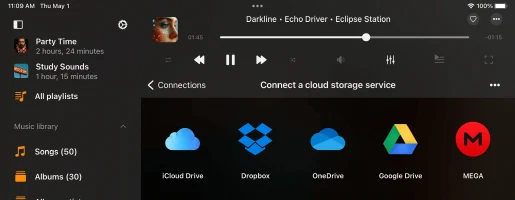
Anslut din molntjänst
• Öppna fliken Anslutningar.
• Välj Anslut en molntjänst från menyn.
• Välj önskad molntjänst från listan.
• Ange dina inloggningsuppgifter och tryck på Klar.
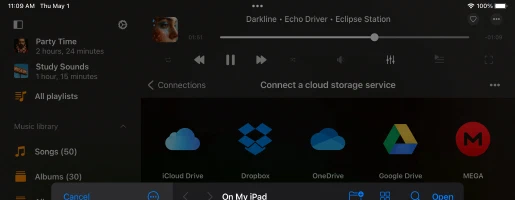
Importera filer från din enhet
• Öppna fliken Lokala filer.
• Tryck på Öppna filer… eller Öppna mappar….
• Välj filer eller mappar på din enhet.
• Tryck på Öppna för att importera filer till appen.
Lägg till din musik
Du har två alternativ: manuell tillägg eller automatisk synkronisering.
Utforska ditt musikbibliotek
• Organiserat efter källtyper och musiktaggar.
• Sektioner: Onlinemusik, Offlinemusik, Lokala filer, etc.
• Kategorier: Låtar, Album, Artister, Genrer, Kompositörer.
Läs mer
• Flacbox-guide
• Ladda upp filer till molnet och anslut till Flacbox
• Lyssna på ljudböcker
• Spela lokal musik på iPhone eller Mac
• Spela från iCloud Drive
• Använd ljud-equalizern
• Anslut USB-flashkort
• Trådlös överföring WiFi-Drive
Är Flacbox säkert?
När du anger användarnamn och lösenord visar applikationen den officiella auktoriseringssidan som tillhandahålls av molntjänstleverantören och hela auktoriseringsprocessen sker utanför applikationen. Molntjänstleverantören skickar en auth-token till applikationen efter lyckad auktorisering och den token används för att göra API-anrop.
Auth-token är en digital nyckel som tillåter tredjepartsapplikationer att interagera med molnlagring. Auth-token lagras på din enhet i säker systemlagring kallad Keychain. Du kan ladda ner dina filer från den anslutna molntjänsten till enheten och dessa filer placeras i appens “Documents”-katalog. Du kan ta bort dessa filer när som helst med den inbyggda filhanteraren.
Applikationen delar ingen information från det anslutna molnkontot. Du kan återkalla åtkomst till ditt molnkonto när som helst genom att öppna kontoinställningssidan i din webbläsare.
Läs mer
Hur skapar jag en spellista i Flacbox?
- Öppna sektionen Spellistor.
- Tryck på “+"-knappen eller “…"-knappen i övre högra hörnet och välj “Ny spellista”.
- Ange ett namn för spellistan och tryck på “Spara”. Dialogen “Lägg till låtar” visas.
- Välj de spår du vill lägga till i spellistan.
Läs mer
Vilka molntjänster stöder Flacbox?
Läs mer
Hur kan jag använda equalizern?
- Öppna ljudspelarskärmen.
- Tryck på “Equalizer”-ikonen längst ner på skärmen.
- Slå på vippströmbrytaren i övre högra hörnet på equalizerskärmen för att aktivera equalizern.
- Välj en av de tillgängliga förinställningarna (rock, pop, dance, disco..) eller ändra equalizerreglagen för att skapa din egen förinställning.
Fullständig handledning tillgänglig här:
Hur man använder ljud-equalizern på iPhone, iPad, Mac med Evermusic och Flacbox
Hur aktiverar jag offlineläge i Flacbox?
- Anslut en molntjänst: Gå till fliken “Anslutningar”, välj “Anslut en molntjänst” och följ anvisningarna.
- Navigera till musikmappen: Öppna den anslutna molntjänsten och hitta din musikmapp.
- Aktivera offlineläge: Tryck på “Fler åtgärder”-knappen bredvid mappnamnet och välj “Aktivera offlineläge”.
- Ladda ner innehåll: Den valda mappen och allt dess innehåll laddas ner till “Lokala filer” > “Offlinemappar”.
- Automatiska uppdateringar: Appen skannar kontinuerligt efter ändringar. Nya filer som läggs till i onlinemappen laddas ner automatiskt.
Läs mer
Hur spelar jag lokalt nedladdad musik på iPhone?
Läs mer
Hur kan jag återuppta en spellista där jag slutade?
Hur visar jag texter för låtar i Flacbox?
Du kan visa inbäddade texter i appen genom att följa dessa steg:
- Börja spela en ljudfil genom att trycka på den.
- Öppna helskärmsljudspelaren.
- Tryck på “Fler åtgärder”-knappen i övre högra hörnet.
- Välj menyalternativet “Visa kommentarer”.
- På spårkommentarsskärmen har du tre lägen: Kommentarer, Inbäddade texter och LRC-fil.
Läs mer
Hur överför jag musik till Flacbox från min dator?
Överför filer från dator till iPhone med SMB-protokoll
Trådlös överföring med WiFi-Drive
Spela lokala filer (iTunes-filer) på min iPhone
Aktivera DLNA-mediaserver på Windows 10
Hur laddar jag ner musik?
Öppna skärmen “Anslutningar” och lägg till ditt konto.
För att ladda ner musik från molnet
– Öppna ansluten molntjänst, navigera till mappen, tryck på “…” och välj “Välj”, välj filer och tryck “Ladda ner”.
För att aktivera offlineläge för Artist/Spellista/Album/Genre
– Öppna skärmen och tryck på kryssrutan “Offlineläge”.
Läs mer
Vilka ljudformat stöder Flacbox?
3g2, 3gp, 3gp2, 3gpp, 8svx, aa, aac, aax, ac3, act, adt, adts, aif, aifc, aiff, alac, amr, amv, ape, asf, au, avi, awb, caf, cavs, cdda, cue, dct, dff, drc, dsf, dss, dvf, “dvr-ms”, ec3, f4a, f4b, f4p, f4v, flac, flv, gif, gifv, gsm, gxf, h261, h263, h264, ifv, iklax, ivf, ivs, l16, latm, loas, m2t, m2ts, m2v, m3u, m3u8, m4a, m4b, m4p, m4r, m4v, mka, mkv, mmf, mng, mod, mogg, mov, mp1, mp2, mp3, mp4, mp4v, mpa, mpc, mpe, mpeg, mpg, mpv, msv, mts, mxf, nsf, nsv, nut, oga, ogg, ogv, opus, pcm, pls, qt, ra, raw, rm, rmvb, roq, rv, sln, snd, svi, tod, tta, vob, voc, vox, vtt, w64, wav, wave, webm, wma, wmv, wv, xhe, xmv, y4m, yuv.
Kan jag använda Flacbox för att spela ljudböcker?
• Stöder uppspelning, paus, hoppa över och justerbar uppspelningshastighet.
• Skapa ljudbokmärken för att spara din plats.
• Använd Fortsätt uppspelning för att återuppta där du slutade.
• Organisera ljudböcker i spellistor efter genre, författare eller serie.
• Ladda ner ljudböcker för offlinelyssning.
Läs mer
Fungerar Flacbox med NAS-enheter?
Användbara länkar:
• Spela musik på iPhone från WD My Cloud Home
• Strömma musik från MAC eller PC till iPhone med SMB
• Anslut Bluesound Vault-lagring
• Anslut NAS-lagring med WebDAV
Hur importerar jag musik till Flacbox?
Läs mer:
• Ladda upp filer till molnet och anslut till Flacbox
• Lyssna på ljudböcker på iPhone, iPad eller Mac
• Spela lokal musik lagrad på din iPhone eller Mac
• Spela musik från iCloud Drive
• Använd ljud-equalizern
• Anslut USB-flashkort till iPhone
• Överför filer trådlöst med WiFi-Drive
• Överför filer med SMB-protokoll
Hur använder jag Wi-Fi Drive-funktionen i Flacbox?
Trådlös överföring med skrivbordswebbläsare
- Starta appen: Öppna Flacbox.
- Anslut via Wi-Fi: Gå till “Anslutningar” → “Dator” → “Anslut via Wi-Fi”.
- (Valfritt) Lägg till säkerhet: Ange användarnamn och lösenord vid behov.
- Starta Wi-Fi Drive: Tryck på “Starta Wi-Fi Drive” och kopiera den angivna URL:en.
- Öppna en webbläsare och ange URL:en.
- Använd den inbyggda filhanteraren för att ladda upp, ladda ner, byta namn eller ta bort filer.
- När du är klar, tryck “Stoppa Wi-Fi Drive” på din iPhone.
Läs mer
Stöder Flacbox Apple CarPlay?
Ja, Flacbox stöder Apple CarPlay fullt ut. Du kan bläddra i ditt musikbibliotek, spela lokala eller offlinefiler, ansluta till molnlagring och styra uppspelningen direkt från bilens infotainmentskärm.
CarPlay-gränssnittet inkluderar dedikerade flikar för Bibliotek, Anslutningar, Lokala filer och Inställningar.
Användarguide
Denna guide hjälper dig att få ut det mesta av Flacbox på din iPhone, iPad eller Mac. Lär dig hur du strömmar högupplöst musik från molnet, organiserar ditt bibliotek, hanterar ljudböcker och överför musik mellan enheter.