Hur man skapar en M3U-spellista för Internet Archive eller Live Music Archive

Sammanfattning: Klistra in valfri Internet Archive URL på archivetom3u.com, välj ditt ljudformat (MP3, FLAC, OGG) och ladda ner en spelklar M3U-spellista – inget konto krävs. Importera den sedan till Evermusic på iPhone eller Mac för omedelbar uppspelning.
I denna steg-för-steg-guide lär du dig hur du genererar och laddar ner M3U-spellistor från Internet Archive-objekt — inklusive Live Music Archive — med ett enkelt webbläsarbaserat verktyg.
Vad är Internet Archive?
Internet Archive är ett icke-vinstdrivande digitalt bibliotek som erbjuder miljontals gratis böcker, filmer, programvara, musik och mer. Bland dess ljudsamlingar finns Live Music Archive, som innehåller tusentals högkvalitativa konsertinspelningar, tillgängliga i format som FLAC, 24-bit FLAC, MP3 och OGG — alla helt gratis att komma åt och ladda ner.
Öppna M3U-generatorverktyget
Börja med att besöka M3U-spellistgeneratorns webbplats:
Detta gratisverktyg låter dig klistra in valfri Internet Archive objekt-URL och omedelbart generera en spelbar .m3u-fil — ingen registrering eller programvaruinstallation krävs.
Hur verktyget fungerar
Verktyget använder det officiella Internet Archive Metadata API för att hämta spårlistor och generera spellistfiler. Inga medier hostas eller speglas av webbplatsen. Du kan också förhandsgranska spår direkt i din webbläsare med den inbyggda spelaren.
Ljudformat som stöds
Du kan välja mellan följande format:
- VBR MP3
- FLAC
- 24-BIT FLAC
- OGG VORBIS
⚠️ Bara spår som finns tillgängliga i ditt valda format kommer att inkluderas i den genererade spellistan.
Steg-för-steg-instruktioner
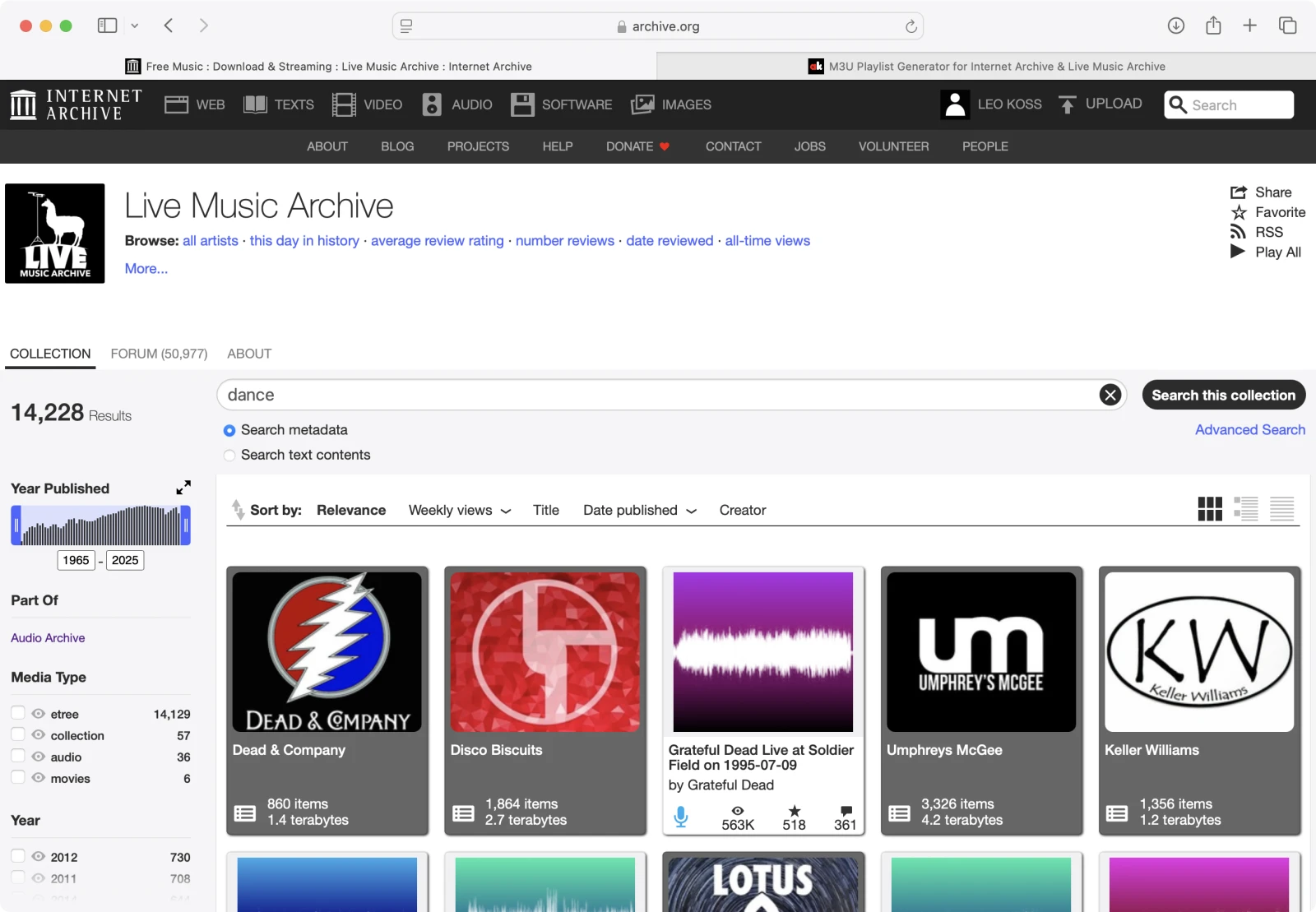
1. Sök efter ljud på Archive.org
Gå till archive.org, tryck på Audio och välj Live Music Archive. Använd sökfältet för att hitta en genre, artist eller konsert du vill ha.
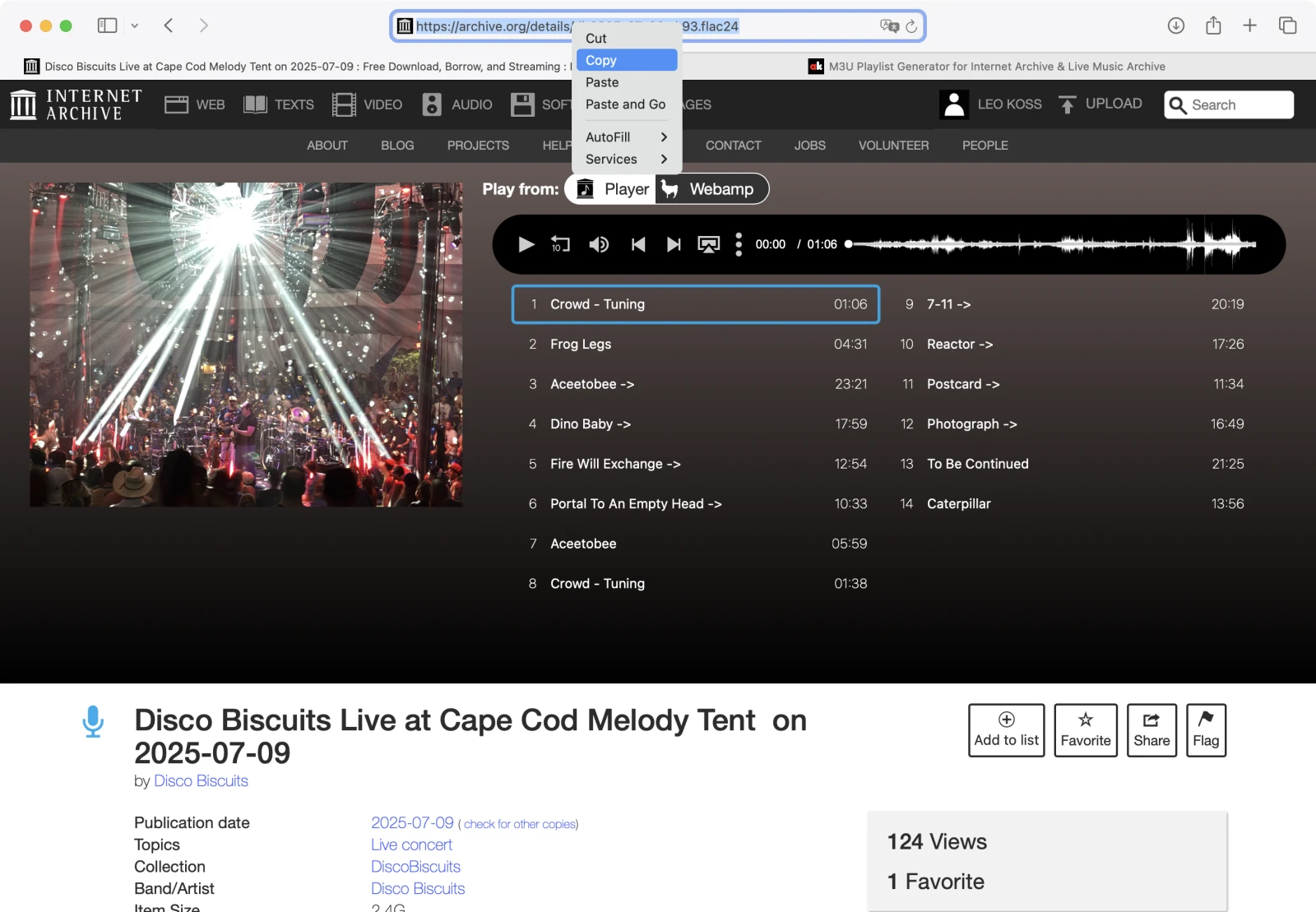
2. Kopiera objekt-URL:en
Klicka på det objekt du vill ha och kopiera dess URL från webbläsarens adressfält.
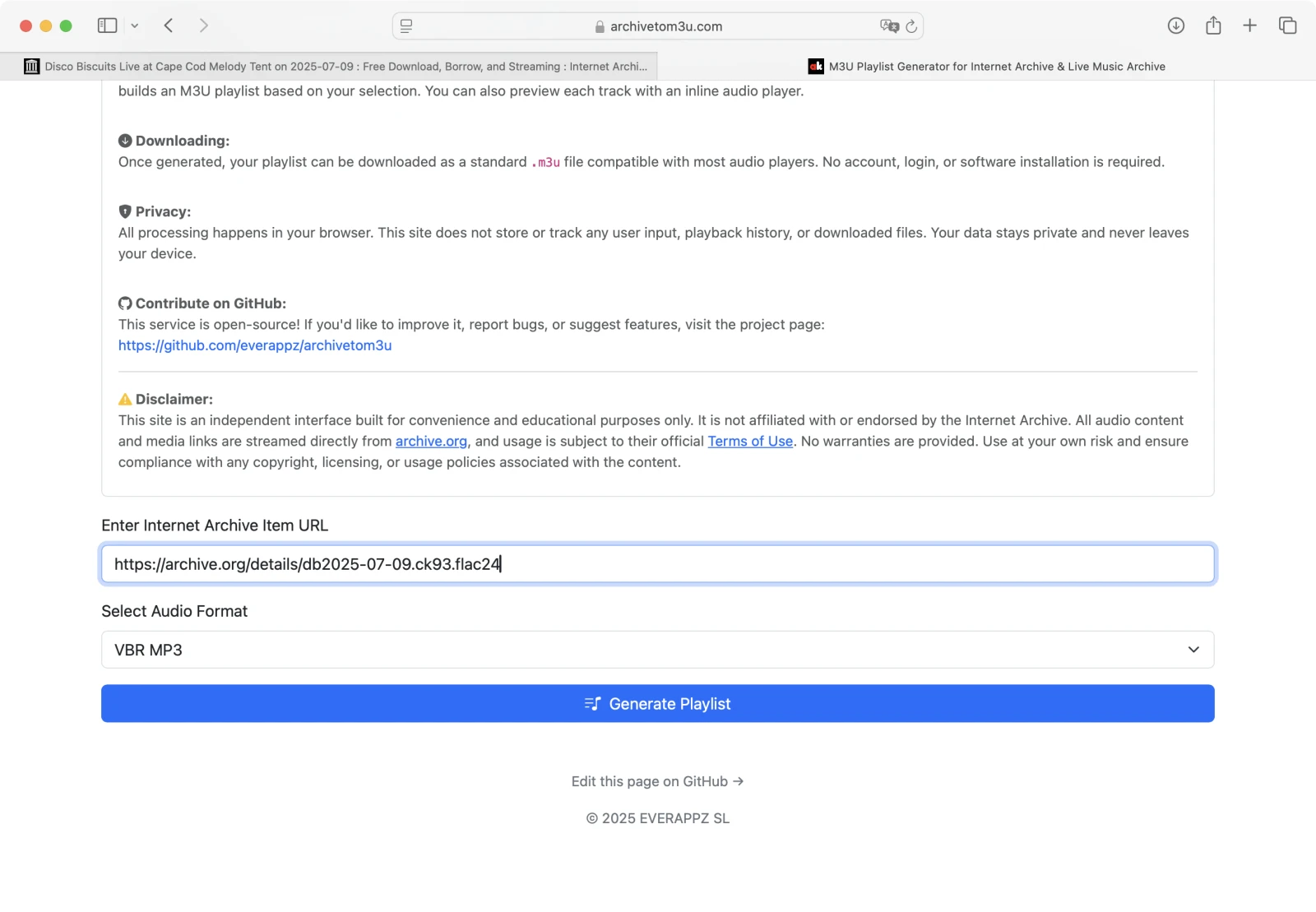
3. Klistra in URL:en i generatorn
Gå tillbaka till archivetom3u.com och klistra in den kopierade URL:en i inmatningsfältet.
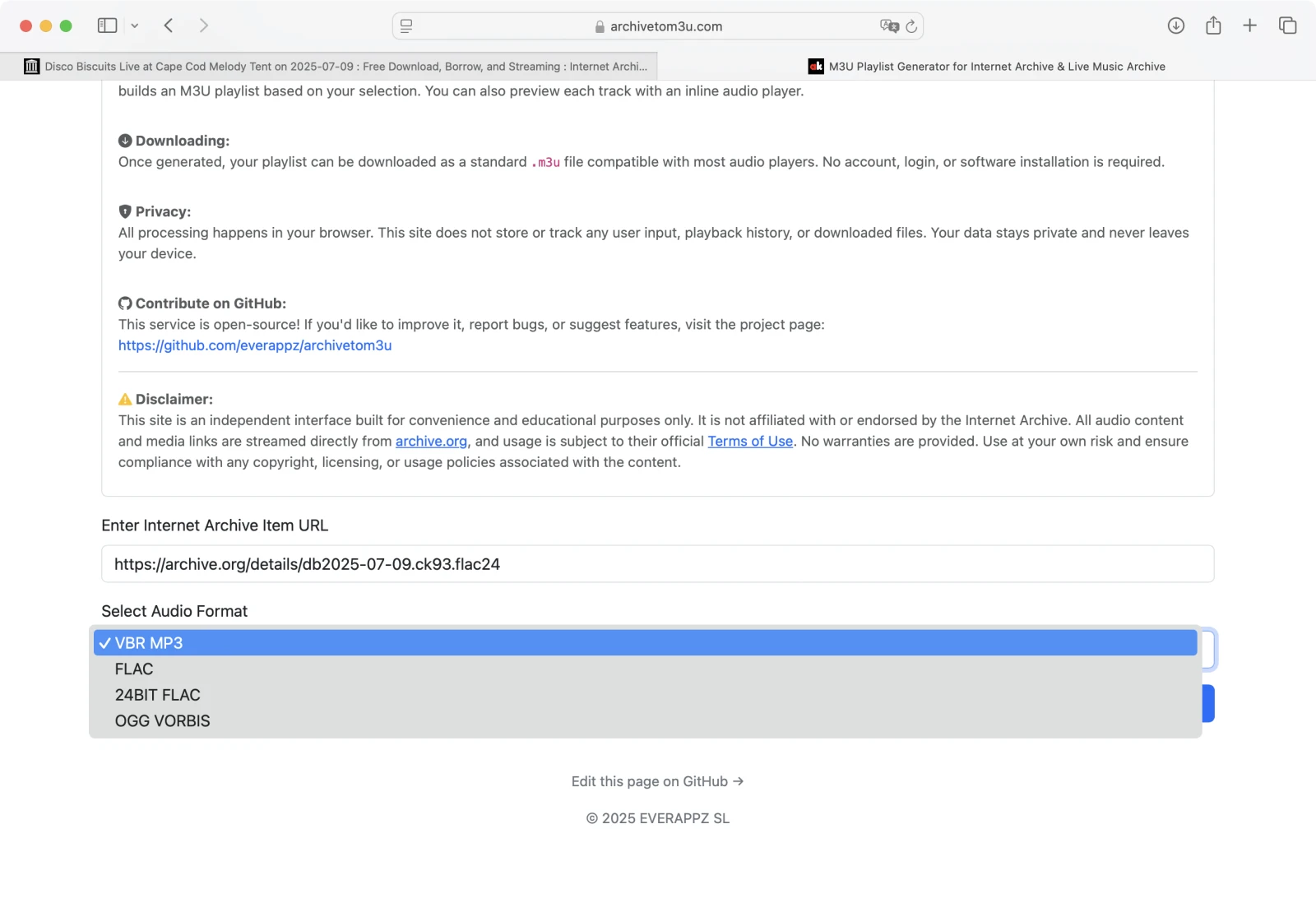
4. Välj ditt ljudformat
Välj det format du vill ha (MP3, FLAC osv.).
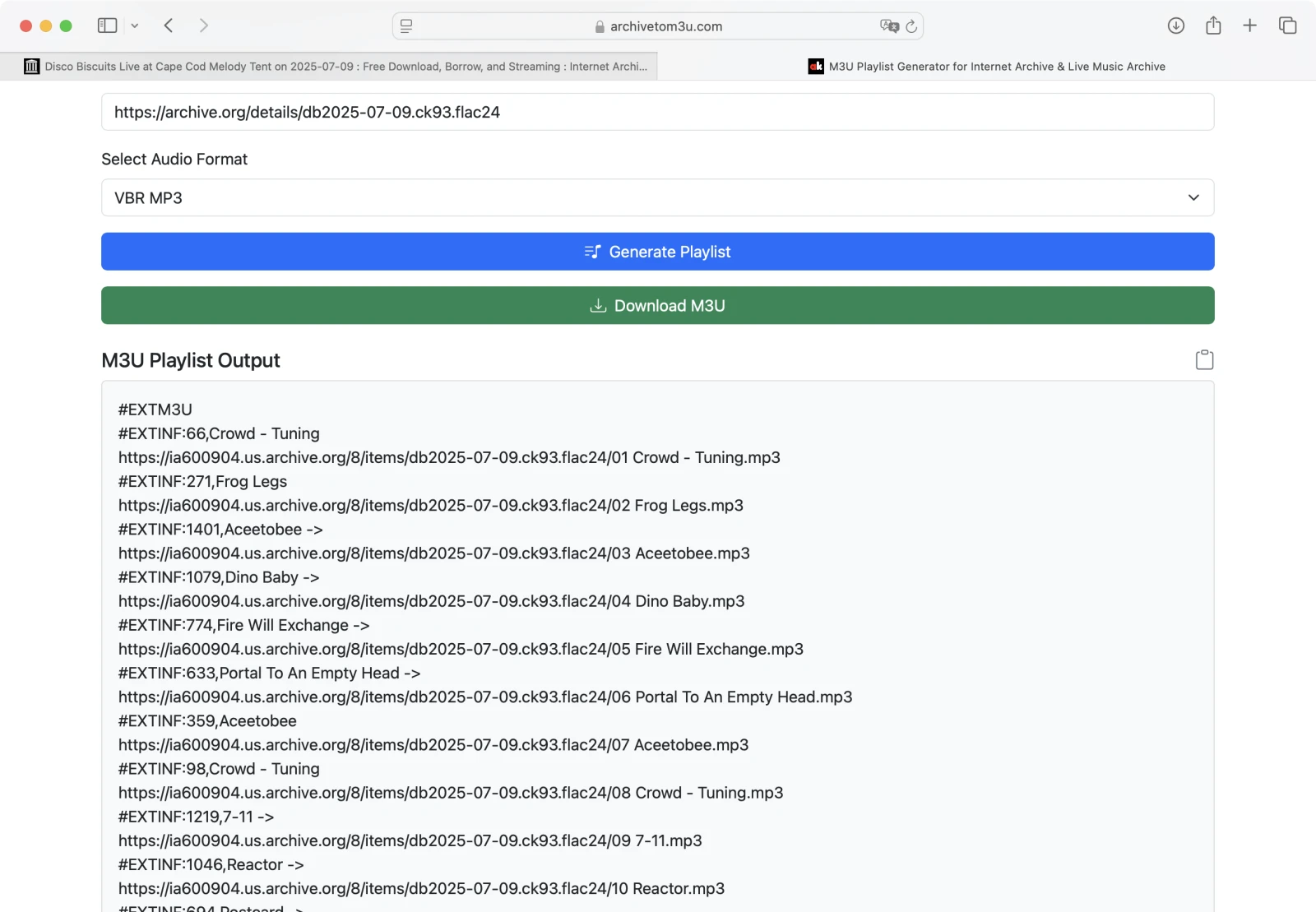
5. Generera spellistan
Klicka på Generate Playlist. .m3u-innehållet visas nedan. Du kan kopiera eller ladda ner det.
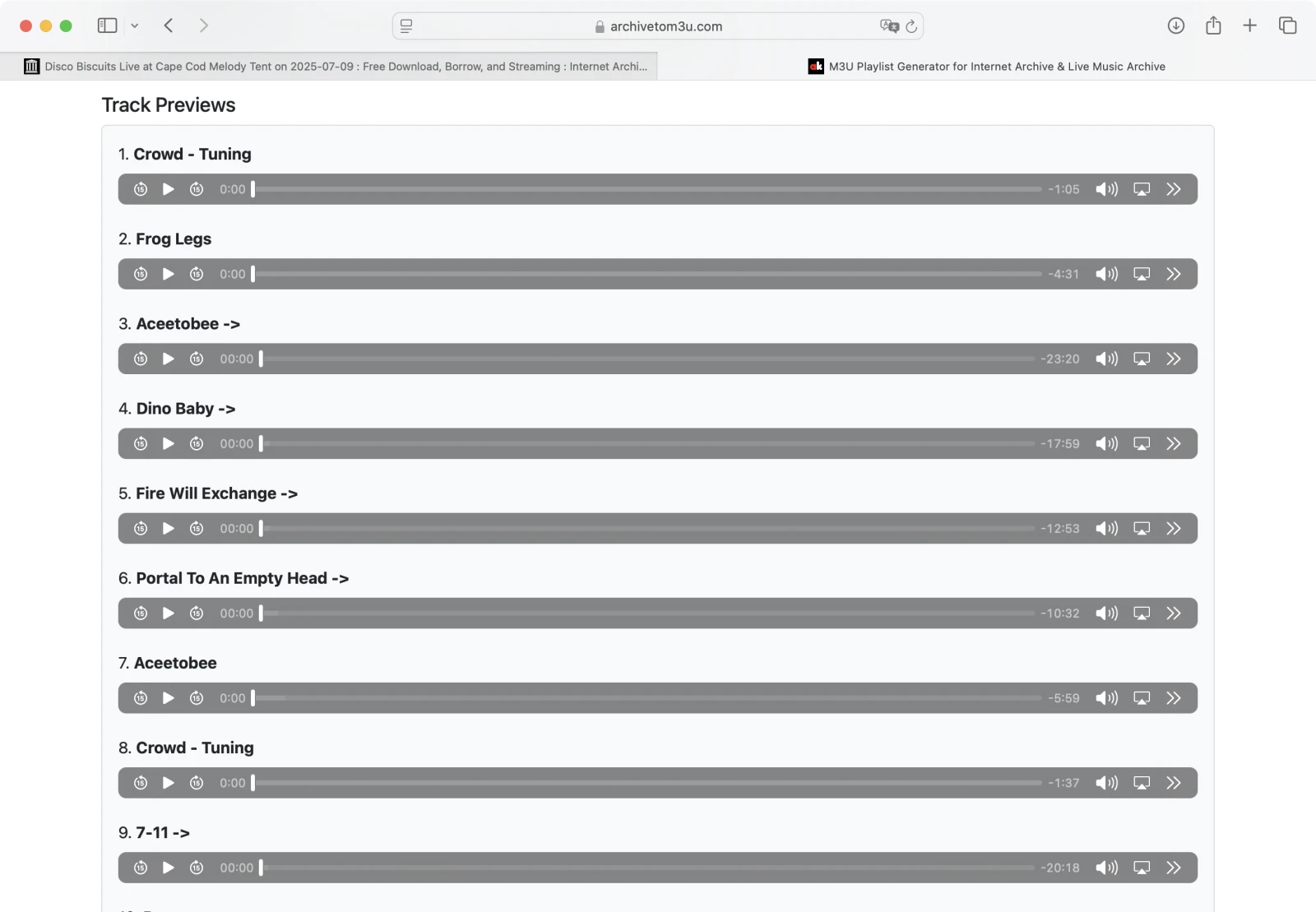
6. Förhandsgranska spåren
Scrolla ner för att förhandsgranska varje spår. Se till att allt spelas upp korrekt.
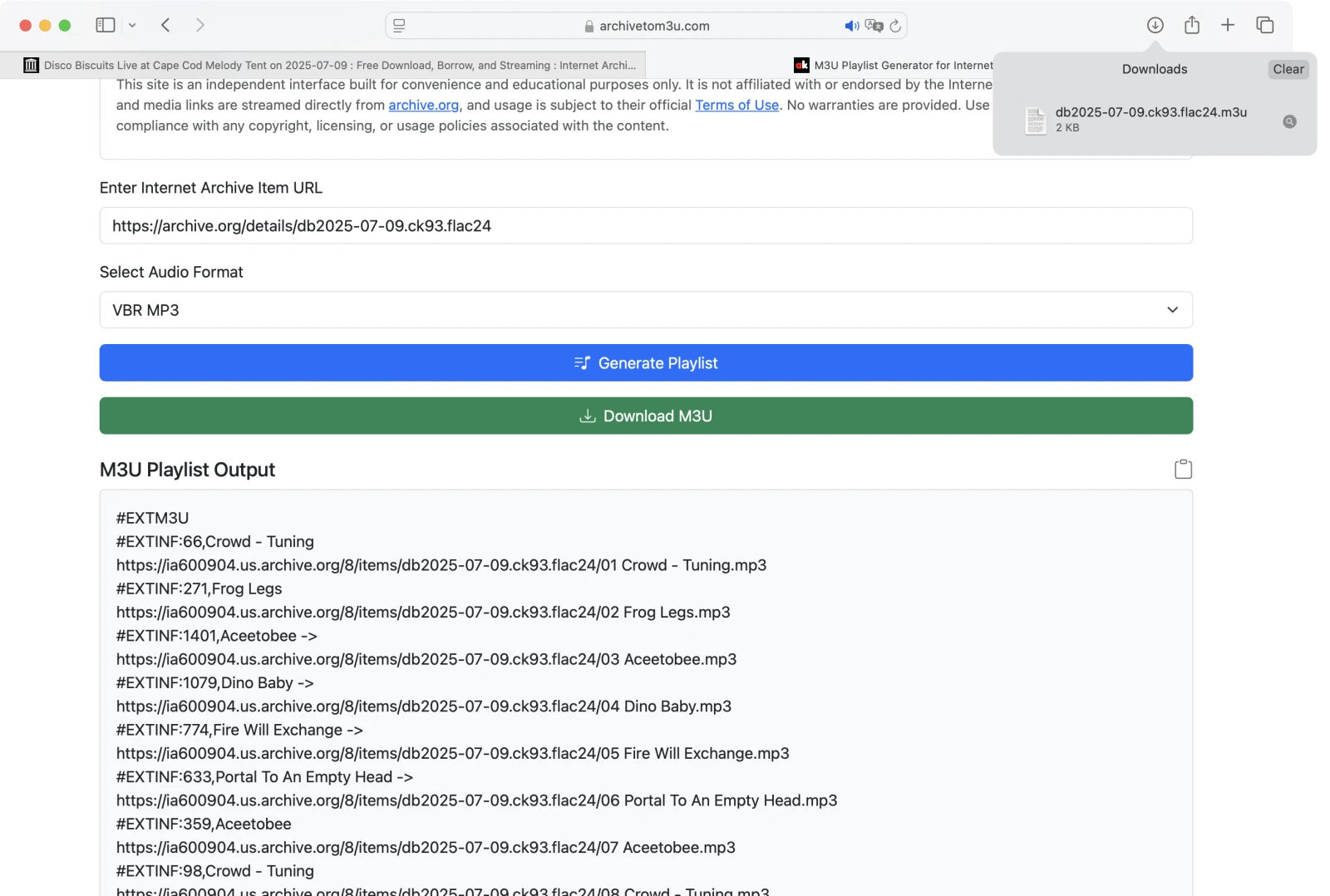
7. Ladda ner spellistan
Klicka på Download Playlist för att spara .m3u-filen till din enhet. Ingen inloggning eller konto behövs.
Hur man spelar upp en M3U-spellista på macOS eller iOS
För att spela upp den nedladdade .m3u-filen på din Apple-enhet, använd appen Evermusic (gratis nedladdning):

Evermusic



Evermusic


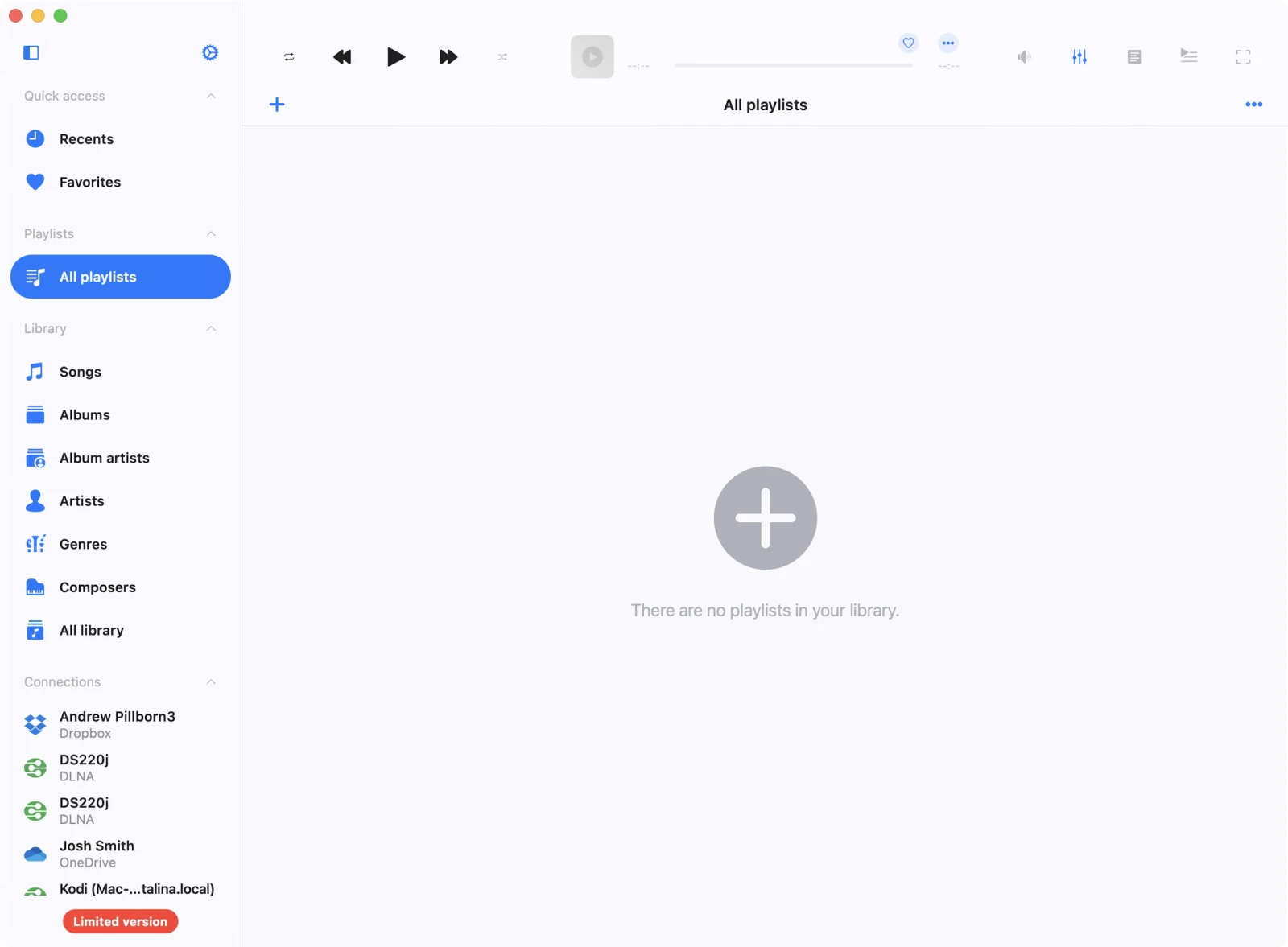
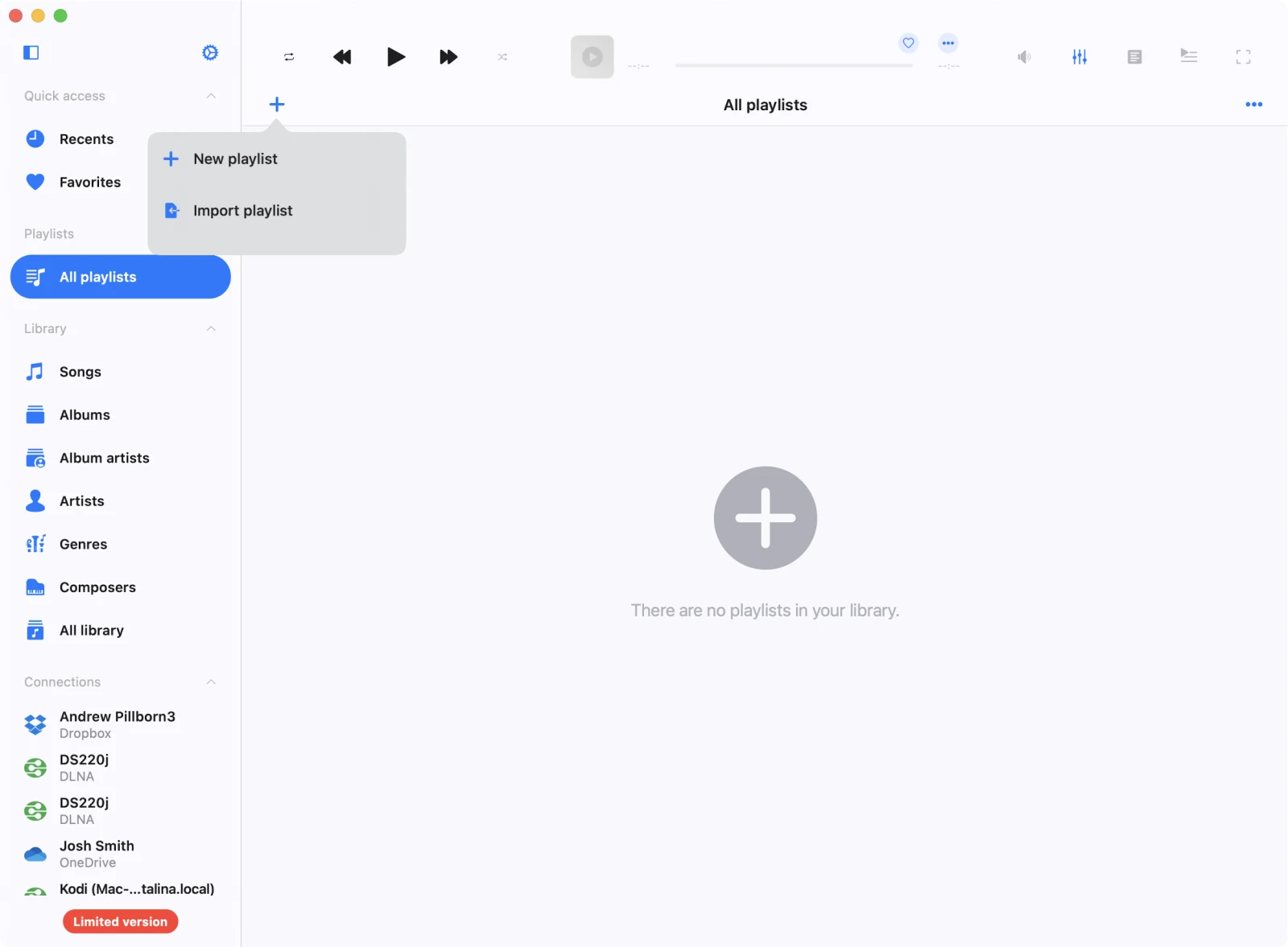
1. Öppna Evermusic och gå till Spellistor
2. Importera spellistan
Tryck på Add Playlist, välj sedan Import Playlist.
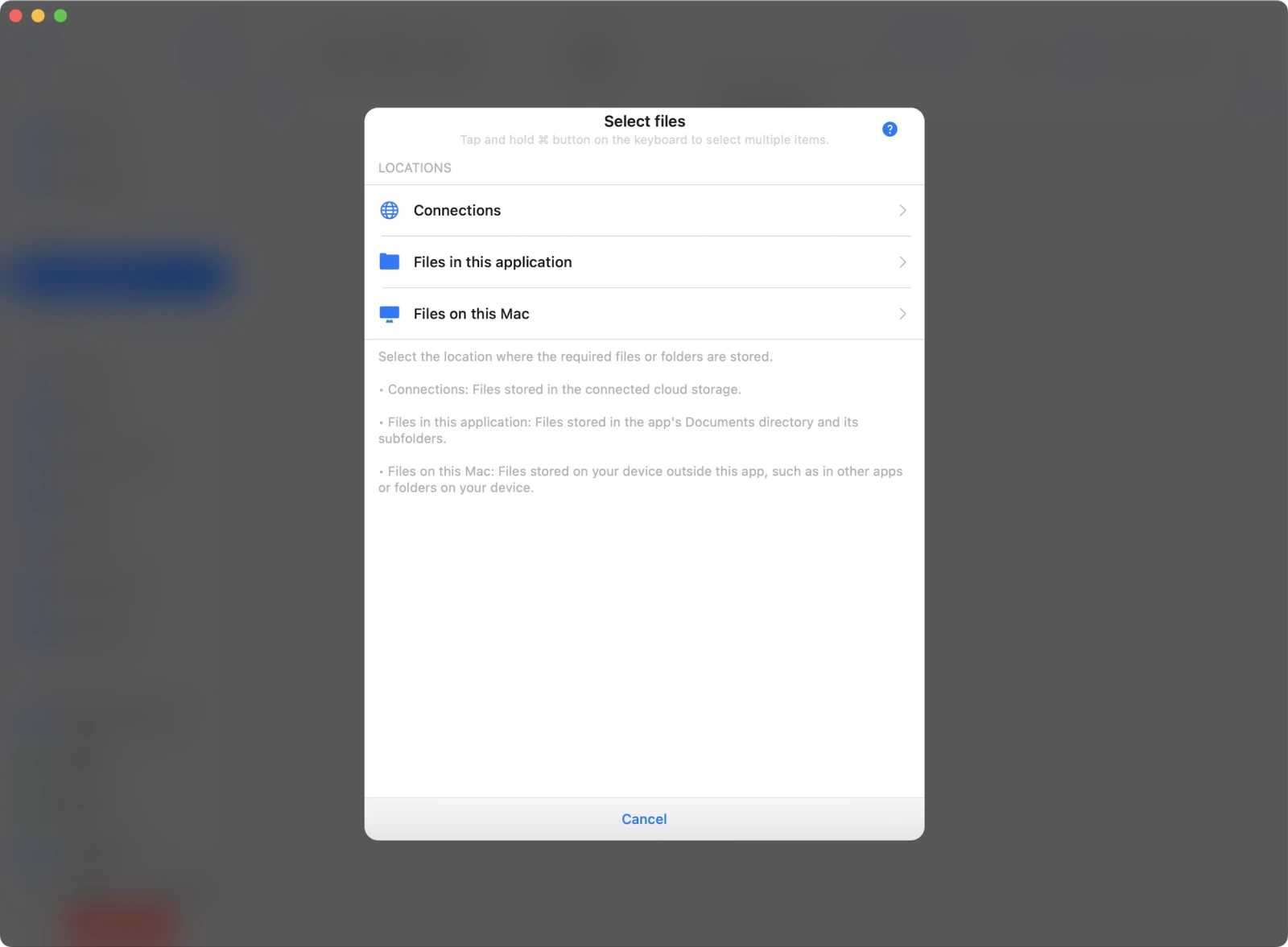
3. Välj spellistans plats
Välj Files on this Mac (eller en annan plats där du sparade filen).
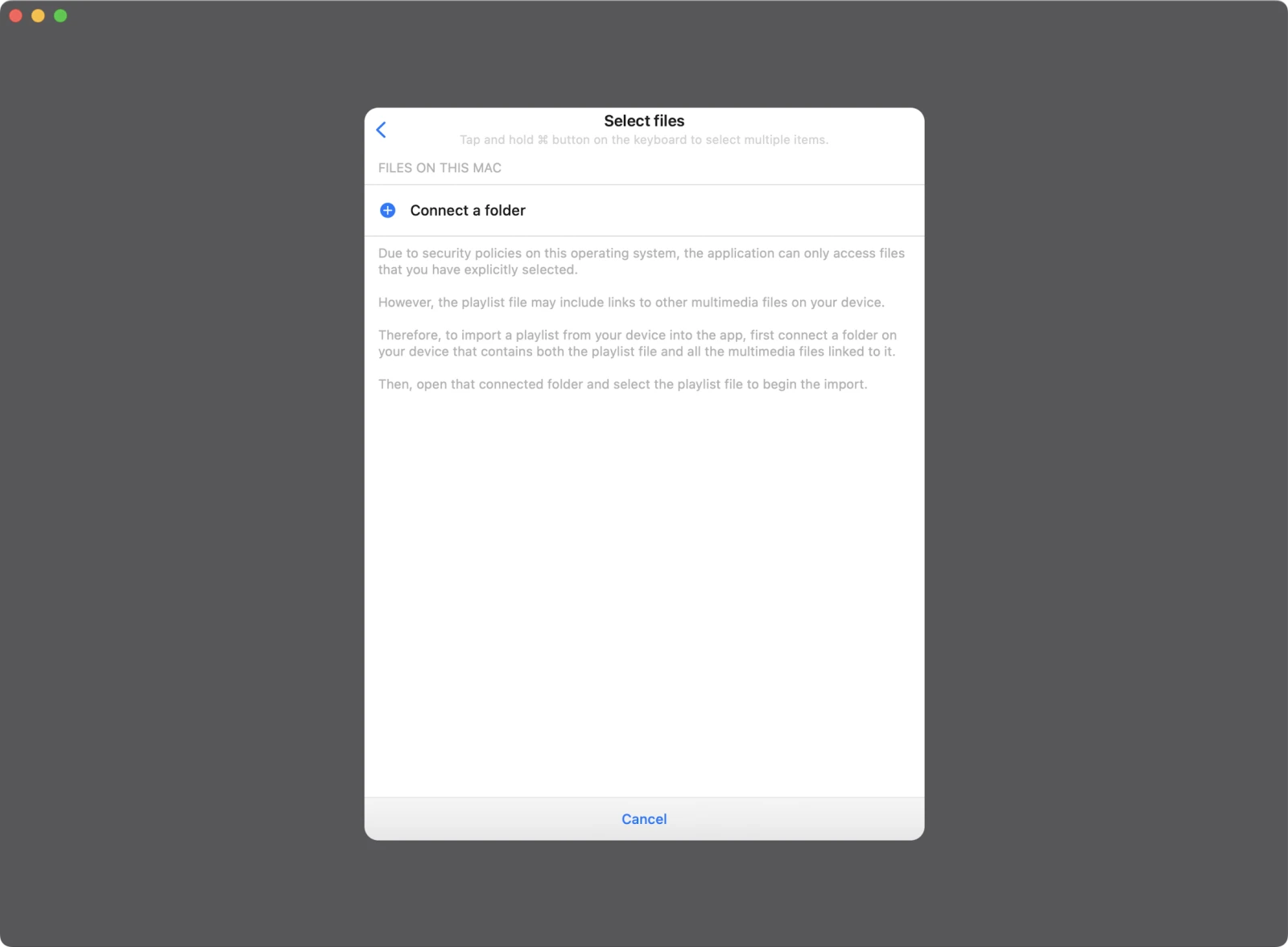
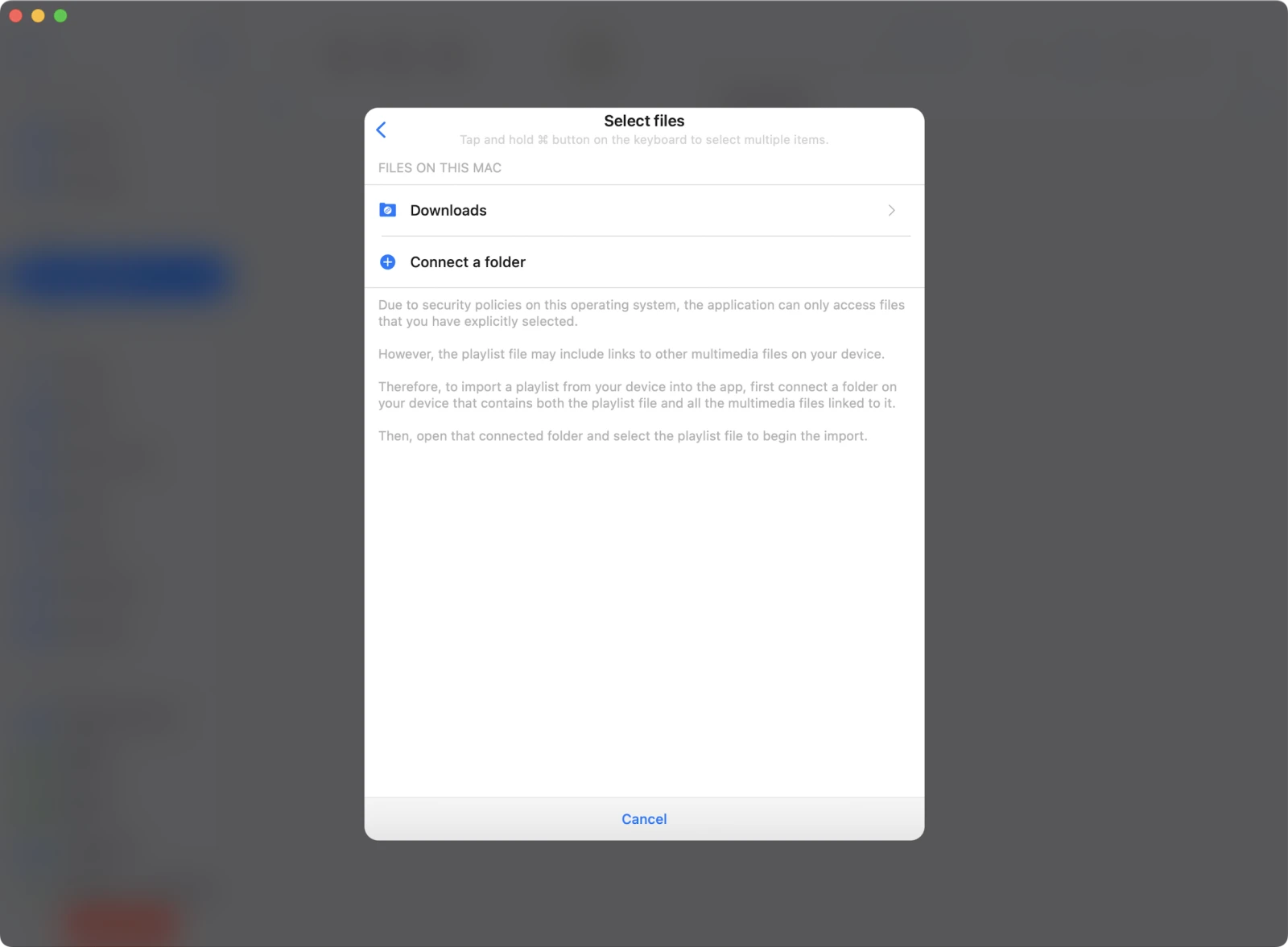
4. Ge mappåtkomst
Evermusic kan bara komma åt filer om du tillåter åtkomst på mappnivå. Välj mappen som innehåller din .m3u-fil och ljudfilerna som länkas inuti den.
5. Välj mappen Nedladdningar
I de flesta fall sparas spellistan i din Downloads-mapp.
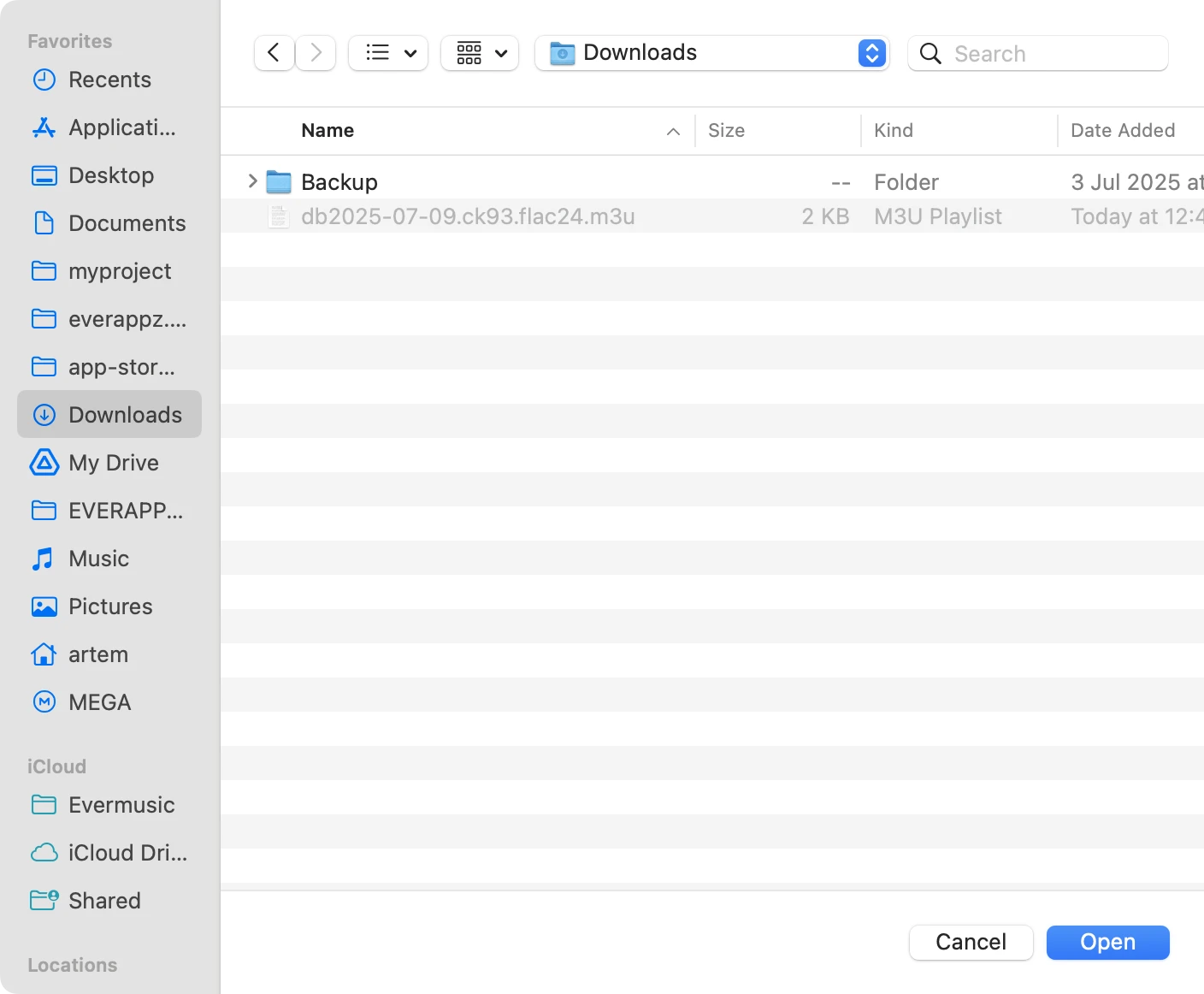
Tryck på Open för att bekräfta valet.
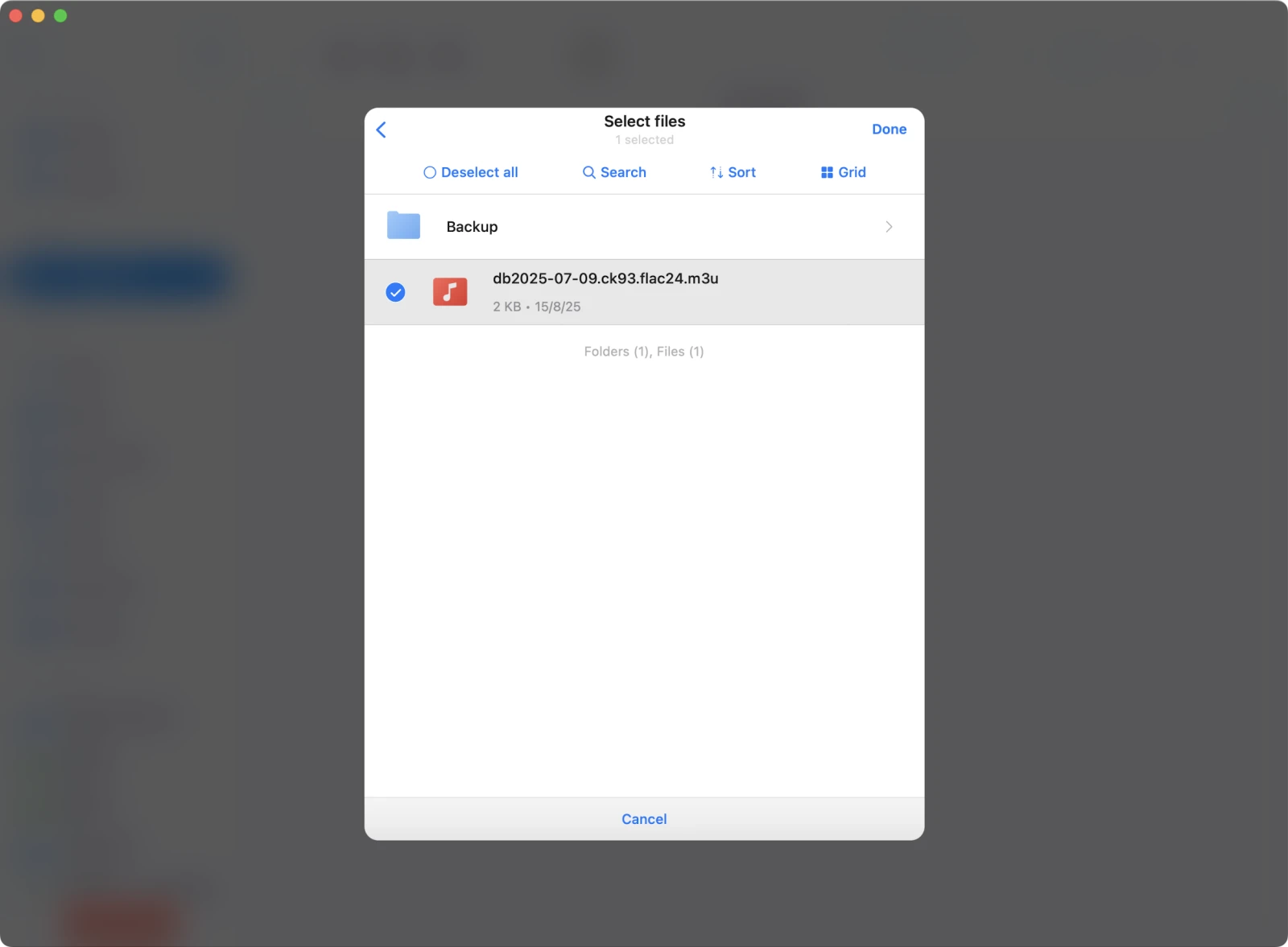
6. Välj spellistfilen
När mappen är ansluten, hitta och välj din .m3u-fil.
Tryck på Done för att bekräfta valet.
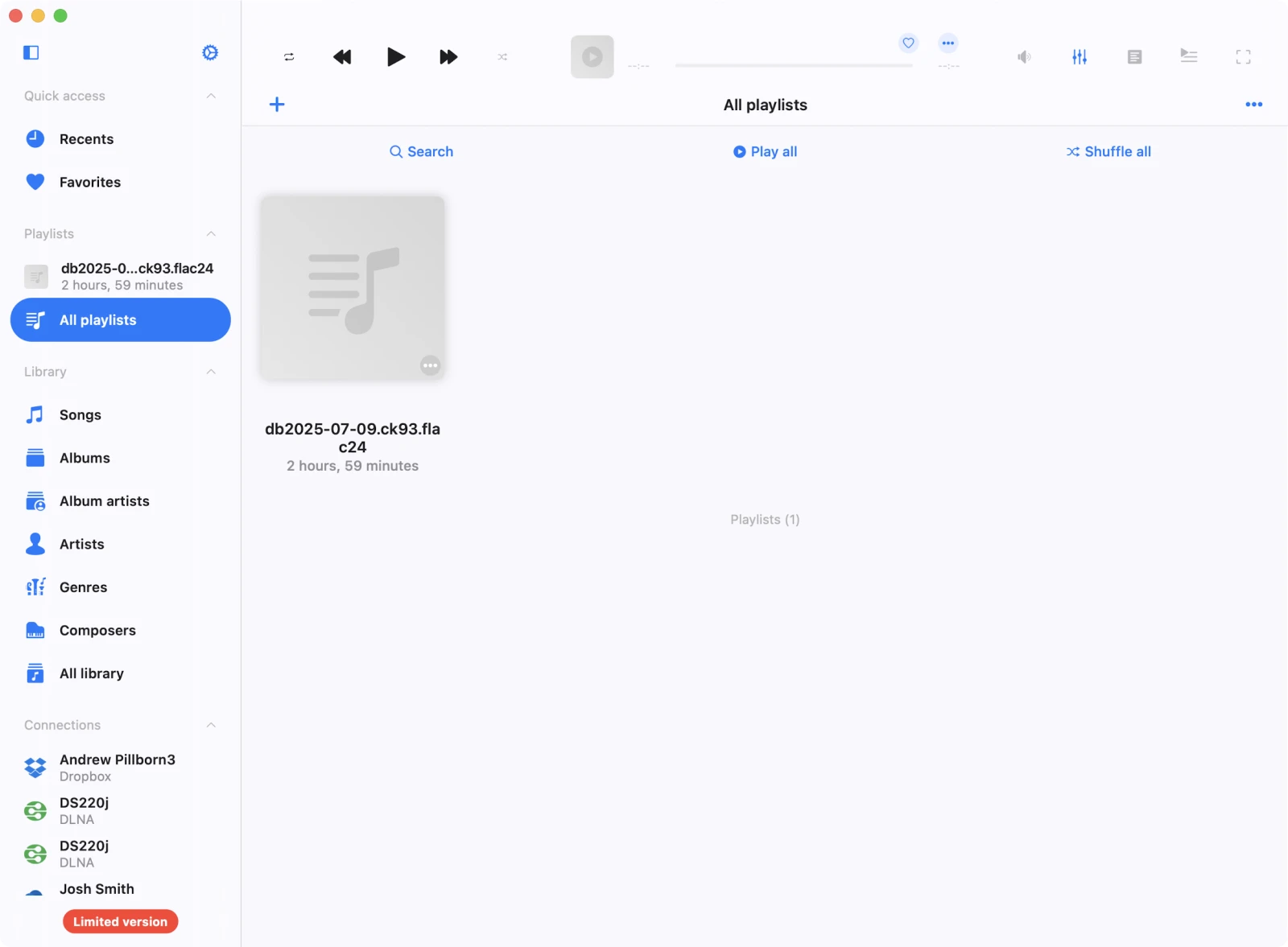
7. Spellista importerad
Appen kommer att analysera spellistan och lägga till den i ditt bibliotek.
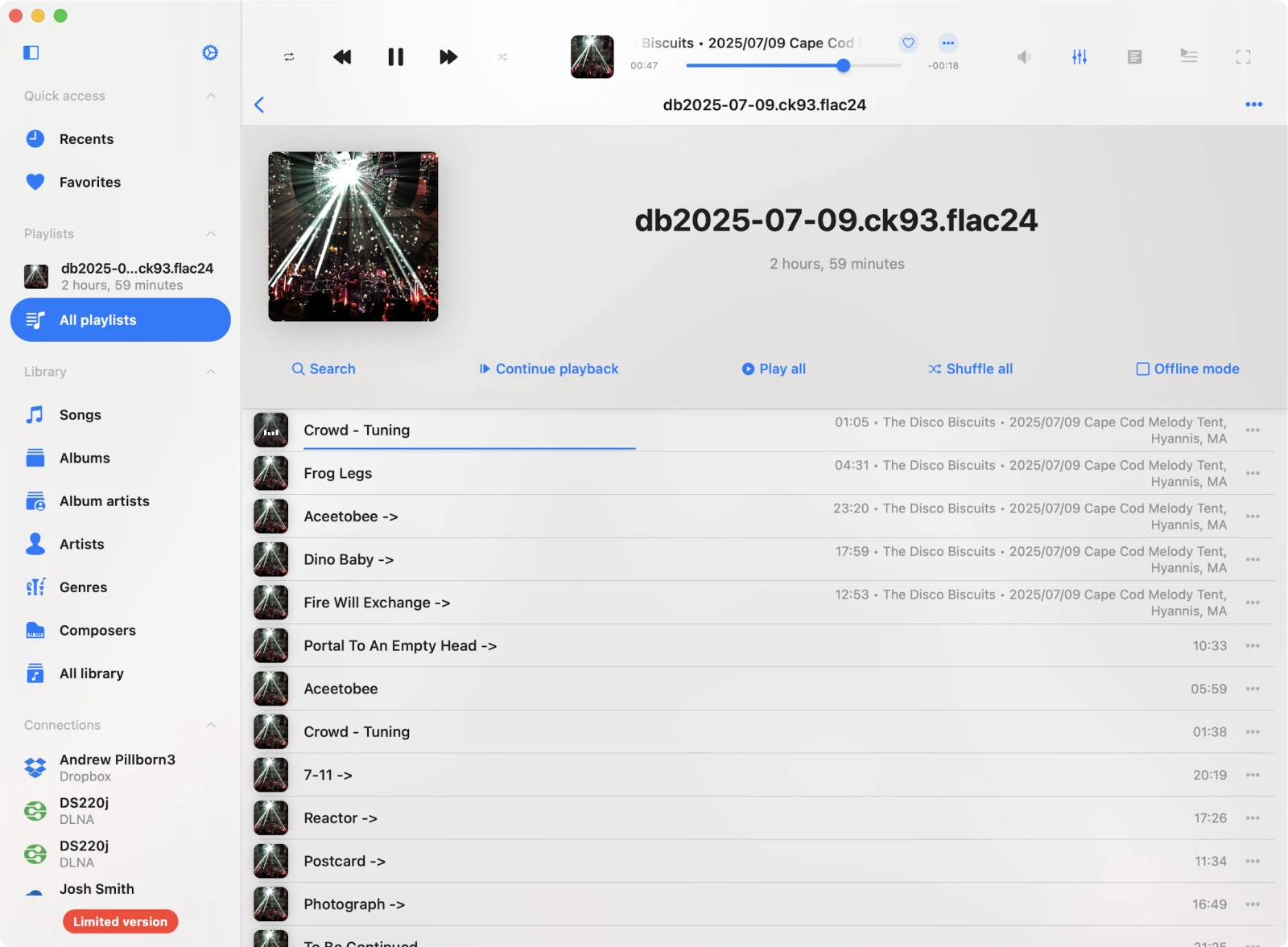
8. Öppna och spela upp spellistan
Tryck på spellistan för att se alla spår och starta uppspelning.
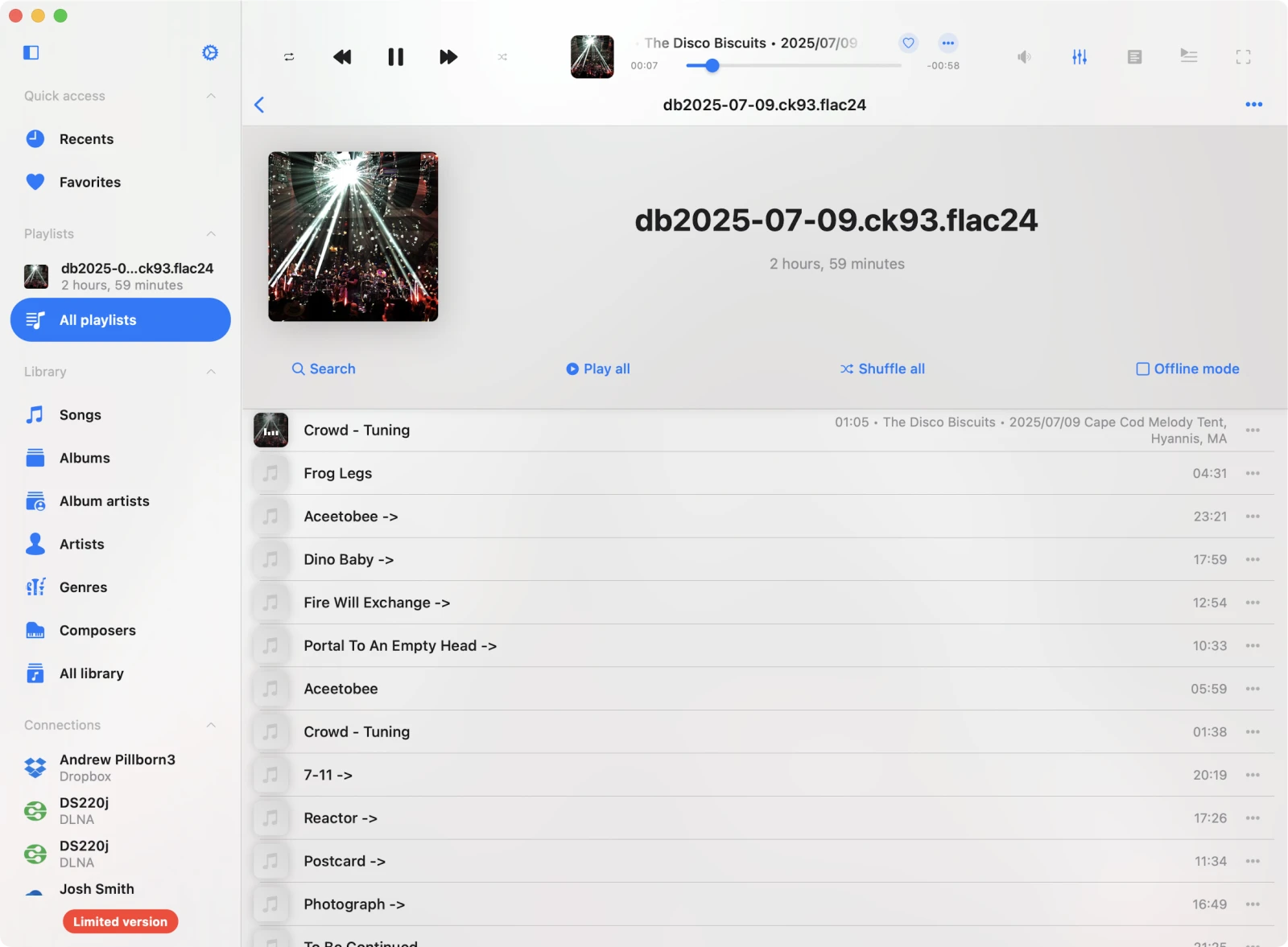
Efter några sekunder laddar Evermusic all metadata och uppdaterar spårvyn.
Integritet och öppen källkod
All spellistgenerering sker i din webbläsare. Ingen data lagras eller skickas till någon server. Projektet är helt öppen källkod — bidra på GitHub om du vill hjälpa till att förbättra det.
Ansvarsfriskrivning
Detta är ett inofficiellt verktyg skapat för bekvämlighet och utbildningssyfte. Det är inte anslutet till Internet Archive. Allt ljudinnehåll och medialänkar strömmas direkt från archive.org, och användning är föremål för deras officiella Användarvillkor.
Inget innehåll hostas eller distribueras vidare av denna webbplats. Vänligen se till att du följer upphovsrätt, licensiering och användningspolicyer som är kopplade till varje objekt. Användning på egen risk.
Slutsats
Nu vet du hur du skapar och importerar M3U-spellistor från Internet Archive och Live Music Archive med bara några klick - helt gratis och privat. Njut av din musik på vilken enhet som helst.
Vanliga frågor
Är M3U-generatorverktyget gratis att använda?
Vilka ljudformat kan jag inkludera i M3U-spellistan?
Kan jag spela M3U-spellistor på iPhone eller Mac?
.m3u-fil.