Hur man installerar appen från App Store eller aktiverar köp i appen med en kampanjkod

Sammanfattning: En kampanjkod låter dig ladda ner en betalapp gratis eller låsa upp köp i appen. På iOS: App Store > Kontoikon > Lös in presentkort eller kod > ange kod. På Mac: App Store > Konto > Lös in presentkort > ange kod. Öppna sedan appen och återställ köp vid behov.
Vad är en kampanjkod?
En kampanjkod är som en gyllene biljett som låter dig installera en betalapp gratis eller låsa upp köp i appen utan att spendera en krona. Du behöver bara fråga apputvecklaren. Så här använder du den:
Hur man löser in en kampanjkod på iOS 11 eller senare
-
Öppna App Store på din iPhone eller iPad och tryck på fliken “Idag” längst ner.
-
I det övre högra hörnet, tryck på “Konto”-ikonen för att komma åt dina “Kontoinställningar.”
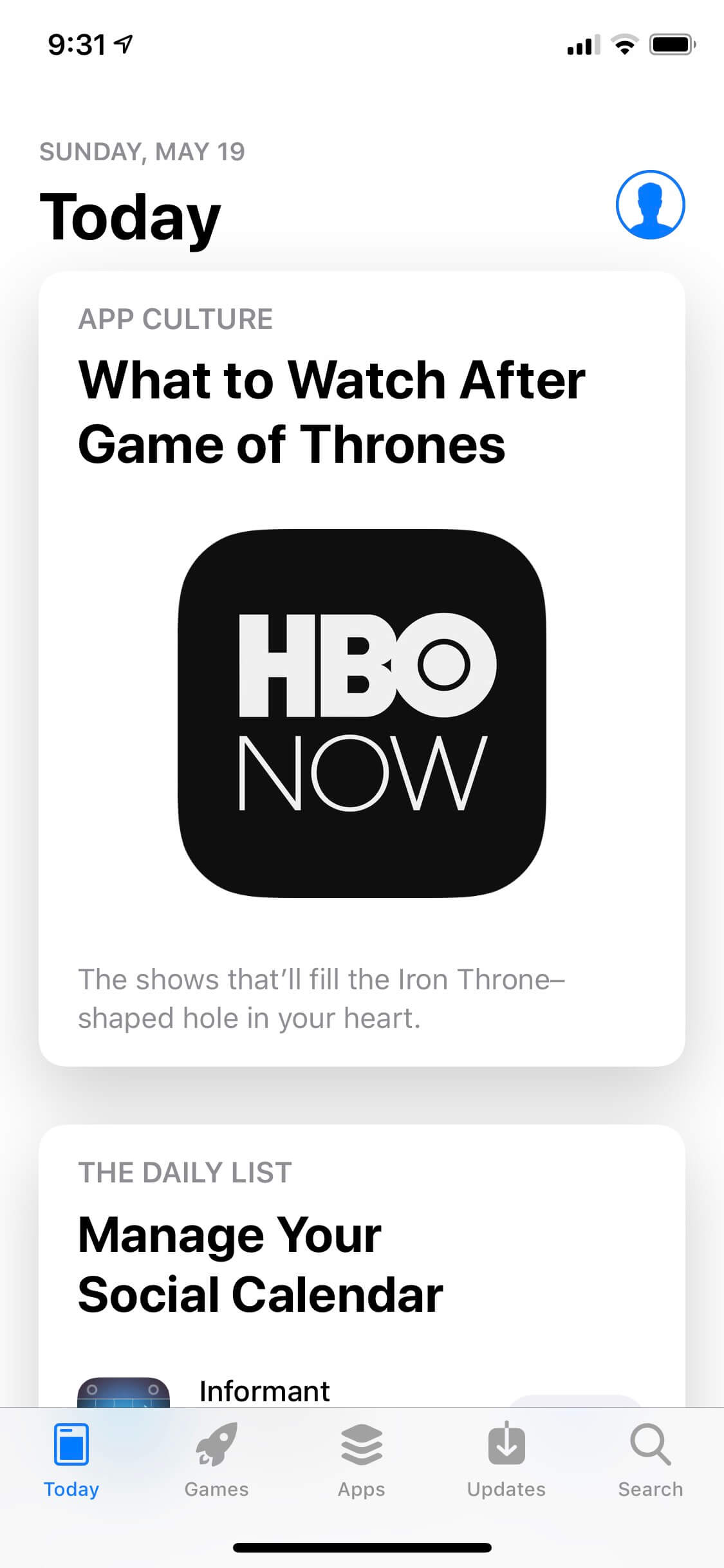
App Store huvudsida iPhone
- Välj “Lös in presentkort eller kod” från menyn.
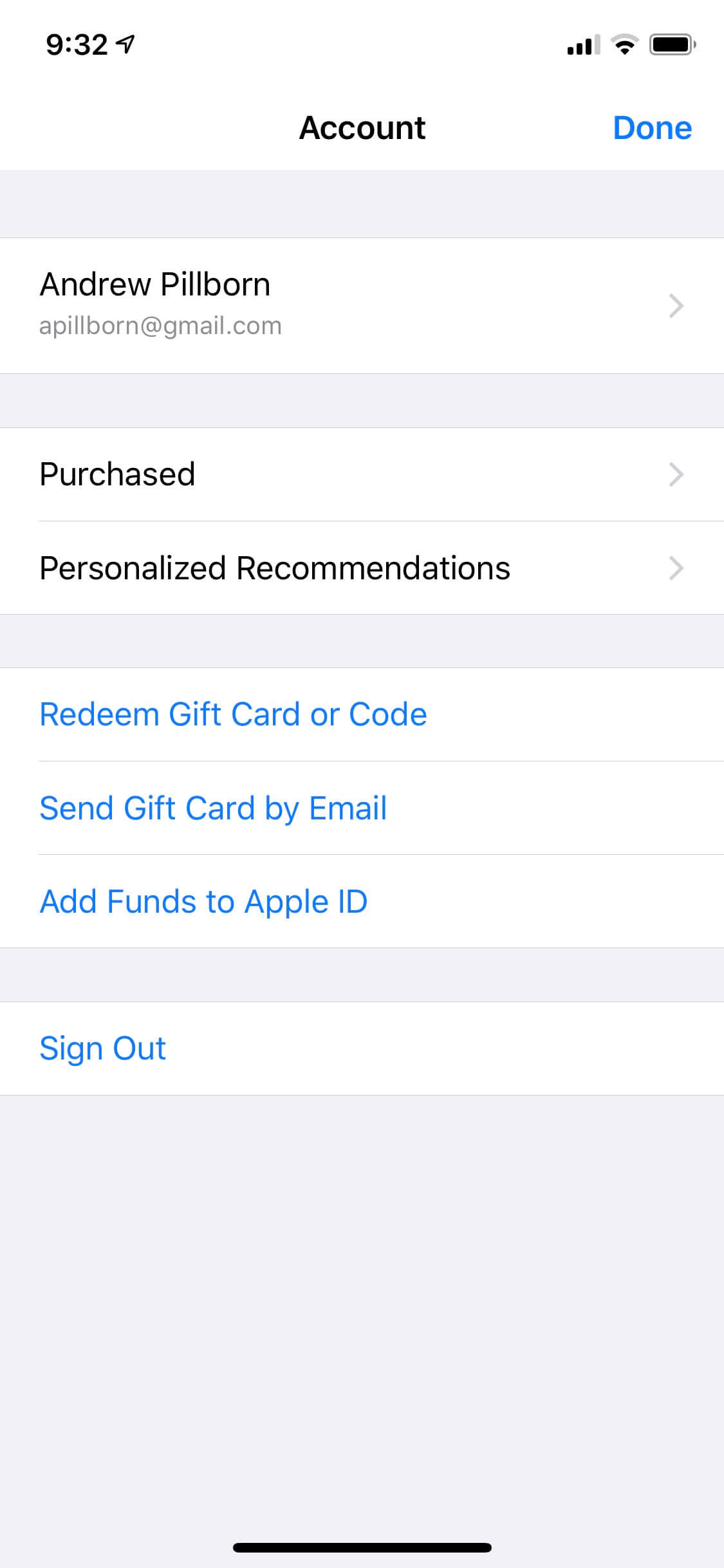
Kontoinställningar i App Store iPhone
- Välj “Du kan också ange din kod manuellt.”
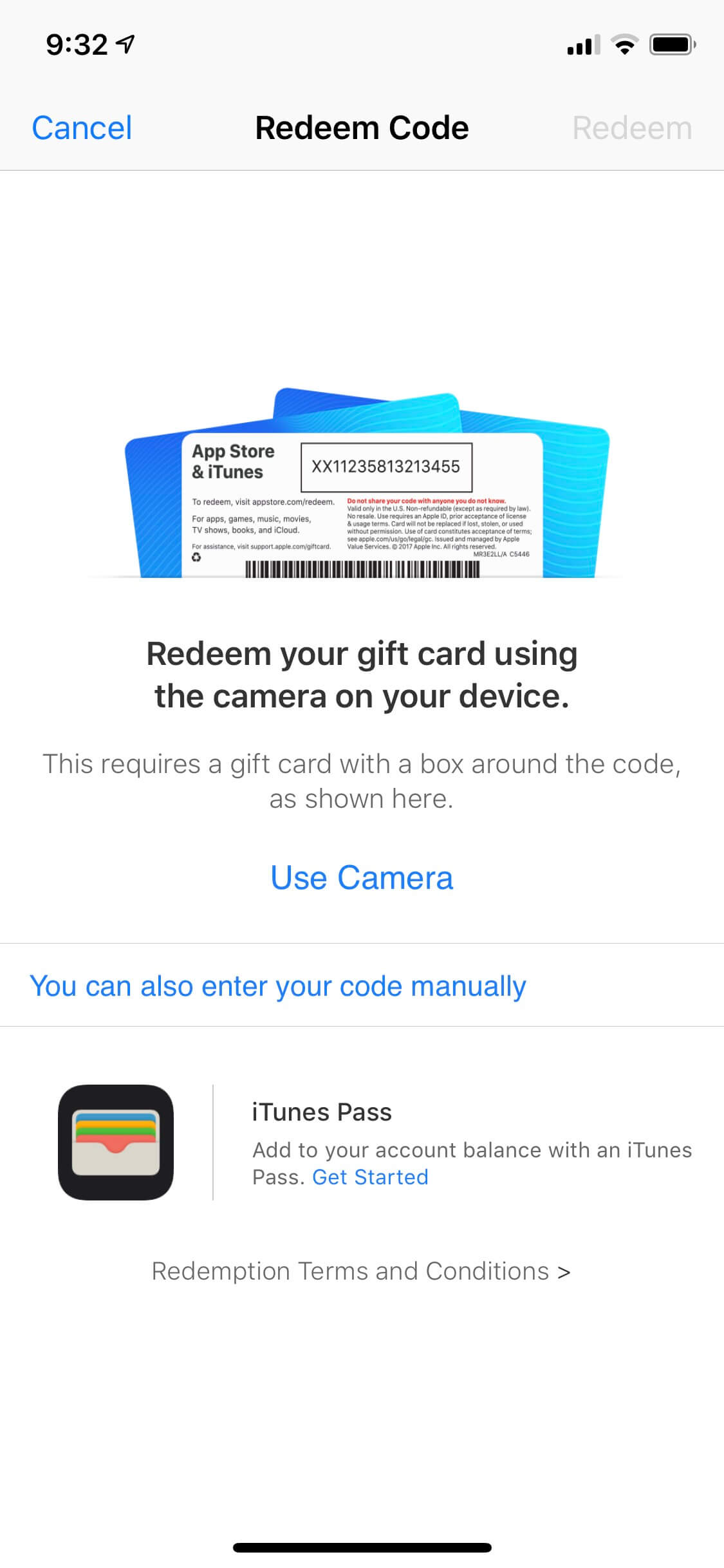
Skärm för inlösen av kod på iPhone
- Ange din kampanjkod och tryck på “Klar” för att börja ladda ner eller aktivera.
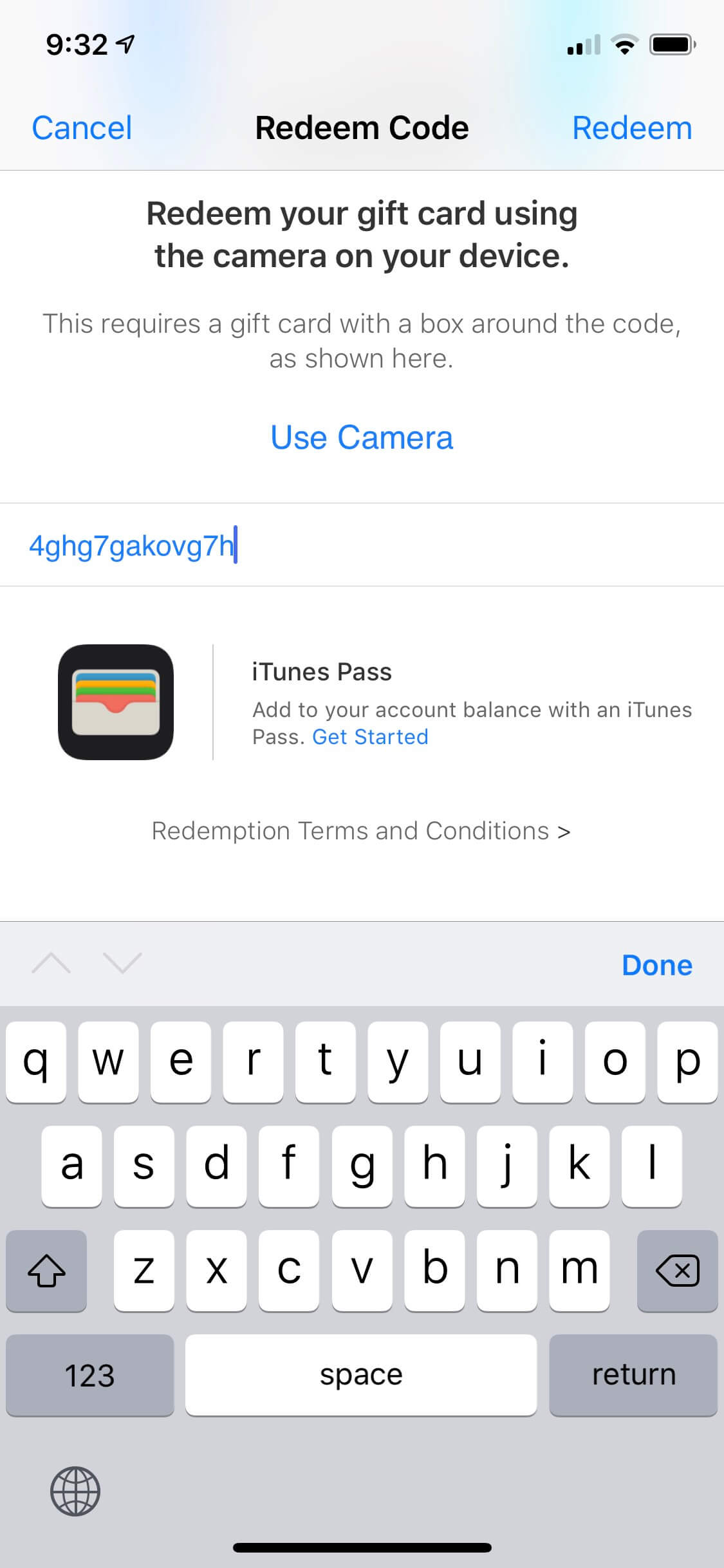
Ange kampanjkod på iPhone
- När appen är installerad visas den på din hemskärm. Tryck för att öppna.
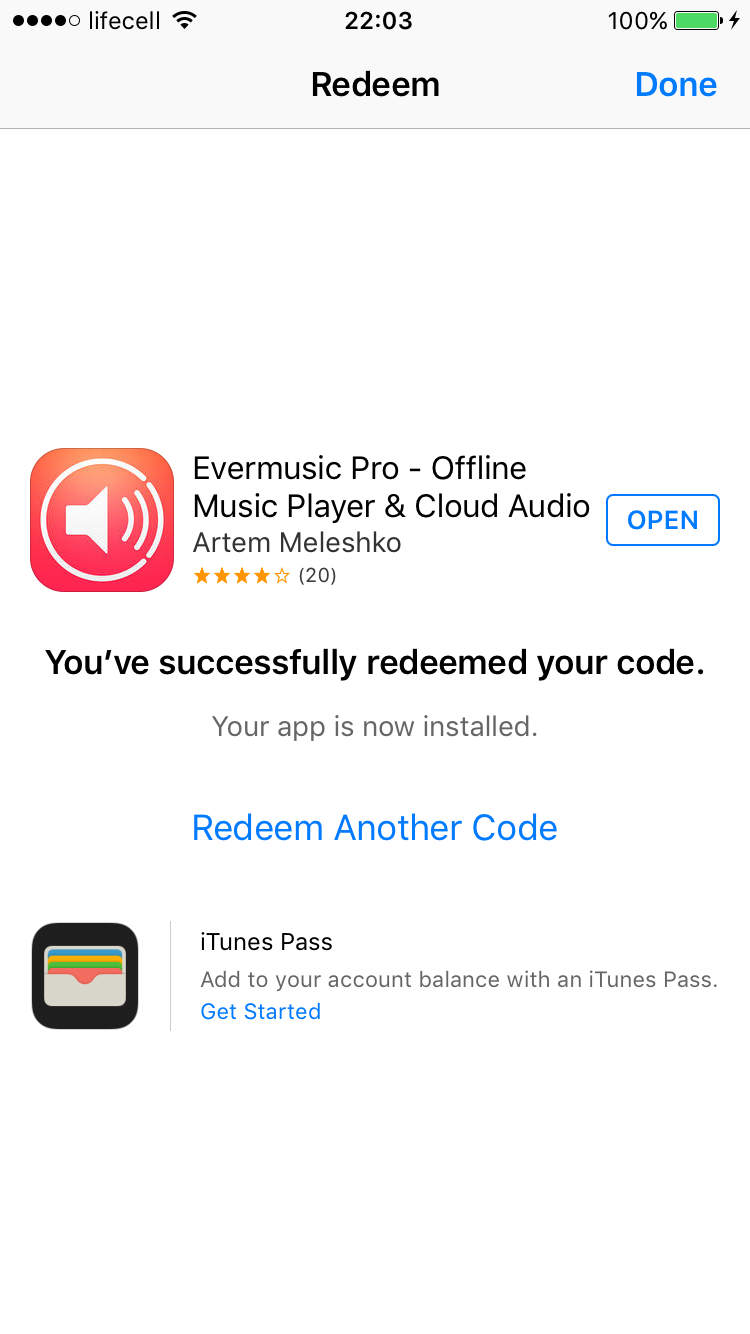
Du har framgångsrikt löst in din kod
Hur man löser in en kampanjkod på iOS 10 eller tidigare
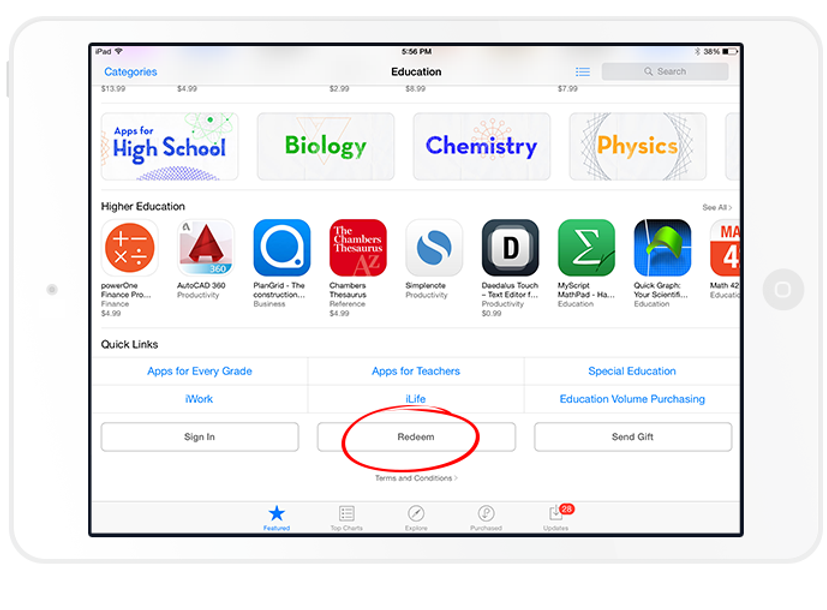
- Öppna App Store och gå till fliken “Utvalda”.
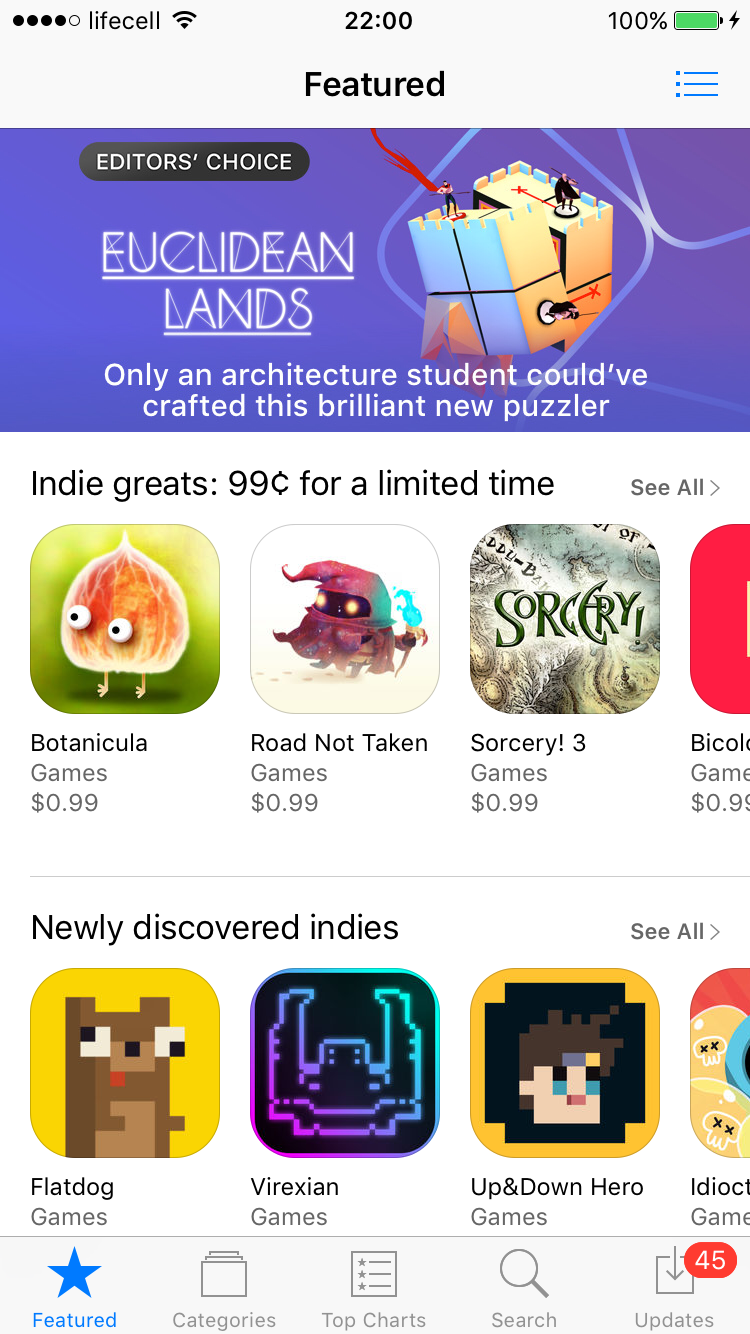
App Store på iOS 10
- Scrolla till “Andra länkar.”
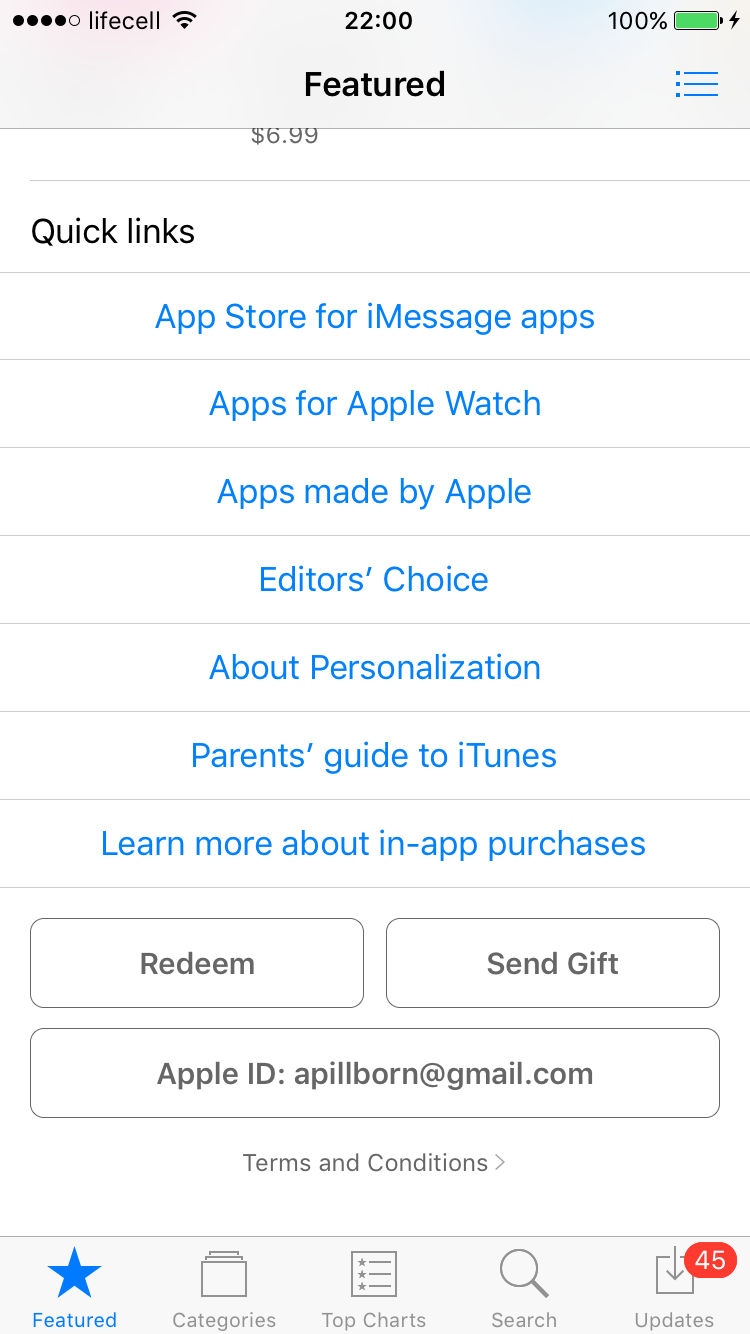
Sektionen Andra länkar i App Store på iOS 10
- Tryck på “Lös in” och ange ditt Apple ID-lösenord.
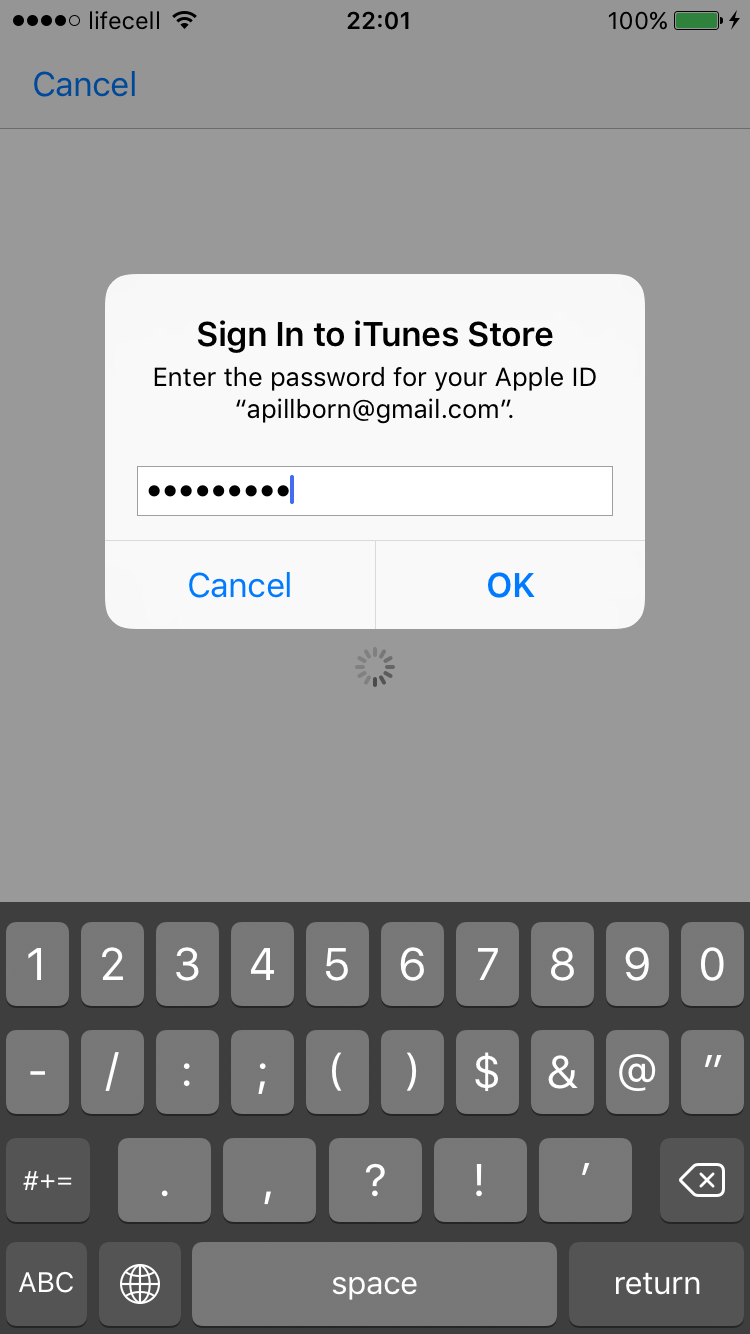
Ange lösenord när du uppmanas
- Sedan ser du skärmen för inlösen.
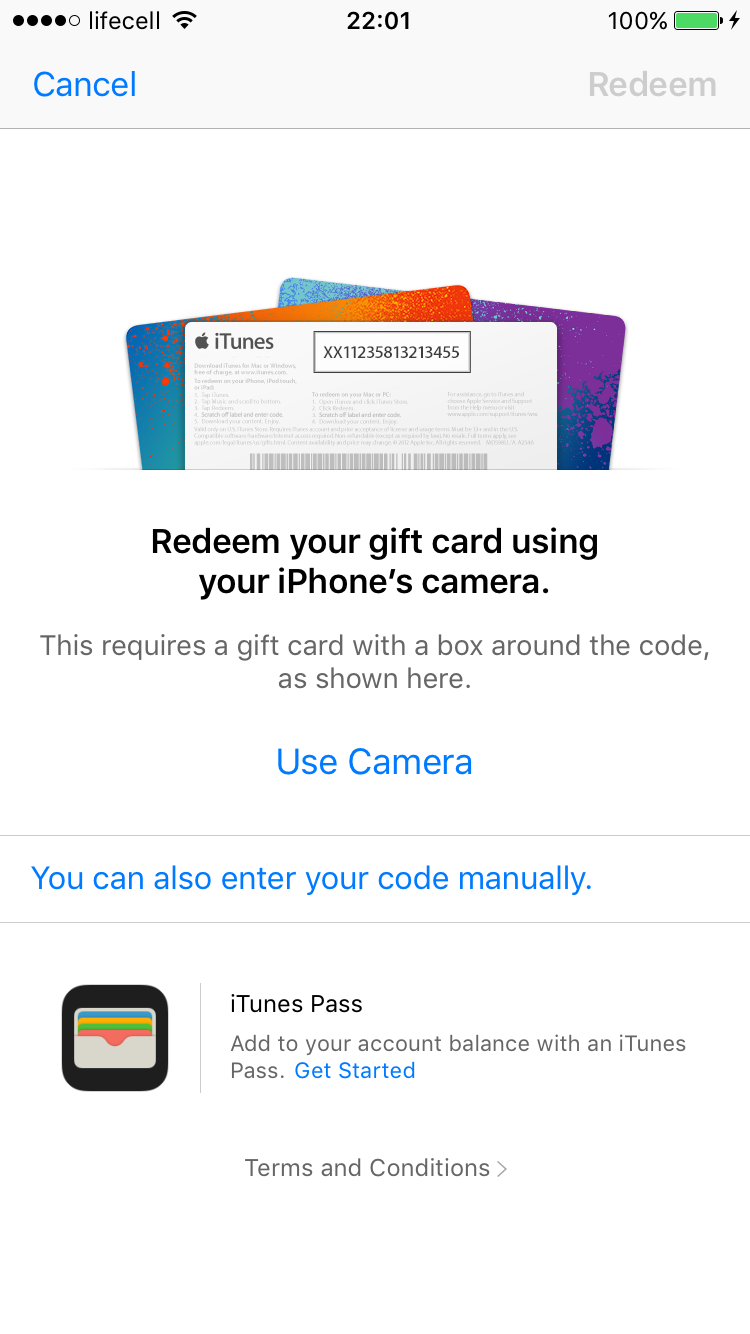
Skärm för inlösen av kod på iOS 10
- Tryck på “Du kan också ange din kod manuellt” och skriv in din kod.
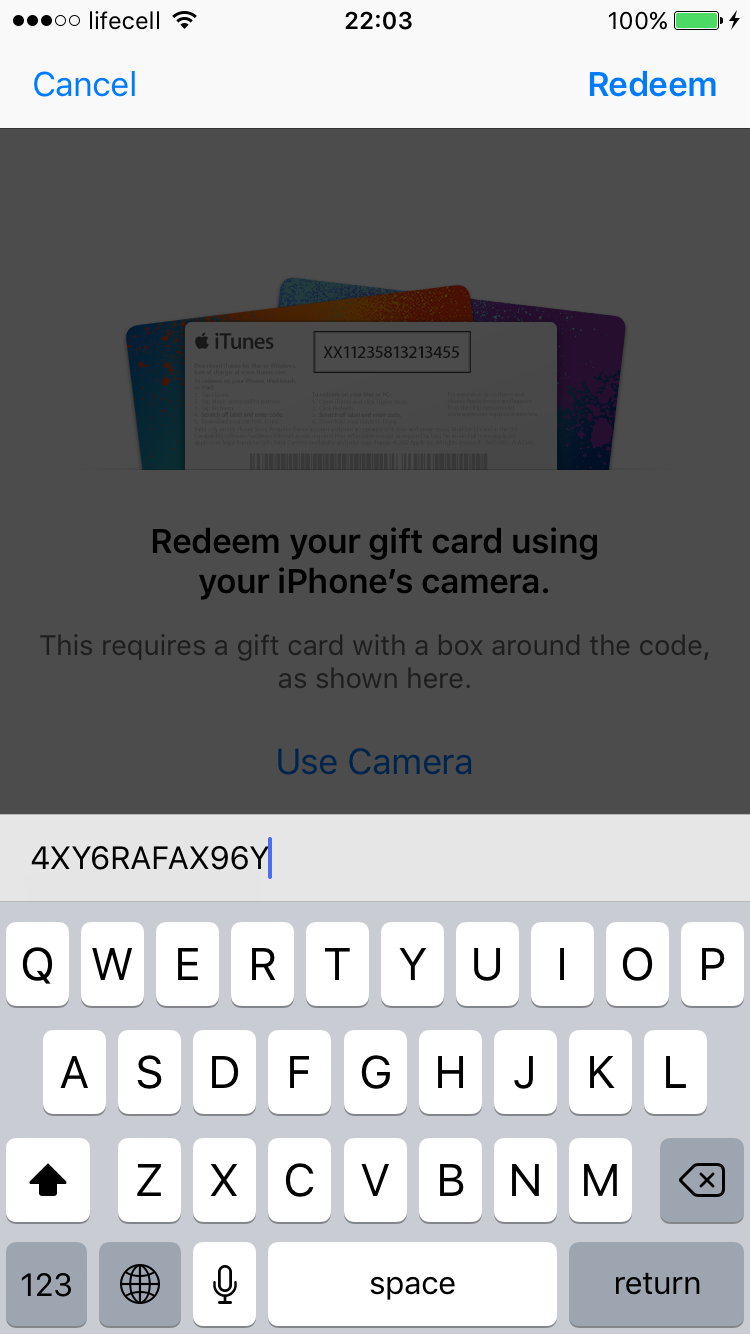
Manuell kodinmatning på iOS 10
- Tryck på “Lös in” och appinstallationen börjar.
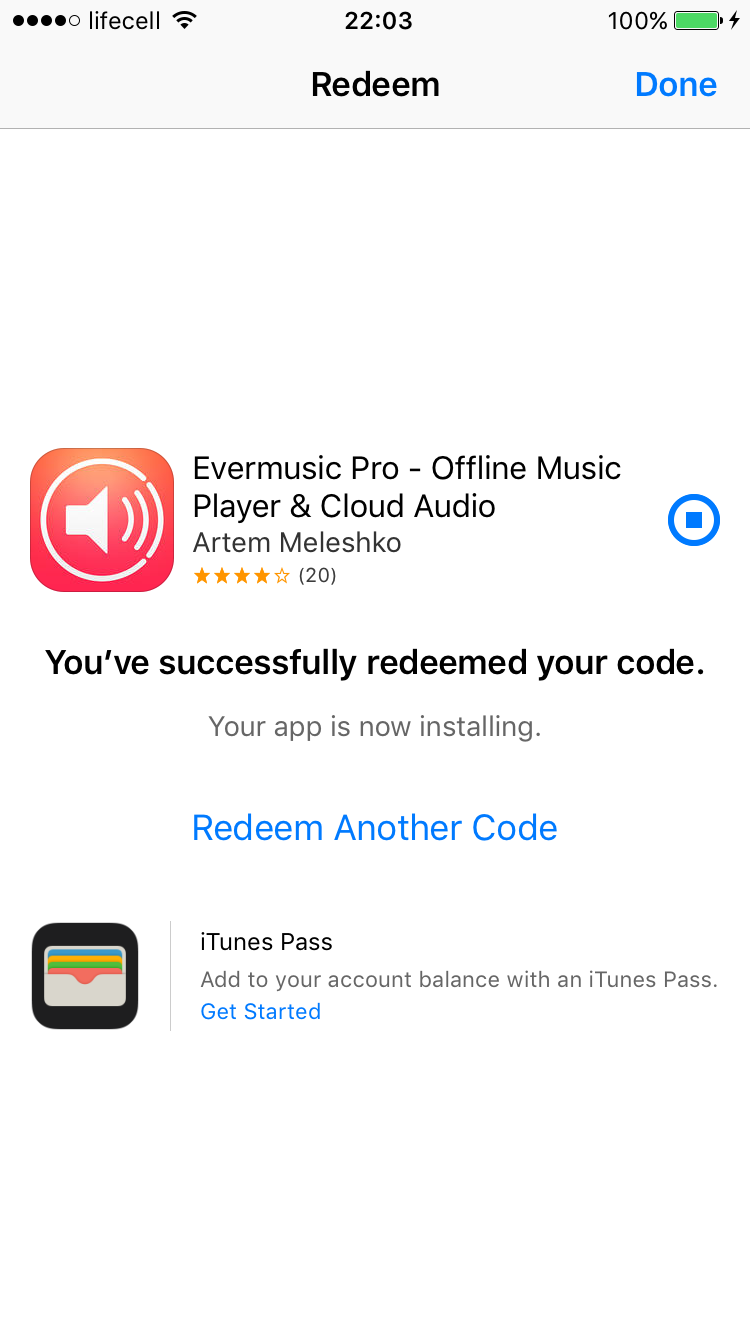
App laddas ner efter inlösen av kod
-
Appen visas på din hemskärm när den är installerad.
-
Njut av din app!
Hur man använder en kampanjkod för köp i appen
Följ samma steg ovan för att lösa in koden. Öppna sedan appen och navigera till Inställningar > Återställ köp för att aktivera premiuminnehållet.
Hur man löser in en kampanjkod på Mac
-
Öppna App Store på din Mac.
-
Klicka på ditt Konto och välj “Lös in presentkort.”
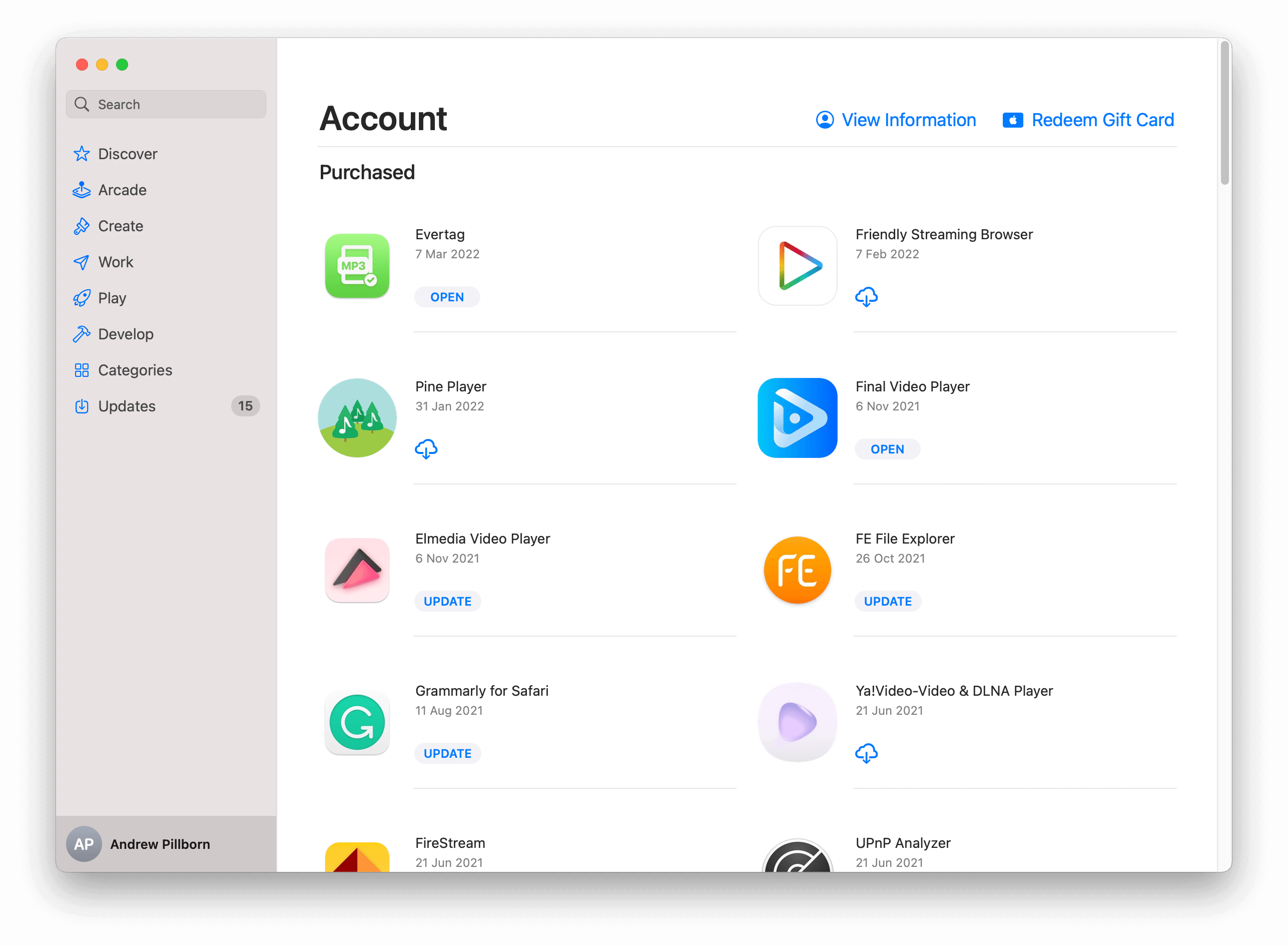
App Store på Mac
- Ange din kampanjkod och klicka på Lös in.
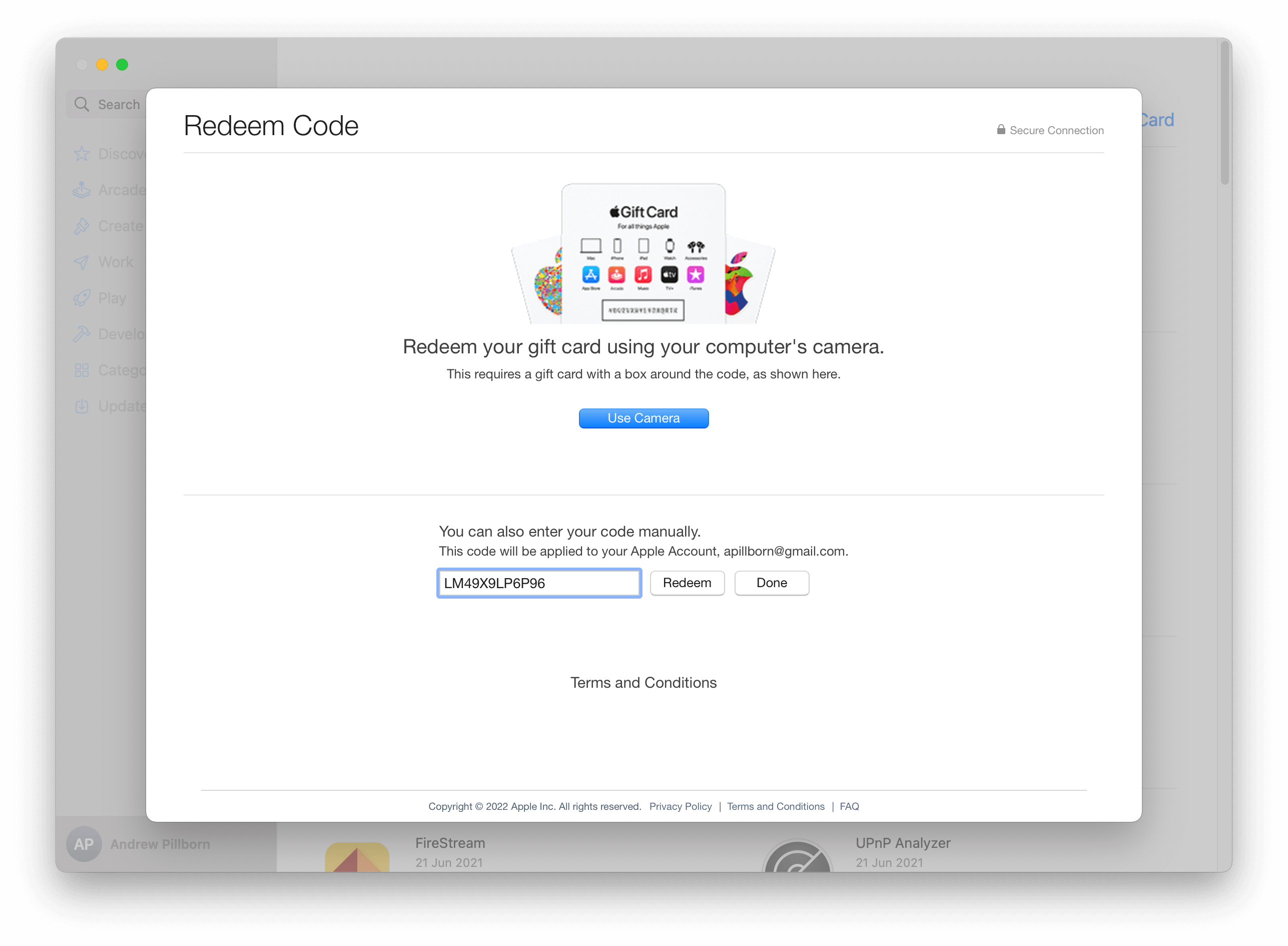
Skärm för inlösen av kod på Mac
- Öppna appen och gå till Inställningar > Återställ köp för att låsa upp premiumfunktioner.
Njut av din gratisapp eller uppgradering i appen!