Cara Menggunakan Widget Sedang Dimainkan Dinamik dalam Evermusic dan Flacbox pada iPhone dan Mac Anda

Ringkasan: Evermusic dan Flacbox menawarkan widget Sedang Dimainkan interaktif pada iOS 17+ dan macOS 14 Sonoma+. Anda boleh mengawal main balik, melangkau trek, menambah kegemaran, dan mencipta penanda buku audio terus dari skrin utama iPhone atau desktop Mac anda — tanpa perlu membuka aplikasi.
Dalam kemas kini terbaru untuk Evermusic dan Flacbox, kami dengan teruja memperkenalkan Widget Sedang Dimainkan Dinamik untuk iOS dan Mac. Widget ini membolehkan anda mengawal main balik terus dari skrin utama atau desktop anda, memberikan akses pantas kepada arahan seperti Main, Jeda, Henti, Trek Seterusnya, Trek Sebelumnya, Langkau Ke Hadapan, Langkau Ke Belakang, Tambah ke Kegemaran, dan juga Cipta Penanda Buku Audio untuk trek tertentu.
Keperluan untuk Widget Dinamik
Widget dinamik tersedia pada iOS 17.0 atau lebih tinggi dan macOS 14 Sonoma atau lebih tinggi. Dengan macOS 14 Sonoma, Apple menaik taraf fungsi widget untuk membenarkan widget terus pada desktop, menyediakan interaktiviti masa nyata supaya anda boleh mengawal main balik muzik, mencipta penanda buku, dan menyemak peringatan tanpa membuka aplikasi.
Menambah Widget Dinamik pada macOS Sonoma
Untuk menambah widget pada Mac anda:
-
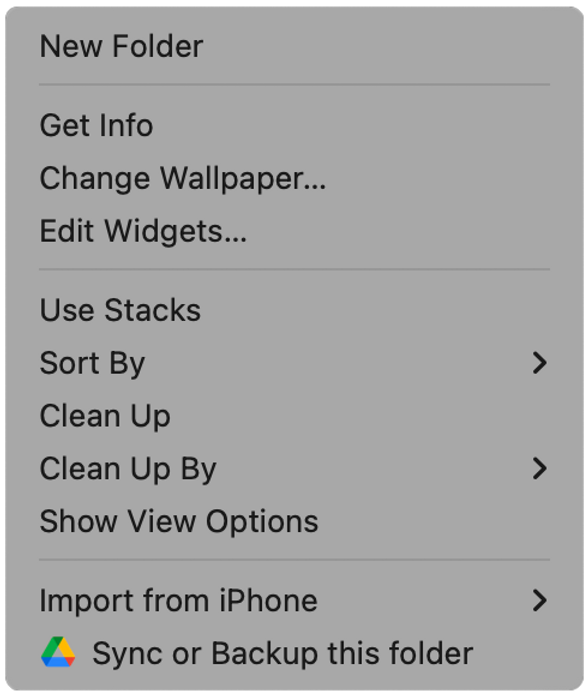
Klik kanan pada desktop dan pilih item menu Edit Widget.
-
Tatal ke bawah untuk mencari Evermusic atau Flacbox dan pilih saiz widget pilihan anda (Kecil, Sederhana, Besar).
- Kecil: Kawalan main balik asas dan tindakan tambah ke kegemaran
- Sederhana: Termasuk butang langkau masa tambahan
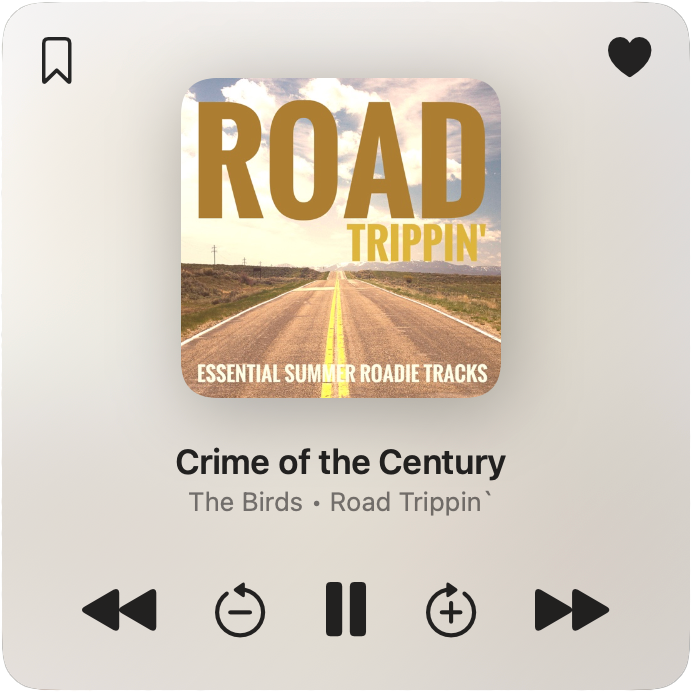
- Besar: Termasuk butang langkau masa tambahan dan tindakan penanda buku audio
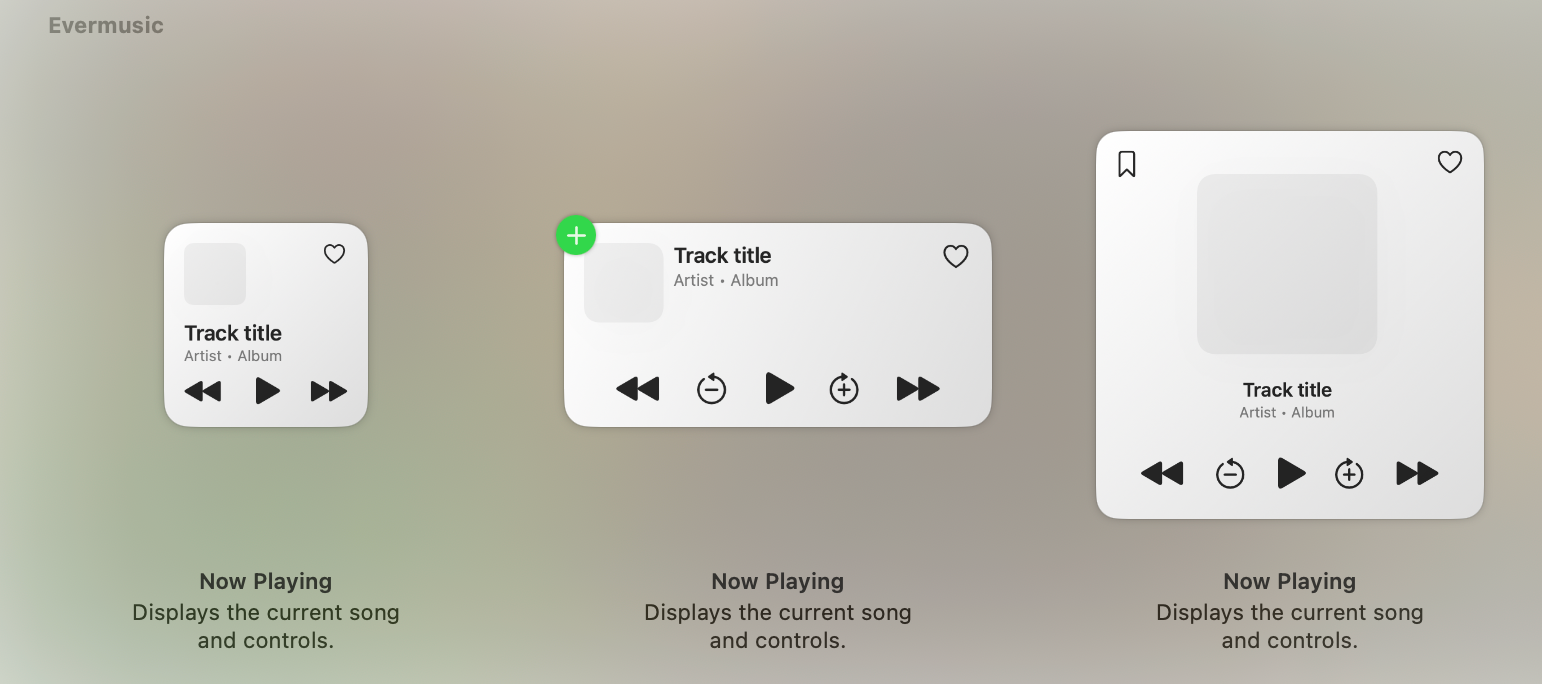
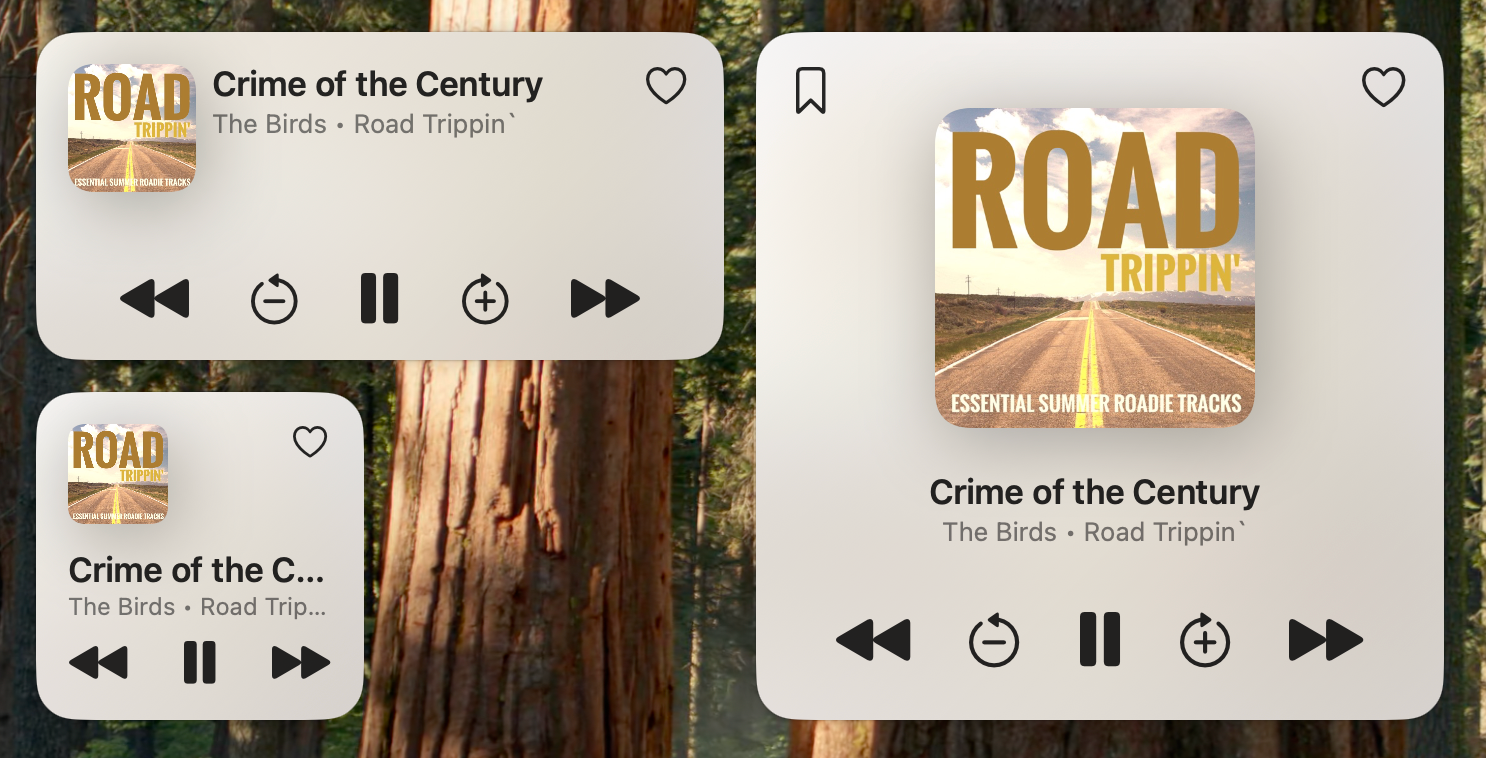
Setelah ditambah, widget anda akan muncul pada desktop, dan anda boleh seretnya ke mana-mana kedudukan.
Menambah Widget Dinamik pada iOS
Untuk menambah widget pada iOS:
- Ketik dan tahan skrin utama, kemudian ketik butang tambah (+) di sudut kiri atas.
- Pilih aplikasi muzik anda, Evermusic atau Flacbox, dan pilih saiz widget.
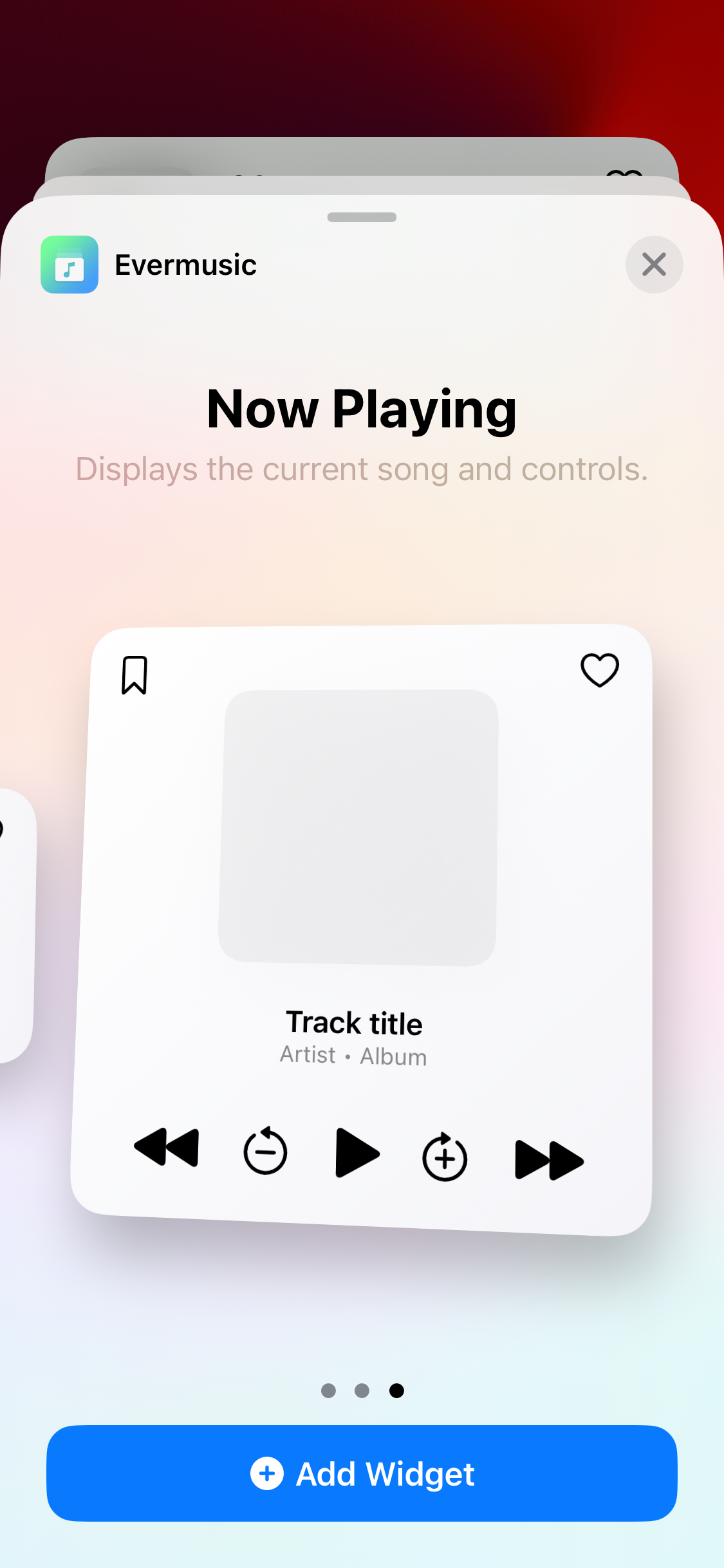
Selepas menambahnya, widget akan dipaparkan pada skrin utama anda, membolehkan anda mengawal main balik tanpa melancarkan aplikasi.
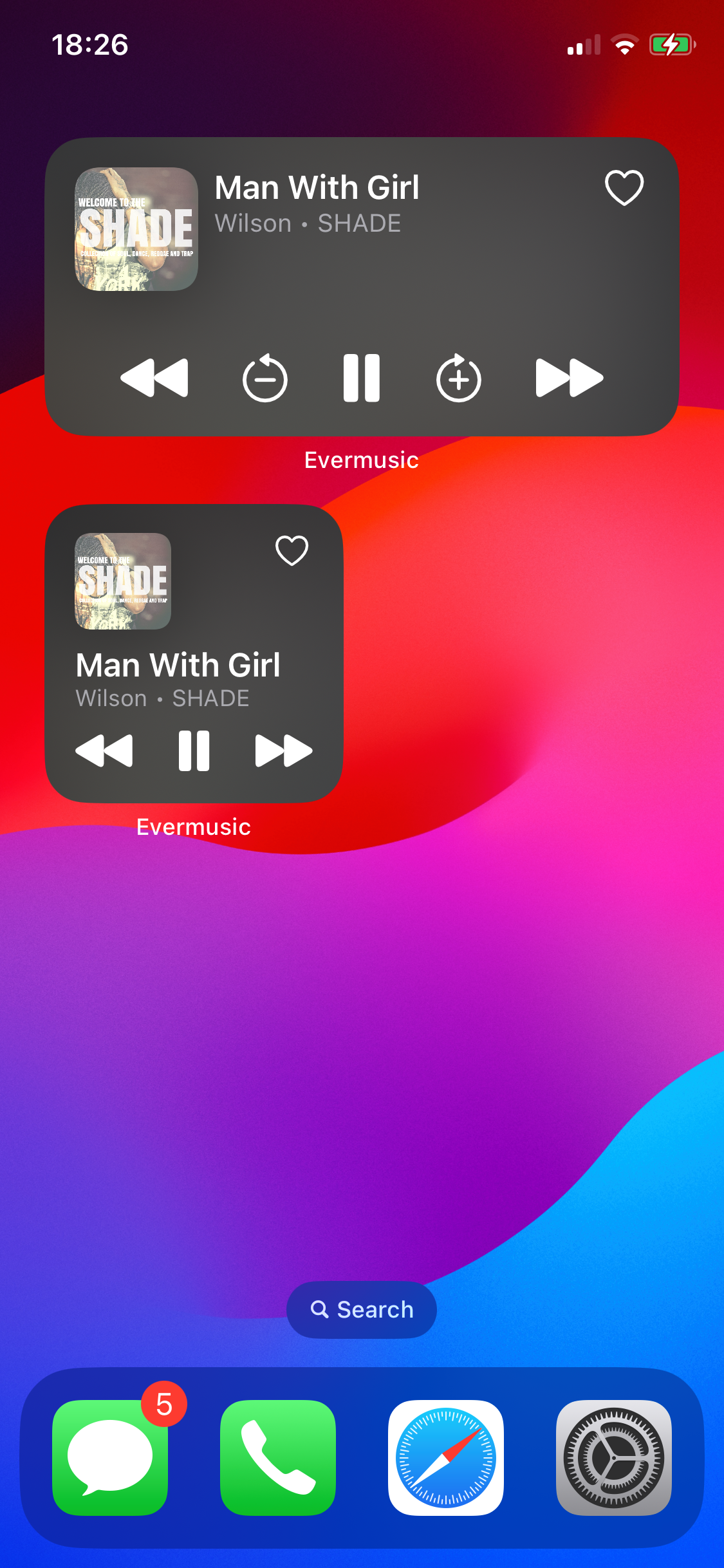
Ketik butang Kegemaran untuk menambah trek ke kegemaran anda, atau gunakan butang Penanda Buku (tersedia pada widget besar) untuk mencipta penanda buku audio.
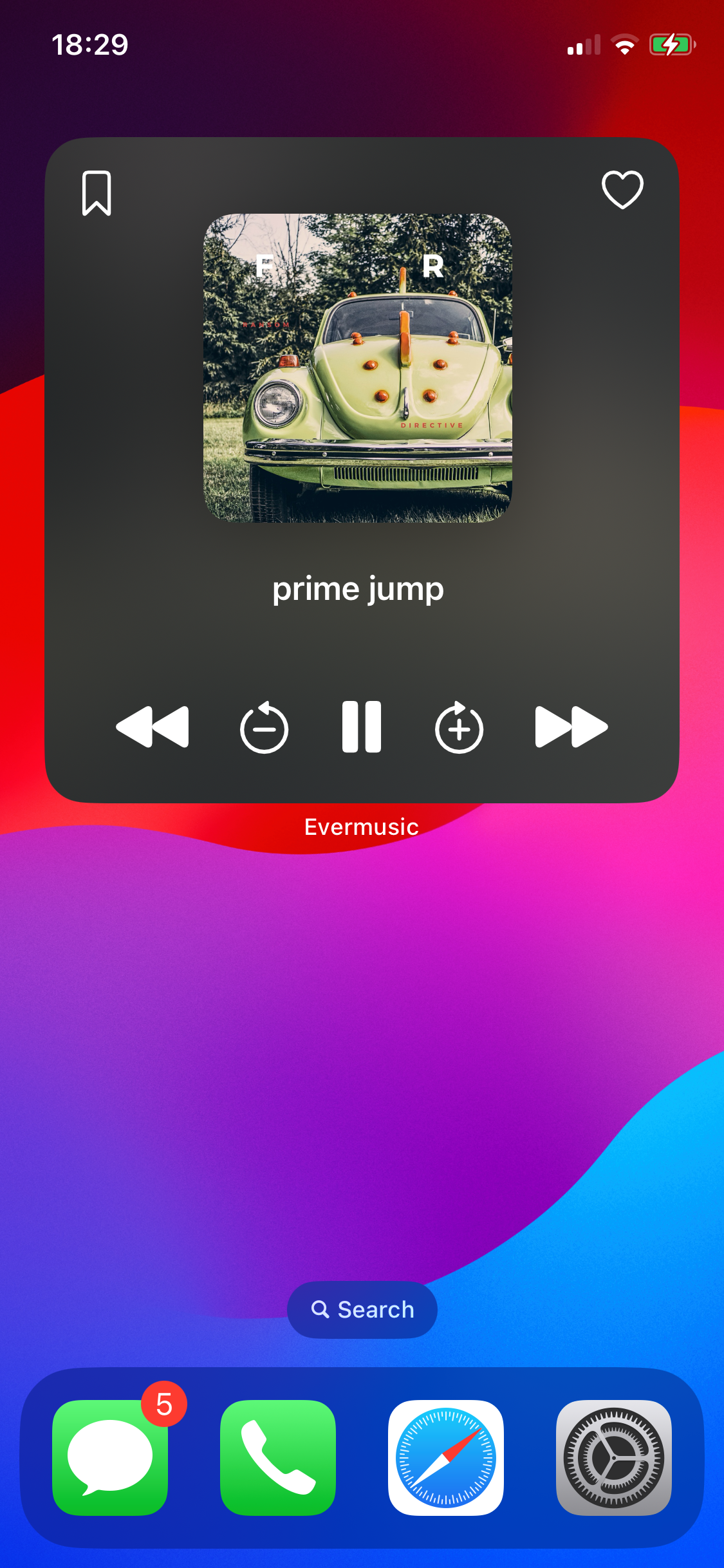
Setiap kali anda mengetik butang Penanda Buku Audio, penanda buku baharu dicipta untuk lagu dan cap masa semasa. Anda boleh mengaksesnya kemudian di dalam aplikasi — sesuai untuk buku audio atau kuliah panjang.
Fungsi Teruskan Main Balik
Untuk mengaktifkan penerusan main balik yang lancar:
- Dalam aplikasi, pergi ke Tetapan > Audio Player > Umum dan aktifkan Simpan Keadaan Pemain Audio.
- Dengan tetapan ini diaktifkan, jika aplikasi ditutup atau dinyahmuat, widget akan memaparkan butang main aktif. Mengetiknya akan membuka semula aplikasi di latar belakang dan meneruskan main balik dari kedudukan terakhir yang disimpan.
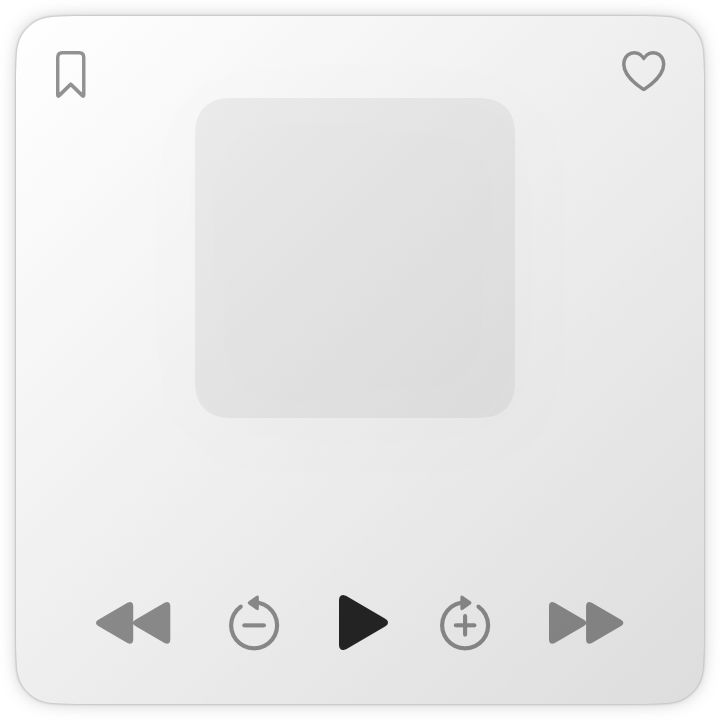
Ciri ini sesuai untuk buku audio dan kandungan audio bentuk panjang, membolehkan anda meneruskan tepat dari tempat anda berhenti.
Ada Idea Widget?
Kami ingin mendengar idea anda! Hubungi kami di [email protected], dan kami akan berusaha merealisasikan cadangan anda.
Nikmati kemas kini, dan selamat mendengar!