如何在 iPhone 和 Mac 上使用 Evermusic 和 Flacbox 的動態正在播放小工具

摘要: Evermusic 和 Flacbox 在 iOS 17+ 和 macOS 14 Sonoma+ 上提供互動式正在播放小工具。您可以直接從 iPhone 主畫面或 Mac 桌面控制播放、跳過曲目、新增最愛項目和建立音訊書籤——無需開啟應用程式。
在 Evermusic 和 Flacbox 的最新更新中,我們很高興推出適用於 iOS 和 Mac 的動態正在播放小工具。這些小工具讓您可以直接從主畫面或桌面控制播放,快速存取播放、暫停、停止、下一首、上一首、快轉、倒轉、新增至最愛項目,甚至為特定曲目建立音訊書籤等指令。
動態小工具需求
動態小工具可在 iOS 17.0 或更高版本以及 macOS 14 Sonoma 或更高版本上使用。透過 macOS 14 Sonoma,Apple 升級了小工具功能,允許小工具直接放置在桌面上,提供即時互動性,讓您無需開啟應用程式即可控制音樂播放、建立書籤和勾選提醒事項。
在 macOS Sonoma 上新增動態小工具
要在 Mac 上新增小工具:
-
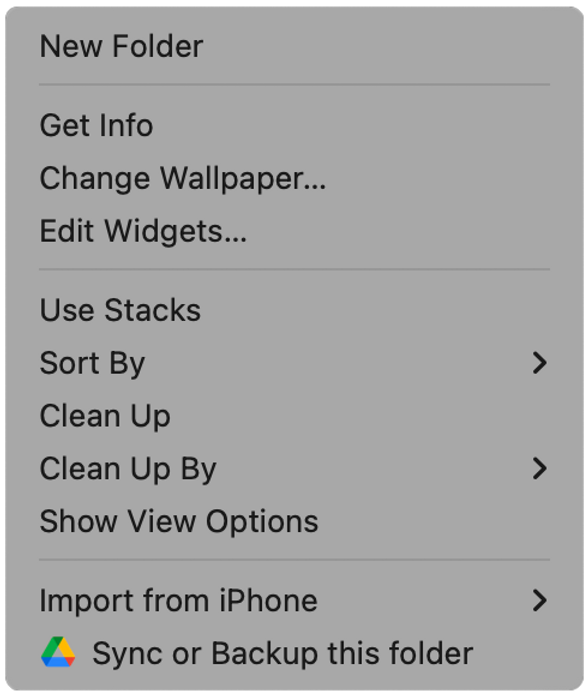
右鍵點擊桌面並選擇編輯小工具選單項目。
-
向下捲動找到 Evermusic 或 Flacbox,選擇您偏好的小工具大小(小、中、大)。
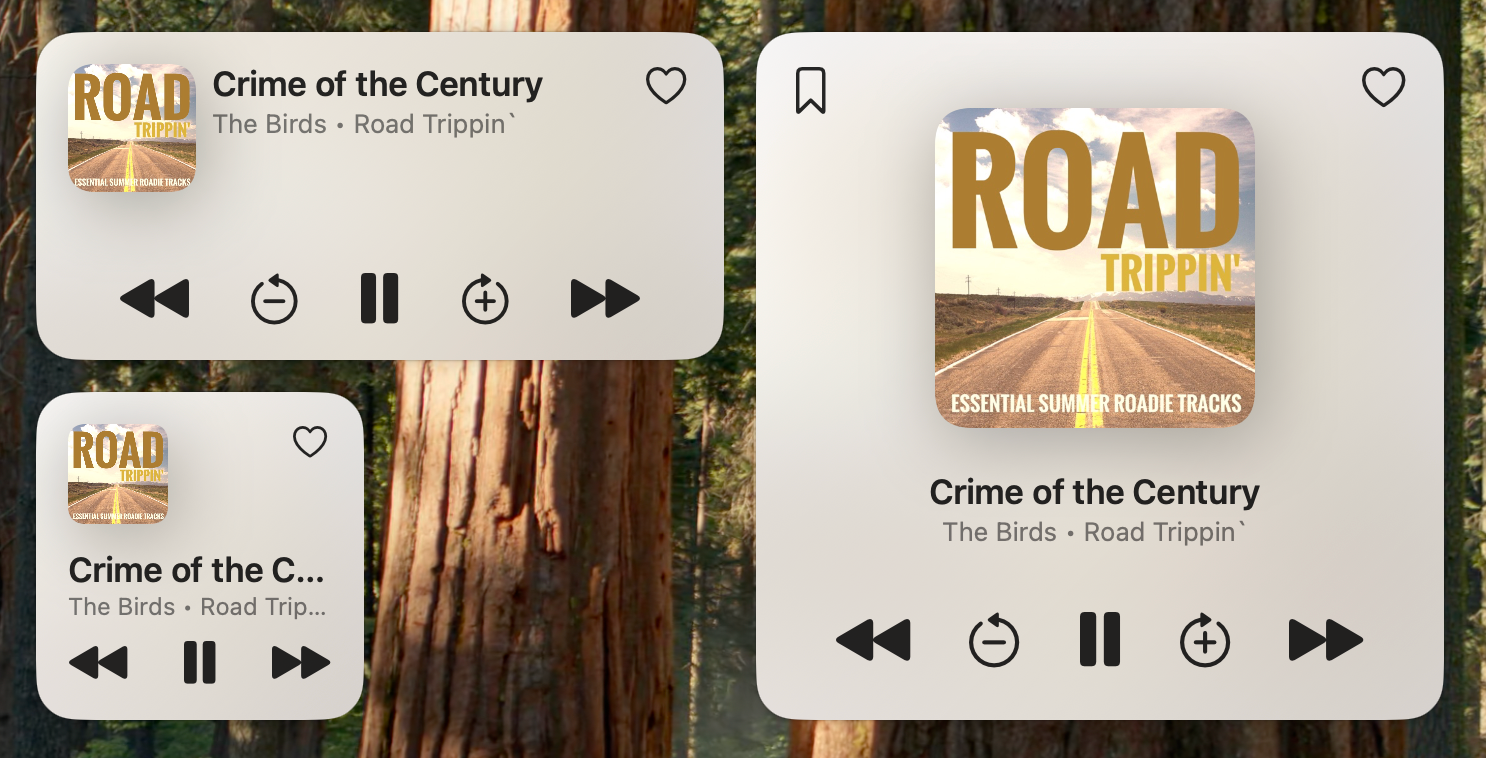
- 小:基本播放控制和新增至最愛項目操作
- 中:包含額外的跳過時間按鈕
- 大:包含額外的跳過時間按鈕和音訊書籤操作
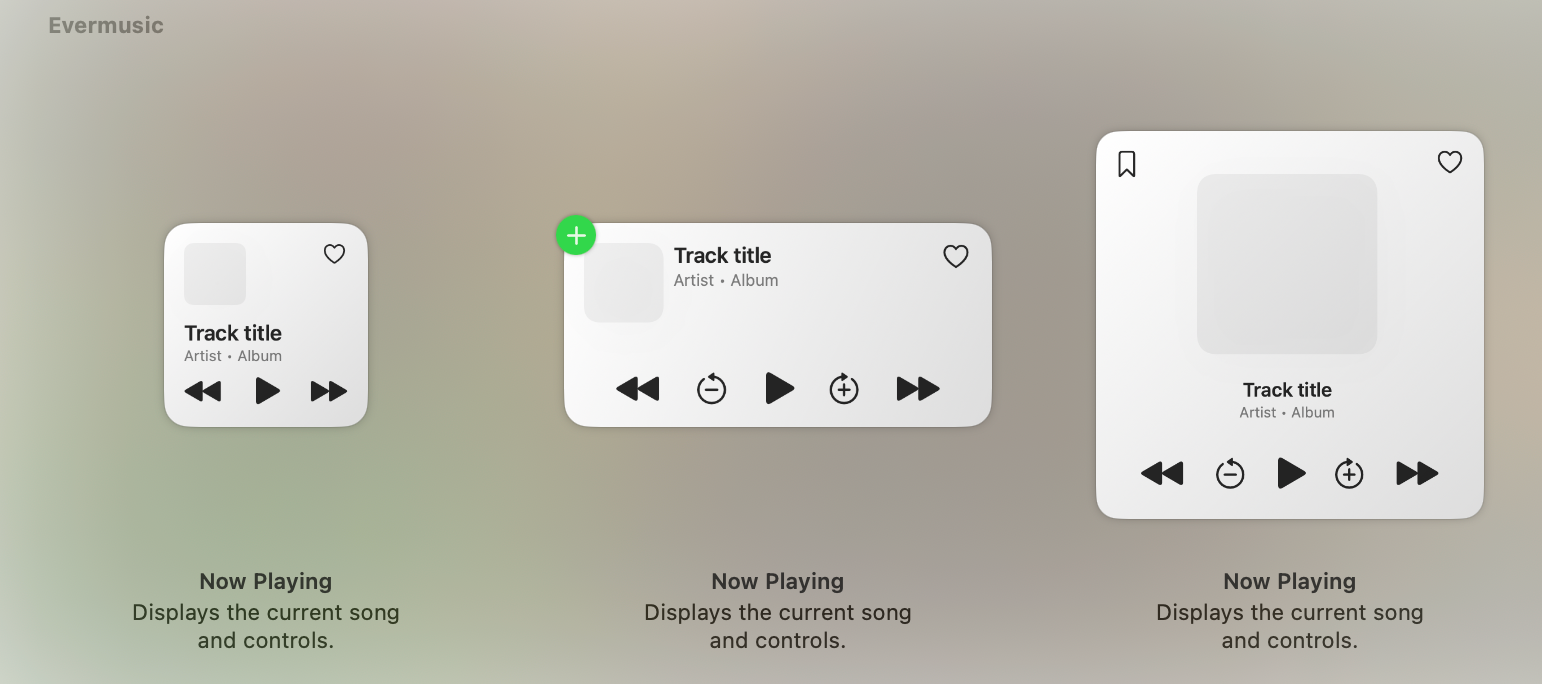
新增後,小工具將出現在桌面上,您可以將其拖曳到任意位置。
在 iOS 上新增動態小工具
要在 iOS 上新增小工具:
- 長按主畫面,然後點擊左上角的加號(+)按鈕。
- 選擇您的音樂應用程式 Evermusic 或 Flacbox,然後選擇小工具大小。
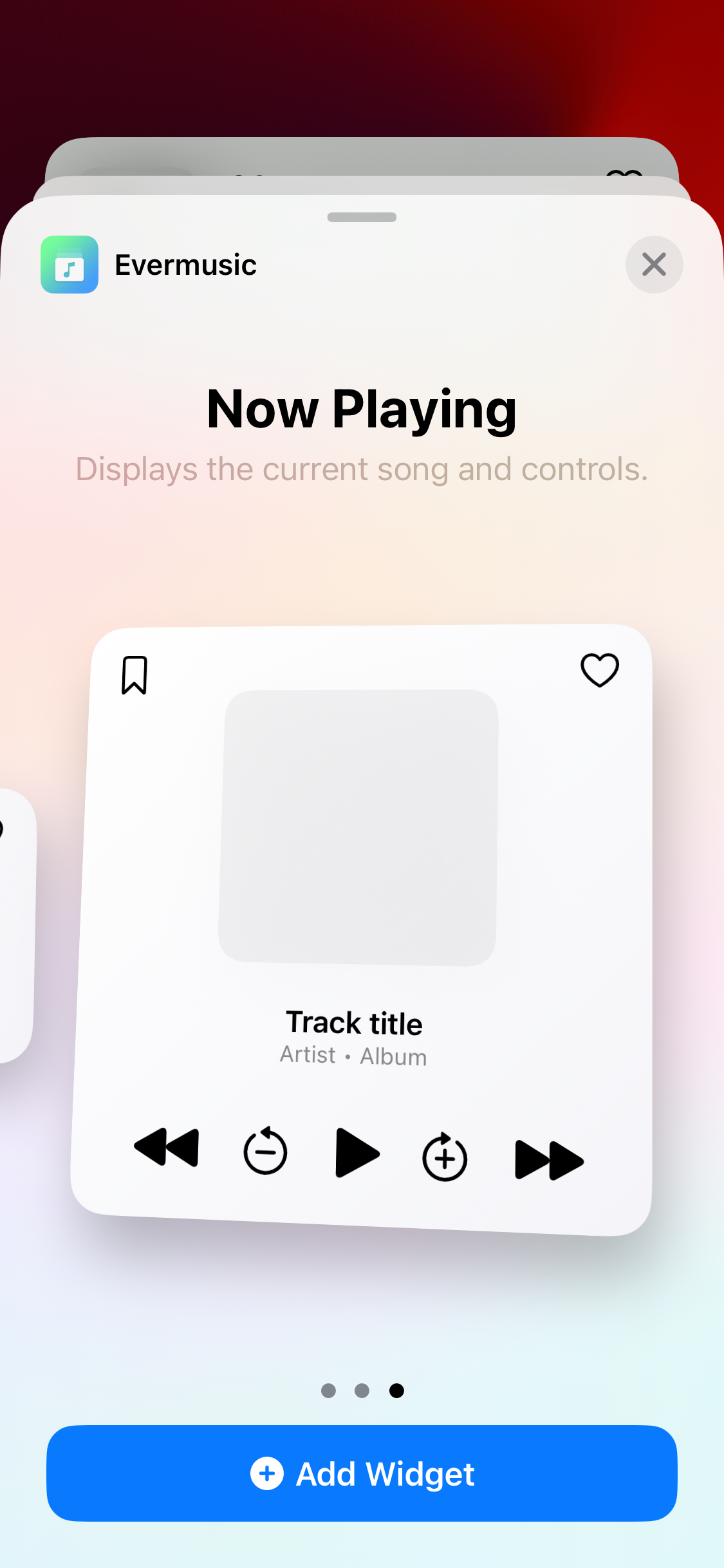
新增後,小工具將顯示在主畫面上,讓您無需啟動應用程式即可控制播放。
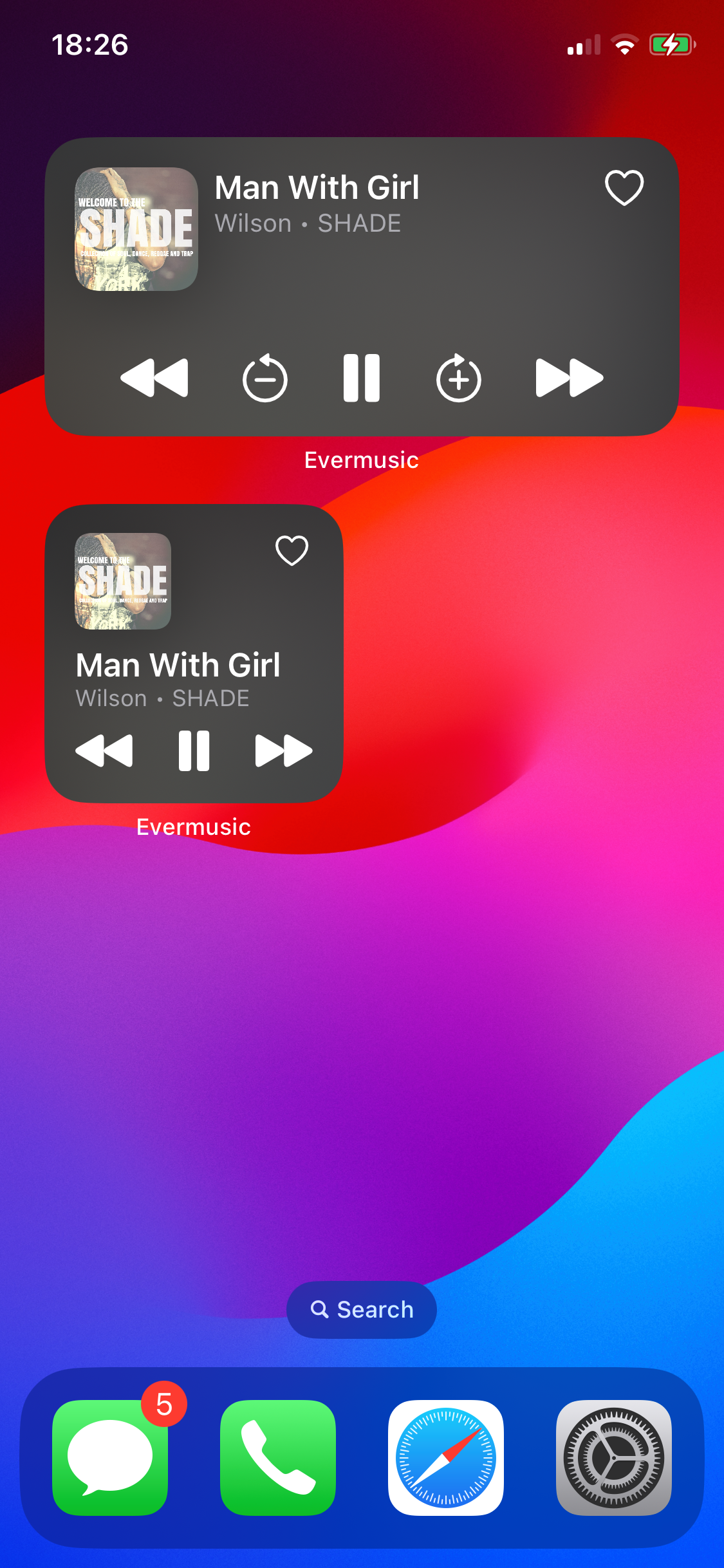
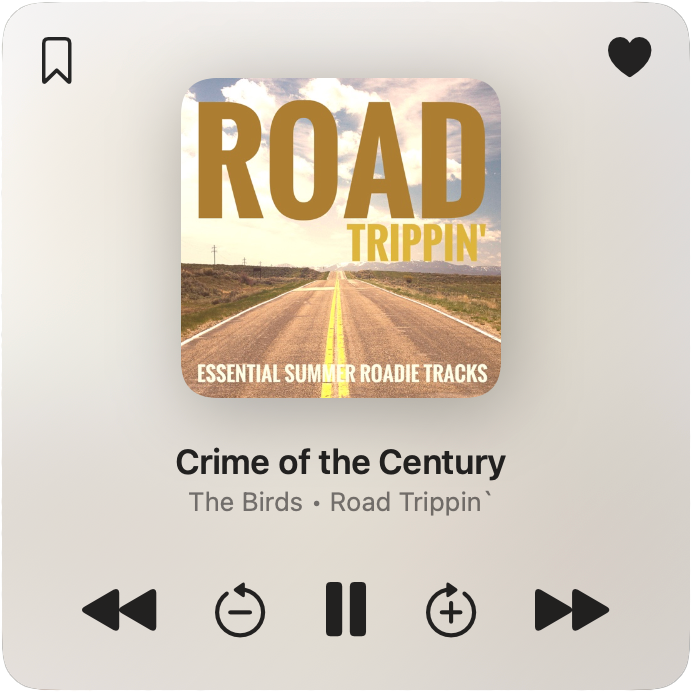
點擊最愛項目按鈕將曲目新增至最愛,或使用書籤按鈕(在大型小工具上可用)建立音訊書籤。
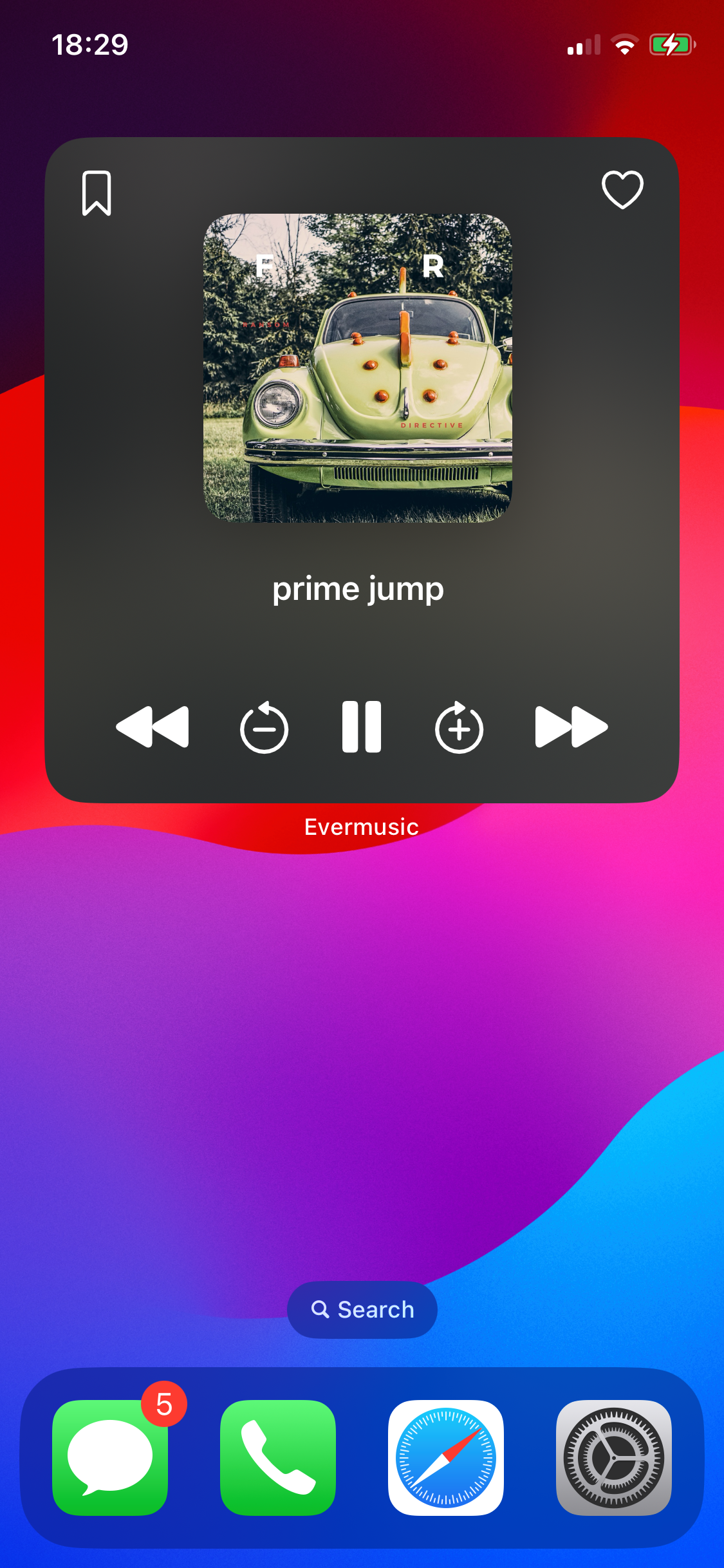
每次點擊音訊書籤按鈕,都會為目前歌曲和時間戳記建立一個新書籤。您可以稍後在應用程式內存取它——非常適合有聲書或長時間講座。
繼續播放功能
要啟用無縫播放繼續:
- 在應用程式中,前往設定 > Audio Player > 一般並啟用儲存音訊播放器狀態。
- 啟用此設定後,如果應用程式被關閉或卸載,小工具將顯示一個活動的播放按鈕。點擊它將在背景重新開啟應用程式並從上次儲存的位置繼續播放。
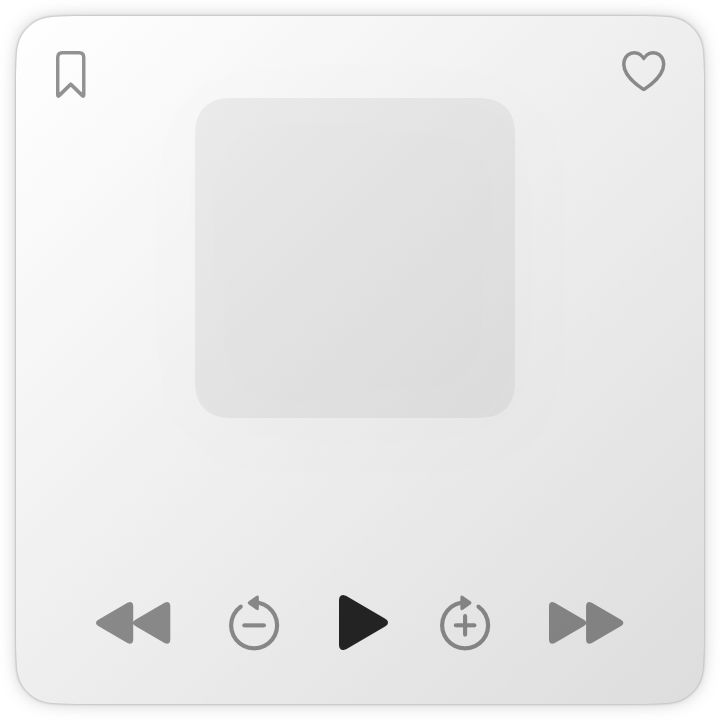
此功能非常適合有聲書和長篇音訊內容,讓您可以從上次停止的地方繼續收聽。
有小工具創意嗎?
我們很樂意聽取您的想法!請透過 [email protected] 聯繫我們,我們將努力實現您的建議。
享受更新,祝您聆聽愉快!