So verwenden Sie dynamische Jetzt läuft-Widgets in Evermusic und Flacbox auf Ihrem iPhone und Mac

Kurzfassung: Evermusic und Flacbox bieten interaktive Jetzt läuft-Widgets auf iOS 17+ und macOS 14 Sonoma+. Sie können die Wiedergabe steuern, Titel überspringen, Favoriten hinzufügen und Audio-Lesezeichen direkt vom iPhone-Startbildschirm oder Mac-Desktop erstellen — ohne die App öffnen zu müssen.
Im neuesten Update für Evermusic und Flacbox freuen wir uns, Dynamische Jetzt läuft-Widgets für iOS und Mac vorzustellen. Diese Widgets ermöglichen es Ihnen, die Wiedergabe direkt vom Startbildschirm oder Desktop zu steuern und bieten schnellen Zugriff auf Befehle wie Abspielen, Pause, Stopp, Nächster Titel, Vorheriger Titel, Vorspringen, Zurückspringen, Zu Favoriten hinzufügen und sogar Audio-Lesezeichen für bestimmte Titel erstellen.
Anforderungen für dynamische Widgets
Dynamische Widgets sind auf iOS 17.0 oder höher und macOS 14 Sonoma oder höher verfügbar. Mit macOS 14 Sonoma hat Apple die Widget-Funktionalität erweitert, um Widgets direkt auf dem Desktop zu ermöglichen, die Echtzeit-Interaktivität bieten, sodass Sie die Musikwiedergabe steuern, Lesezeichen erstellen und Erinnerungen abhaken können, ohne die App zu öffnen.
Dynamische Widgets auf macOS Sonoma hinzufügen
So fügen Sie das Widget auf Ihrem Mac hinzu:
-
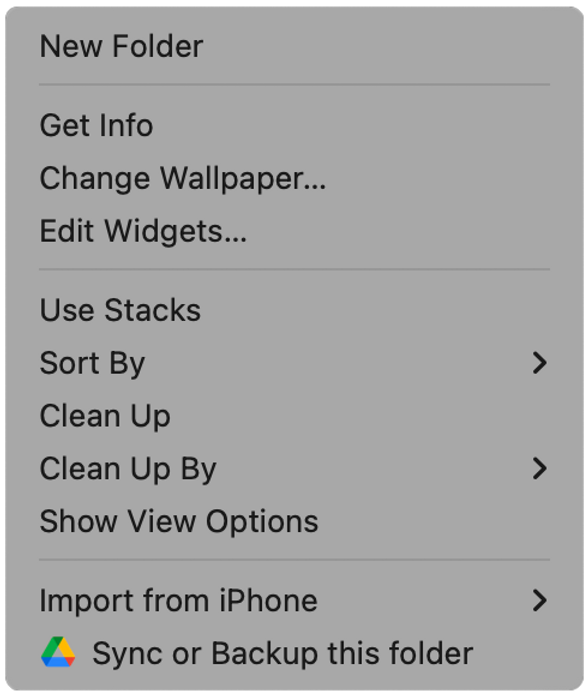
Klicken Sie mit der rechten Maustaste auf den Desktop und wählen Sie den Menüpunkt Widgets bearbeiten.
-
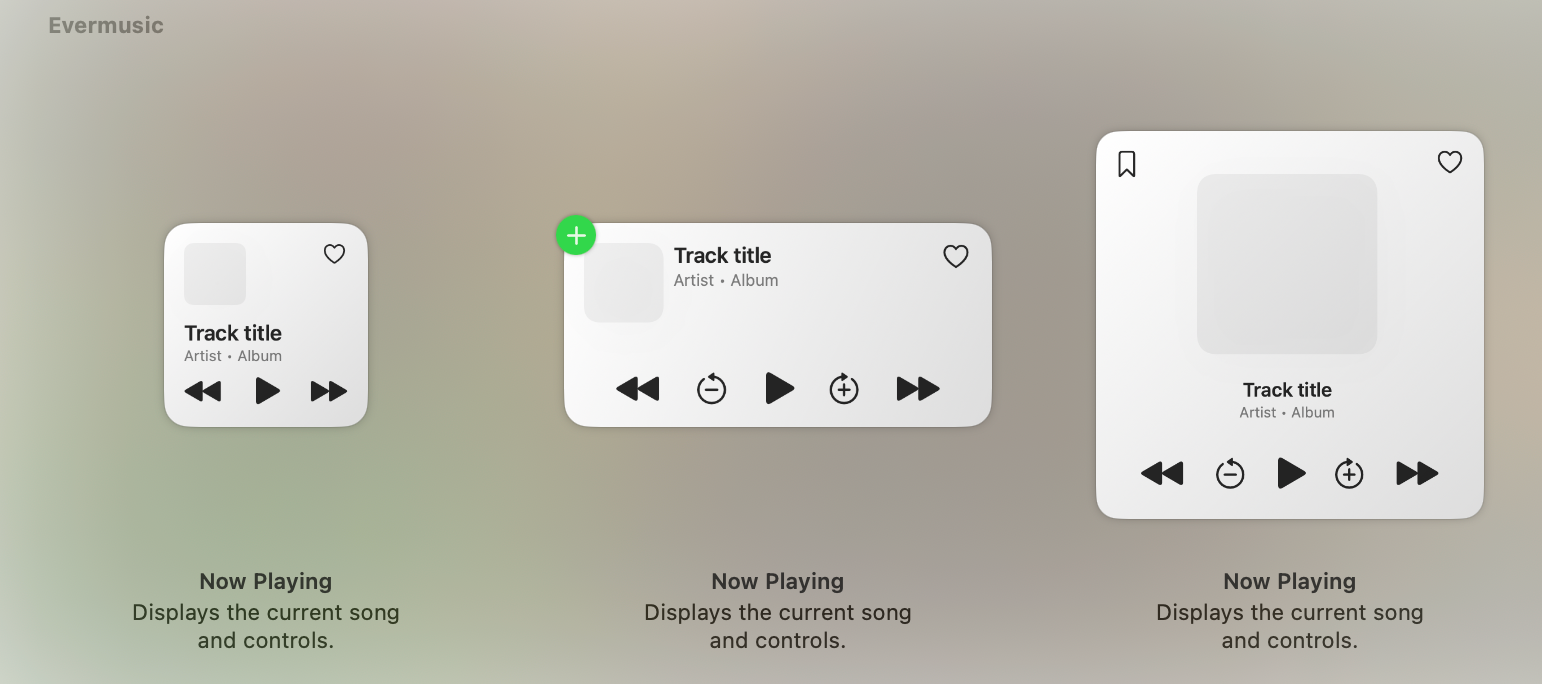
Scrollen Sie nach unten, um Evermusic oder Flacbox zu finden, und wählen Sie Ihre bevorzugte Widget-Größe (Klein, Mittel, Groß).
- Klein: Grundlegende Wiedergabesteuerung und Zu Favoriten hinzufügen-Aktion
- Mittel: Enthält zusätzliche Zeitsprung-Tasten
- Groß: Enthält zusätzliche Zeitsprung-Tasten und Audio-Lesezeichen-Aktion
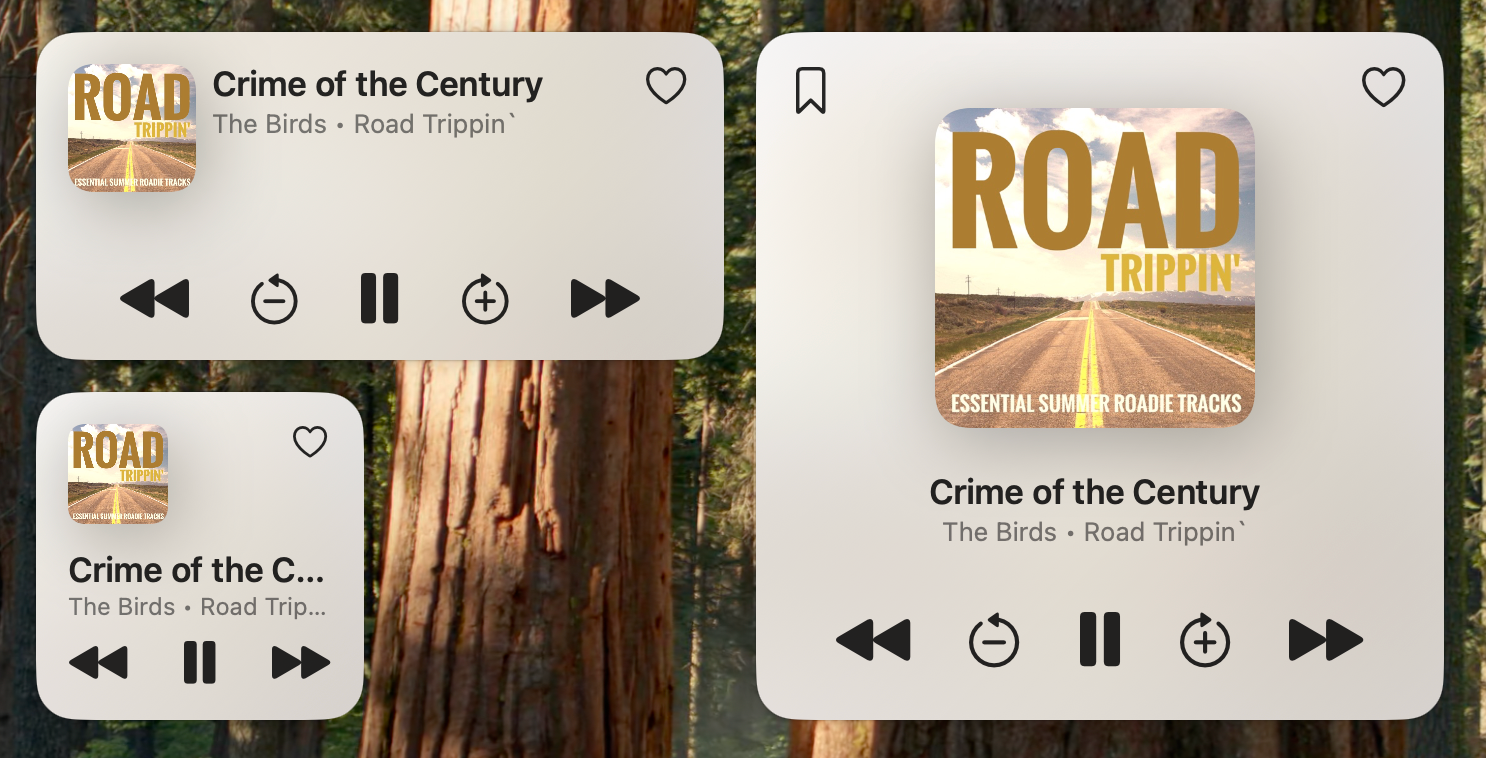
Nach dem Hinzufügen erscheint Ihr Widget auf dem Desktop, und Sie können es an eine beliebige Position ziehen.
Dynamische Widgets auf iOS hinzufügen
So fügen Sie das Widget auf iOS hinzu:
- Tippen und halten Sie den Startbildschirm, dann tippen Sie auf die Plus (+) Taste in der oberen linken Ecke.
- Wählen Sie Ihre Musik-App, Evermusic oder Flacbox, und wählen Sie die Widget-Größe.
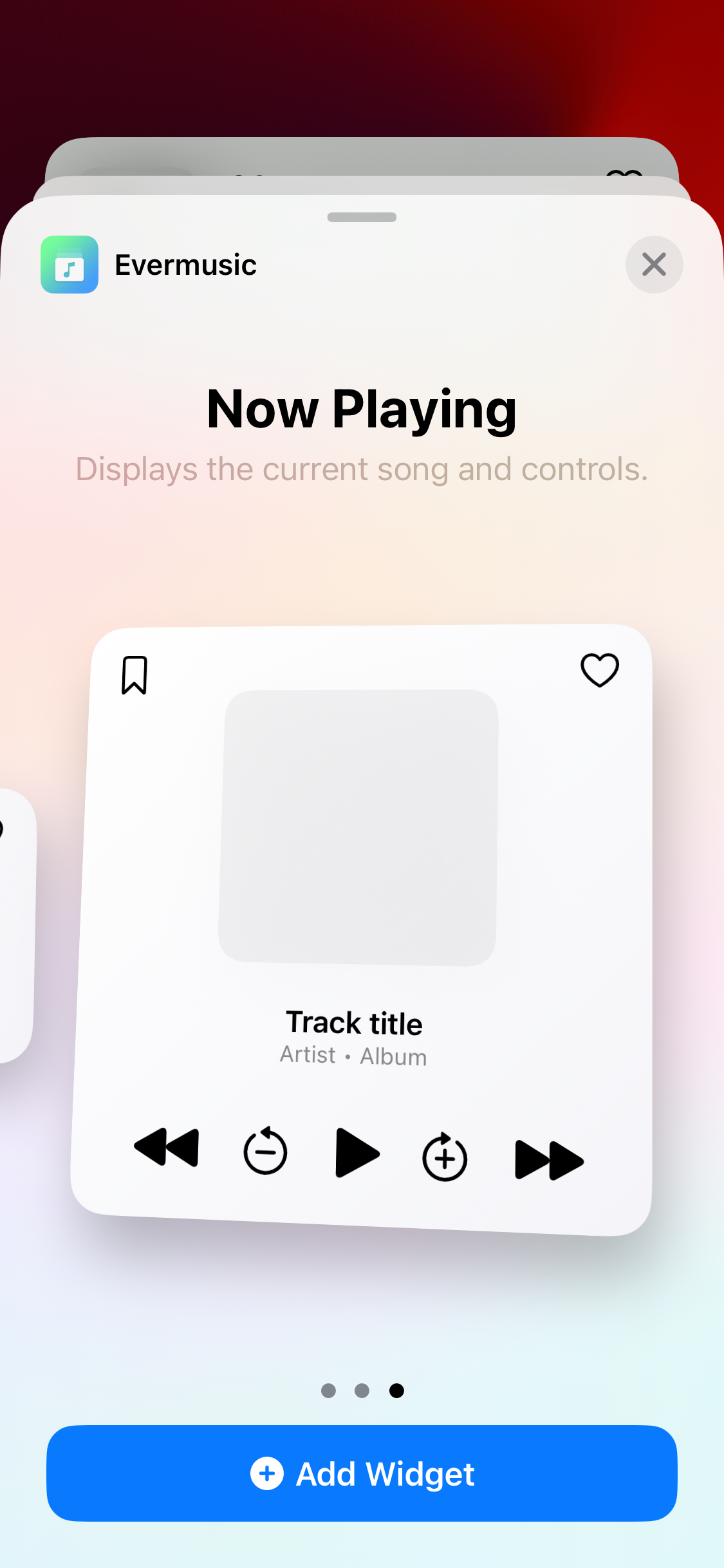
Nach dem Hinzufügen wird das Widget auf Ihrem Startbildschirm angezeigt, sodass Sie die Wiedergabe steuern können, ohne die App zu starten.
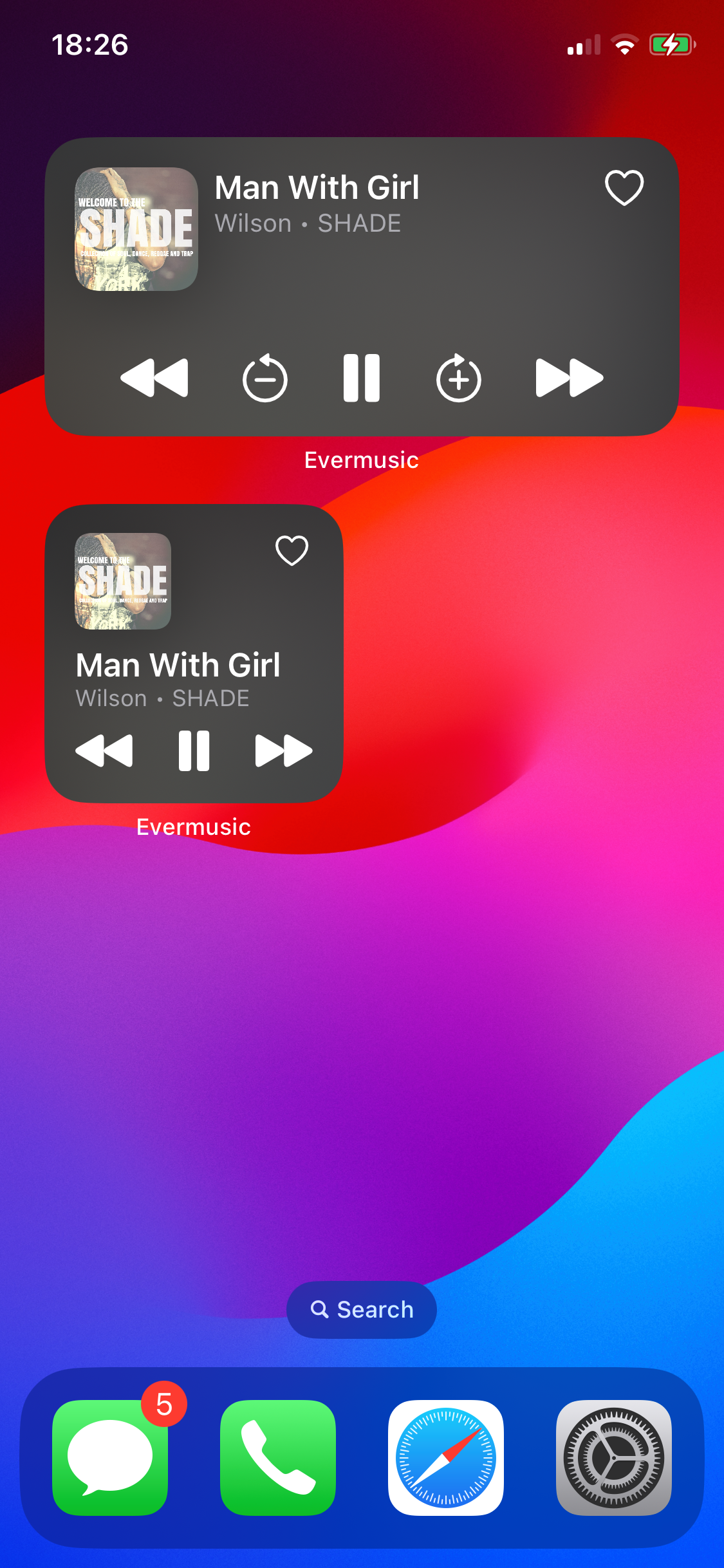
Tippen Sie auf die Taste Favoriten, um Titel zu Ihren Favoriten hinzuzufügen, oder verwenden Sie die Taste Lesezeichen (verfügbar beim großen Widget), um Audio-Lesezeichen zu erstellen.
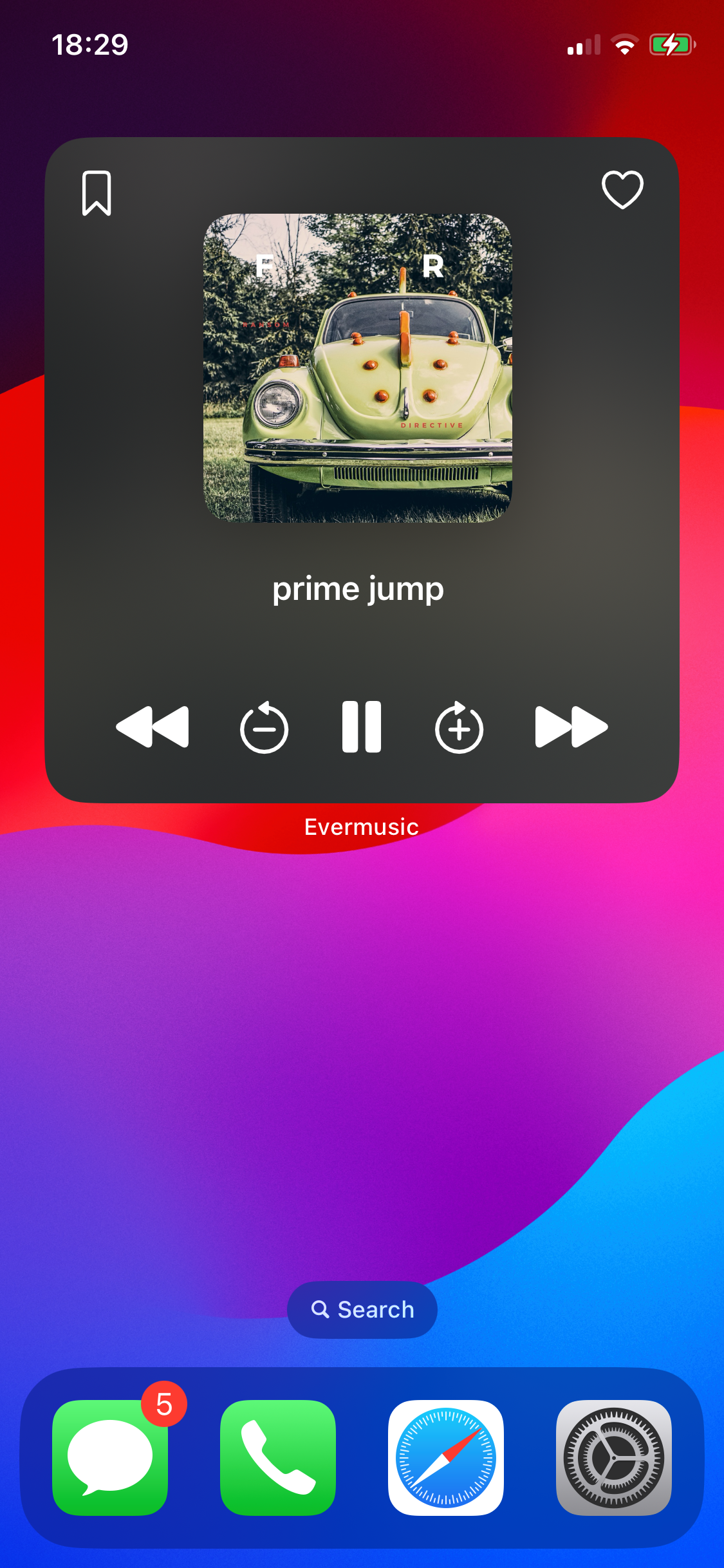
Jedes Mal, wenn Sie die Taste Audio-Lesezeichen antippen, wird ein neues Lesezeichen für den aktuellen Song und Zeitstempel erstellt. Sie können es später in der App abrufen — perfekt für Hörbücher oder lange Vorlesungen.
Wiedergabe-Fortsetzungsfunktion
So aktivieren Sie die nahtlose Wiedergabefortsetzung:
- Gehen Sie in der App zu Einstellungen > Audio-Player > Allgemein und aktivieren Sie Audio-Player-Zustand speichern.
- Mit dieser aktivierten Einstellung zeigt das Widget eine aktive Wiedergabetaste an, wenn die App geschlossen oder entladen wurde. Durch Antippen wird die App im Hintergrund erneut geöffnet und die Wiedergabe von der zuletzt gespeicherten Position fortgesetzt.
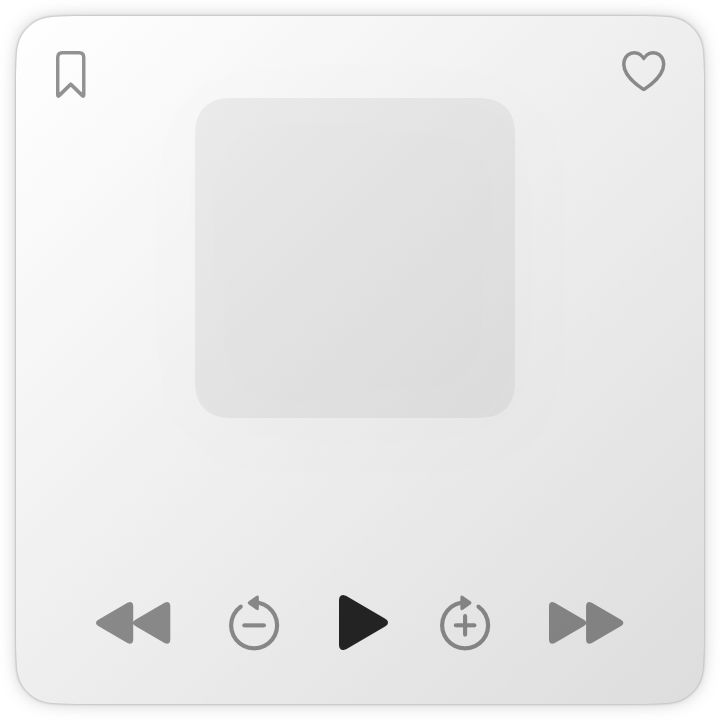
Diese Funktion ist perfekt für Hörbücher und lange Audioinhalte, sodass Sie genau dort weitermachen können, wo Sie aufgehört haben.
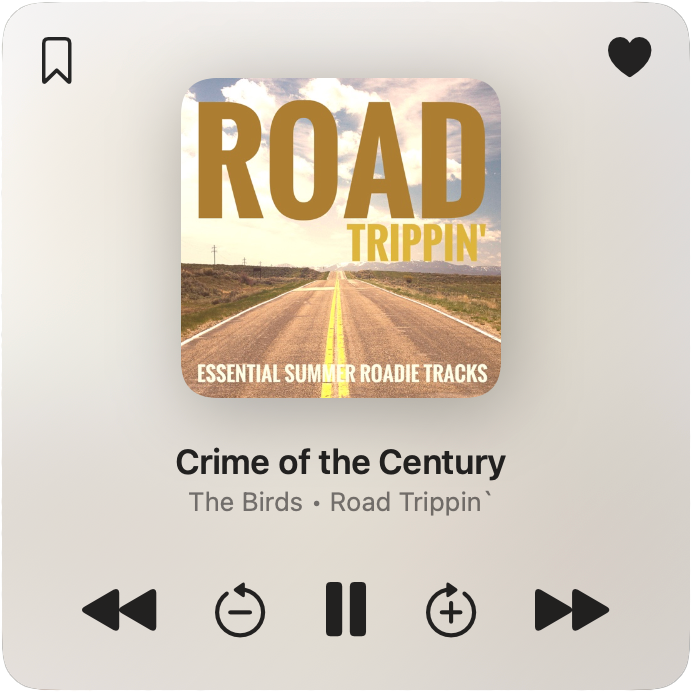
Haben Sie Widget-Ideen?
Wir würden gerne Ihre Ideen hören! Kontaktieren Sie uns unter [email protected], und wir werden daran arbeiten, Ihre Vorschläge umzusetzen.
Viel Spaß mit dem Update und fröhliches Hören!