كيفية استخدام أدوات التشغيل الحالي الديناميكية في Evermusic و Flacbox على iPhone و Mac

ملخص: يقدم Evermusic و Flacbox أدوات تشغيل حالي تفاعلية على iOS 17+ و macOS 14 Sonoma+. يمكنك التحكم في التشغيل وتخطي المسارات وإضافة المفضلات وإنشاء إشارات مرجعية صوتية مباشرة من شاشة iPhone الرئيسية أو سطح مكتب Mac — دون الحاجة لفتح التطبيق.
في التحديث الأخير لـ Evermusic و Flacbox، يسعدنا تقديم أدوات التشغيل الحالي الديناميكية لنظامي iOS و Mac. تتيح لك هذه الأدوات التحكم في التشغيل مباشرة من شاشتك الرئيسية أو سطح المكتب، مما يمنحك وصولاً سريعاً لأوامر مثل تشغيل، إيقاف مؤقت، إيقاف، المسار التالي، المسار السابق، تخطي للأمام، تخطي للخلف، إضافة إلى المفضلات، وحتى إنشاء إشارات مرجعية صوتية لمسارات محددة.
متطلبات الأدوات الديناميكية
الأدوات الديناميكية متاحة على iOS 17.0 أو أحدث و macOS 14 Sonoma أو أحدث. مع macOS 14 Sonoma، قامت Apple بترقية وظائف الأدوات للسماح بالأدوات مباشرة على سطح المكتب، مما يوفر تفاعلاً في الوقت الفعلي حتى تتمكن من التحكم في تشغيل الموسيقى وإنشاء إشارات مرجعية والتحقق من التذكيرات دون فتح التطبيق.
إضافة الأدوات الديناميكية على macOS Sonoma
لإضافة الأداة على Mac:
-
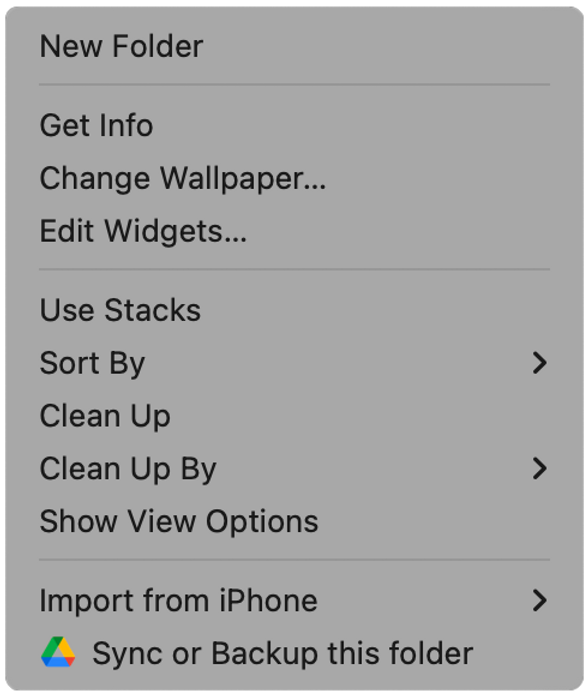
انقر بزر الماوس الأيمن على سطح المكتب واختر عنصر القائمة تعديل الأدوات.
-
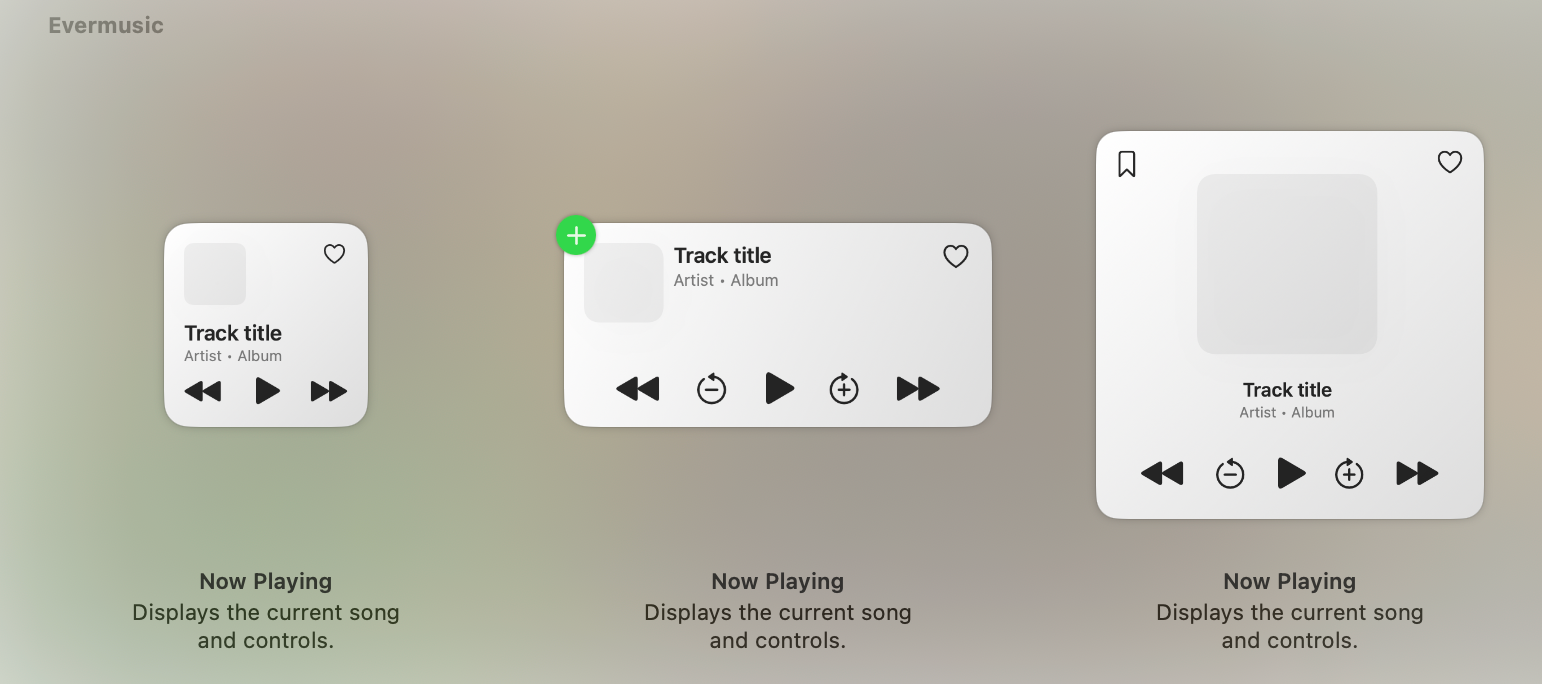
قم بالتمرير لأسفل للعثور على Evermusic أو Flacbox واختر حجم الأداة المفضل لديك (صغير، متوسط، كبير).
- صغير: أدوات تحكم أساسية في التشغيل وإجراء إضافة إلى المفضلات
- متوسط: يتضمن أزرار تخطي الوقت الإضافية
- كبير: يتضمن أزرار تخطي الوقت الإضافية وإجراء الإشارات المرجعية الصوتية
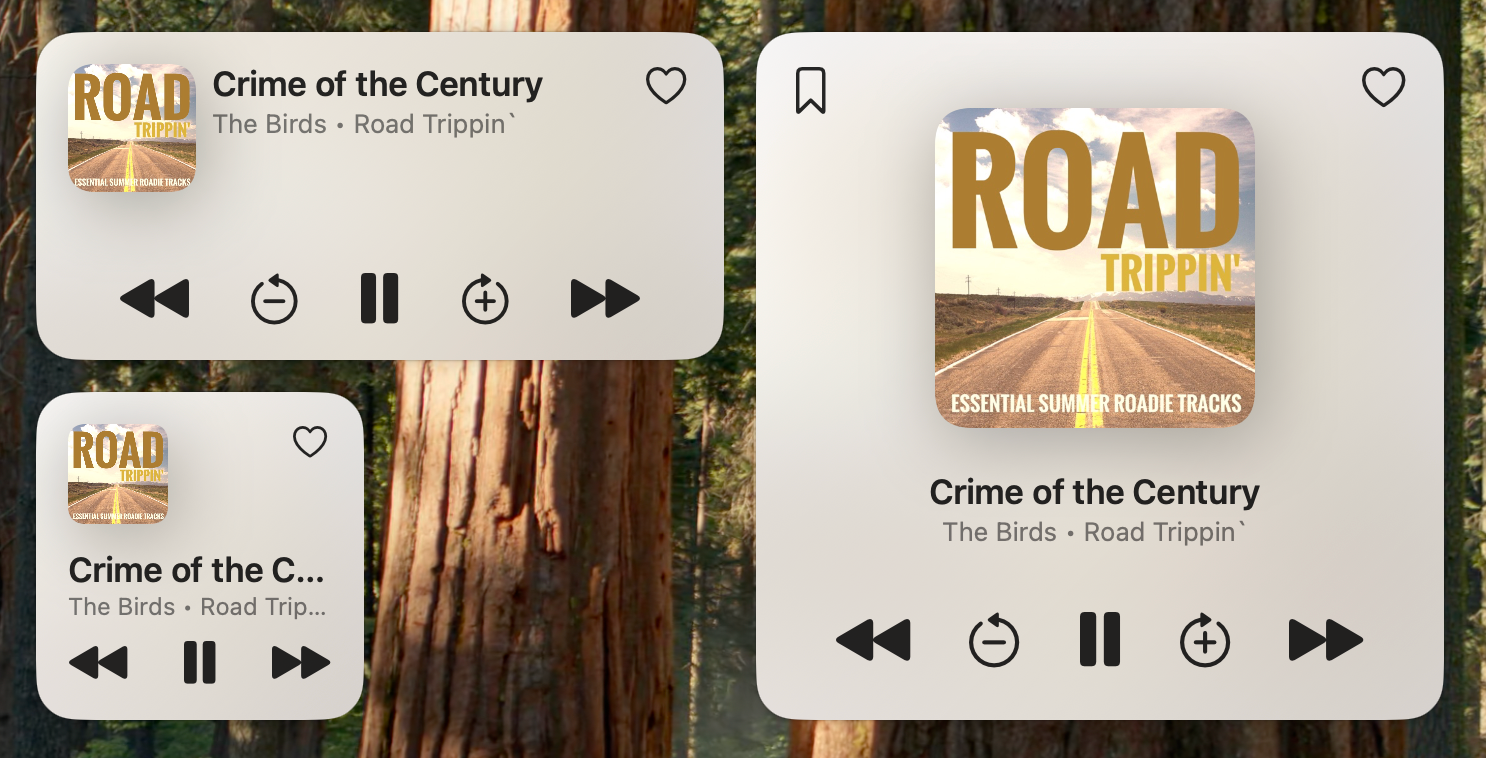
بمجرد الإضافة، ستظهر الأداة على سطح المكتب، ويمكنك سحبها إلى أي موضع.
إضافة الأدوات الديناميكية على iOS
لإضافة الأداة على iOS:
- اضغط مطولاً على الشاشة الرئيسية، ثم اضغط على زر الإضافة (+) في الزاوية العلوية اليسرى.
- اختر تطبيق الموسيقى الخاص بك، Evermusic أو Flacbox، واختر حجم الأداة.
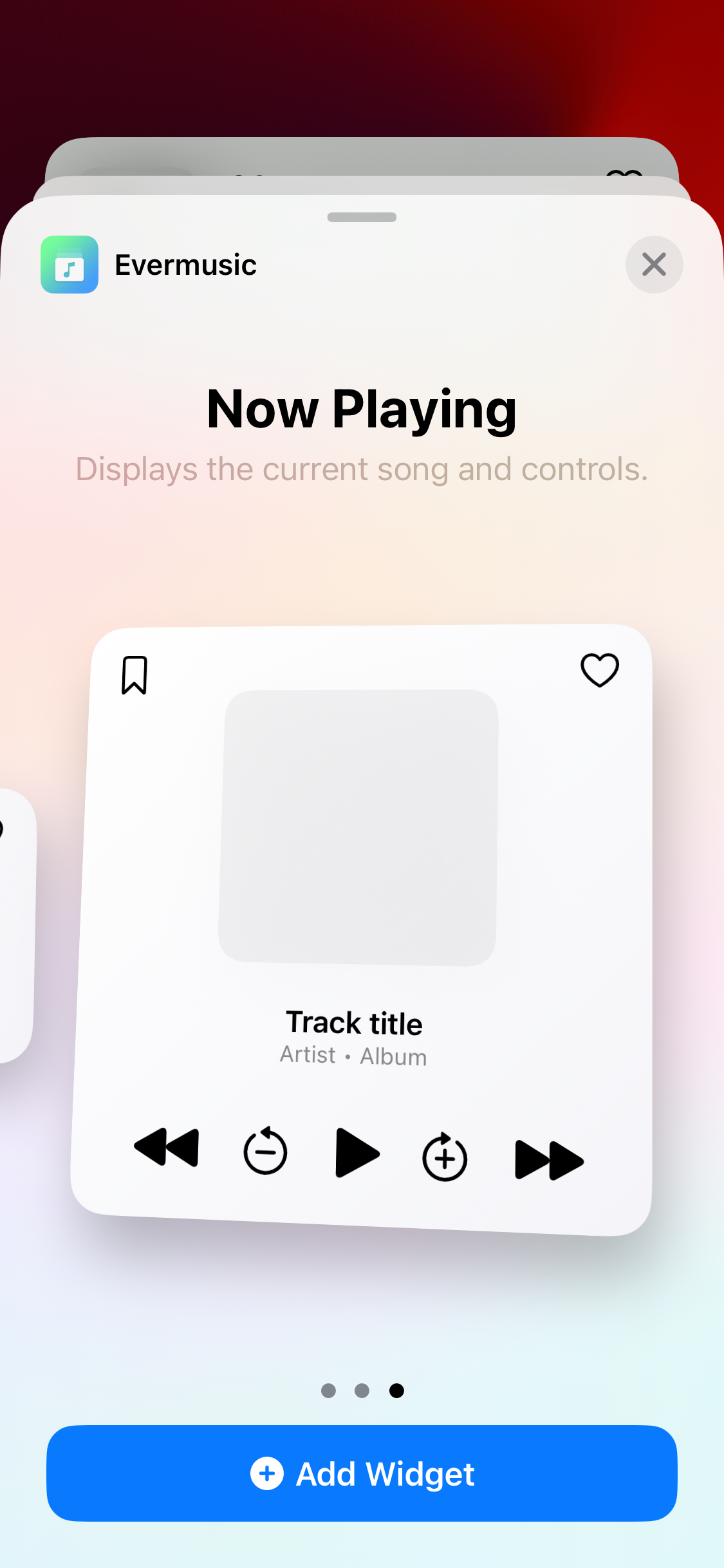
بعد إضافتها، ستظهر الأداة على شاشتك الرئيسية، مما يتيح لك التحكم في التشغيل دون تشغيل التطبيق.
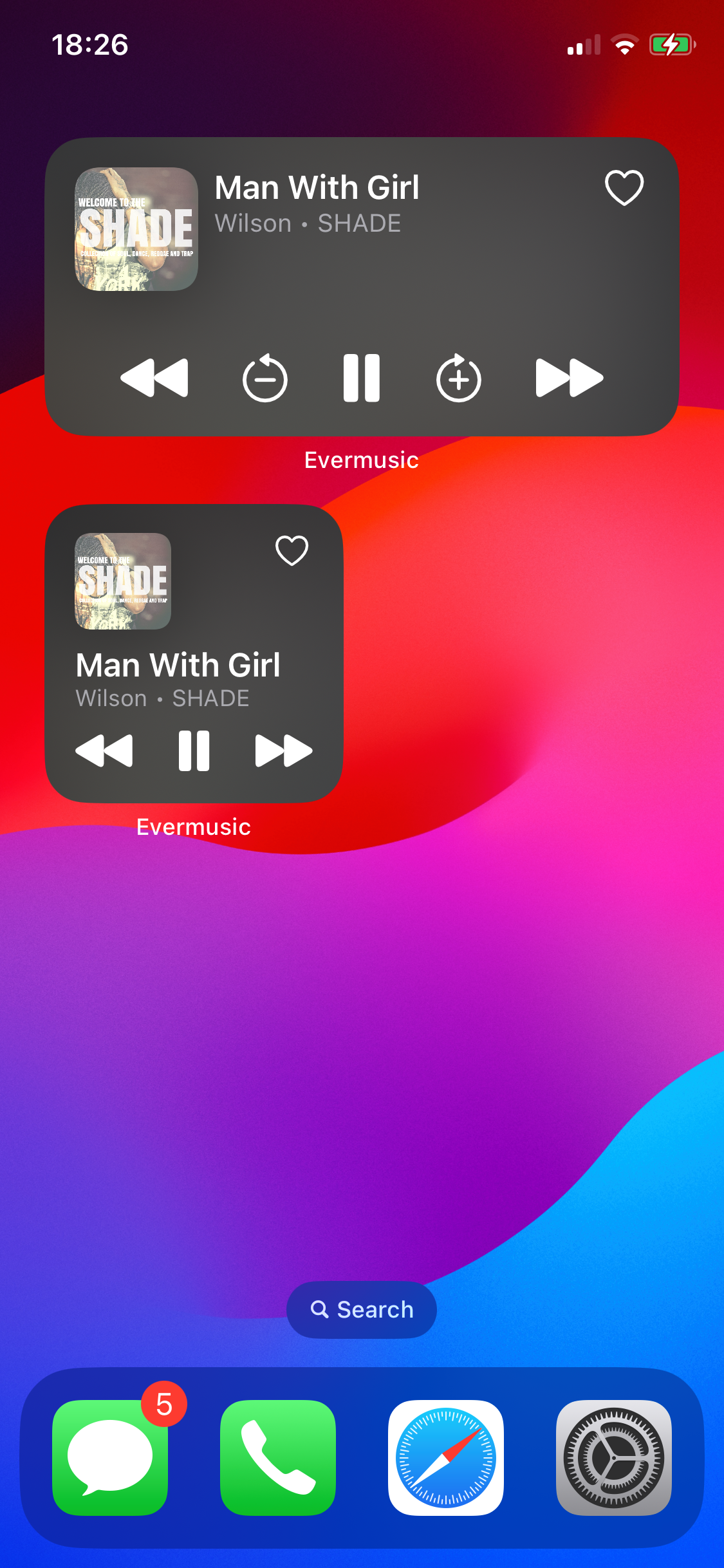
اضغط على زر المفضلات لإضافة مسارات إلى مفضلاتك، أو استخدم زر الإشارات المرجعية (متاح على الأداة الكبيرة) لإنشاء إشارات مرجعية صوتية.
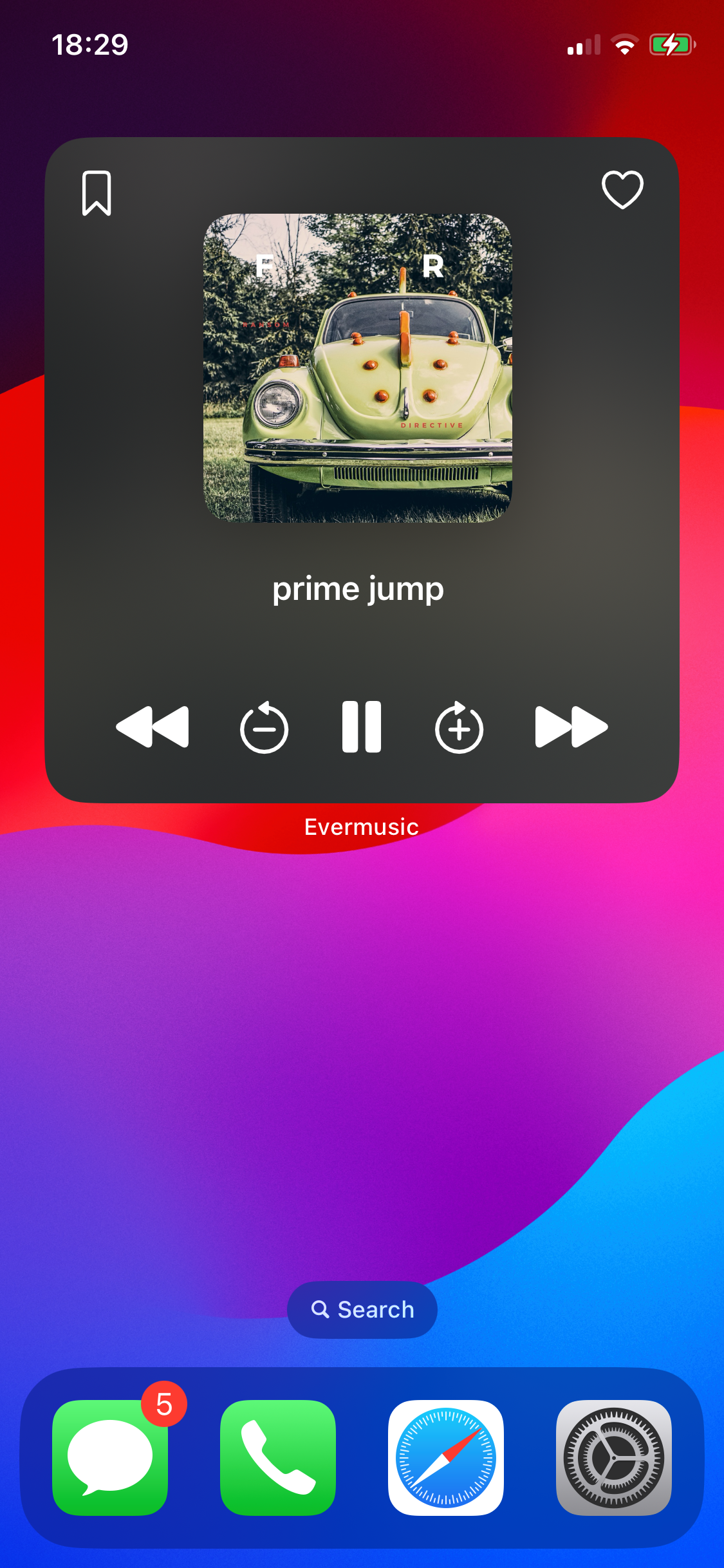
في كل مرة تضغط على زر الإشارة المرجعية الصوتية، يتم إنشاء إشارة مرجعية جديدة للأغنية الحالية والطابع الزمني. يمكنك الوصول إليها لاحقاً داخل التطبيق — مثالية للكتب الصوتية أو المحاضرات الطويلة.
وظيفة استئناف التشغيل
لتمكين استئناف التشغيل السلس:
- في التطبيق، انتقل إلى الإعدادات > مشغل الصوت > عام وقم بتفعيل حفظ حالة مشغل الصوت.
- مع تفعيل هذا الإعداد، إذا تم إغلاق التطبيق أو إلغاء تحميله، ستعرض الأداة زر تشغيل نشط. الضغط عليه سيعيد فتح التطبيق في الخلفية ويستأنف التشغيل من آخر موضع محفوظ.
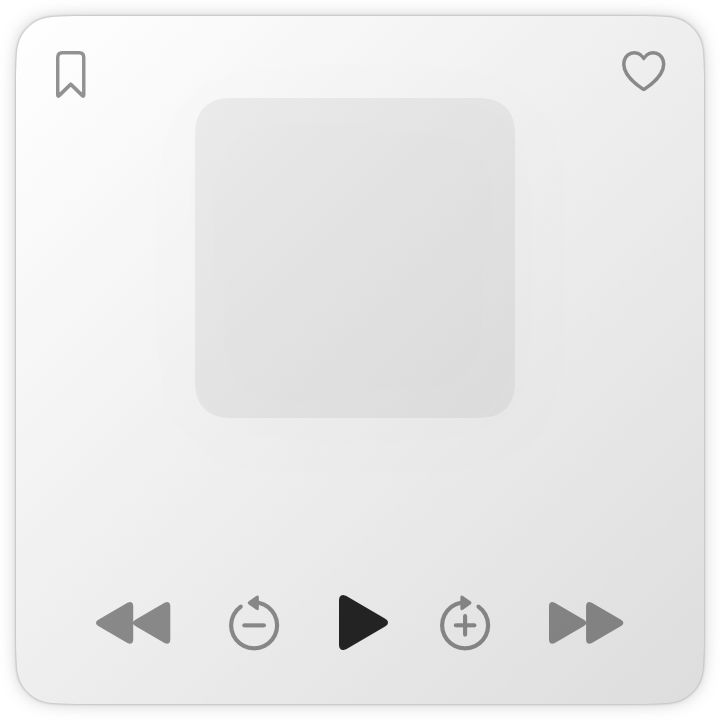
هذه الميزة مثالية للكتب الصوتية والمحتوى الصوتي الطويل، مما يتيح لك الاستمرار من حيث توقفت.

هل لديك أفكار للأدوات؟
يسعدنا سماع أفكارك! تواصل معنا على [email protected]، وسنعمل على تحقيق اقتراحاتك.
استمتع بالتحديث، واستمع بسعادة!