
Evermusic





Din musik i molnet
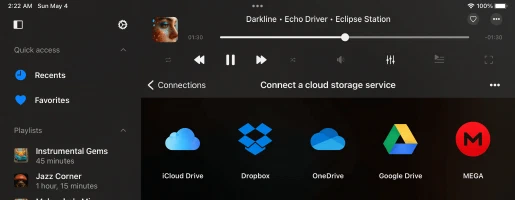
Skapa din egen avancerade musikströmningstjänst gratis! Strömma dina favoritspår direkt från molnet med smart buffring och sömlös uppspelning samtidigt som du sparar enhetslagring. Anslut tjänster som iCloud Drive, Google Drive, Dropbox, OneDrive, Box, MEGA, pCloud, Proton Drive och många fler.
Offline-läge
Offline-läget låter dig ladda ner dina favoritalbum, spår, artister, genrer och spellistor för offline-uppspelning. Lyssna var som helst, oavsett om du är på ett flyg, i tunnelbanan eller bortom räckvidd, även när du inte är ansluten till internet, utan strömning och utan dataanvändning.
Överför filer enkelt
Anslut din Mac eller PC och strömma musik direkt från din hemdator. Överför ljudfiler sömlöst mellan din dator och iOS-enhet med Wi-Fi Drive eller iTunes File Sharing. Du kan också ansluta din NAS eller ett USB-minne och komma åt ditt bibliotek var som helst.
Mediaservrar och NAS
Anslut till dina personliga mediebibliotek och hemservrar som Plex, Emby, Jellyfin, Subsonic och Navidrome. Anslut din NAS såsom Synology, QNAP, Nextcloud och WD My Cloud Home via SMB, WebDAV, FTP, SFTP, NFS eller DLNA/UPnP, och kom åt hela din musiksamling var som helst.
Proffsig ljudmotor
Njut av äkta sömlös uppspelning och mjuk crossfade mellan spår. Forma ditt ljud med en 10-bands equalizer, egna förinställningar och förförstärkning, justerbar uppspelningshastighet och tonhöjd, plus en komplett uppsättning studioeffekter som reverb, eko, chorus, flanger, basförstärkning, crossfeed och volymnormalisering.
Texter, widgetar och CarPlay
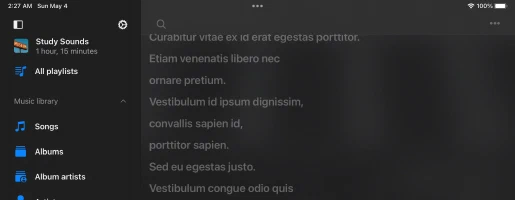
Läs inbäddade och synkroniserade LRC-texter som rullar i takt med musiken, även på låsskärmen, i widgetar på hemskärmen och på Apple CarPlay. Lägg till widgetar för Spelas nu, Texter, Favoriter och Nyligen spelade för att alltid ha din musik nära till hands, ständigt synkroniserad.
Ren och enkel design
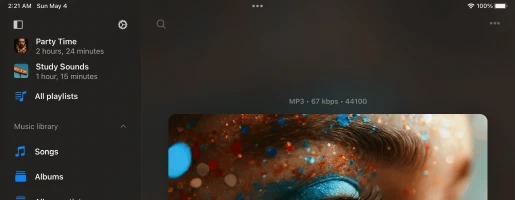
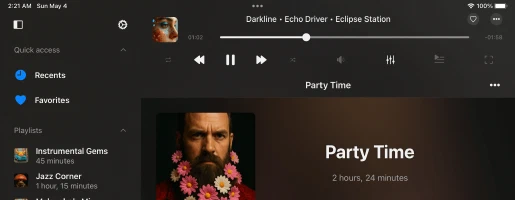
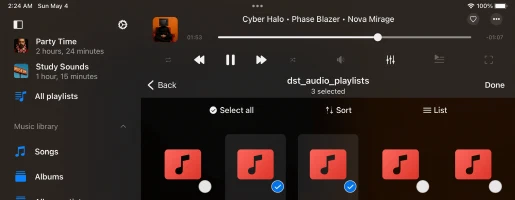
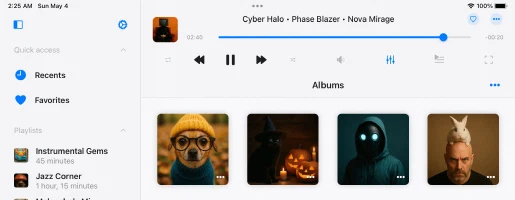
Komplett funktionsuppsättning
Därför väljer folk Evermusic
Prisplaner
Gratis
Månadsprenumeration
Årsprenumeration
Engångsköp
Familjedelning: Alla köp och prenumerationer stöder Familjedelning, vilket låter dig dela Premium-åtkomst med din familj.
Universell åtkomst: Livstids- och prenumerationsplaner delas mellan iOS- och Mac-enheter med iCloud-synkronisering.
Priser: Priserna visas i amerikanska dollar för USA. Slutpriset kan variera beroende på din region.
Tillgängliga versioner

Evermusic
iOS • iPadOS
Plattform
iOS 15.5+
Version
9.0
Pris
Free
Nedladdningar
13.1M+
Betyg
4.6 ★ 19K
Ålder
12+
Uppdaterad
19.10.2026
Släppt
13.07.2014
Kategori
Music
Språk
EN + 116 Mer
Storlek
272.9 MB
Nyheter
9.0 · 19.10.2026

Evermusic

Evermusic Pro
iOS • iPadOS
Plattform
iOS 15.5+
Version
9.0
Pris
$39.99
Nedladdningar
200K+
Betyg
4.5 ★ 922
Ålder
4+
Uppdaterad
19.10.2026
Släppt
13.08.2014
Kategori
Music
Språk
EN + 116 Mer
Storlek
260.6 MB
Nyheter
9.0 · 19.10.2026

Evermusic Pro

Evermusic
macOS
Plattform
macOS 12.4+
Version
9.0
Pris
Free
Nedladdningar
69K+
Ålder
4+
Uppdaterad
19.10.2026
Släppt
27.04.2021
Kategori
Music
Språk
EN + 116 Mer
Storlek
59.1 MB
Nyheter
9.0 · 19.10.2026

Evermusic
Appuppgifter och betyg kommer från den amerikanska App Store. Antalet nedladdningar kommer från App Store Connect och uppdateras regelbundet.
Vanliga frågor
Vad är Evermusic?
Du kan enkelt ladda ner musik för offline-uppspelning, skapa och hantera spellistor och använda den inbyggda equalizern för att förbättra din lyssningsupplevelse.
Den fungerar med tjänster som Google Drive, Dropbox, OneDrive och fler, så att du kan ha all din musik på ett ställe och komma åt den från vilken enhet som helst.
Appen stöder också olika ljudformat och låter dig organisera ditt musikbibliotek efter artist, album, genre och kompositör.
Du kan synkronisera ditt bibliotek mellan din molnlagring och din enhet, så att dina favoritlåtar alltid är tillgängliga.
Dessutom, med funktioner som sömlös uppspelning, crossfade och möjligheten att strömma musik till Chromecast- och AirPlay-enheter, erbjuder Evermusic en komplett lösning för alla dina musikbehov.
Hur fungerar Evermusic?
Evermusic fungerar genom att ansluta till olika molnlagringstjänster, som Google Drive, Dropbox, OneDrive och andra, vilket ger dig åtkomst till ditt musikbibliotek från vilken enhet som helst.
När du är ansluten kan du bläddra och strömma din musik direkt från molnet, eller ladda ner dina favoritlåtar, album och spellistor för offline-uppspelning.
Appen stöder flera ljudformat, vilket gör det enkelt att spela vilken musikfil som helst.
Utöver molnintegration erbjuder Evermusic kraftfulla funktioner för att förbättra din lyssningsupplevelse.
Du kan skapa och hantera spellistor, använda den inbyggda equalizern för att justera ljudkvaliteten och njuta av sömlös uppspelning med funktioner som gapless-uppspelning och crossfade.
Appen stöder också strömning till enheter som Chromecast och AirPlay, så att du kan spela din musik på vilken kompatibel enhet som helst.
Med Evermusic kan du organisera ditt musikbibliotek efter artist, album, genre och kompositör och hålla det synkroniserat mellan din molnlagring och enheter, så att du alltid har tillgång till dina favoritlåtar.
Dessutom låter Evermusic dig spela lokala filer lagrade direkt på din iPhone, iPad eller Mac.
Du kan enkelt importera musik från enhetens lagring eller från iTunes-musikbiblioteket.
Det innebär att du kan njuta av hela din musiksamling, oavsett om den lagras i molnet eller lokalt på din enhet.
Med Evermusic är alla dina favoritspår tillgängliga på ett bekvämt ställe.
Utforska våra guider för mer information:
- Hur du spelar musik från iCloud Drive på iPhone eller Mac.
- Hur du aktiverar DLNA-mediaserver på Windows 10 och spelar musik på iPhone.
- Hur du laddar upp filer till molnlagring och ansluter dem till Evermusic, Flacbox, Evertag.
- Hur du trådlöst överför filer från en dator till en iPhone med WiFi-Drive.
- Hur du ansluter ett USB-minne till iPhone och lyssnar på musik eller hanterar filer.
- Hur du spelar musik på iPhone från WD My Cloud Home.
Är Evermusic gratis?
Livstidsköp och prenumerationer delas mellan iOS och Mac, med iCloud för att synkronisera denna information. Om du har Premium-versionen på din iOS-enhet, se till att du har den senaste versionen installerad och att iCloud är aktiverad. Starta appen på iOS och vänta en minut för att din köpinformation ska laddas upp till iCloud.
Läs mer
Är Evermusic säkert?
Evermusic använder bara officiellt SDK och säkra anslutningar för att interagera med anslutna molntjänster. Ditt användarnamn och lösenord är inte tillgängliga för applikationen. Alla förfrågningar från applikationen till molntjänsten är krypterade.
När du anger användarnamn och lösenord visar applikationen den officiella auktoriseringssidan som tillhandahålls av molntjänstleverantören och hela auktoriseringsprocessen sker utanför applikationen. Molntjänstleverantören skickar en auktoriseringstoken till applikationen efter framgångsrik auktorisering och den token används för att göra API-anrop.
Auktoriseringstoken är en digital nyckel som tillåter tredjepartsapplikationer att interagera med molnlagring. Auktoriseringstoken lagras på din enhet i säker systemlagring kallad Keychain. Du kan ladda ner filer från den anslutna molntjänsten till enheten och dessa filer placeras i appens “Documents”-katalog. Du kan ta bort dessa filer när som helst med den inbyggda filhanteraren.
Applikationen delar ingen information från det anslutna molnkontot. Du kan återkalla åtkomst till ditt molnkonto när som helst genom att öppna kontoinställningssidan i din webbläsare.
För att återkalla auktoriseringstoken, logga in på ditt konto i webbläsaren och navigera till inställningssidan. Där kan du hitta alla tredjepartsappar som är anslutna till ditt molnkonto och ta bort vilken som helst om du inte vill använda den applikationen längre.
Du kan också koppla bort de anslutna molnkontona i applikationen och auktoriseringstoken kommer också att tas bort från din enhet. Om du tar bort applikationen från enheten kommer all nedladdad data och åtkomsttoken också att tas bort.
Hur skapar jag en spellista i Evermusic?
- Öppna avsnittet Spellistor.
- Tryck på “+"-knappen eller “…"-knappen i övre högra hörnet och välj “Ny spellista”.
- Ange ett namn för spellistan och tryck på “Spara”. Dialogrutan “Lägg till låtar” visas.
- Välj de spår du vill lägga till i spellistan.
Vilka molntjänster stöder Evermusic?
För närvarande stöder applikationen de mest populära molntjänsterna: iCloud Drive, Google Drive, Dropbox, OneDrive, Box, MEGA, Yandex.Disk, WD MyCloud Home, DLNA, MediaFire, WebDAV, SMB, pCloud, HiDrive, 百度网盘, My Cloud Home, InfiniCLOUD, Cloud Mail.ru, Put.io, MyDrive.
Hur kan jag använda equalizern?
- Öppna ljudspelarskärmen.
- Tryck på “Equalizer”-ikonen längst ner på skärmen.
- Slå på omkopplaren i övre högra hörnet på equalizerskärmen för att aktivera equalizern.
- Välj en av de tillgängliga förinställningarna (rock, pop, dance, disco..) eller ändra equalizerreglagen för att skapa din egen förinställning.
Fullständig guide tillgänglig här:
Hur du använder ljudequalizern på iPhone, iPad, Mac med Evermusic och Flacbox
Hur aktiverar jag offline-läge i Evermusic?
-
Anslut en molntjänst:
• Gå till fliken “Anslutningar”.
• Välj “Anslut en molnlagring” och följ anvisningarna för att ansluta din önskade tjänst. -
Navigera till musikmappen:
• Öppna den anslutna molnlagringen och hitta din musikmapp. -
Aktivera offline-läge:
• Tryck på knappen “Fler åtgärder” bredvid mappnamnet.
• Välj “Aktivera offline-läge”.
• Den valda mappen och allt dess innehåll laddas ner till “Lokala filer” > “Offline-mappar”. -
Automatiska uppdateringar:
• Appen skannar kontinuerligt efter ändringar. Nya filer som läggs till i onlinemappen laddas ner automatiskt. -
Konfigurera skanningsintervall:
• Gå till “Inställningar” > “Filhanterare” > “Offline-mappar” > “Tidsintervall” för att ställa in skanningsfrekvensen. -
Manuell synkronisering:
• För att synkronisera manuellt, gå till “Inställningar” > “Filhanterare” > “Offline-mappar” > “Synkroniserade offline-mappar”.
• Tryck på “Fler åtgärder” och välj “Starta synkronisering”.
Hur spelar jag lokalt nedladdad musik på iPhone?
När du har installerat applikationen, öppna skärmen “Lokala filer” och scrolla ner till avsnittet “Filer på denna iPhone”.
Därifrån väljer du “Öppna filer…” om du behöver välja flera ljudfiler eller “Öppna mapp…” om du vill välja en musikmapp.
Appen skannar mappens innehåll och alla hittade ljudfiler kommer att väljas.
Navigera till din musikmapp, tryck på “Öppna” för att bekräfta ditt val, och filerna läggs till i spelarkön.
Dessa filer spelas direkt från den valda platsen utan att kopieras till appens paket.
Lägga till en mapp i favoriter för snabb åtkomst
Förenkla processen genom att lägga till en mapp på din enhet till favoriter.
På så sätt behöver du inte upprepa stegen varje gång du vill spela musik.
Öppna skärmen “Lokala filer”, scrolla till avsnittet “Snabb åtkomst” och tryck på “Favoriter” för att komma åt skärmen “Favoritfiler”.
Tryck på knappen fler åtgärder (tre prickar) i övre högra hörnet och välj “Lägg till mapp”.
Navigera till önskad mapp och tryck på “Öppna” för att bekräfta.
Din mapp läggs till i “Favoritfiler” och ger snabb åtkomst till din musik.
Importera lokala filer till musikbiblioteket
Om du föredrar att organisera dina lokala filer i musikbiblioteket, öppna skärmen “Musikbibliotek”, tryck på knappen med tre prickar i övre högra hörnet och välj “+” (Lägg till musik).
Välj menyalternativet “Lokala filer”, scrolla till avsnittet “Filer på denna iPhone” och tryck på “Öppna filer…”.
Välj filerna du vill lägga till och tryck på “Öppna” för att bekräfta.
Appen skannar de valda filerna och lägger till dem i ditt musikbibliotek, organiserade efter metadata som artist, album och genre.
Lägga till lokala filer i en spellista
För att lägga till lokala filer i en spellista, öppna skärmen “Spellistor” och tryck på mer-knappen i övre högra hörnet.
Välj “+” (Ny spellista), ange ett namn för din nya spellista och på nästa skärm välj alternativet “Lokala filer”.
Scrolla till avsnittet “Filer på denna iPhone” och tryck på “Öppna filer…”.
Välj ljudfilerna du vill lägga till och tryck på “Öppna” för att bekräfta.
Filerna läggs till i din spellista, där du kan ändra låtordningen och utföra andra åtgärder med mer-knappen.
Med dessa enkla steg kan du låsa upp hela potentialen hos din iPhone och Mac som de ultimata plattformarna för att njuta av din lokala musiksamling.
Hur kan jag återuppta en spellista där jag slutade?
När du byter till en annan spellista och återvänder ser du fyra åtgärder i det övre verktygsfältet under albumomslaget: “Sök”, “Fortsätt uppspelning”, “Spela alla” och “Slumpa alla”.
Tryck på “Fortsätt uppspelning” för att återuppta spellistan från det senast sparade tillståndet och mediapositionen.
Hur visar jag låttexter i Evermusic?
Du kan visa inbäddade låttexter för spår i Evermusic-appen genom att följa dessa steg:
- Börja spela en ljudfil genom att trycka på den.
- Öppna fullskärmsljudspelaren.
- Tryck på knappen “Fler åtgärder” i övre högra hörnet för att se menyn med åtgärder.
- Välj menyalternativet “Visa kommentarer”.
- På skärmen med spårkommentarer har du tre lägen som du kan ändra genom att svepa till höger: “Kommentarer”, “Inbäddade texter” och “LRC-fil”.
Lägen:
- “Kommentarläge”: Visar innehållet i COMMENT-fältet i din ljudfil.
- “Textläge”: Visar de inbäddade texterna från din ljudfil. Om din ljudfil har texter i taggarna visas de här. Detta läge stöder även tidsstyrd text i LRC-format. För att redigera texttaggen, använd en extern ljudtaggredigerare som Evertag. Du kan hitta LRC-format texter gratis på webbplatser som Lyricsify. Kopiera de önskade texterna till dina taggar och spara dem för att visa dem senare på denna skärm.
- “LRC-filläge”: Istället för att redigera ljudfiler kan du placera en LRC-fil i samma mapp som den ursprungliga ljudfilen. Båda filerna bör ha samma namn men olika filändelser. När du sveper till den tredje sidan på Kommentarskärmen söker appen efter LRC-filen i samma katalog och visar dess innehåll.
Hur överför jag musik till Evermusic från min dator?
Du kan ansluta din dator eller personliga NAS med protokollen SMB, WebDAV eller DLNA. Alternativt kan du använda iTunes File Sharing för att överföra musik.
För att ansluta en dator med SMB-protokollet, tryck på “Anslut en molntjänst” → SMB.
Ange datorns IP-adress och delat mappnamn i URL-fältet med formatet smb://dator-ip-adress/delad-mappnamn,
ange användarnamn och lösenord och tryck på “Klar”.
Om anslutningen lyckas ser du den anslutna lagringen i avsnittet “Molntjänster”.
Fullständig guide tillgänglig här:
Överför filer från datorn till iPhone med SMB-protokollet
För WebDAV-protokollet är alla steg desamma förutom URL-fältet.
URL bör vara i formatet http://servernamn eller https://servernamn om servern stöder SSL.
Fullständig guide tillgänglig här:
Hur du ansluter NAS-lagring med WebDAV och lyssnar på musik på iPhone eller Mac
Wi-Fi Drive är en populär teknik som låter dig överföra filer från din dator till en iOS-enhet trådlöst med en skrivbordswebbläsare.
För att använda denna funktion bör din enhet och dator vara anslutna till samma Wi-Fi-nätverk.
Öppna “Anslutningar” → “Dator” → “Anslut via Wi-Fi” och aktivera servern.
Öppna sedan en skrivbordswebbläsare och ange URL:en från applikationen.
Du kan dra och släppa filer från din dator till den öppnade webbsidan och de visas på enheten.
Mer detaljerad guide tillgänglig här:
Hur du trådlöst överför filer från en dator till en iPhone med WiFi-Drive
iTunes File Sharing är en annan teknik som låter dig överföra filer från datorn till enheten med iTunes och lightning-kabel.
Anslut bara enheten till datorn med en kabel och starta iTunes.
Öppna iTunes → “Applikationsavsnittet” → och hitta Evermusic.
Tryck på appikonen för att se den delade mappen.
Kopiera filer från datorn till den delade mappen på enheten.
Detaljerad instruktion tillgänglig här:
Hur du spelar lokala filer (iTunes-filer) på iPhone
Med DLNA kan du också konfigurera en DLNA-mediaserver och strömma din musik från Windows PC som beskrivs här:
Hur du aktiverar DLNA-mediaserver på Windows 10 och spelar musik på iPhone
Hur laddar jag ner musik?
Innan du kan ladda ner musik och lyssna offline bör du ansluta ett nätverkskonto.
Öppna bara skärmen “Anslutningar” och lägg till ditt konto.
När du har lagt till ett nätverkskonto kan du ladda ner din musik från molnet.
För att ladda ner musik från molnet
– Öppna den anslutna molntjänsten.
– Navigera till mappen du vill ladda ner.
– Tryck på knappen “…” i övre högra hörnet och välj menyalternativet “Välj”.
– Välj filerna du vill ladda ner och tryck på knappen “Ladda ner”.
För att aktivera offline-läge för Artist/Spellista/Album/Genre
– Öppna skärmen Artister/Album/Spellistor/Genrer
– Tryck på kryssrutan “Offline-läge”
– Offline Artist/Album/Spellista/Genre visas i avsnittet “Offline-musik” i musikbiblioteket
Mer detaljerad instruktion om offline-läge tillgänglig här:
Spela offline-musik i Evermusic och Flacbox: Ladda ner och synkronisera från molnet till lokala filer
Ett annat tillgängligt alternativ är att ladda ner musik från YouTube och importera den i Evermusic som beskrivs här:
Hur du laddar ner musik från YouTube och lyssnar på offline-musik på iPhone
Stöder Evermusic Apple CarPlay?
Ja, Evermusic stöder fullt ut Apple CarPlay. Du kan bläddra i ditt musikbibliotek, spela lokala eller offline-filer, ansluta till molnlagring och styra uppspelning direkt från bilens infotainmentskärm.
CarPlay-gränssnittet inkluderar dedikerade flikar för Bibliotek, Anslutningar, Lokala filer och Inställningar, vilket ger dig full kontroll över din musik på vägen. Uppspelningskontroller, slumpa, upprepa och köhantering är också tillgängliga.
För att använda CarPlay, se till att Siri är aktiverad och att din iPhone är ansluten via USB eller trådlöst.
Vilka ljudformat stöder Evermusic?
Här är den fullständiga listan över ljudformat och deras motsvarande filändelser:
Ljudformat som stöds:
• AAC (MPEG-4 Advanced Audio Coding)
• ALAC (Apple Lossless)
• AMR (Adaptive Multi-Rate)
• HE-AAC (MPEG-4 High-Efficiency AAC)
• iLBC (Internet Low Bitrate Codec)
• Linear PCM (Uncompressed, Linear Pulse Code Modulation)
• MP3 (MPEG-1 Audio Layer 3)
• μ-law and A-law
• IMA4 (IMA/ADPCM)
Ljudfiländelser som stöds:
mpeg, aifc, 3gp, avi, aif, latm, 3gpp, m4a, loas, cdda, aac, m4p, m4b, ac3, pls, mp4v, m3u, m4r, aiff, xhe, mp1, snd, mp2, wav, qt, wave, m3u8, m4v, mp3, 3g2, caf, mp4, flac, au, w64, ec3, adts, amr, vtt, mpa, aa
Med detta breda utbud av format och filändelser kan du njuta av din musik i det format du föredrar.
Användarguide
Denna guide hjälper dig att få ut det mesta av Evermusic på din iPhone, iPad eller Mac. Lär dig hur du strömmar musik från molnet, hanterar dina ljudböcker och flyttar musik mellan enheter. Evermusic ger dig full kontroll över din musiksamling i en enkel app.