כיצד להשתמש בווידג'טים דינמיים של מושמע כעת ב-Evermusic ו-Flacbox באייפון ו-Mac שלך

בקצרה: Evermusic ו-Flacbox מציעים וידג’טים אינטראקטיביים של מושמע כעת ב-iOS 17+ ו-macOS 14 Sonoma+. תוכלו לשלוט בהשמעה, לדלג על רצועות, להוסיף מועדפים וליצור סימניות שמע ישירות ממסך הבית של האייפון או שולחן העבודה של ה-Mac — ללא צורך לפתוח את האפליקציה.
בעדכון האחרון של Evermusic ו-Flacbox, אנו שמחים להציג וידג’טים דינמיים של מושמע כעת עבור iOS ו-Mac. וידג’טים אלה מאפשרים לכם לשלוט בהשמעה ישירות ממסך הבית או שולחן העבודה, ומעניקים גישה מהירה לפקודות כמו השמעה, השהייה, עצירה, רצועה הבאה, רצועה קודמת, דילוג קדימה, דילוג אחורה, הוספה למועדפים, ואפילו יצירת סימניות שמע לרצועות ספציפיות.
דרישות לווידג’טים דינמיים
וידג’טים דינמיים זמינים ב-iOS 17.0 ומעלה ו-macOS 14 Sonoma ומעלה. עם macOS 14 Sonoma, Apple שדרגה את הפונקציונליות של הוידג’טים כדי לאפשר וידג’טים ישירות על שולחן העבודה, ומספקת אינטראקטיביות בזמן אמת כך שתוכלו לשלוט בהשמעת מוזיקה, ליצור סימניות ולבדוק תזכורות מבלי לפתוח את האפליקציה.
הוספת וידג’טים דינמיים ב-macOS Sonoma
להוספת הווידג’ט ב-Mac:
-
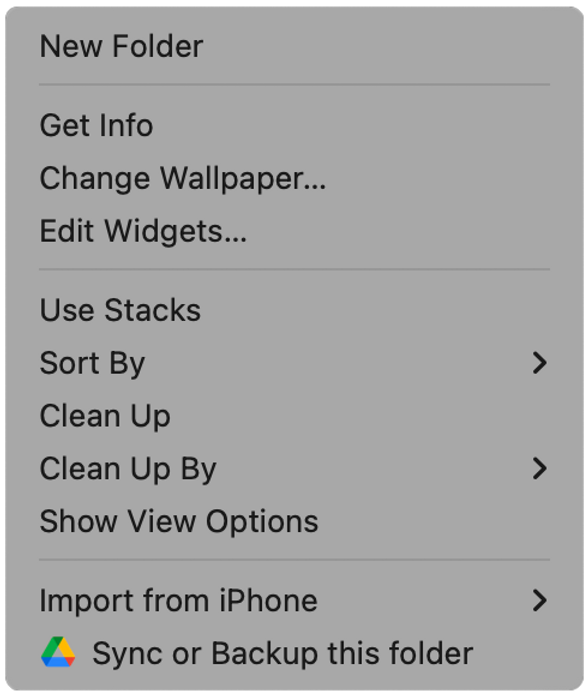
לחצו לחיצה ימנית על שולחן העבודה ובחרו בפריט התפריט ערוך וידג’טים.
-
גללו מטה כדי למצוא את Evermusic או Flacbox ובחרו את גודל הווידג’ט המועדף עליכם (קטן, בינוני, גדול).
- קטן: בקרות השמעה בסיסיות ופעולת הוספה למועדפים
- בינוני: כולל כפתורי דילוג זמן נוספים
- גדול: כולל כפתורי דילוג זמן נוספים ופעולת סימניות שמע
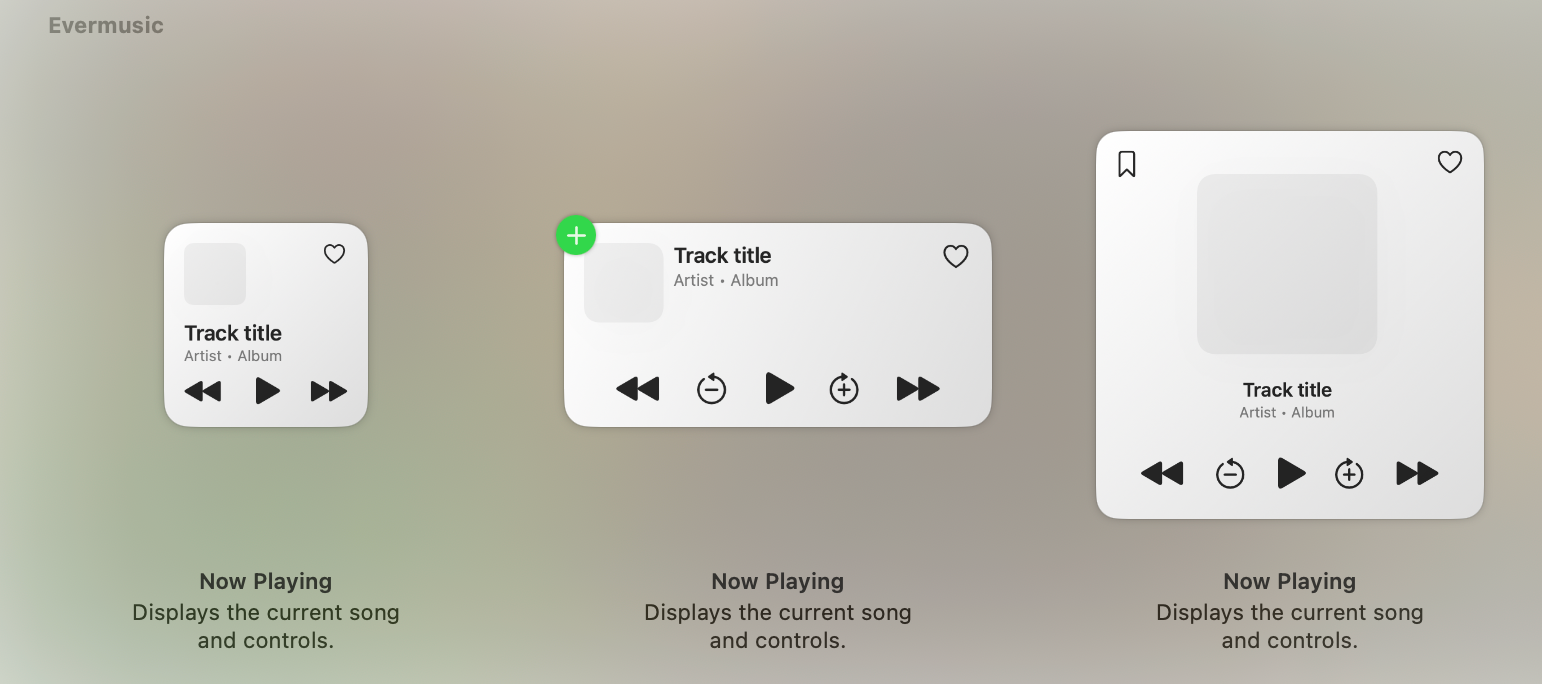
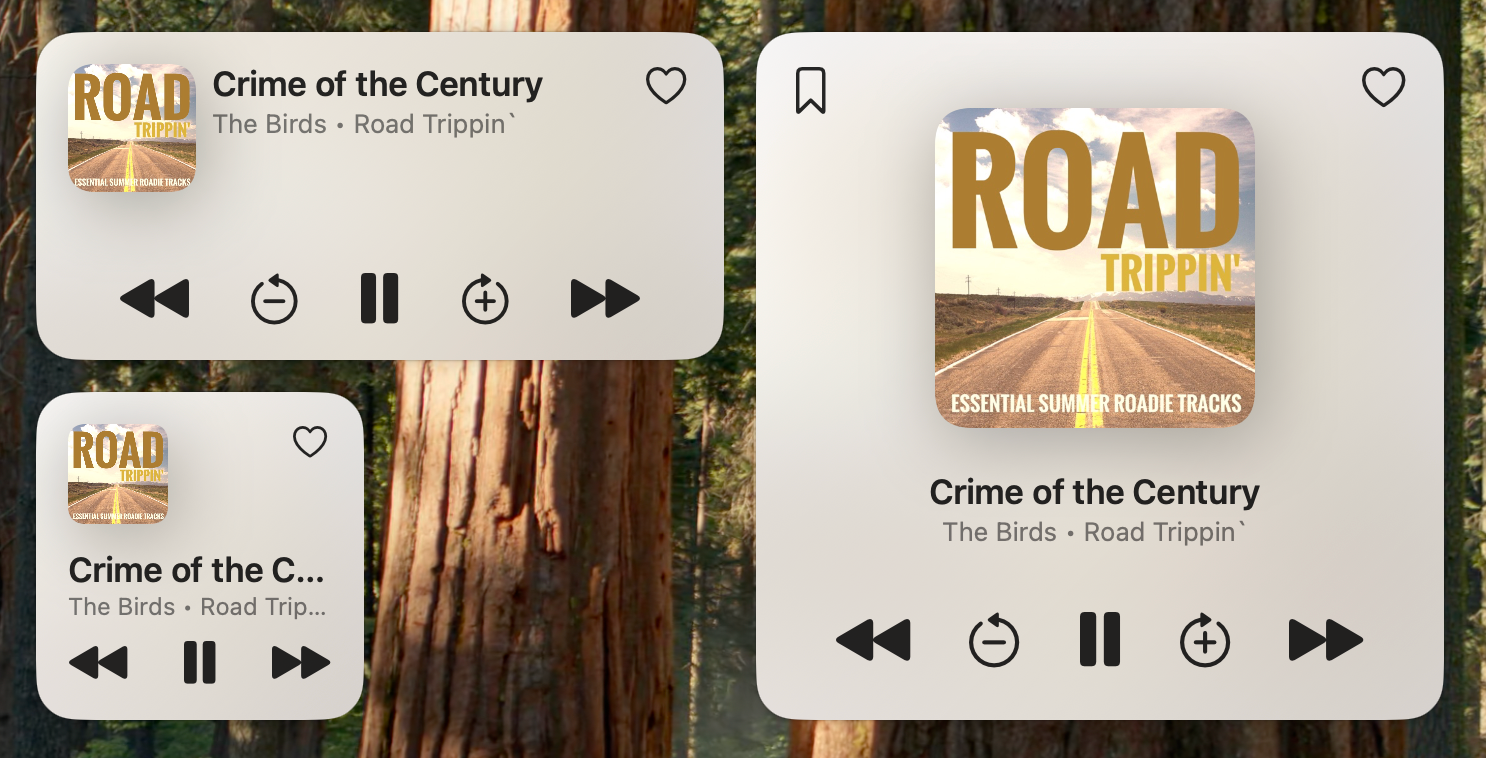
לאחר ההוספה, הווידג’ט יופיע על שולחן העבודה, ותוכלו לגרור אותו לכל מיקום.
הוספת וידג’טים דינמיים ב-iOS
להוספת הווידג’ט ב-iOS:
- לחצו והחזיקו על מסך הבית, ואז הקישו על כפתור הפלוס (+) בפינה השמאלית העליונה.
- בחרו את אפליקציית המוזיקה שלכם, Evermusic או Flacbox, ובחרו את גודל הווידג’ט.
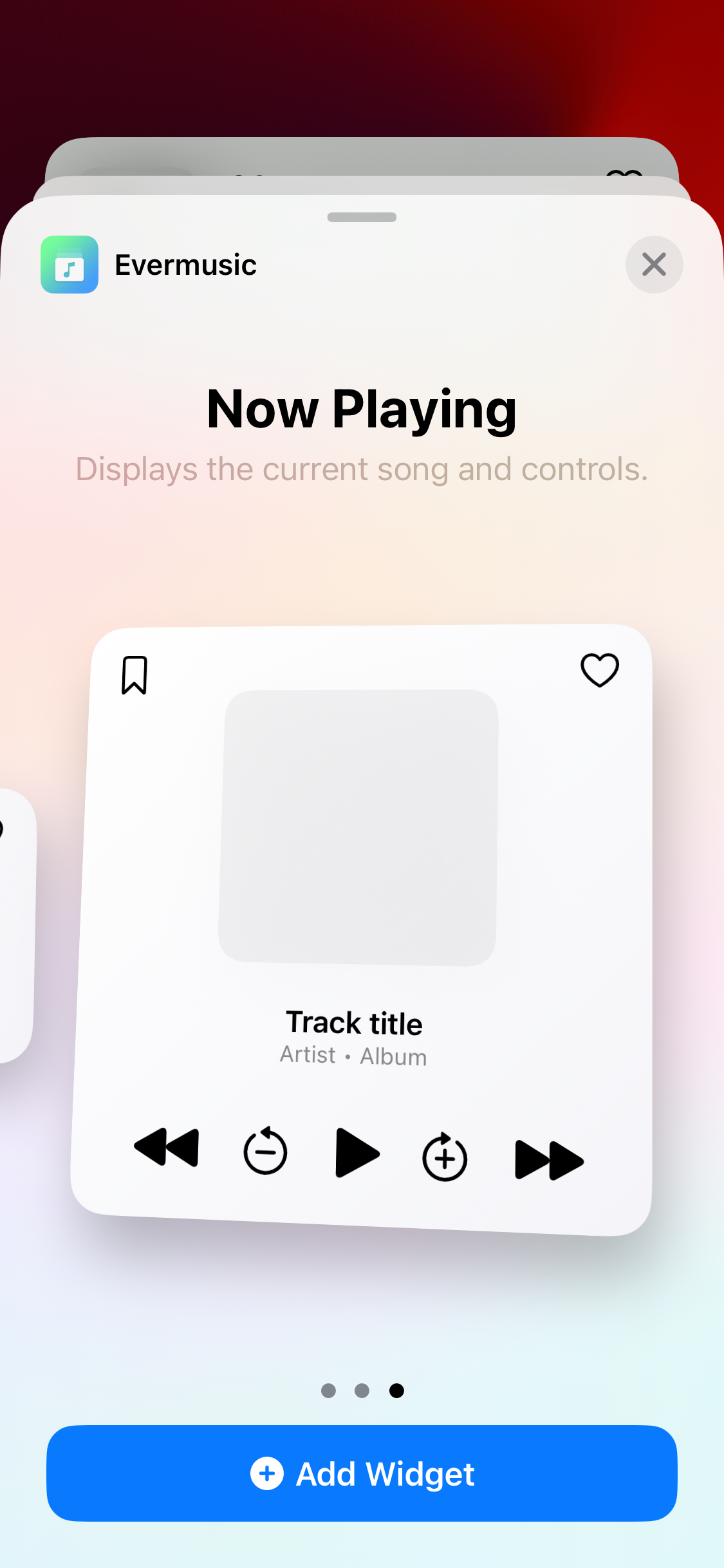
לאחר ההוספה, הווידג’ט יוצג על מסך הבית שלכם, ויאפשר לכם לשלוט בהשמעה מבלי להפעיל את האפליקציה.
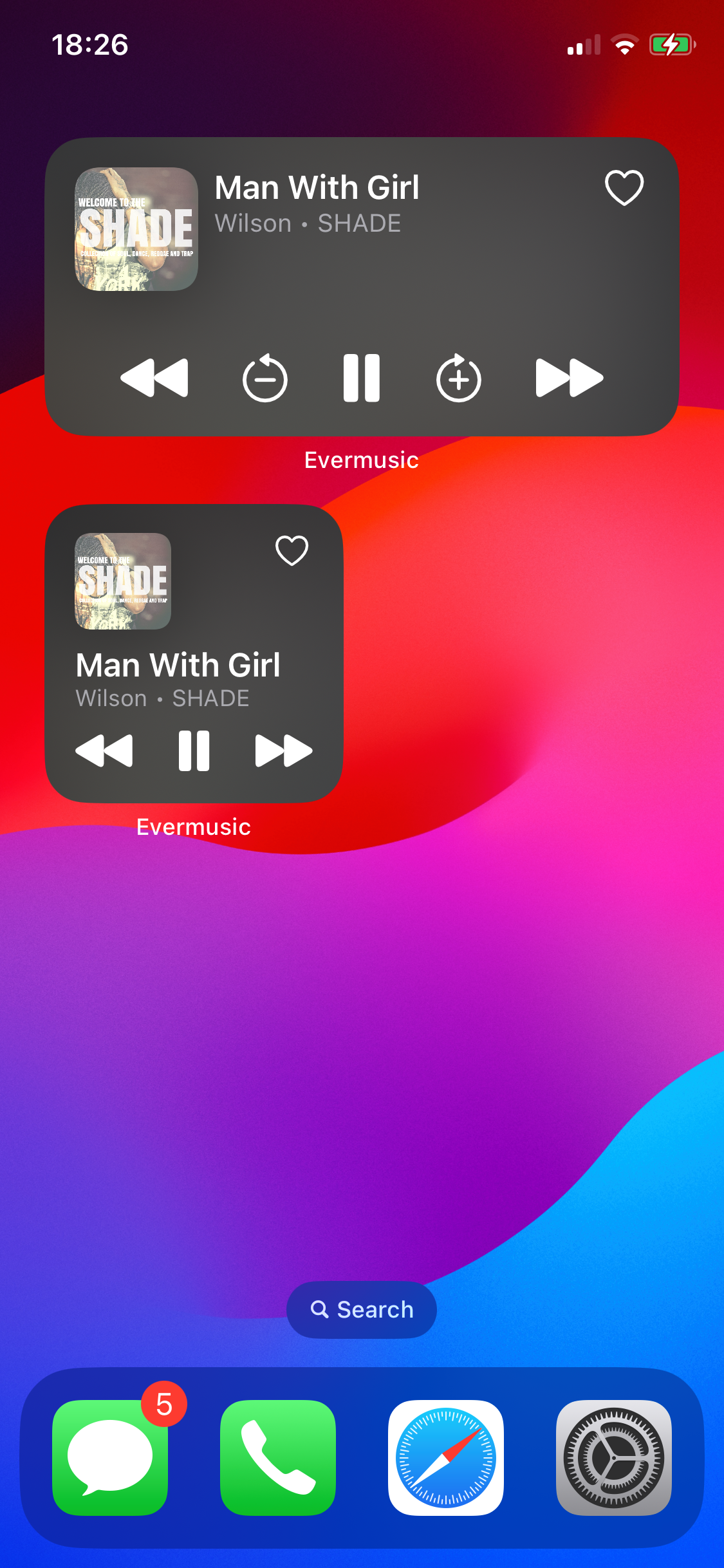
הקישו על כפתור מועדפים כדי להוסיף רצועות למועדפים שלכם, או השתמשו בכפתור סימניות (זמין בווידג’ט הגדול) כדי ליצור סימניות שמע.
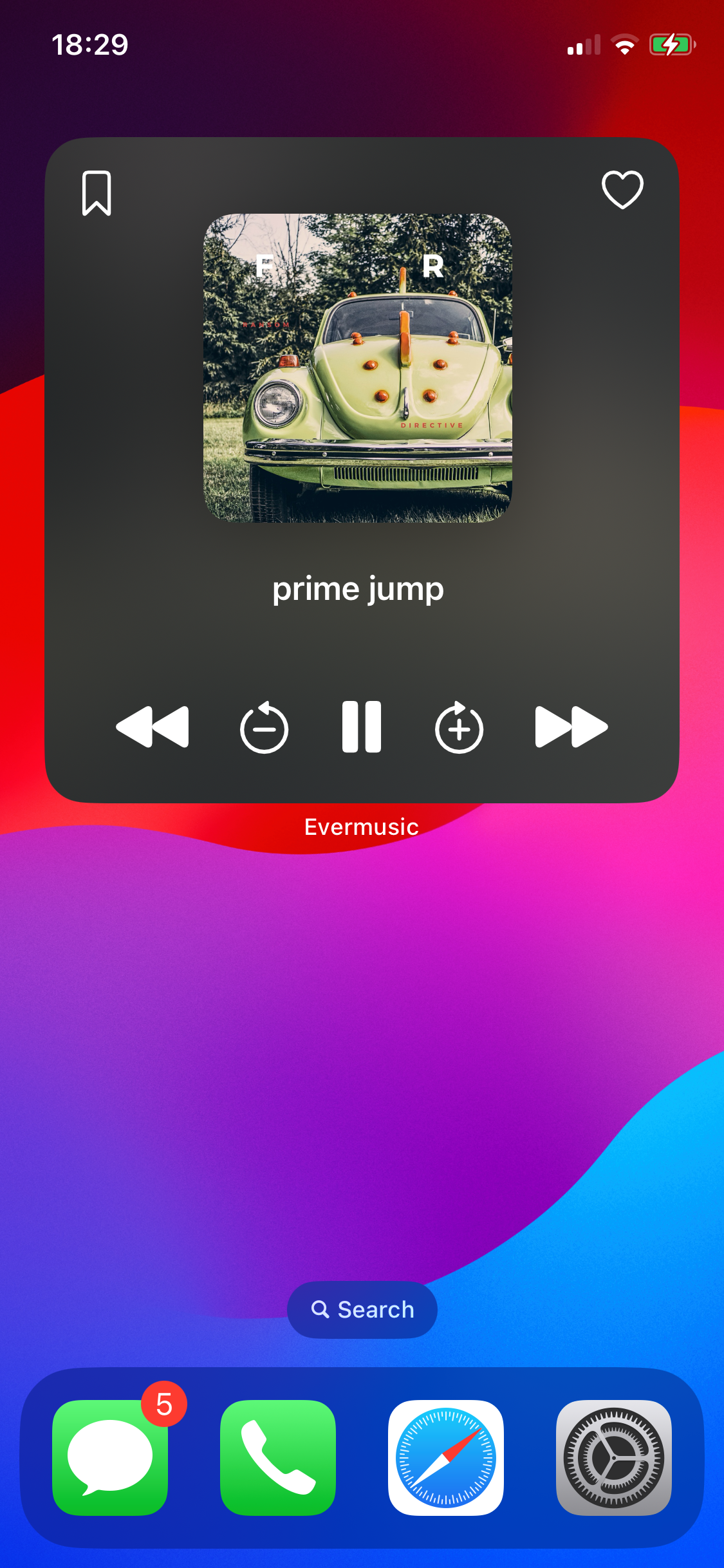
בכל פעם שתקישו על כפתור סימנייה קולית, נוצרת סימנייה חדשה עבור השיר והחותמת הזמן הנוכחיים. תוכלו לגשת אליה מאוחר יותר בתוך האפליקציה — מושלם לספרי שמע או הרצאות ארוכות.
פונקציונליות המשך השמעה
כדי לאפשר המשך השמעה חלק:
- באפליקציה, עברו אל הגדרות > נגן שמע > כללי והפעילו שמירת מצב נגן השמע.
- כאשר הגדרה זו מופעלת, אם האפליקציה נסגרת או מוסרת מהזיכרון, הווידג’ט יציג כפתור השמעה פעיל. הקשה עליו תפתח מחדש את האפליקציה ברקע ותחדש את ההשמעה מהמיקום האחרון שנשמר.
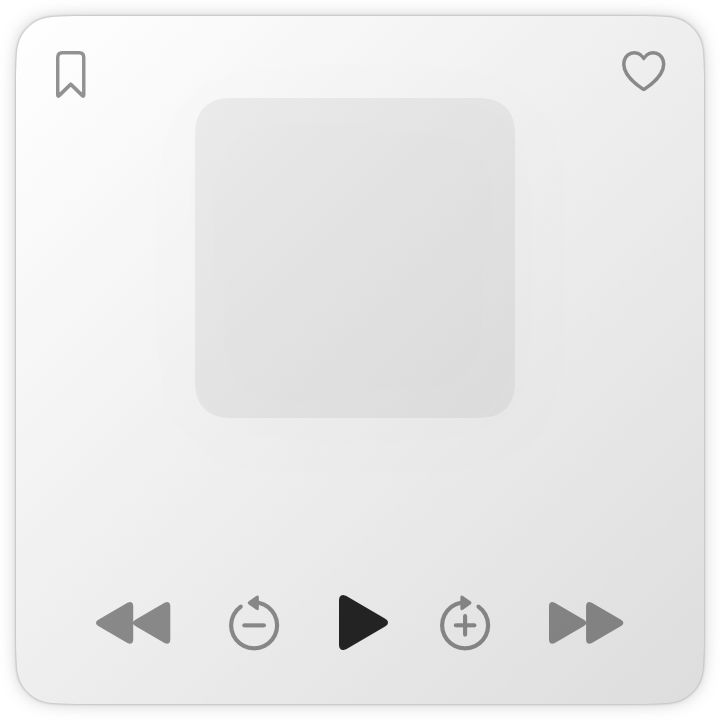
תכונה זו מושלמת לספרי שמע ותוכן שמע ארוך, ומאפשרת לכם להמשיך בדיוק מהמקום שבו הפסקתם.
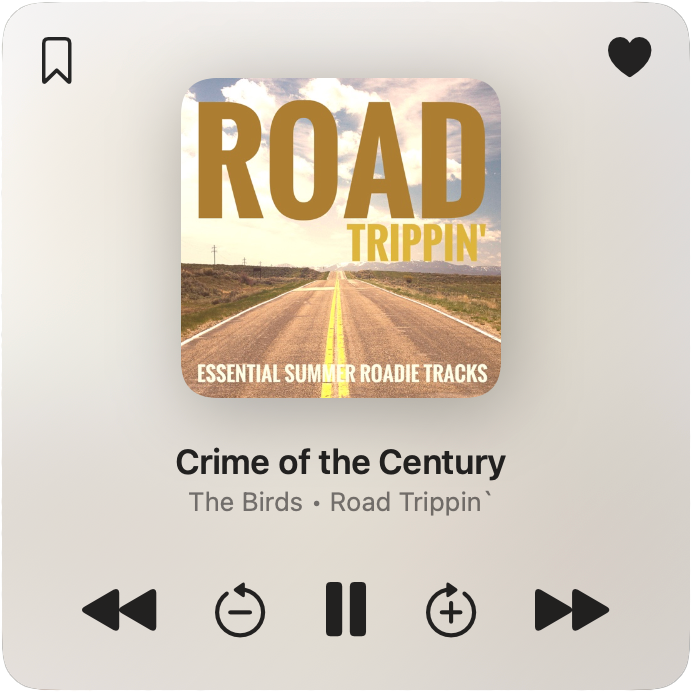
יש לכם רעיונות לווידג’טים?
נשמח לשמוע את הרעיונות שלכם! פנו אלינו בכתובת [email protected], ונעבוד להגשים את ההצעות שלכם.
תהנו מהעדכון והאזנה מהנה!