Come usare i widget dinamici In riproduzione in Evermusic e Flacbox su iPhone e Mac

In breve: Evermusic e Flacbox offrono widget interattivi In riproduzione su iOS 17+ e macOS 14 Sonoma+. Puoi controllare la riproduzione, saltare tracce, aggiungere preferiti e creare segnalibri audio direttamente dalla schermata Home del tuo iPhone o dalla scrivania del Mac — senza bisogno di aprire l’app.
Nell’ultimo aggiornamento di Evermusic e Flacbox, siamo entusiasti di presentare i Widget dinamici In riproduzione per iOS e Mac. Questi widget ti permettono di controllare la riproduzione direttamente dalla schermata Home o dalla scrivania, dandoti accesso rapido a comandi come Riproduci, Pausa, Arresta, Traccia successiva, Traccia precedente, Avanza, Riavvolgi, Aggiungi ai Preferiti e persino Crea segnalibri audio per tracce specifiche.
Requisiti per i widget dinamici
I widget dinamici sono disponibili su iOS 17.0 o superiore e macOS 14 Sonoma o superiore. Con macOS 14 Sonoma, Apple ha aggiornato la funzionalità dei widget per consentire i widget direttamente sulla scrivania, fornendo interattività in tempo reale così puoi controllare la riproduzione musicale, creare segnalibri e verificare i promemoria senza aprire l’app.
Aggiungere widget dinamici su macOS Sonoma
Per aggiungere il widget sul tuo Mac:
-
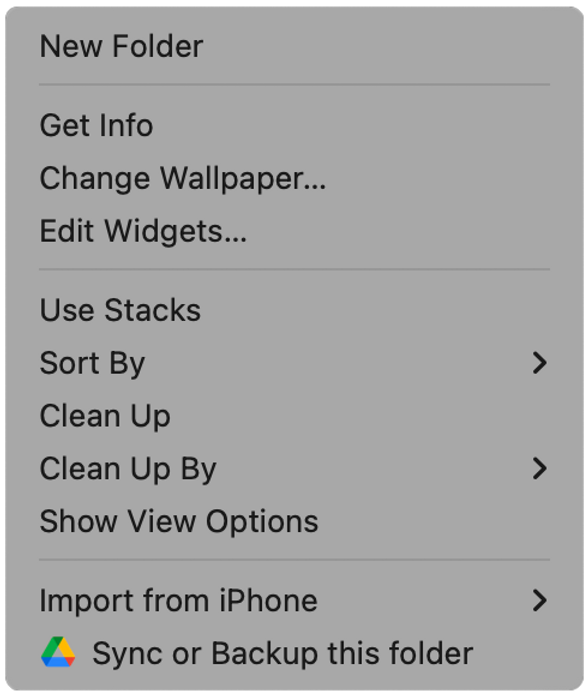
Fai clic destro sulla scrivania e seleziona la voce di menu Modifica widget.
-
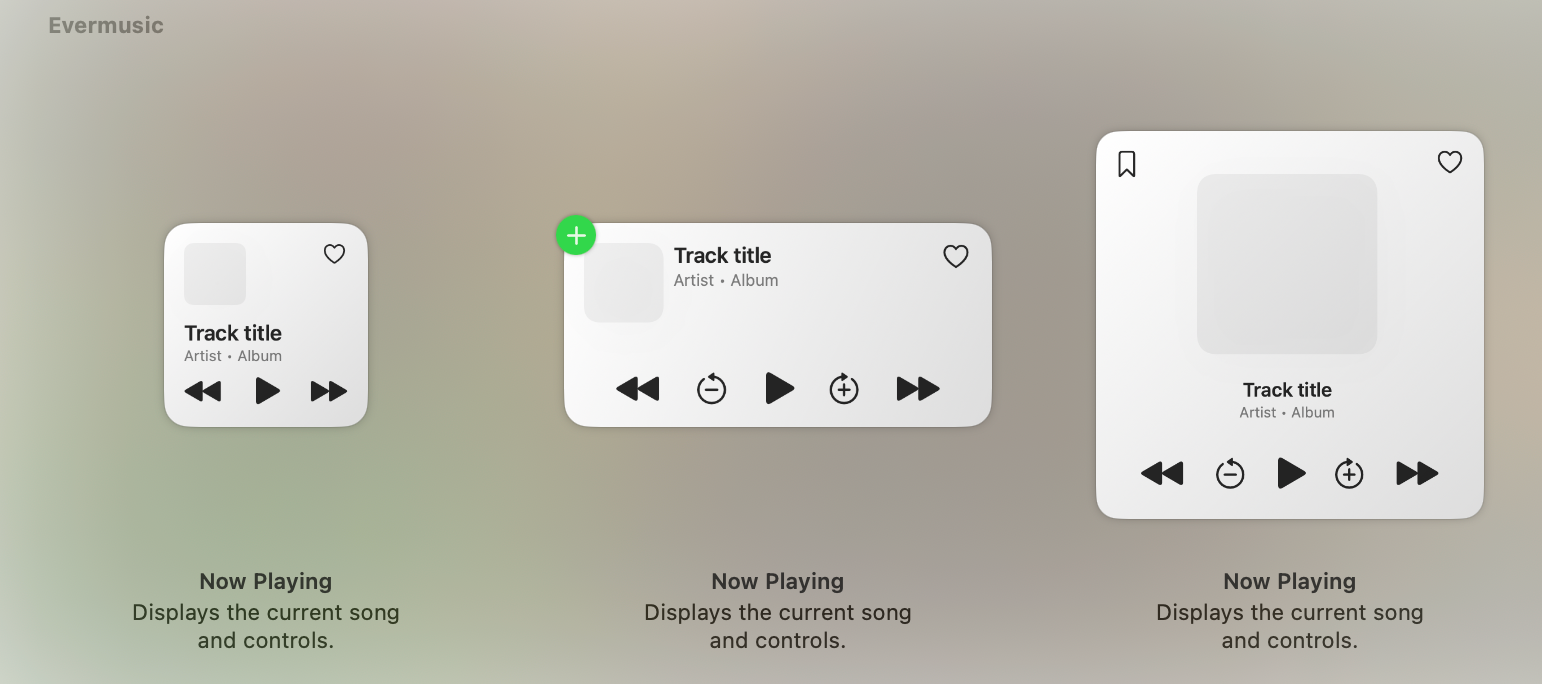
Scorri verso il basso per trovare Evermusic o Flacbox e scegli la dimensione del widget preferita (Piccolo, Medio, Grande).
- Piccolo: Controlli di riproduzione di base e azione aggiungi ai preferiti
- Medio: Include pulsanti aggiuntivi per il salto temporale
- Grande: Include pulsanti aggiuntivi per il salto temporale e azione segnalibri audio
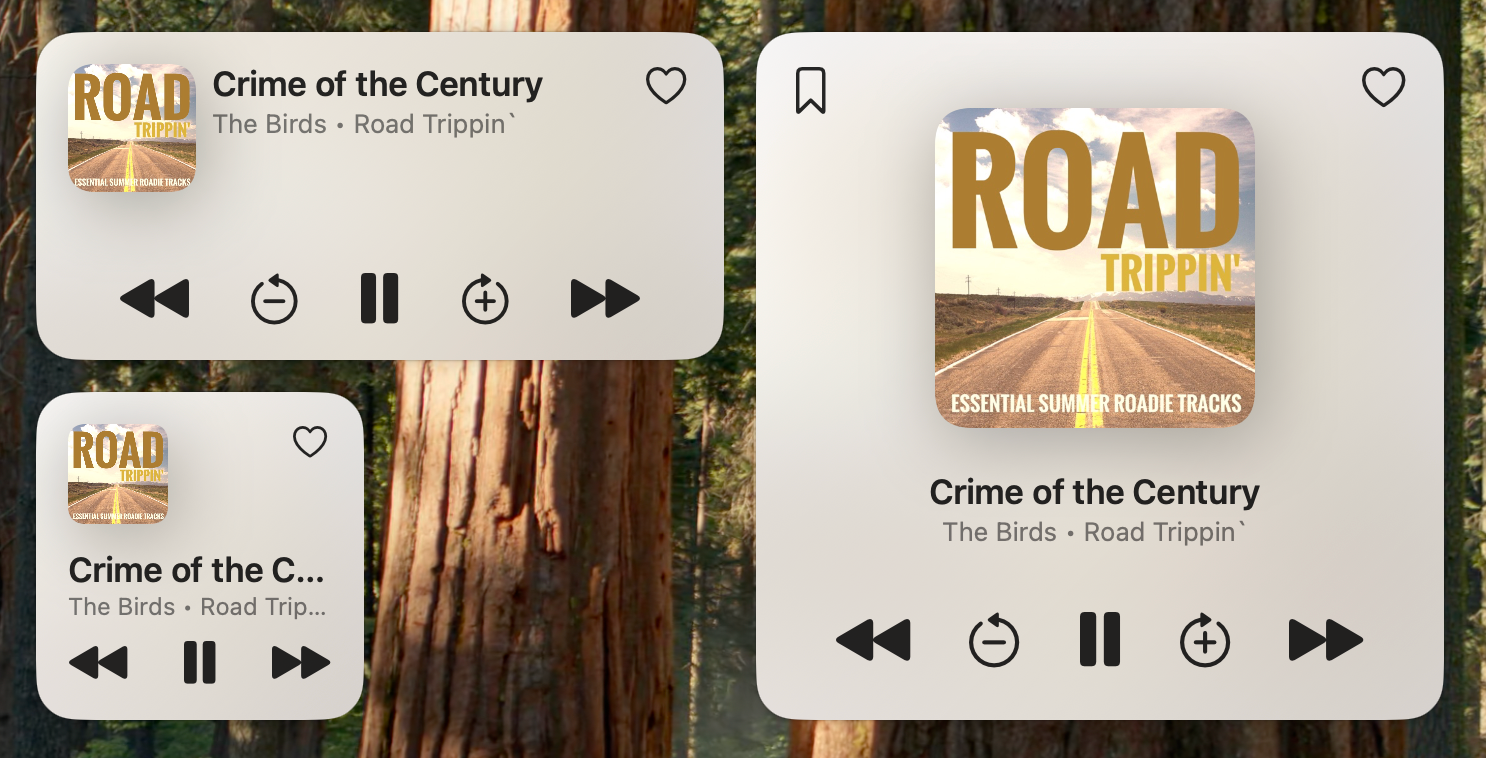
Una volta aggiunto, il widget apparirà sulla scrivania e potrai trascinarlo in qualsiasi posizione.
Aggiungere widget dinamici su iOS
Per aggiungere il widget su iOS:
- Tocca e tieni premuta la schermata Home, poi tocca il pulsante più (+) nell’angolo in alto a sinistra.
- Seleziona la tua app musicale, Evermusic o Flacbox, e scegli la dimensione del widget.
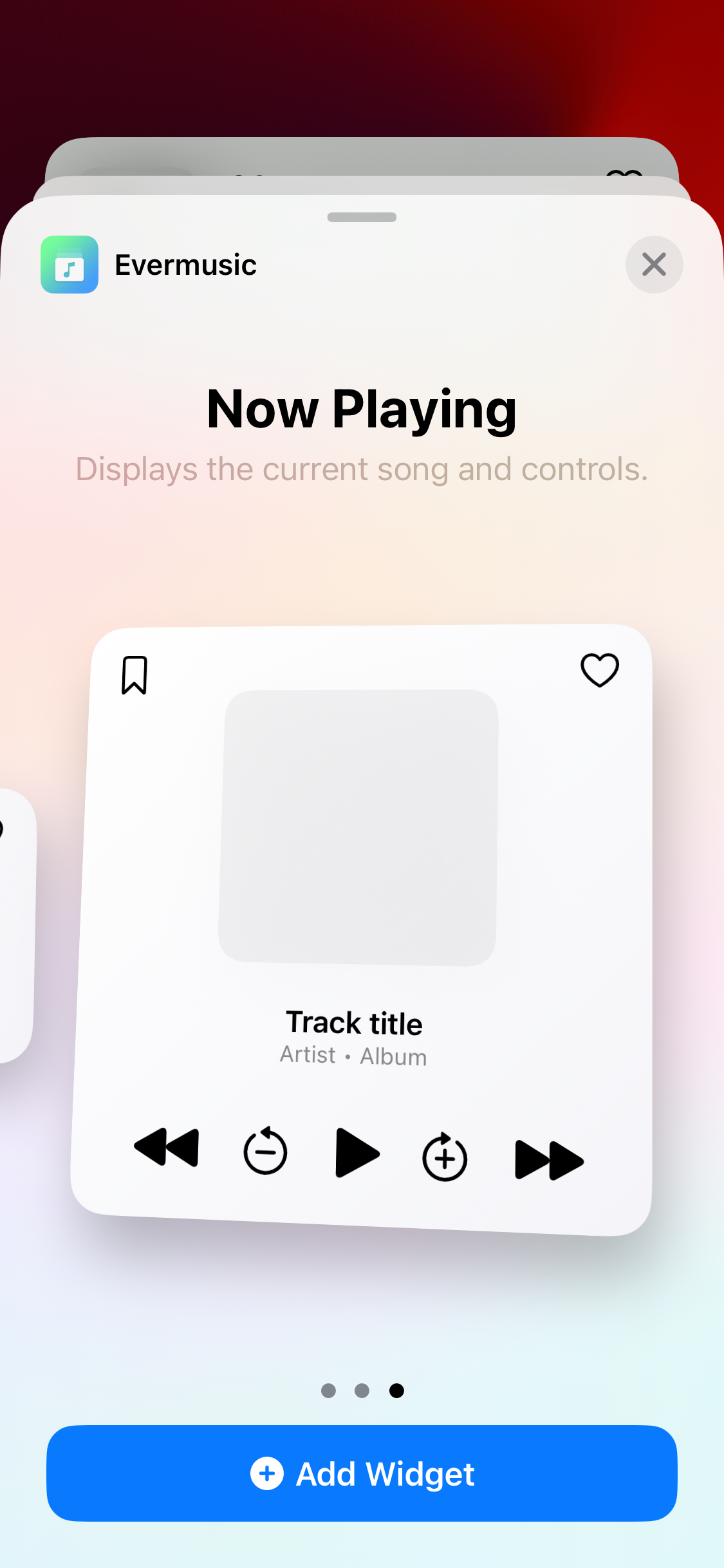
Dopo averlo aggiunto, il widget verrà visualizzato sulla schermata Home, permettendoti di controllare la riproduzione senza avviare l’app.
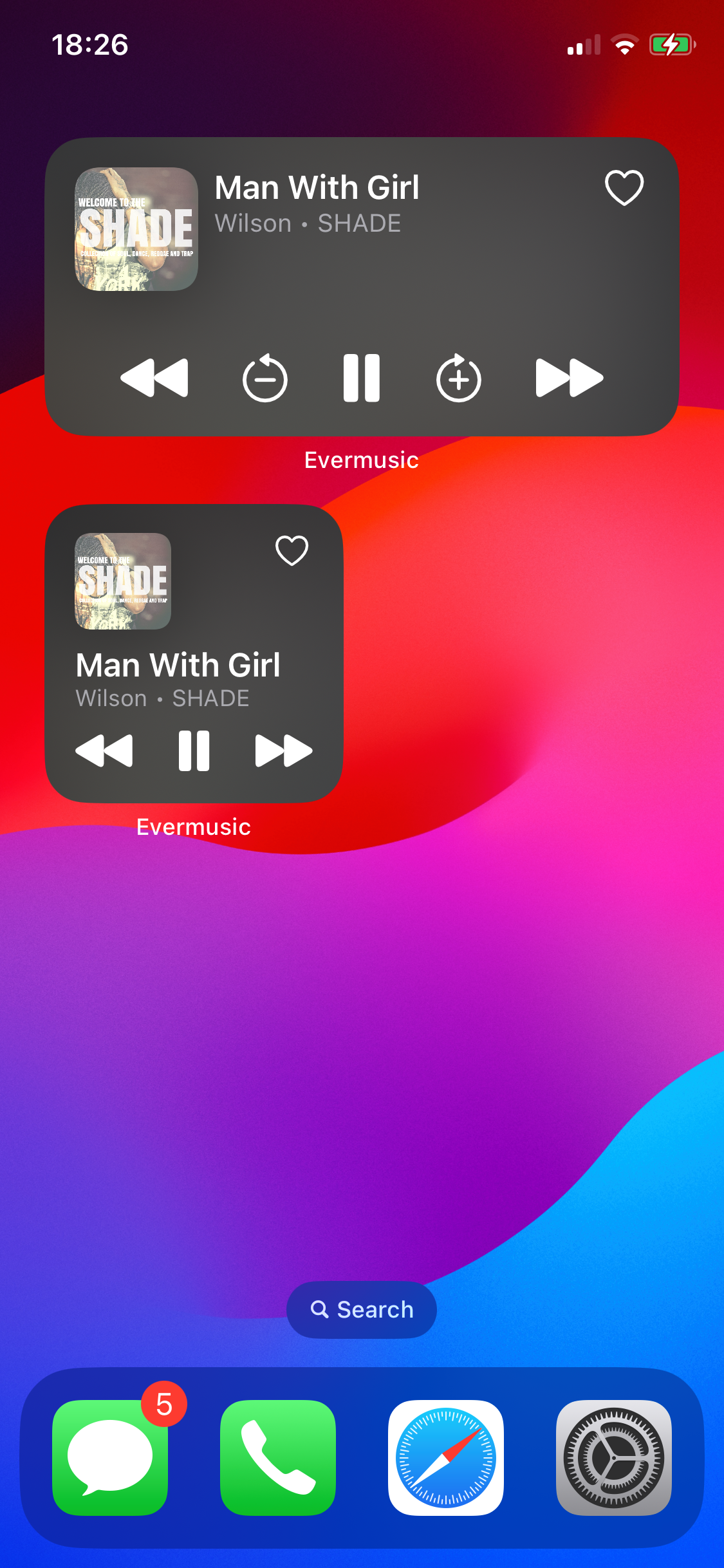
Tocca il pulsante Preferiti per aggiungere tracce ai tuoi preferiti, oppure usa il pulsante Segnalibri (disponibile sul widget grande) per creare segnalibri audio.
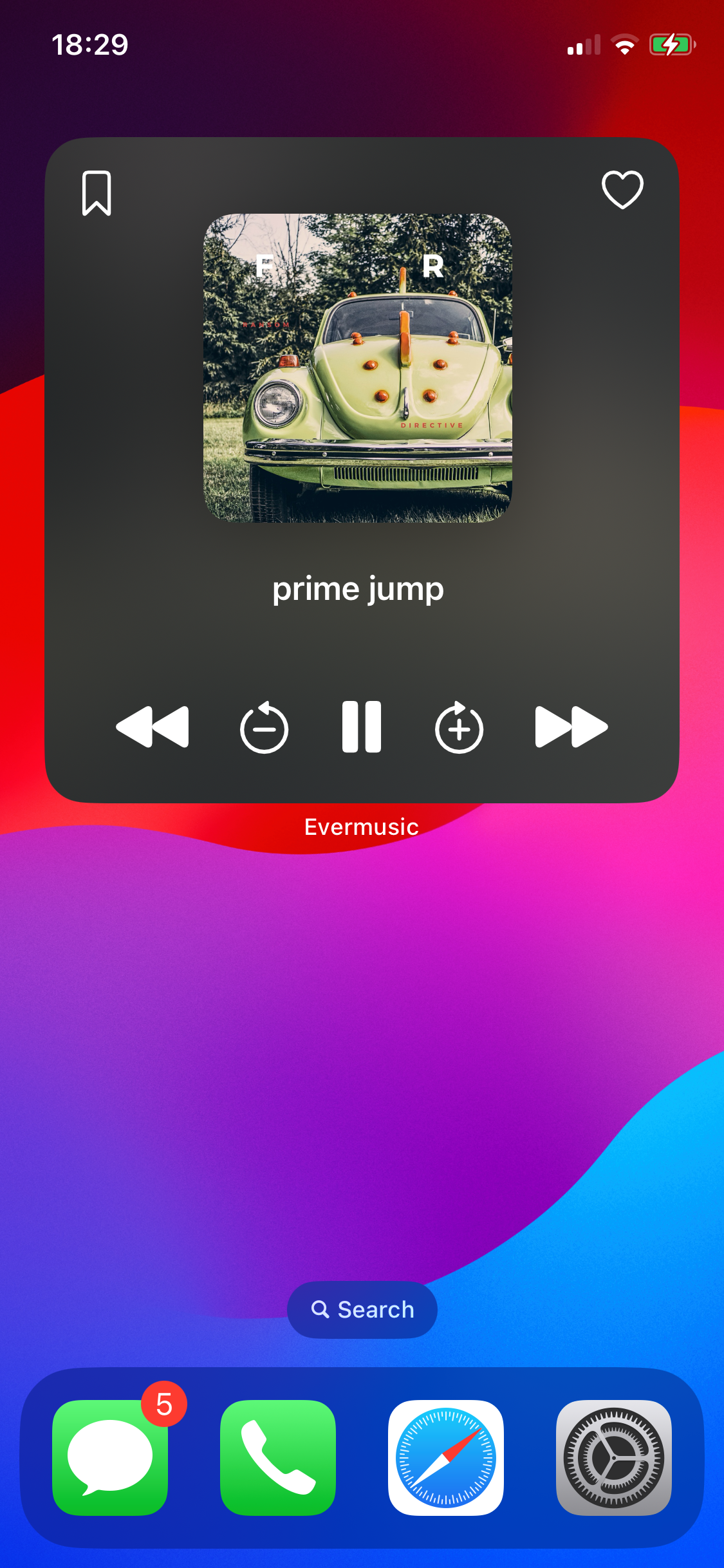
Ogni volta che tocchi il pulsante Segnalibro audio, viene creato un nuovo segnalibro per la canzone e il timestamp correnti. Puoi accedervi in seguito all’interno dell’app — perfetto per audiolibri o lezioni lunghe.
Funzionalità di continuazione della riproduzione
Per abilitare la continuazione fluida della riproduzione:
- Nell’app, vai su Impostazioni > Lettore audio > Generale e abilita Salva stato del lettore audio.
- Con questa impostazione abilitata, se l’app viene chiusa o scaricata, il widget mostrerà un pulsante di riproduzione attivo. Toccandolo riaprirà l’app in background e riprenderà la riproduzione dall’ultima posizione salvata.
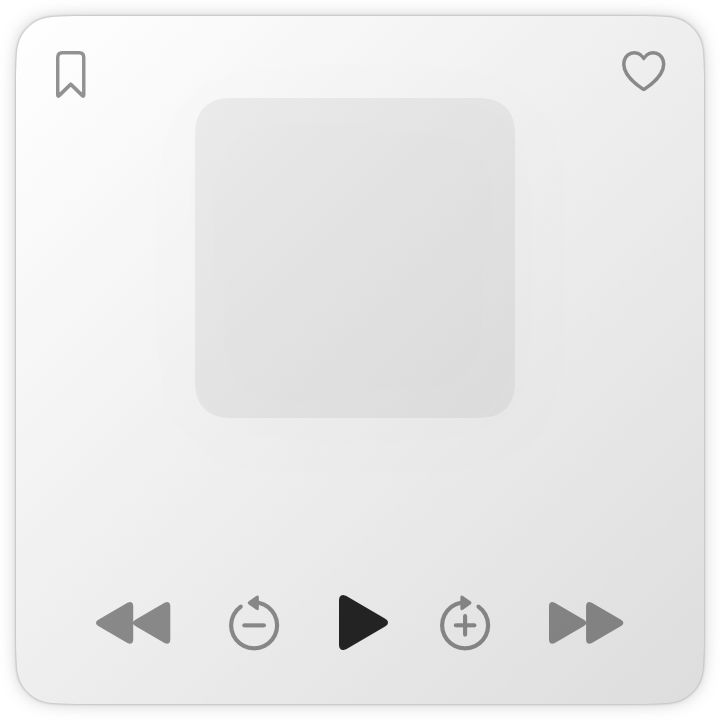
Questa funzione è perfetta per audiolibri e contenuti audio di lunga durata, permettendoti di riprendere esattamente da dove avevi interrotto.
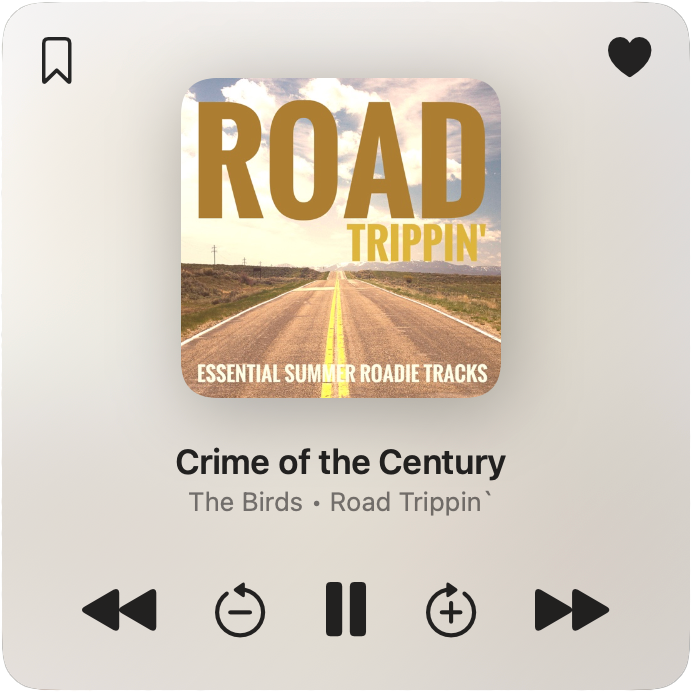
Hai idee per i widget?
Ci piacerebbe conoscere le tue idee! Contattaci a [email protected] e lavoreremo per realizzare i tuoi suggerimenti.
Goditi l’aggiornamento e buon ascolto!