Cách Sử Dụng Widget Đang Phát Động Trong Evermusic và Flacbox trên iPhone và Mac

Tóm tắt: Evermusic và Flacbox cung cấp widget Đang Phát tương tác trên iOS 17+ và macOS 14 Sonoma+. Bạn có thể điều khiển phát lại, bỏ qua bài hát, thêm yêu thích và tạo đánh dấu âm thanh trực tiếp từ màn hình chính iPhone hoặc máy tính để bàn Mac — không cần mở ứng dụng.
Trong bản cập nhật mới nhất cho Evermusic và Flacbox, chúng tôi vui mừng giới thiệu Widget Đang Phát Động cho iOS và Mac. Các widget này cho phép bạn điều khiển phát lại trực tiếp từ màn hình chính hoặc máy tính để bàn, cung cấp quyền truy cập nhanh vào các lệnh như Phát, Tạm Dừng, Dừng, Bài Tiếp Theo, Bài Trước, Tua Tới, Tua Lại, Thêm vào Yêu Thích, và thậm chí Tạo Đánh Dấu Âm Thanh cho các bài hát cụ thể.
Yêu Cầu cho Widget Động
Widget động khả dụng trên iOS 17.0 trở lên và macOS 14 Sonoma trở lên. Với macOS 14 Sonoma, Apple đã nâng cấp chức năng widget cho phép widget trực tiếp trên máy tính để bàn, cung cấp tương tác thời gian thực để bạn có thể điều khiển phát nhạc, tạo đánh dấu trang và kiểm tra nhắc nhở mà không cần mở ứng dụng.
Thêm Widget Động trên macOS Sonoma
Để thêm widget trên Mac:
-
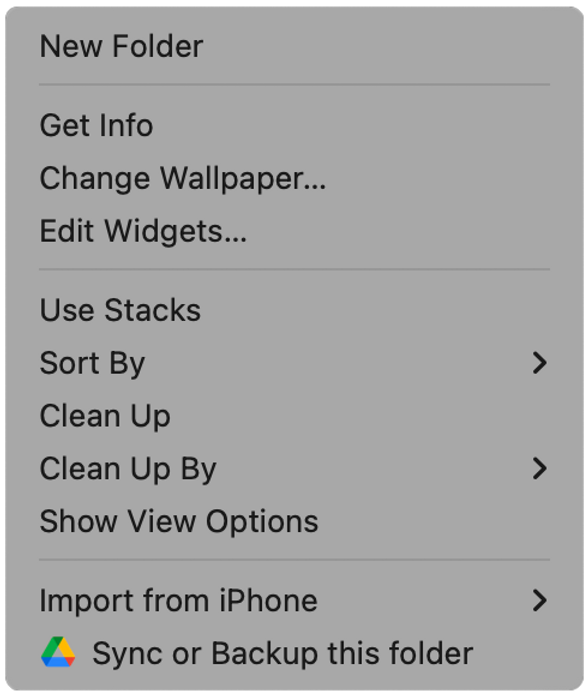
Nhấp chuột phải vào máy tính để bàn và chọn mục menu Chỉnh Sửa Widget.
-
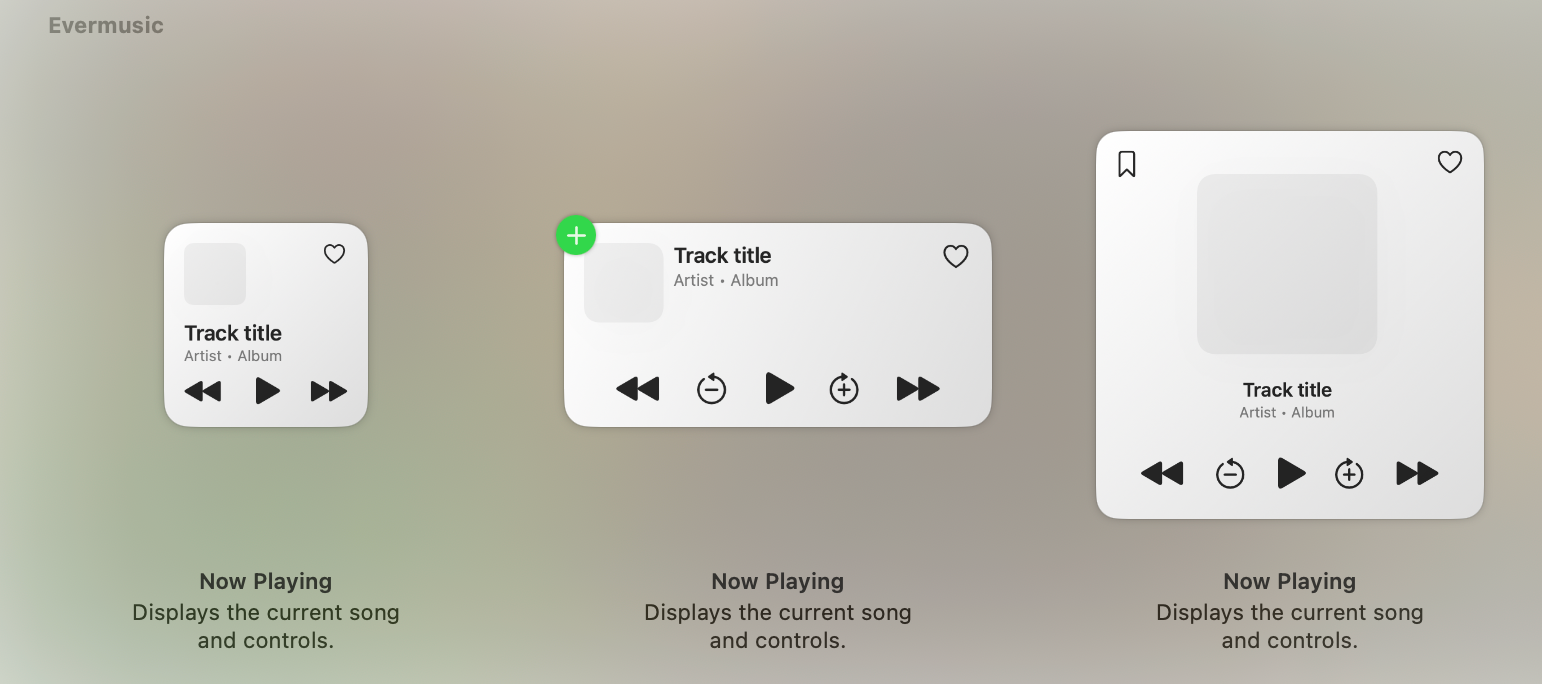
Cuộn xuống để tìm Evermusic hoặc Flacbox và chọn kích thước widget ưa thích (Nhỏ, Trung Bình, Lớn).
- Nhỏ: Điều khiển phát lại cơ bản và thêm vào yêu thích
- Trung Bình: Bao gồm các nút tua thêm
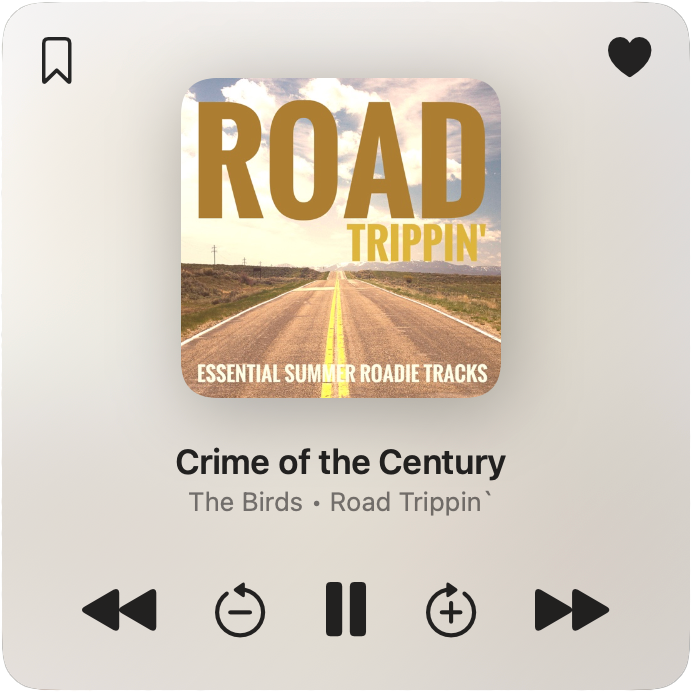
- Lớn: Bao gồm các nút tua thêm và chức năng đánh dấu âm thanh
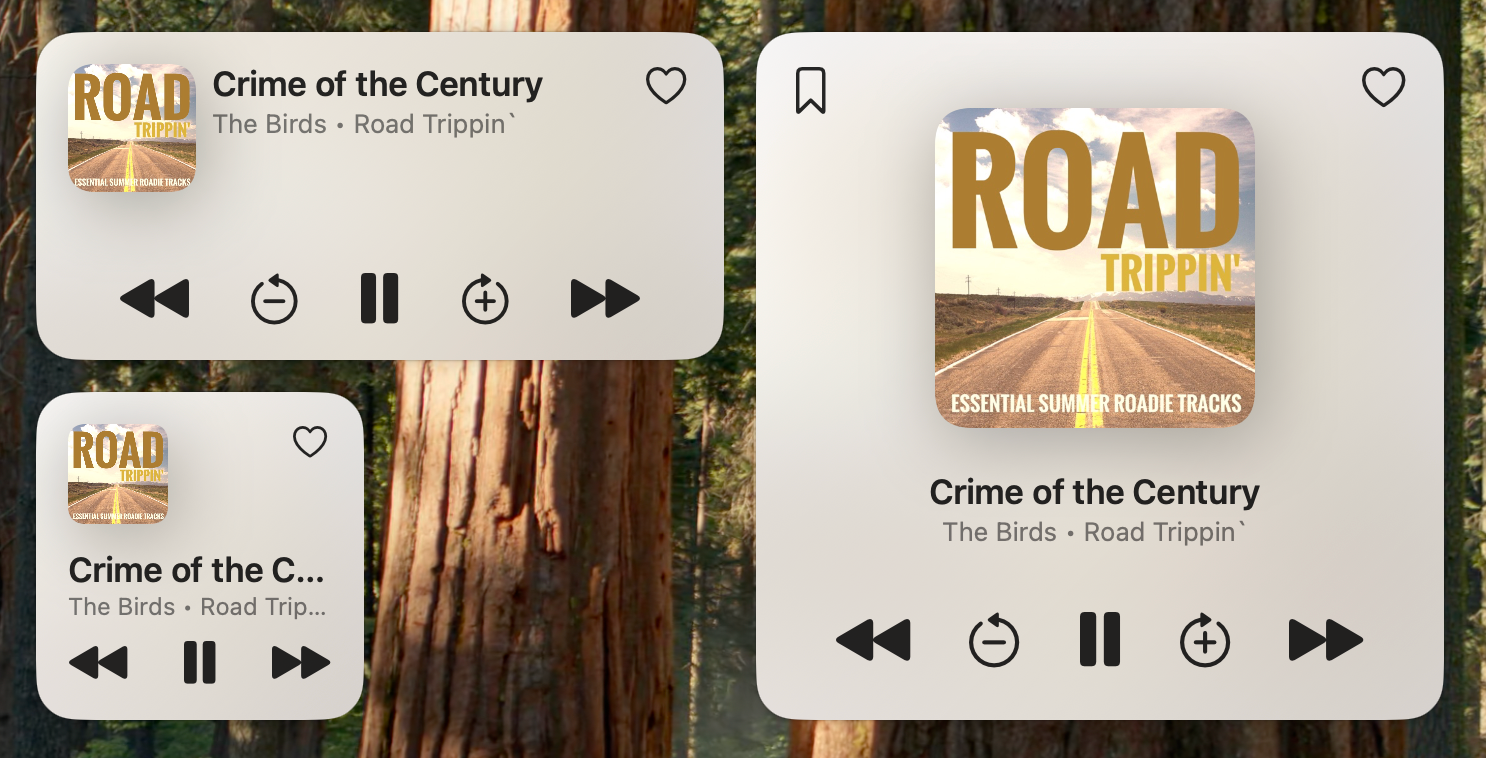
Sau khi thêm, widget sẽ xuất hiện trên máy tính để bàn và bạn có thể kéo nó đến bất kỳ vị trí nào.
Thêm Widget Động trên iOS
Để thêm widget trên iOS:
- Chạm và giữ màn hình chính, sau đó chạm vào nút dấu cộng (+) ở góc trên bên trái.
- Chọn ứng dụng nhạc của bạn, Evermusic hoặc Flacbox, và chọn kích thước widget.
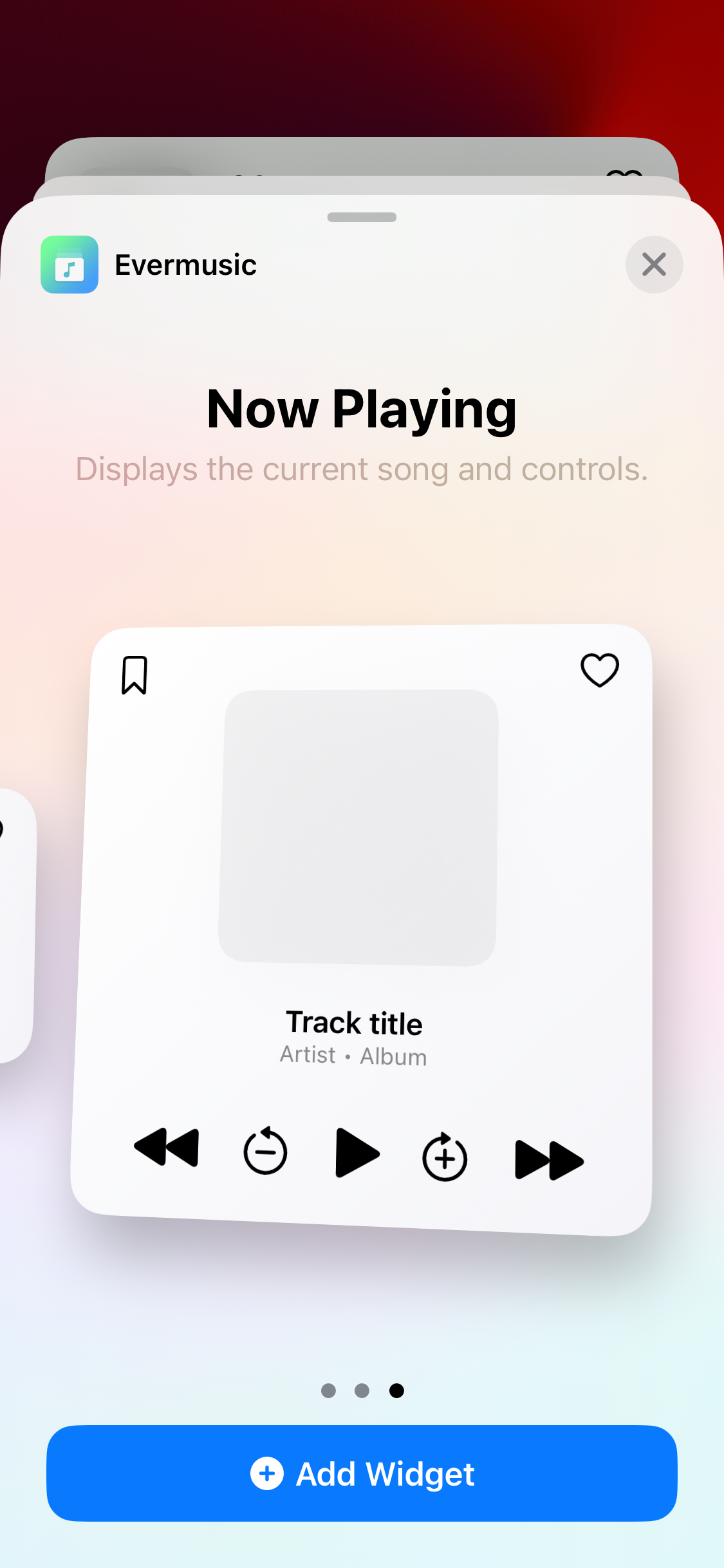
Sau khi thêm, widget sẽ hiển thị trên màn hình chính, cho phép bạn điều khiển phát lại mà không cần mở ứng dụng.
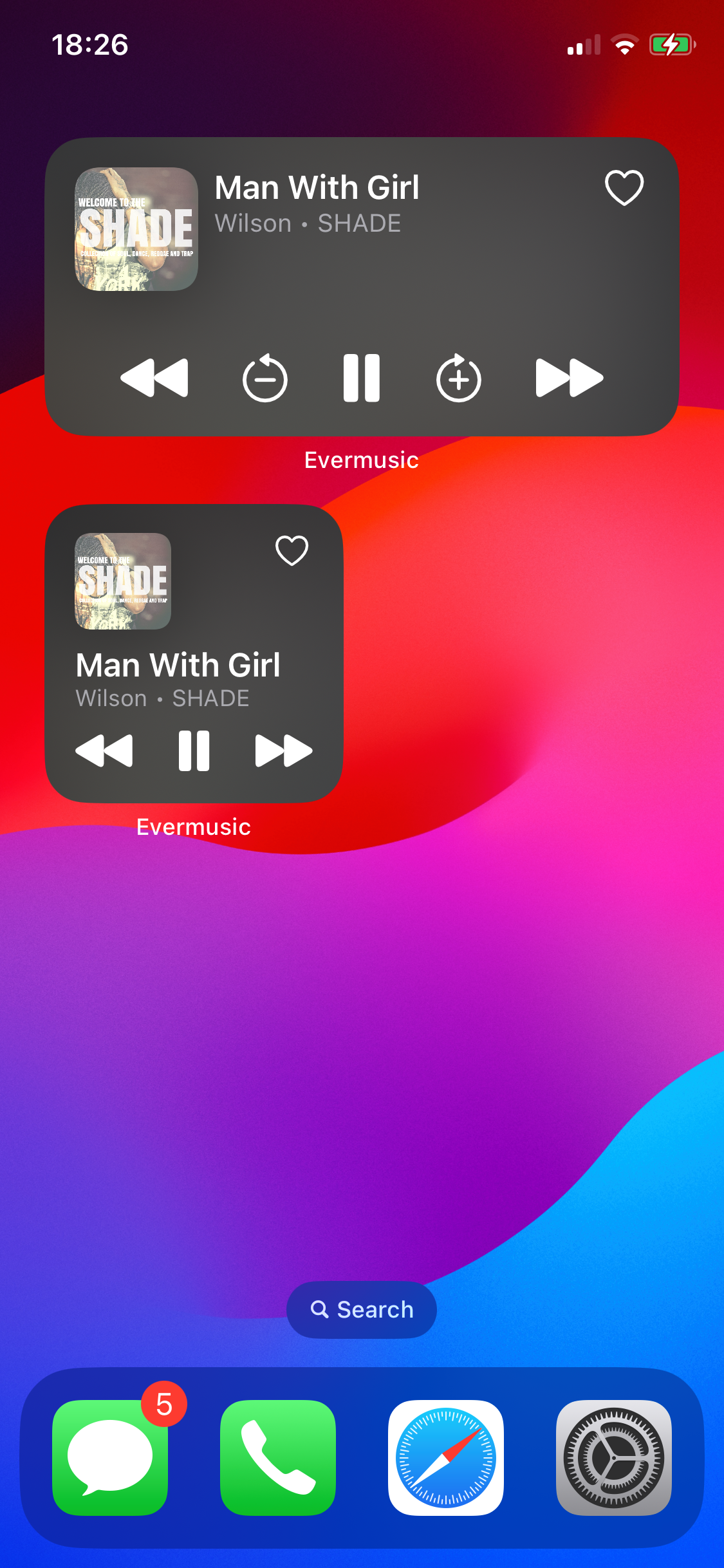
Chạm nút Yêu thích để thêm bài hát vào yêu thích, hoặc sử dụng nút Đánh dấu trang (có sẵn trên widget lớn) để tạo đánh dấu âm thanh.
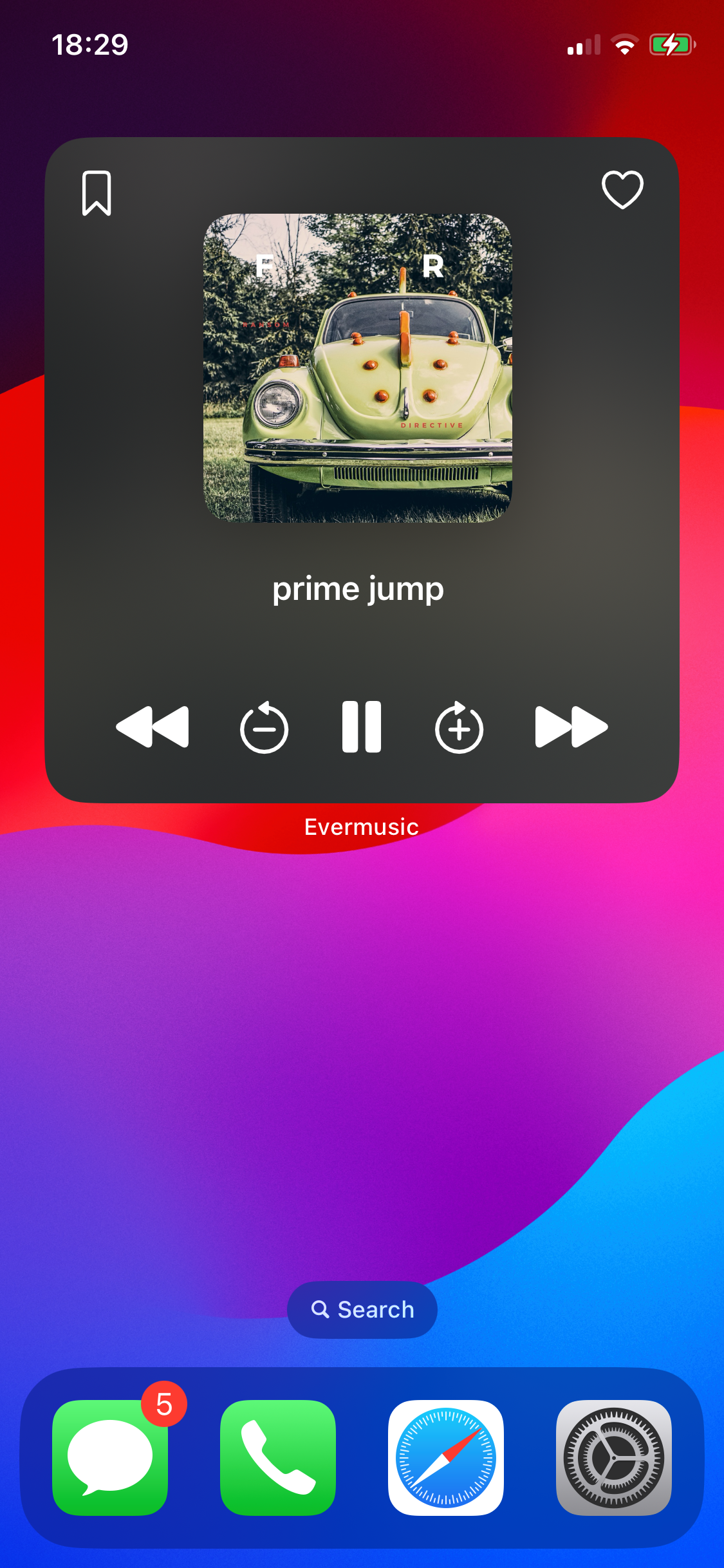
Mỗi lần bạn chạm nút Đánh Dấu Âm Thanh, một đánh dấu mới được tạo cho bài hát và mốc thời gian hiện tại. Bạn có thể truy cập sau trong ứng dụng — hoàn hảo cho sách nói hoặc bài giảng dài.
Chức Năng Tiếp Tục Phát
Để kích hoạt tiếp tục phát liền mạch:
- Trong ứng dụng, đi tới Cài đặt > Audio Player > Chung chung và bật Lưu Trạng Thái Trình Phát Âm Thanh.
- Với cài đặt này được bật, nếu ứng dụng bị đóng hoặc gỡ tải, widget sẽ hiển thị nút phát đang hoạt động. Chạm vào nó sẽ mở lại ứng dụng ở chế độ nền và tiếp tục phát từ vị trí đã lưu cuối cùng.
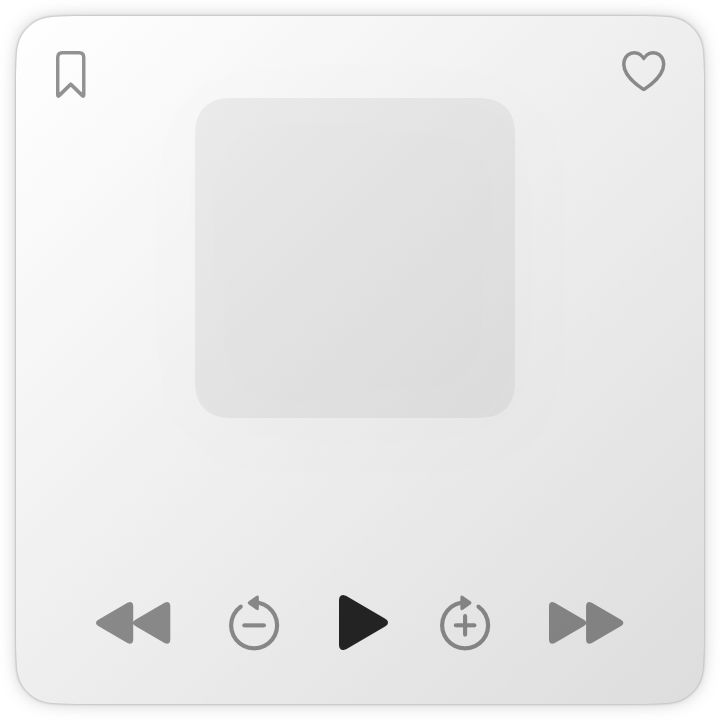
Tính năng này hoàn hảo cho sách nói và nội dung âm thanh dài, cho phép bạn tiếp tục ngay từ nơi bạn đã dừng lại.
Bạn Có Ý Tưởng Widget?
Chúng tôi rất muốn nghe ý tưởng của bạn! Liên hệ với chúng tôi tại [email protected], và chúng tôi sẽ nỗ lực biến đề xuất của bạn thành hiện thực.
Tận hưởng bản cập nhật và chúc bạn nghe nhạc vui vẻ!