Evermusic ve Flacbox'ta iPhone ve Mac'inizde Dinamik Şu An Çalınan Widget'larını Kullanma

Özet: Evermusic ve Flacbox, iOS 17+ ve macOS 14 Sonoma+‘da etkileşimli Şu An Çalınan widget’ları sunuyor. Uygulamayı açmadan iPhone ana ekranınızdan veya Mac masaüstünüzden doğrudan çalmayı kontrol edebilir, parça atlayabilir, favorilere ekleyebilir ve ses yer imleri oluşturabilirsiniz.
Evermusic ve Flacbox için en son güncellemede, iOS ve Mac için Dinamik Şu An Çalınan Widget’larını tanıtmaktan heyecan duyuyoruz. Bu widget’lar, ana ekranınızdan veya masaüstünüzden doğrudan çalmayı kontrol etmenize olanak tanır ve Çal, Duraklat, Durdur, Sonraki Parça, Önceki Parça, İleri Atla, Geri Atla, Favorilere Ekle ve hatta belirli parçalar için Ses Yer İmi Oluştur gibi komutlara hızlı erişim sağlar.
Dinamik Widget’lar İçin Gereksinimler
Dinamik widget’lar iOS 17.0 veya üstü ve macOS 14 Sonoma veya üstünde kullanılabilir. macOS 14 Sonoma ile Apple, widget işlevselliğini doğrudan masaüstünde widget’lara izin verecek şekilde yükseltti ve gerçek zamanlı etkileşim sağlayarak uygulamayı açmadan müzik çalmayı kontrol etmenize, yer imleri oluşturmanıza ve hatırlatıcıları işaretlemenize olanak tanıdı.
macOS Sonoma’da Dinamik Widget’lar Ekleme
Mac’inize widget eklemek için:
-
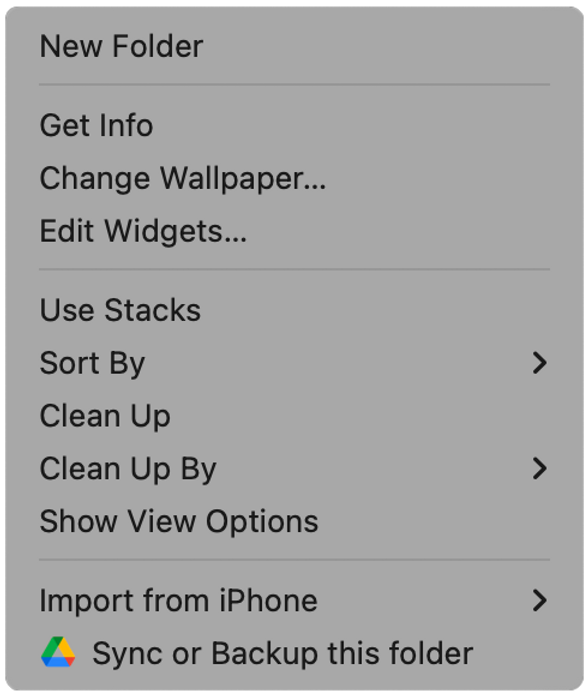
Masaüstüne sağ tıklayın ve Widget’ları Düzenle menü öğesini seçin.
-
Evermusic veya Flacbox’ı bulmak için aşağı kaydırın ve tercih ettiğiniz widget boyutunu seçin (Küçük, Orta, Büyük).
- Küçük: Temel çalma kontrolleri ve favorilere ekleme eylemi
- Orta: Ek atlama zamanı düğmeleri içerir
- Büyük: Ek atlama zamanı düğmeleri ve ses yer imi eylemi içerir
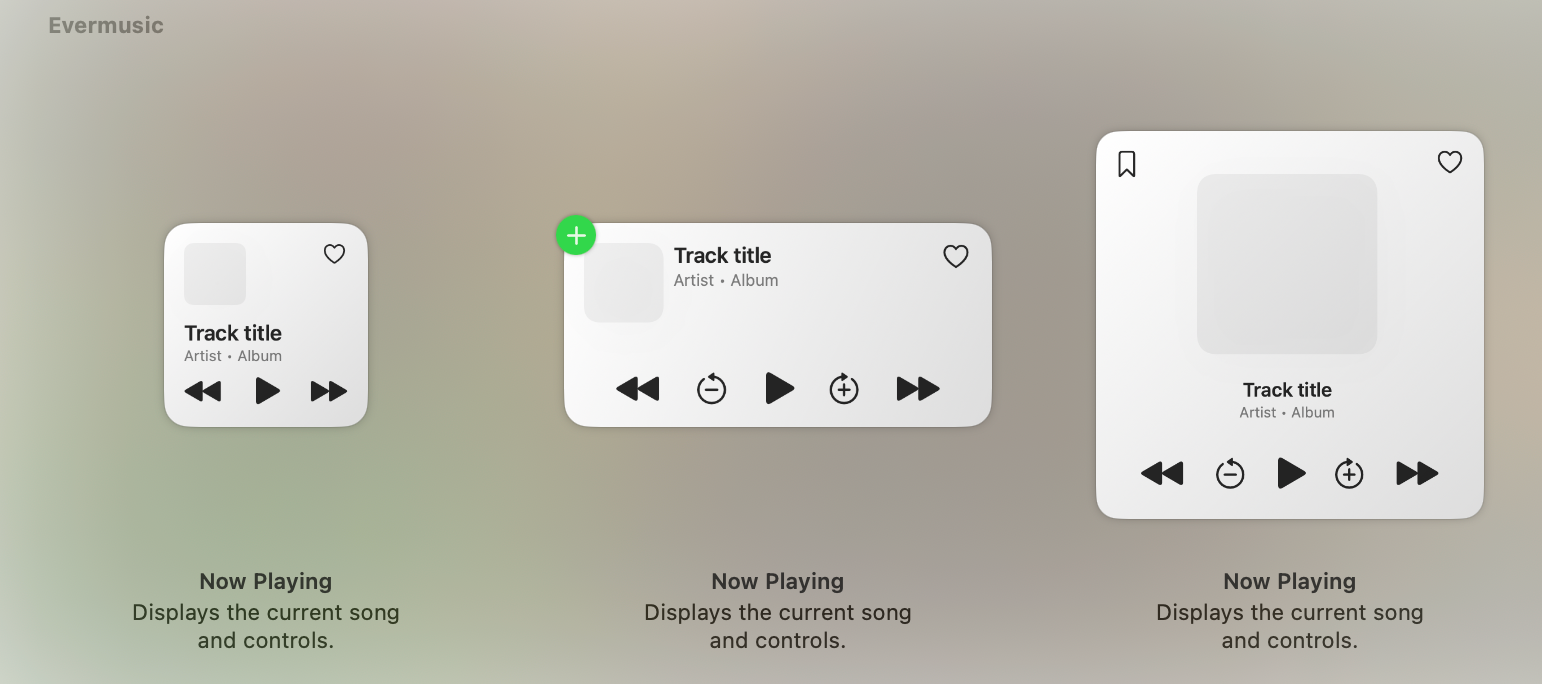
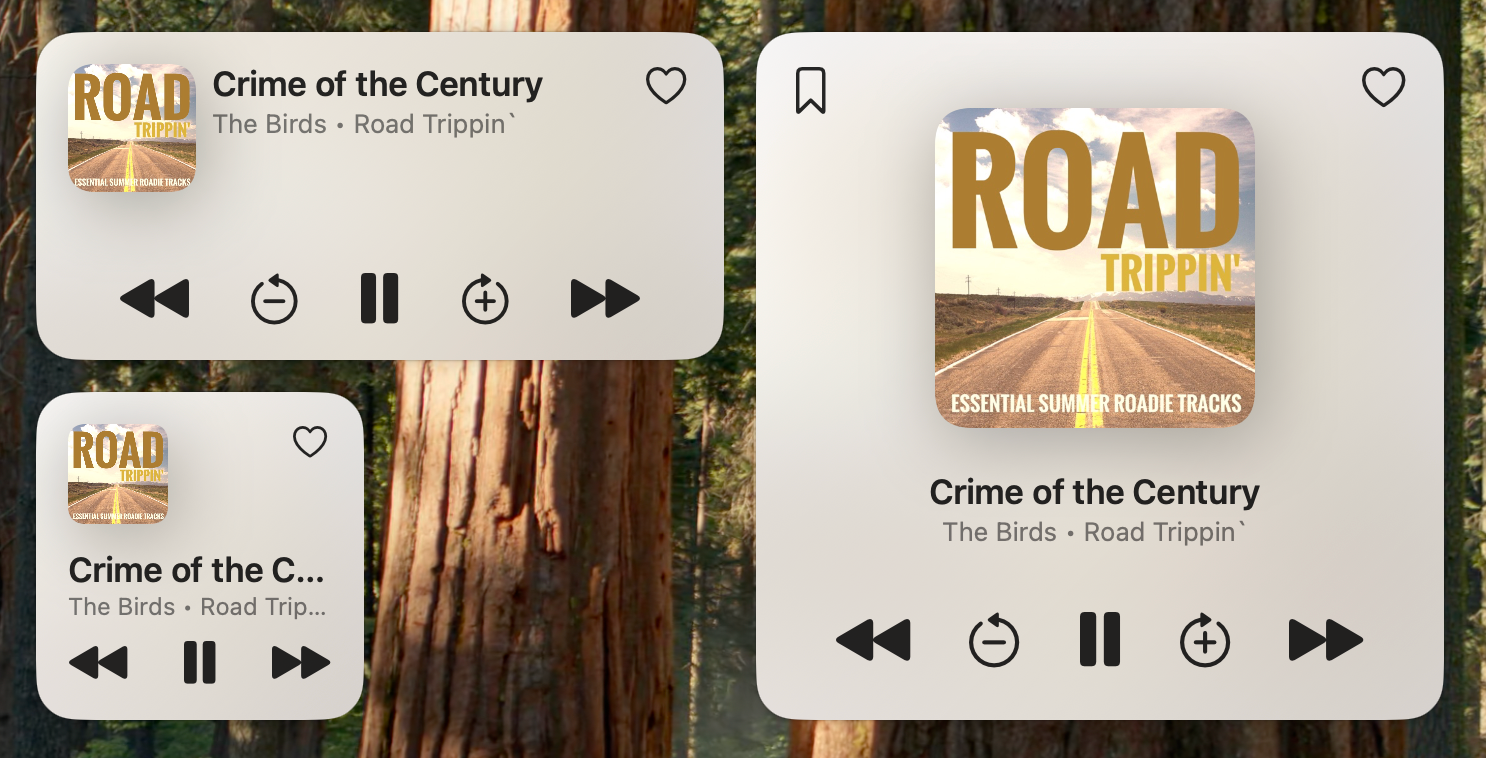
Eklendikten sonra widget’ınız masaüstünde görünecek ve istediğiniz konuma sürükleyebilirsiniz.
iOS’ta Dinamik Widget’lar Ekleme
iOS’ta widget eklemek için:
- Ana ekrana dokunup basılı tutun, ardından sol üst köşedeki artı (+) düğmesine dokunun.
- Müzik uygulamanızı, Evermusic veya Flacbox’ı seçin ve widget boyutunu seçin.
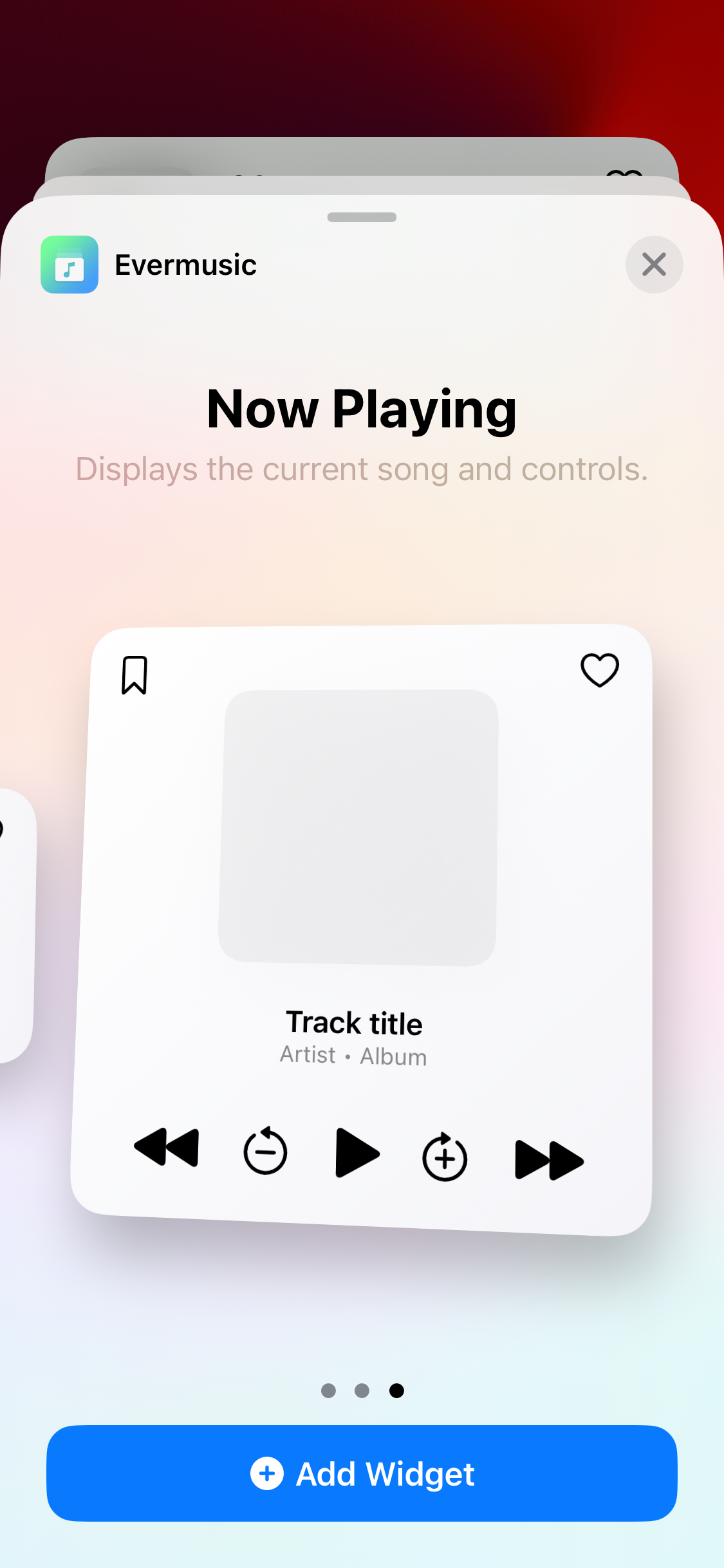
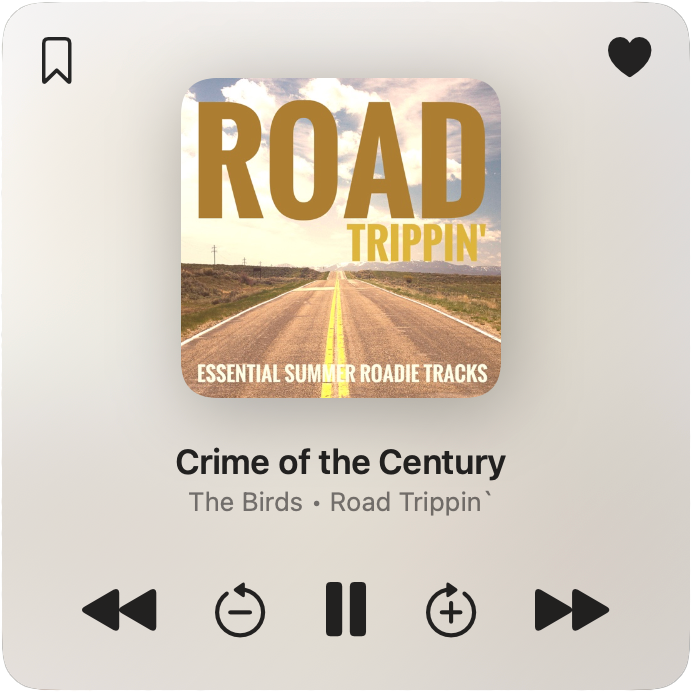
Ekledikten sonra widget ana ekranınızda görüntülenerek uygulamayı açmadan çalmayı kontrol etmenize olanak tanır.
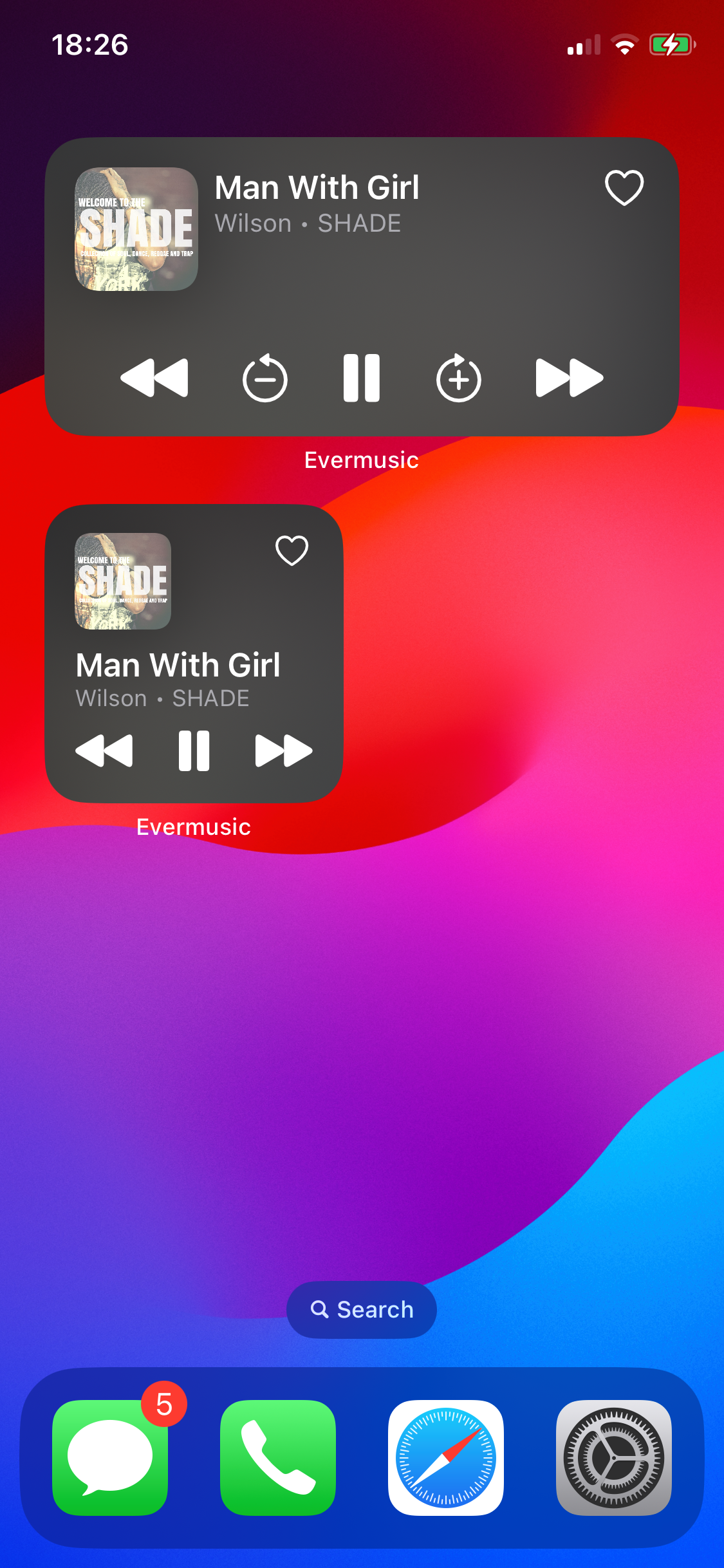
Parçaları favorilerinize eklemek için Favoriler düğmesine dokunun veya ses yer imleri oluşturmak için Yer İmleri düğmesini (büyük widget’ta mevcuttur) kullanın.
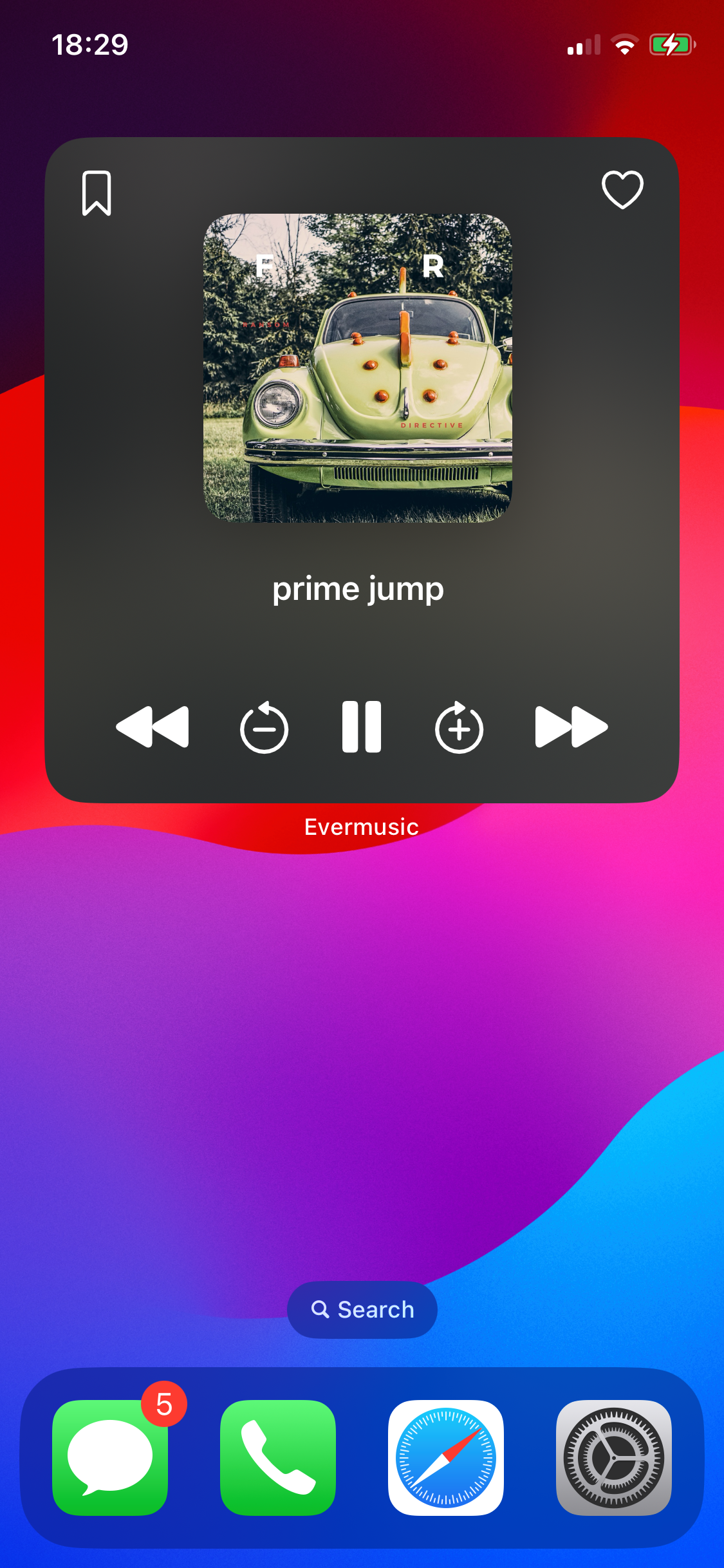
Ses Yer İmi düğmesine her dokunduğunuzda, mevcut şarkı ve zaman damgası için yeni bir yer imi oluşturulur. Daha sonra uygulama içinden erişebilirsiniz — sesli kitaplar veya uzun dersler için mükemmeldir.
Çalmaya Devam Etme İşlevi
Kesintisiz çalmaya devam etmeyi etkinleştirmek için:
- Uygulamada Ayarlar > Audio Player > Genel bölümüne gidin ve Ses Oynatıcı Durumunu Kaydet seçeneğini etkinleştirin.
- Bu ayar etkinleştirildiğinde, uygulama kapatılır veya kaldırılırsa, widget aktif bir çalma düğmesi gösterecektir. Dokunduğunuzda uygulama arka planda yeniden açılır ve son kaydedilen konumdan çalmaya devam eder.
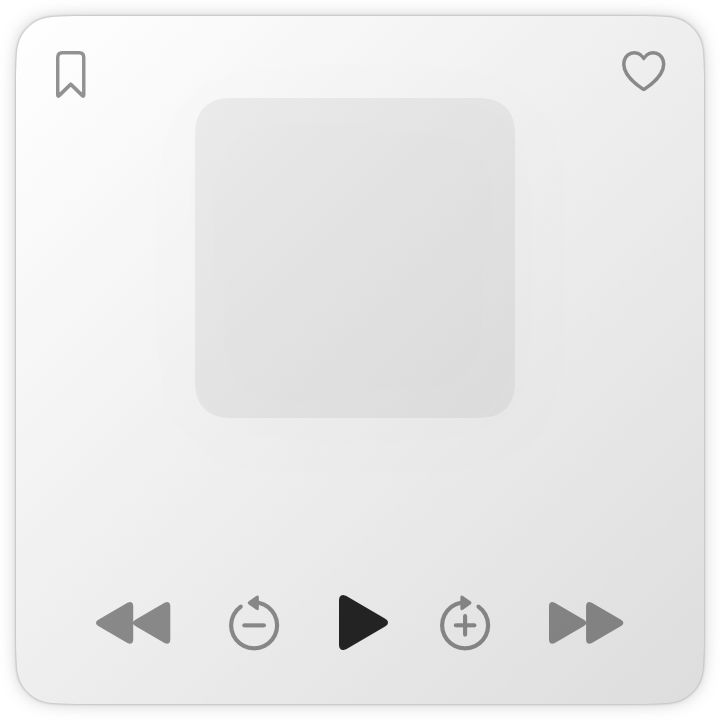
Bu özellik sesli kitaplar ve uzun ses içerikleri için mükemmeldir ve kaldığınız yerden devam etmenize olanak tanır.
Widget Fikirleriniz mi Var?
Fikirlerinizi duymayı çok isteriz! [email protected] adresinden bize ulaşın, önerilerinizi hayata geçirmek için çalışacağız.
Güncellemenin keyfini çıkarın ve keyifli dinlemeler!