如何在 iPhone 和 Mac 上使用 Evermusic 和 Flacbox 的动态正在播放小组件

摘要: Evermusic 和 Flacbox 在 iOS 17+ 和 macOS 14 Sonoma+ 上提供交互式正在播放小组件。您可以直接从 iPhone 主屏幕或 Mac 桌面控制播放、跳过曲目、添加收藏夹和创建音频书签——无需打开应用。
在 Evermusic 和 Flacbox 的最新更新中,我们很高兴推出适用于 iOS 和 Mac 的动态正在播放小组件。这些小组件让您可以直接从主屏幕或桌面控制播放,快速访问播放、暂停、停止、下一首、上一首、快进、快退、添加到收藏夹,甚至为特定曲目创建音频书签等命令。
动态小组件要求
动态小组件可在 iOS 17.0 或更高版本以及 macOS 14 Sonoma 或更高版本上使用。通过 macOS 14 Sonoma,Apple 升级了小组件功能,允许小组件直接放置在桌面上,提供实时交互性,让您无需打开应用即可控制音乐播放、创建书签和勾选提醒事项。
在 macOS Sonoma 上添加动态小组件
要在 Mac 上添加小组件:
-
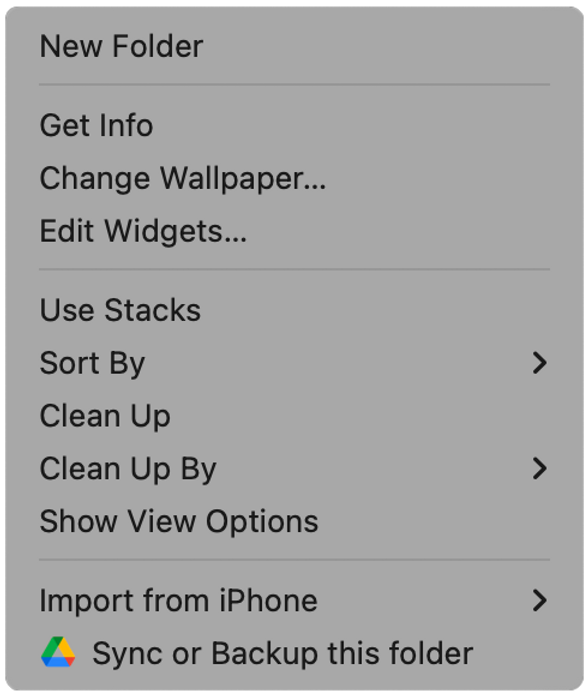
右键点击桌面并选择编辑小组件菜单项。
-
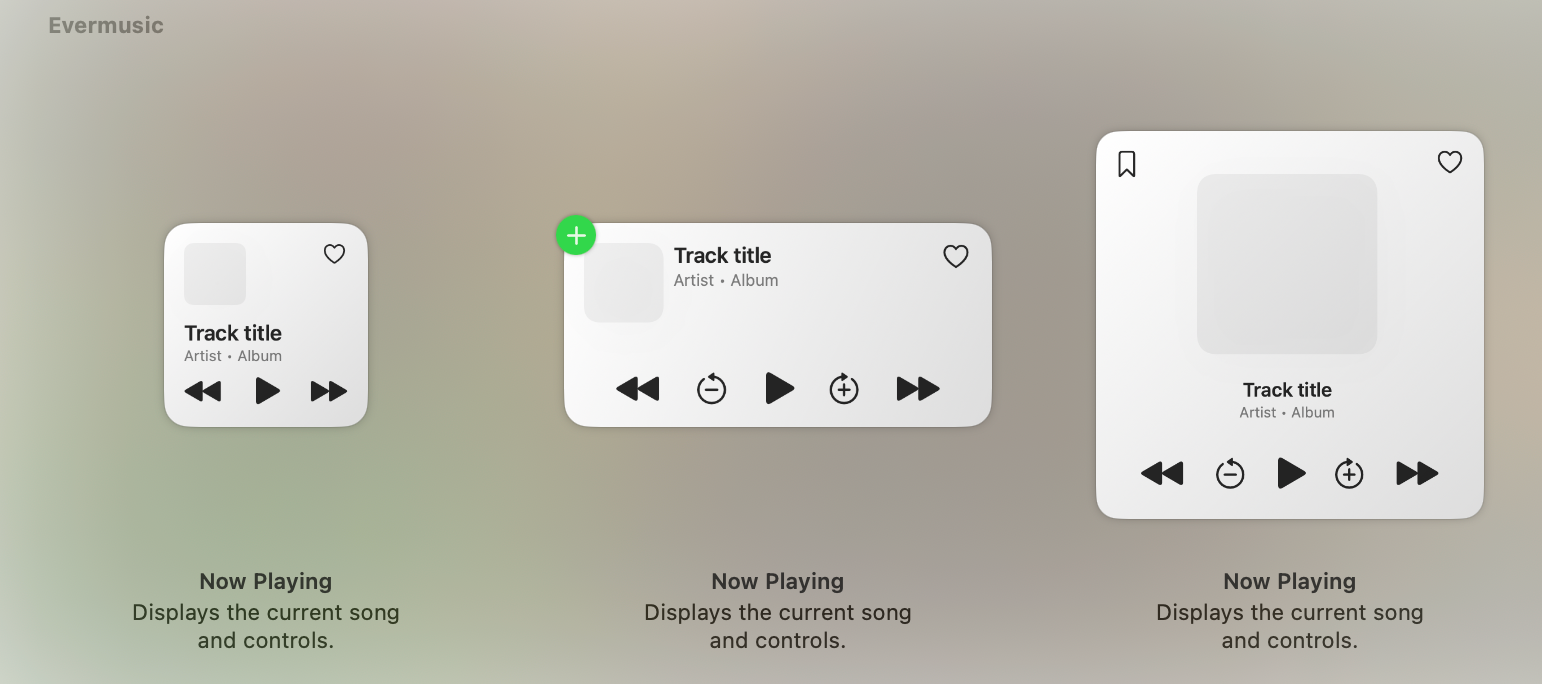
向下滚动找到 Evermusic 或 Flacbox,选择您偏好的小组件大小(小、中、大)。
- 小:基本播放控制和添加到收藏夹操作
- 中:包含额外的跳过时间按钮
- 大:包含额外的跳过时间按钮和音频书签操作
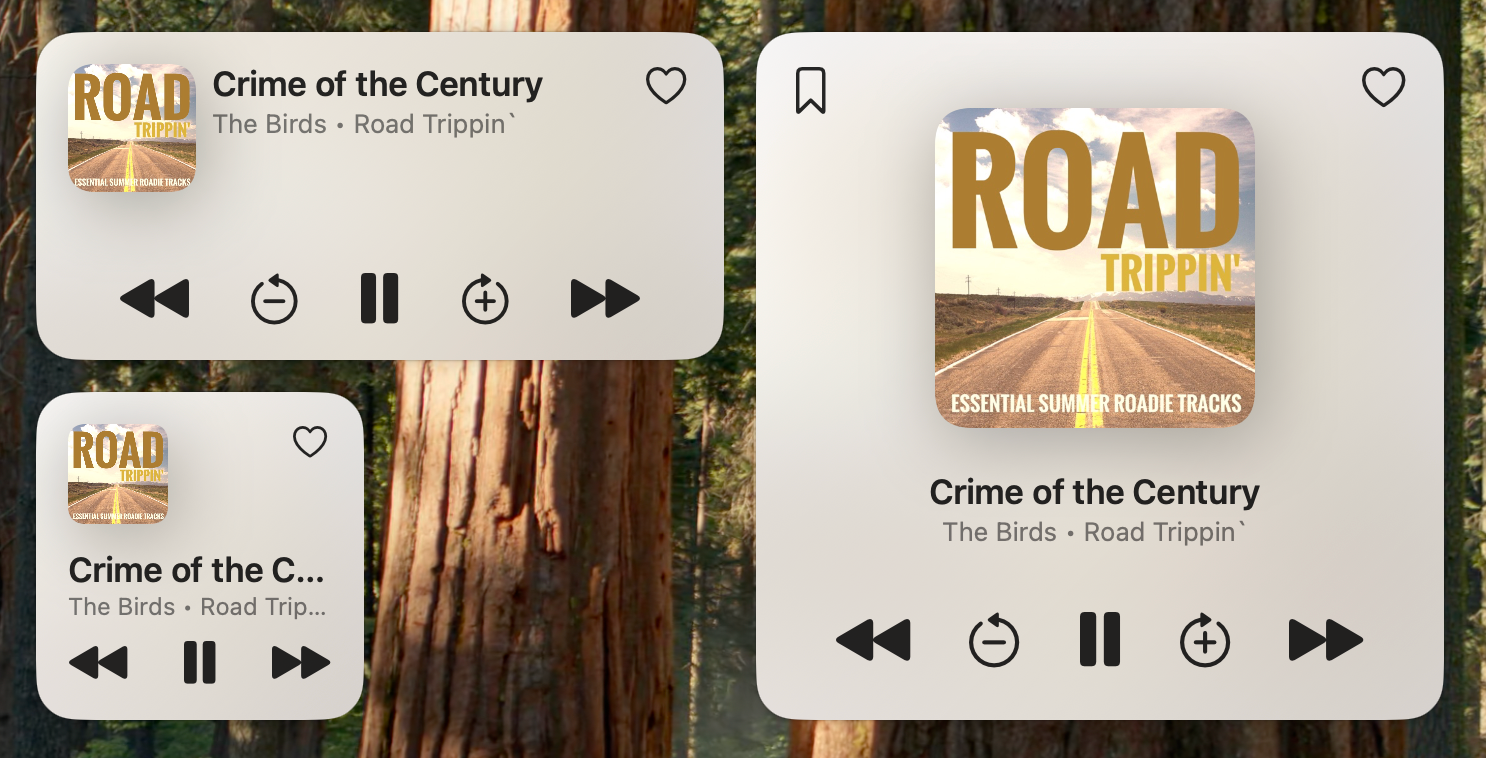
添加后,小组件将出现在桌面上,您可以将其拖动到任意位置。
在 iOS 上添加动态小组件
要在 iOS 上添加小组件:
- 长按主屏幕,然后点击左上角的加号(+)按钮。
- 选择您的音乐应用 Evermusic 或 Flacbox,然后选择小组件大小。
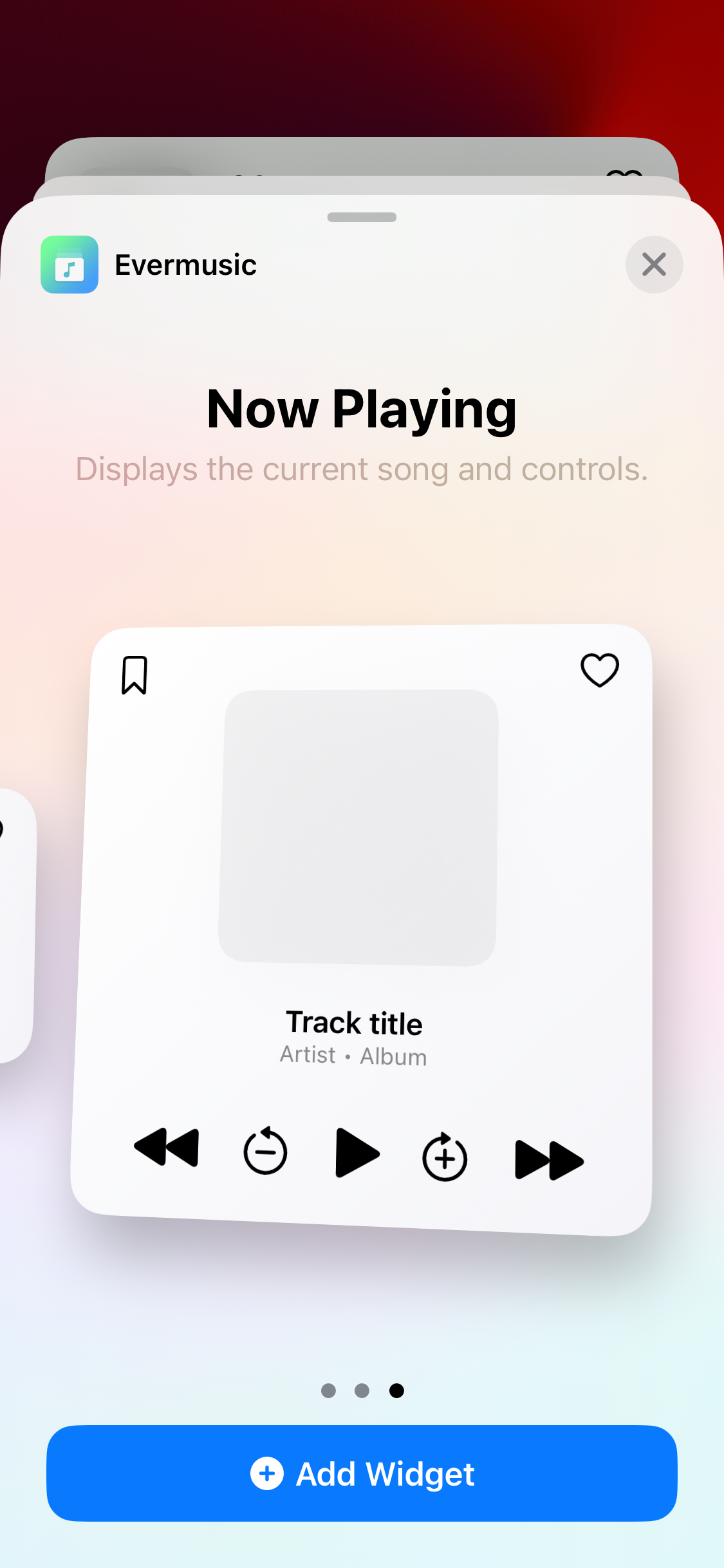
添加后,小组件将显示在主屏幕上,让您无需启动应用即可控制播放。
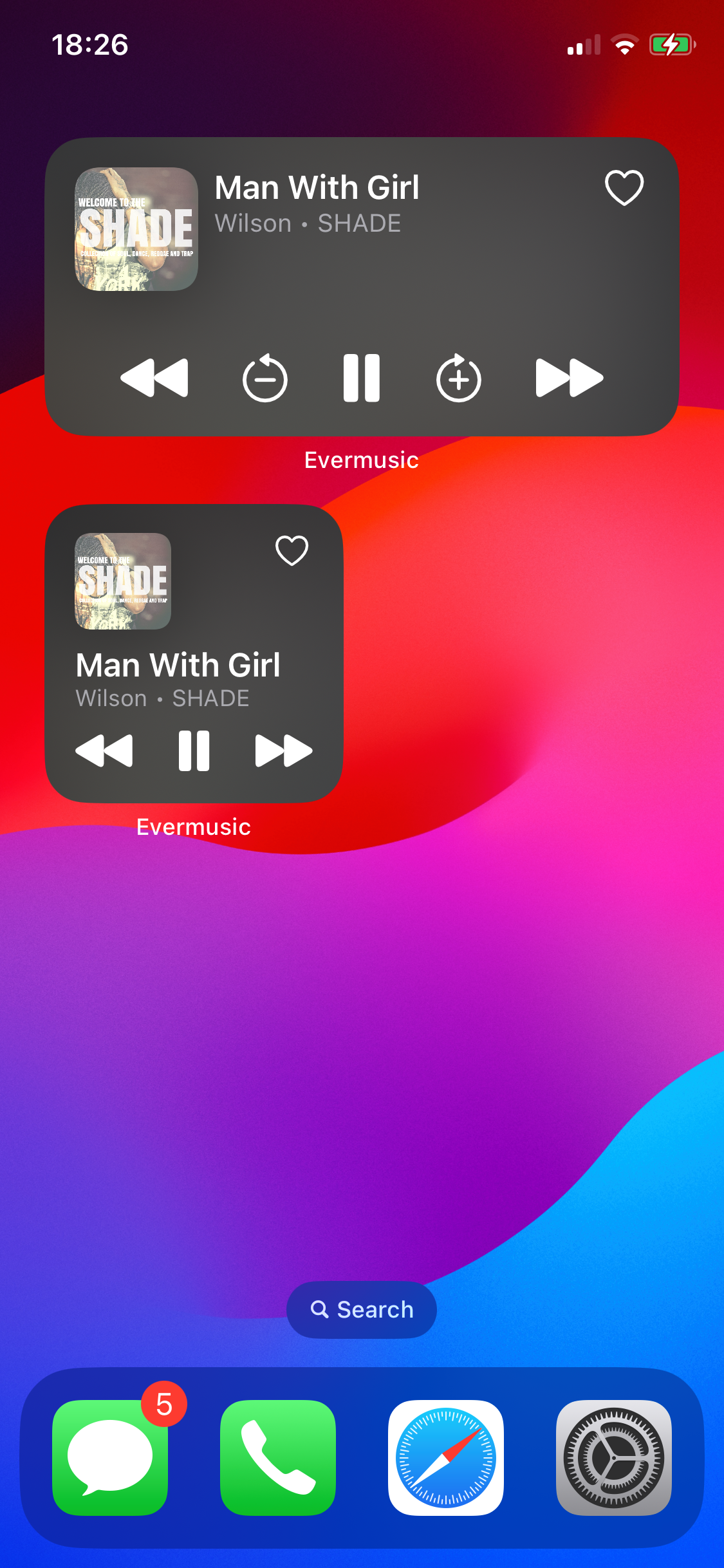
点击收藏夹按钮将曲目添加到收藏夹,或使用书签按钮(在大号小组件上可用)创建音频书签。
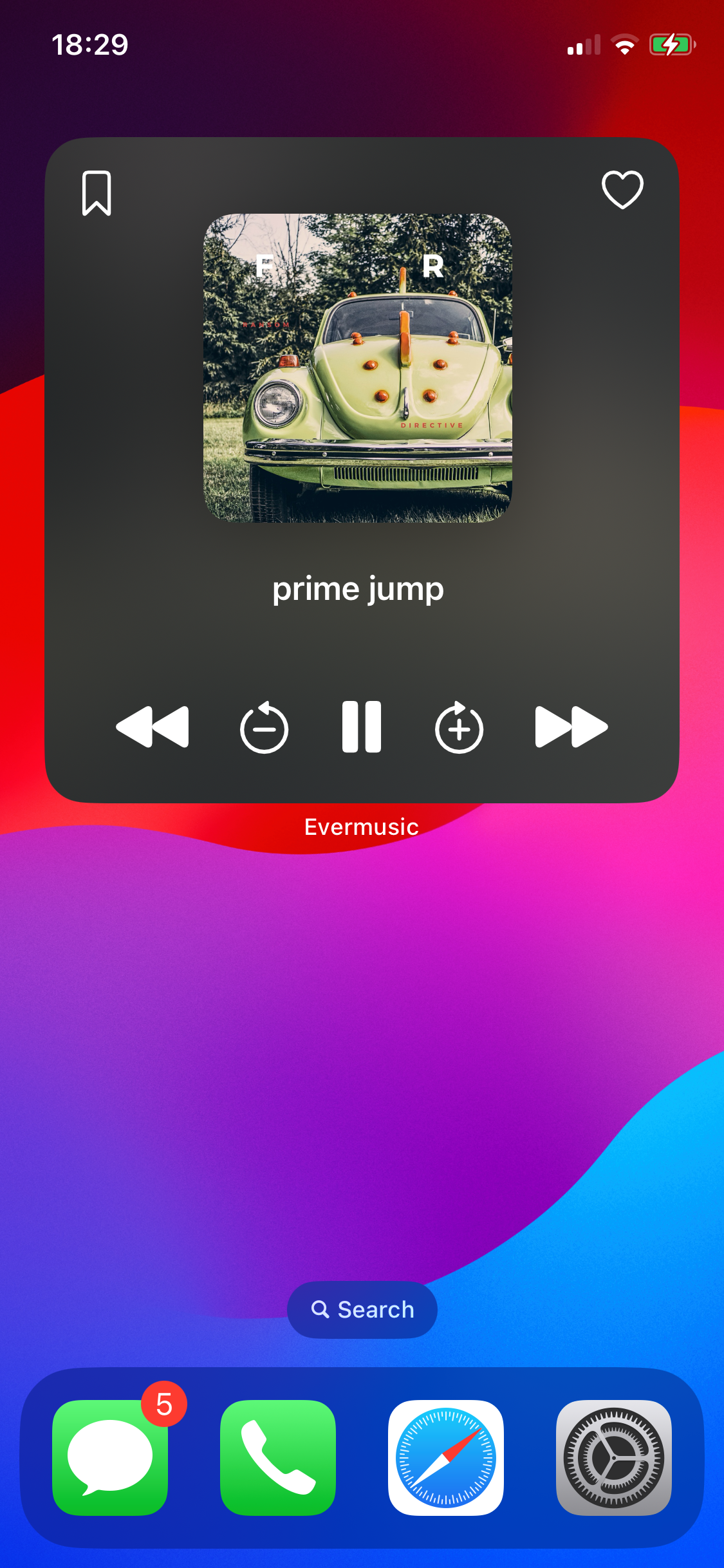
每次点击音频书签按钮,都会为当前歌曲和时间戳创建一个新书签。您可以稍后在应用内访问它——非常适合有声书或长时间讲座。
继续播放功能
要启用无缝播放继续:
- 在应用中,前往设置 > Audio Player > 一般并启用保存音频播放器状态。
- 启用此设置后,如果应用被关闭或卸载,小组件将显示一个活动的播放按钮。点击它将在后台重新打开应用并从上次保存的位置恢复播放。
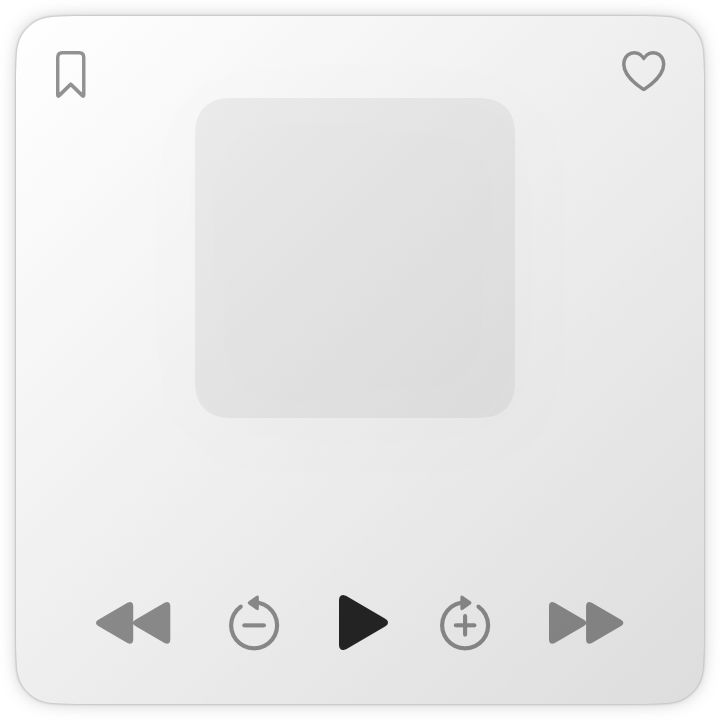
此功能非常适合有声书和长篇音频内容,让您可以从上次停止的地方继续收听。

有小组件创意?
我们很乐意听取您的想法!请通过 [email protected] 联系我们,我们将努力实现您的建议。
享受更新,祝您听歌愉快!