Jak používat dynamické widgety Právě se přehrává v Evermusic a Flacbox na vašem iPhone a Mac

Shrnutí: Evermusic a Flacbox nabízejí interaktivní widgety Právě se přehrává na iOS 17+ a macOS 14 Sonoma+. Můžete ovládat přehrávání, přeskakovat skladby, přidávat oblíbené a vytvářet zvukové záložky přímo z domovské obrazovky iPhonu nebo plochy Macu — bez nutnosti otevírat aplikaci.
V nejnovější aktualizaci Evermusic a Flacbox s nadšením představujeme Dynamické widgety Právě se přehrává pro iOS a Mac. Tyto widgety vám umožňují ovládat přehrávání přímo z domovské obrazovky nebo plochy, což vám poskytuje rychlý přístup k příkazům jako Přehrát, Pozastavit, Zastavit, Další skladba, Předchozí skladba, Přeskočit vpřed, Přeskočit vzad, Přidat do Oblíbené a dokonce Vytvořit zvukové záložky pro konkrétní skladby.
Požadavky pro dynamické widgety
Dynamické widgety jsou k dispozici na iOS 17.0 nebo vyšším a macOS 14 Sonoma nebo vyšším. S macOS 14 Sonoma společnost Apple vylepšila funkčnost widgetů, aby umožnila widgety přímo na ploše, poskytující interaktivitu v reálném čase, takže můžete ovládat přehrávání hudby, vytvářet záložky a kontrolovat připomínky bez otevření aplikace.
Přidání dynamických widgetů na macOS Sonoma
Přidání widgetu na Mac:
-
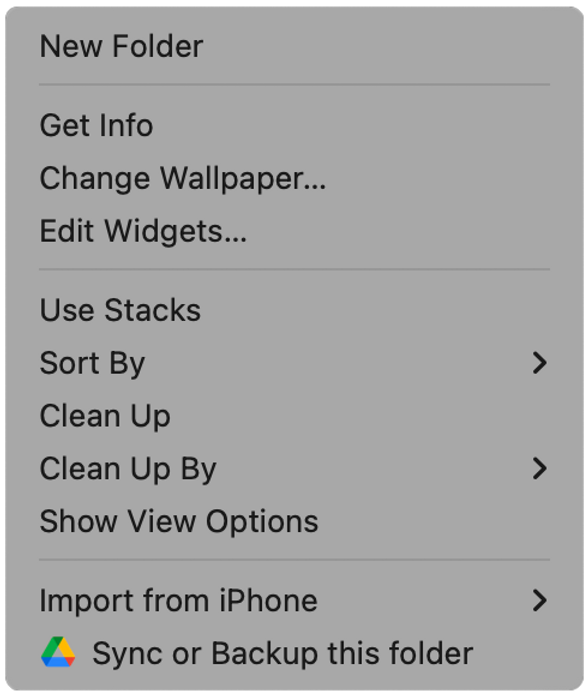
Klikněte pravým tlačítkem na plochu a vyberte položku nabídky Upravit widgety.
-
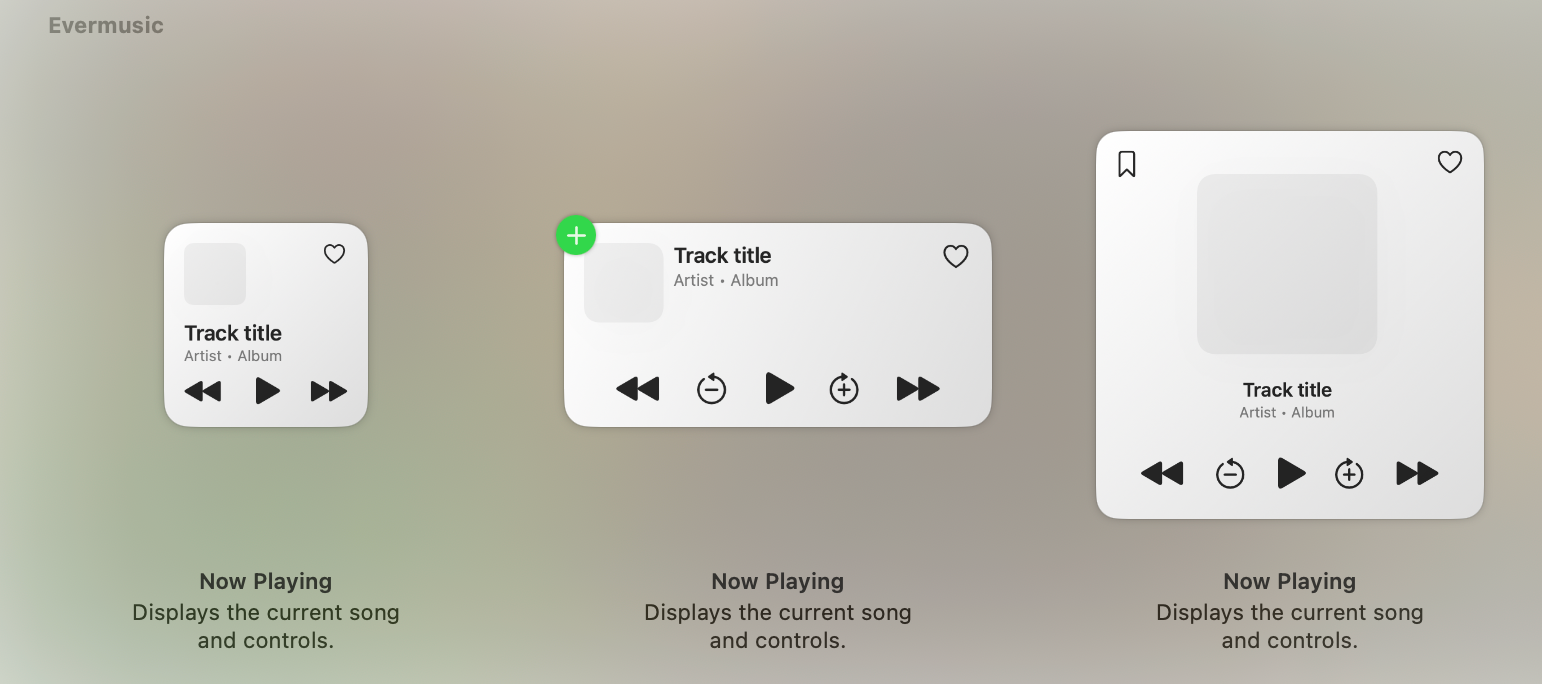
Posuňte se dolů, najděte Evermusic nebo Flacbox a vyberte preferovanou velikost widgetu (Malý, Střední, Velký).
- Malý: Základní ovládání přehrávání a akce přidání do oblíbených
- Střední: Zahrnuje další tlačítka pro přeskočení času
- Velký: Zahrnuje další tlačítka pro přeskočení času a akci zvukových záložek
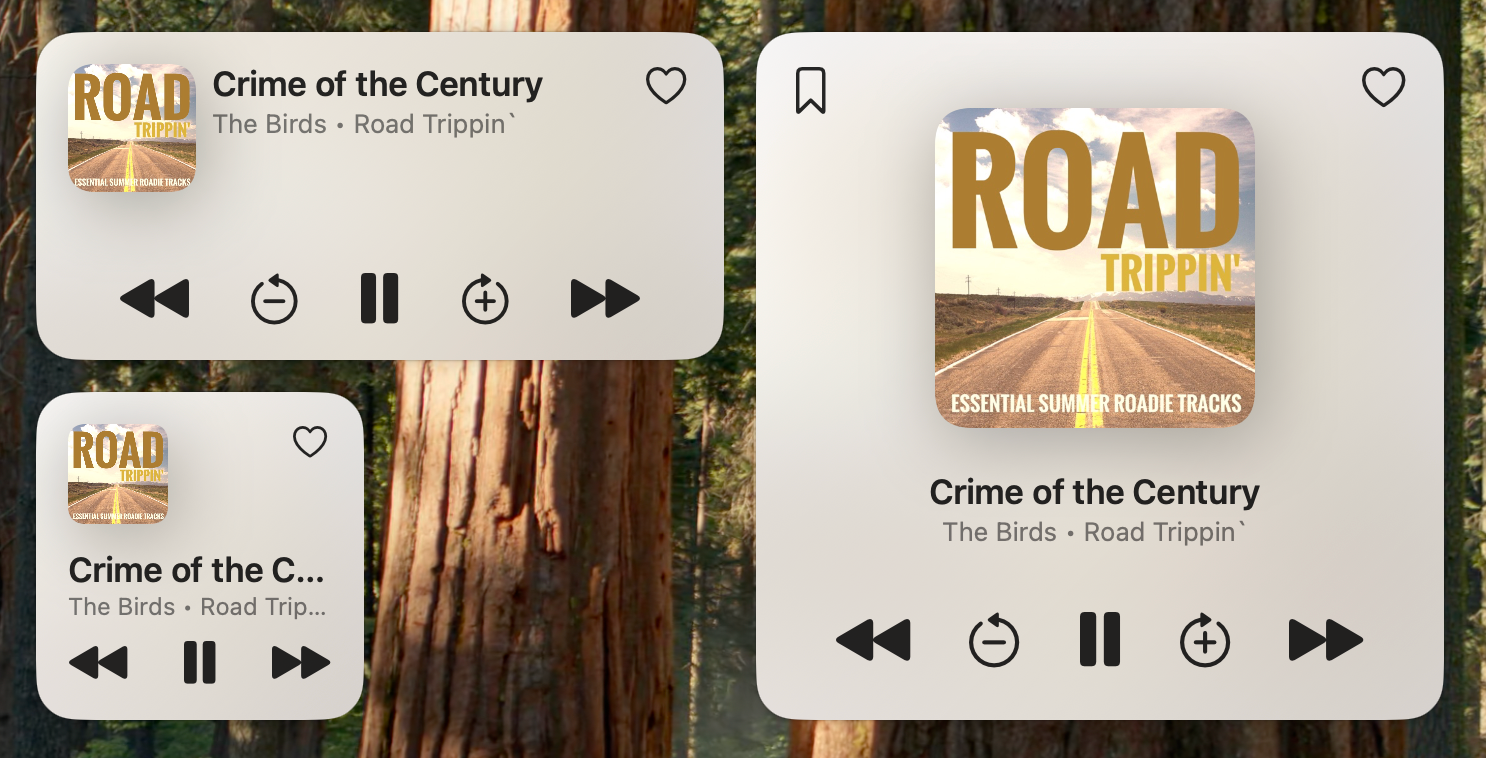
Po přidání se widget zobrazí na ploše a můžete ho přetáhnout na libovolné místo.
Přidání dynamických widgetů na iOS
Přidání widgetu na iOS:
- Klepněte a podržte domovskou obrazovku, poté klepněte na tlačítko plus (+) v levém horním rohu.
- Vyberte svou hudební aplikaci, Evermusic nebo Flacbox, a zvolte velikost widgetu.
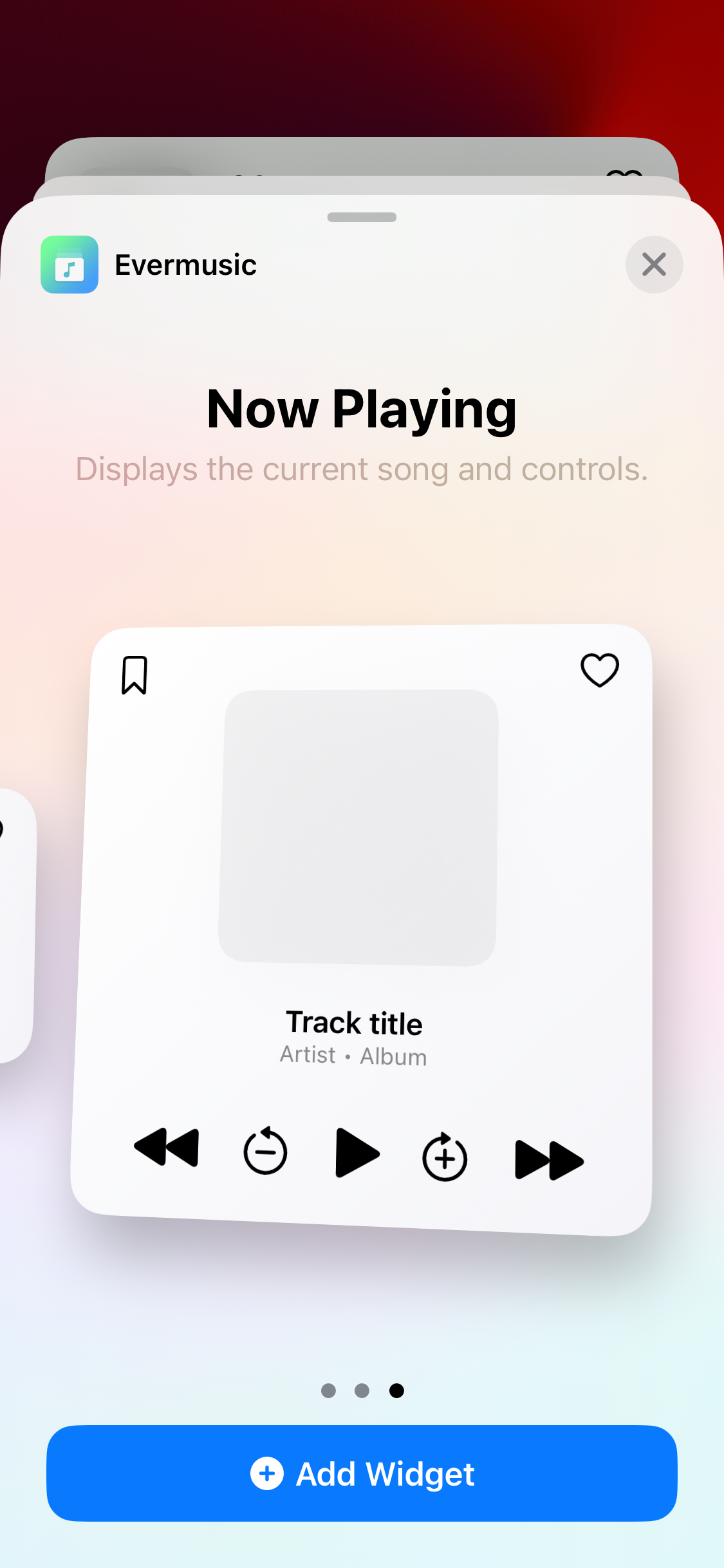
Po přidání se widget zobrazí na domovské obrazovce, což vám umožní ovládat přehrávání bez spuštění aplikace.
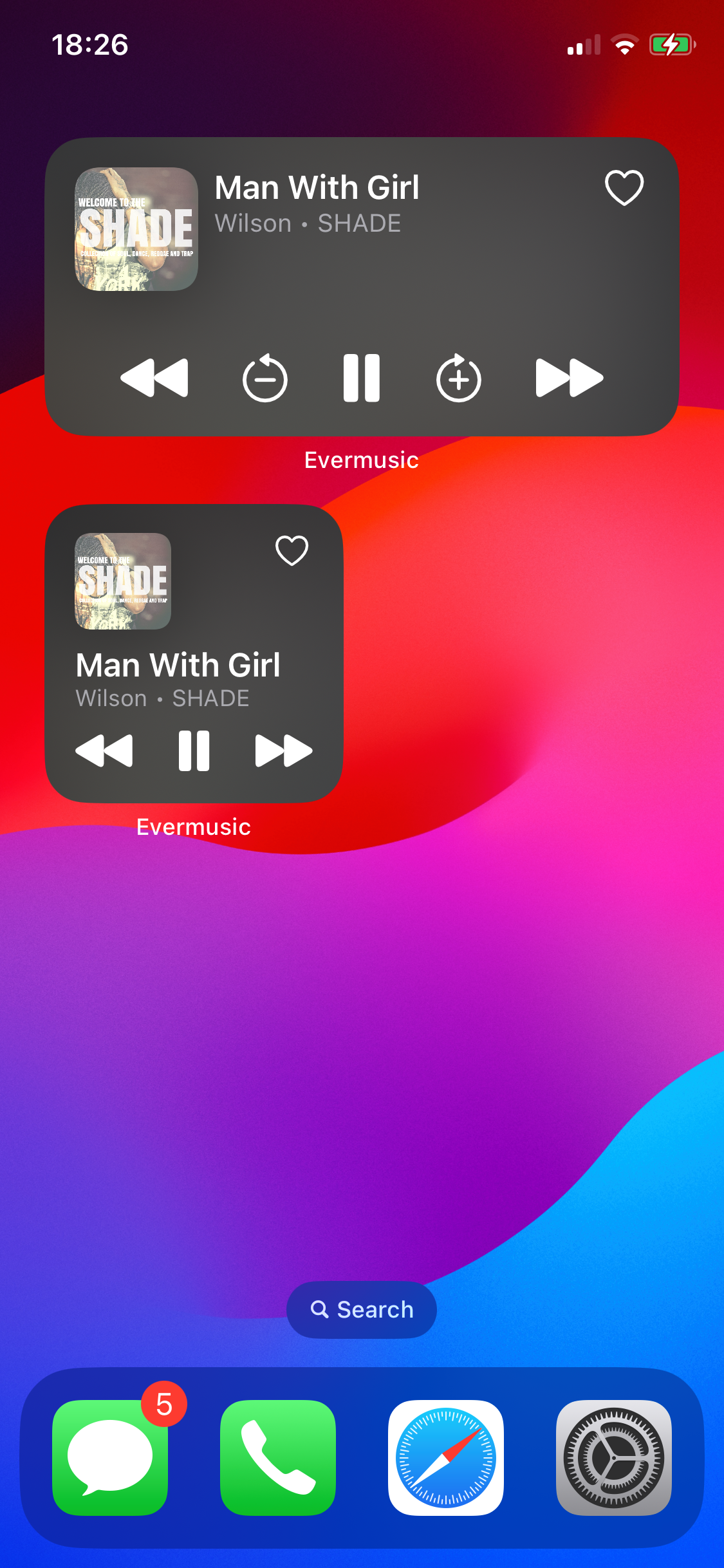
Klepněte na tlačítko Oblíbené pro přidání skladeb do oblíbených, nebo použijte tlačítko Záložky (dostupné na velkém widgetu) pro vytvoření zvukových záložek.
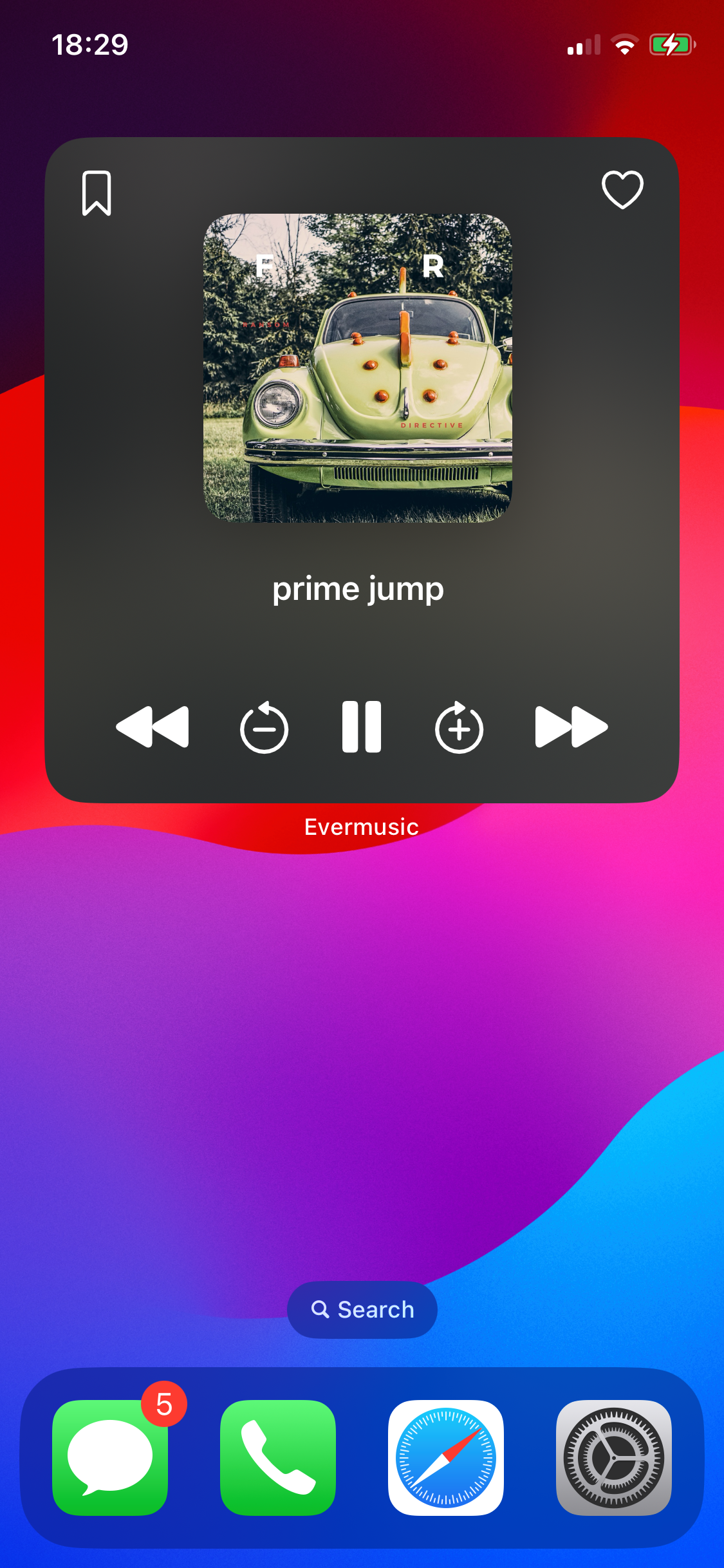
Pokaždé, když klepnete na tlačítko Zvuková záložka, vytvoří se nová záložka pro aktuální skladbu a časovou značku. Můžete k ní přistupovat později v aplikaci — ideální pro audioknihy nebo dlouhé přednášky.
Funkce pokračování přehrávání
Pro povolení plynulého pokračování přehrávání:
- V aplikaci přejděte do Nastavení > Audio přehrávač > Obecné a povolte Uložit stav audio přehrávače.
- S tímto nastavením, pokud je aplikace zavřena nebo uvolněna, widget zobrazí aktivní tlačítko přehrávání. Klepnutím na něj se aplikace znovu otevře na pozadí a obnoví přehrávání od poslední uložené pozice.
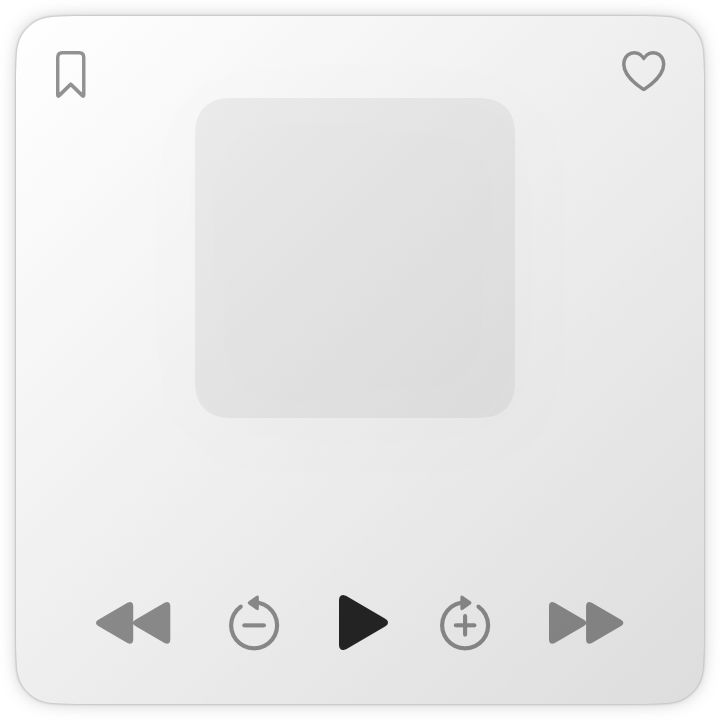
Tato funkce je ideální pro audioknihy a dlouhý zvukový obsah, umožňuje vám navázat přesně tam, kde jste skončili.
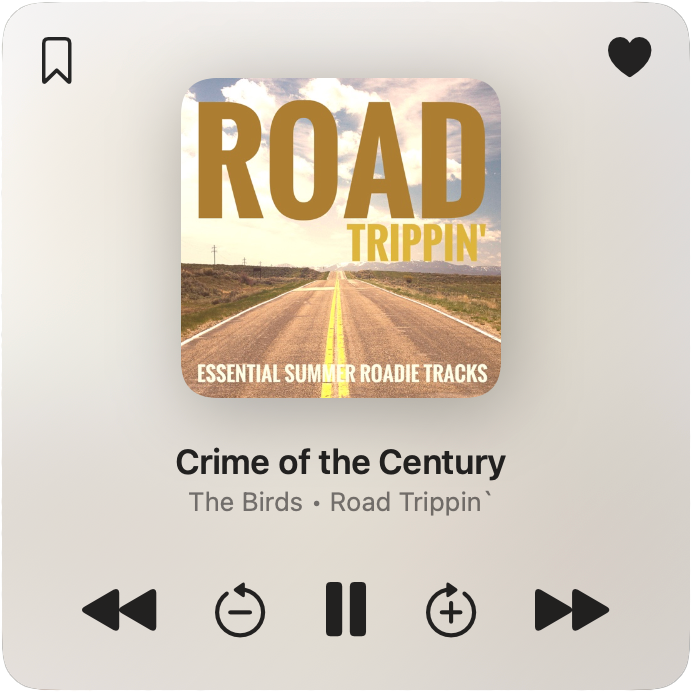
Máte nápady na widgety?
Rádi bychom slyšeli vaše nápady! Kontaktujte nás na [email protected] a budeme pracovat na realizaci vašich návrhů.
Užijte si aktualizaci a příjemný poslech!