วิธีใช้วิดเจ็ตกำลังเล่นแบบไดนามิกใน Evermusic และ Flacbox บน iPhone และ Mac ของคุณ

สรุป: Evermusic และ Flacbox มีวิดเจ็ตกำลังเล่นแบบโต้ตอบบน iOS 17+ และ macOS 14 Sonoma+ คุณสามารถควบคุมการเล่น ข้ามแทร็ก เพิ่มรายการโปรด และสร้างบุ๊คมาร์คเสียงโดยตรงจากหน้าจอหลัก iPhone หรือเดสก์ท็อป Mac ของคุณ — โดยไม่ต้องเปิดแอป
ในการอัปเดตล่าสุดสำหรับ Evermusic และ Flacbox เรายินดีนำเสนอ วิดเจ็ตกำลังเล่นแบบไดนามิก สำหรับ iOS และ Mac วิดเจ็ตเหล่านี้ช่วยให้คุณควบคุมการเล่นโดยตรงจากหน้าจอหลักหรือเดสก์ท็อปของคุณ ให้คุณเข้าถึงคำสั่งอย่างรวดเร็ว เช่น เล่น, หยุดชั่วคราว, หยุด, แทร็กถัดไป, แทร็กก่อนหน้า, ข้ามไปข้างหน้า, ข้ามย้อนกลับ, เพิ่มในรายการโปรด และแม้แต่สร้างบุ๊คมาร์คเสียงสำหรับแทร็กเฉพาะ
ข้อกำหนดสำหรับวิดเจ็ตแบบไดนามิก
วิดเจ็ตแบบไดนามิกพร้อมใช้งานบน iOS 17.0 ขึ้นไปและ macOS 14 Sonoma ขึ้นไป ด้วย macOS 14 Sonoma Apple ได้อัปเกรดฟังก์ชันวิดเจ็ตเพื่อให้สามารถวางวิดเจ็ตบนเดสก์ท็อปได้โดยตรง โดยมีการโต้ตอบแบบเรียลไทม์ ทำให้คุณสามารถควบคุมการเล่นเพลง สร้างบุ๊คมาร์ค และเช็คการเตือนโดยไม่ต้องเปิดแอป
การเพิ่มวิดเจ็ตแบบไดนามิกบน macOS Sonoma
วิธีเพิ่มวิดเจ็ตบน Mac ของคุณ:
-
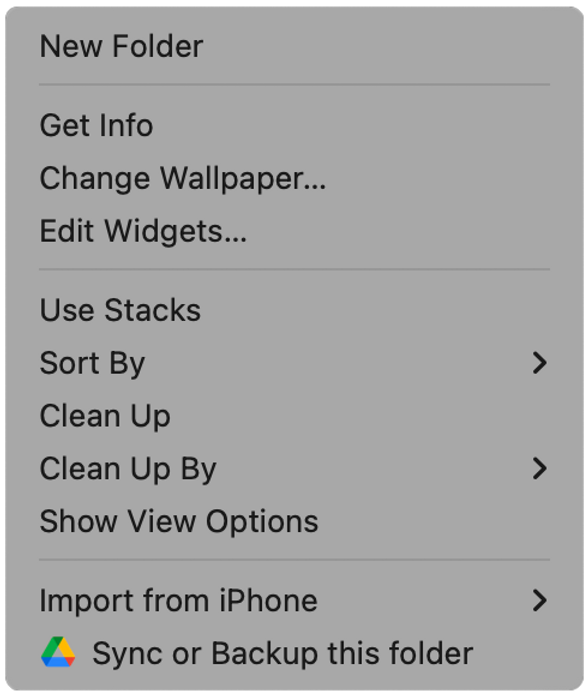
คลิกขวาบนเดสก์ท็อปและเลือกรายการเมนู แก้ไขวิดเจ็ต
-
เลื่อนลงเพื่อค้นหา Evermusic หรือ Flacbox และเลือกขนาดวิดเจ็ตที่ต้องการ (เล็ก, กลาง, ใหญ่)
- เล็ก: การควบคุมการเล่นพื้นฐานและการเพิ่มในรายการโปรด
- กลาง: รวมปุ่มข้ามเวลาเพิ่มเติม
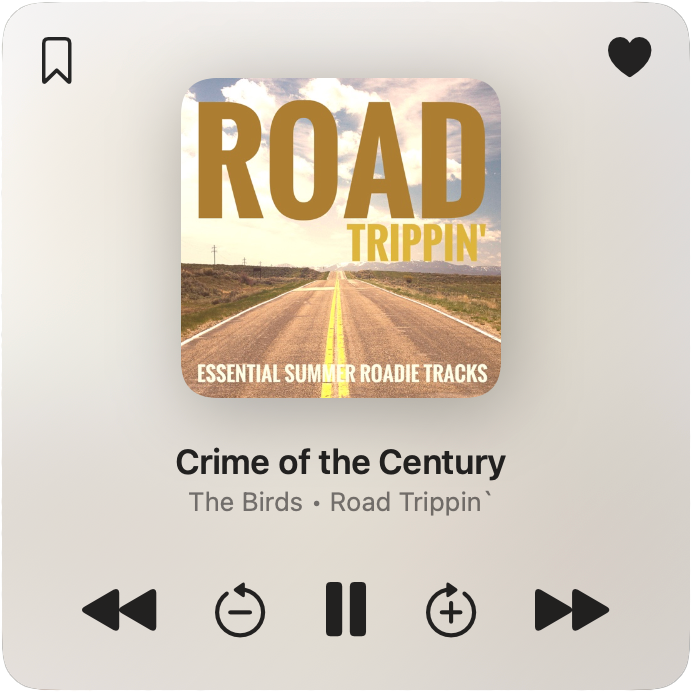
- ใหญ่: รวมปุ่มข้ามเวลาเพิ่มเติมและฟังก์ชันบุ๊คมาร์คเสียง
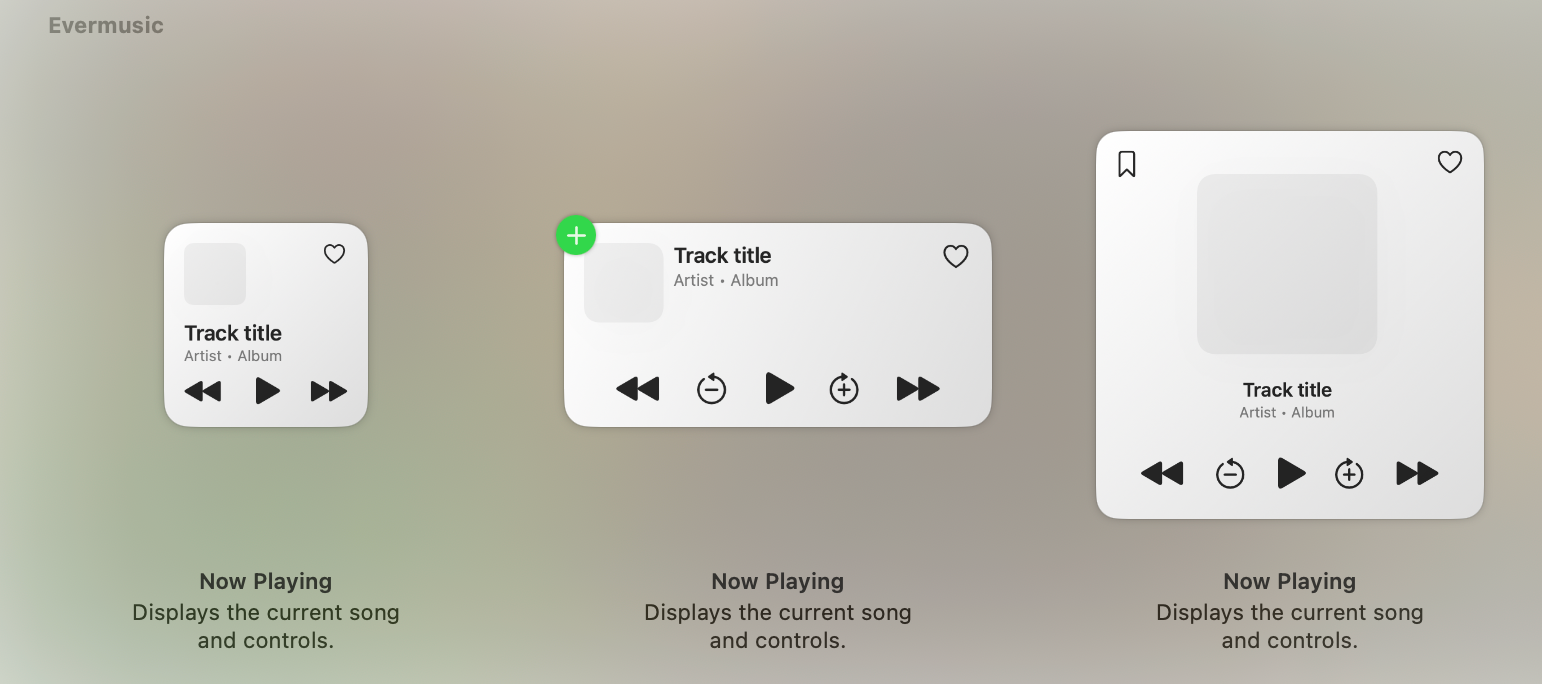
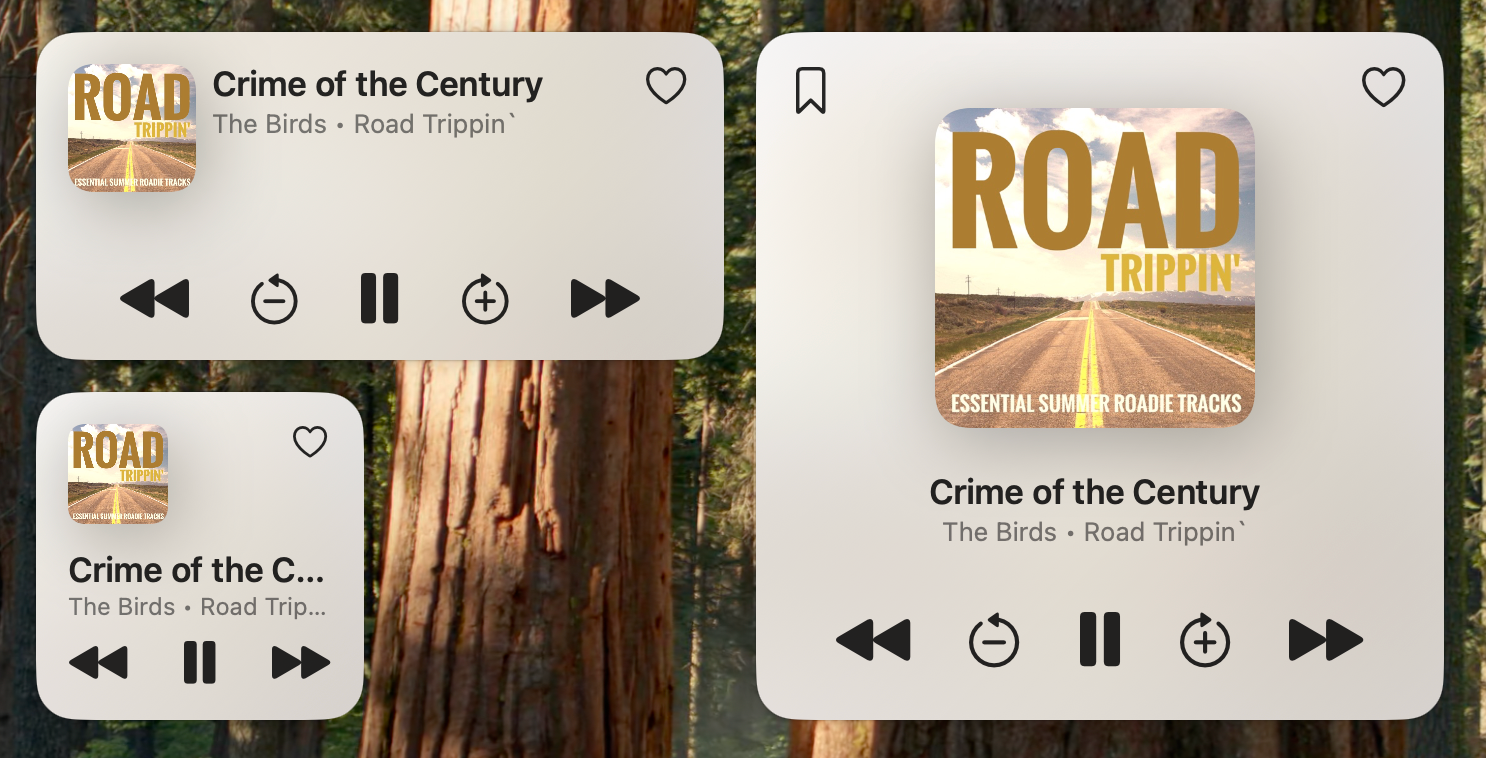
เมื่อเพิ่มแล้ว วิดเจ็ตของคุณจะปรากฏบนเดสก์ท็อป และคุณสามารถลากไปยังตำแหน่งใดก็ได้
การเพิ่มวิดเจ็ตแบบไดนามิกบน iOS
วิธีเพิ่มวิดเจ็ตบน iOS:
- แตะค้างที่หน้าจอหลัก จากนั้นแตะ ปุ่มบวก (+) ที่มุมซ้ายบน
- เลือกแอปเพลงของคุณ Evermusic หรือ Flacbox และเลือกขนาดวิดเจ็ต
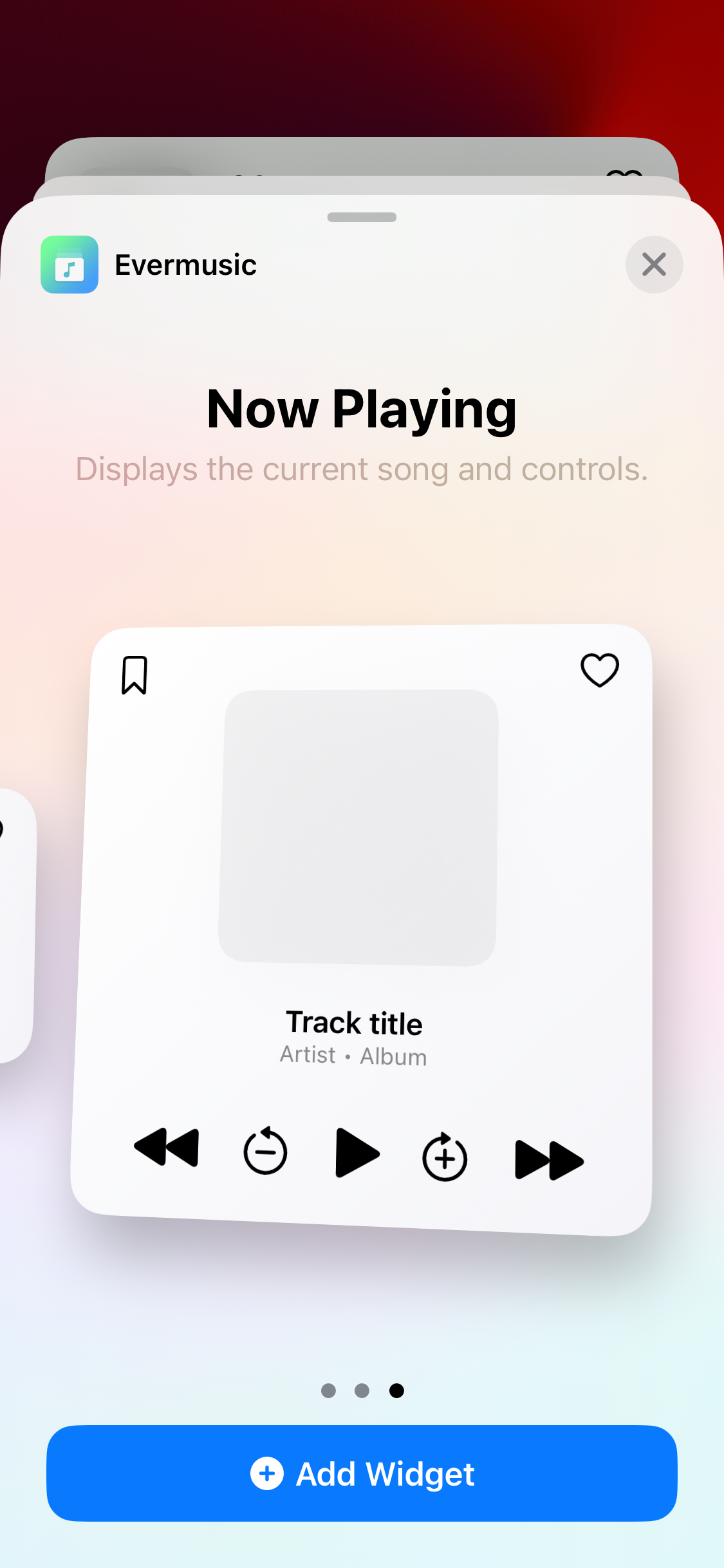
หลังจากเพิ่มแล้ว วิดเจ็ตจะแสดงบนหน้าจอหลักของคุณ ทำให้คุณสามารถควบคุมการเล่นโดยไม่ต้องเปิดแอป
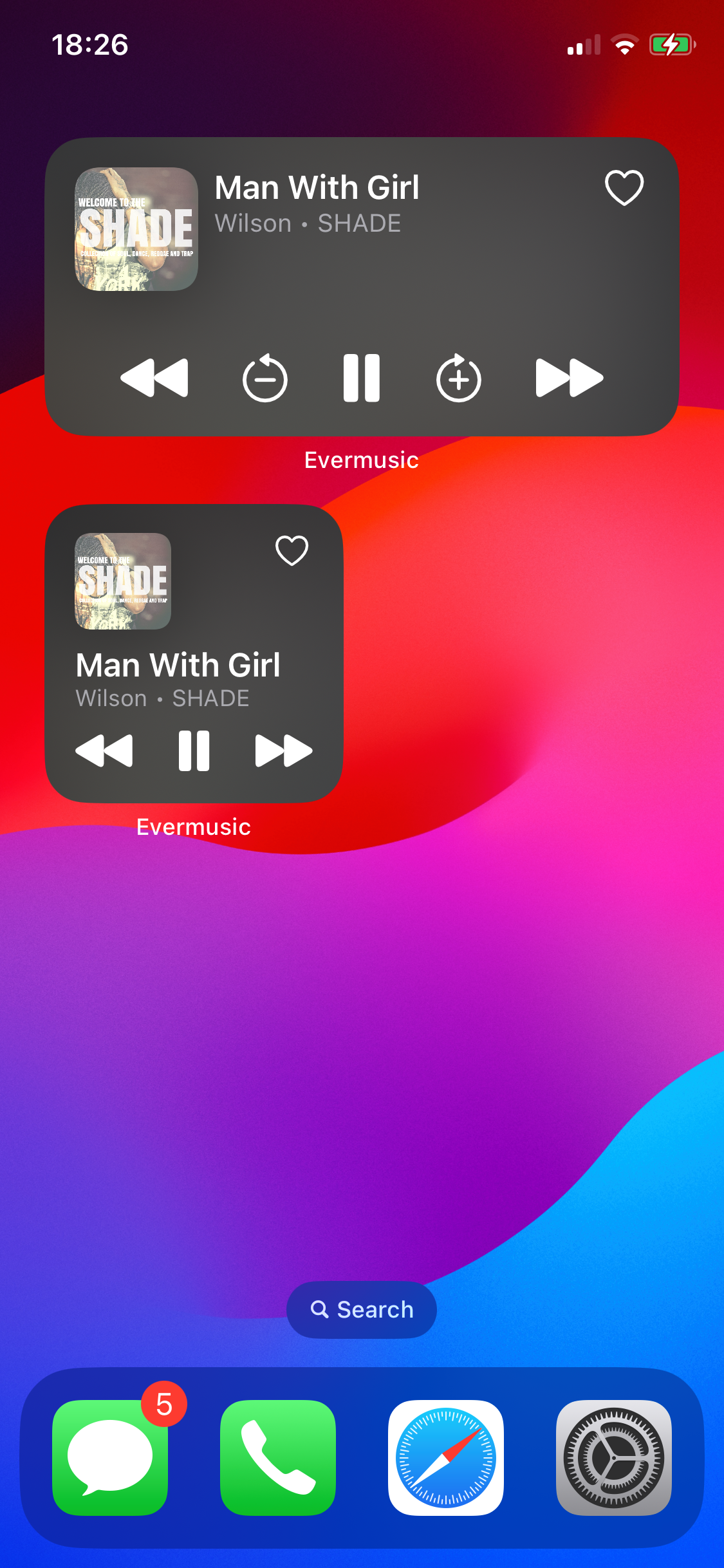
แตะปุ่ม รายการโปรด เพื่อเพิ่มแทร็กในรายการโปรดของคุณ หรือใช้ปุ่ม บุ๊คมาร์ค (มีให้ในวิดเจ็ตขนาดใหญ่) เพื่อสร้างบุ๊คมาร์คเสียง
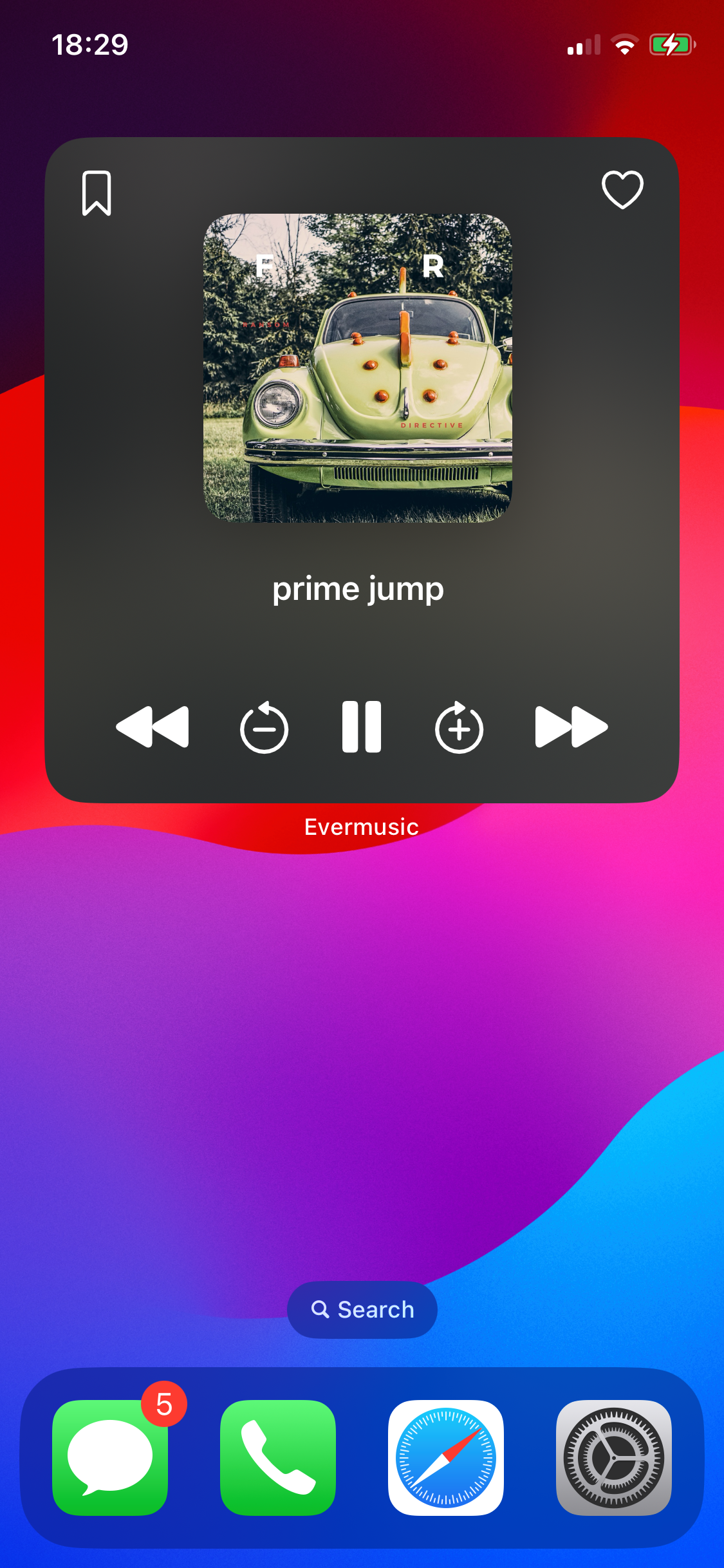
ทุกครั้งที่คุณแตะปุ่ม บุ๊คมาร์คเสียง บุ๊คมาร์คใหม่จะถูกสร้างขึ้นสำหรับเพลงและเวลาปัจจุบัน คุณสามารถเข้าถึงได้ภายหลังในแอป — เหมาะสำหรับหนังสือเสียงหรือการบรรยายยาว
ฟังก์ชันเล่นต่อ
วิธีเปิดใช้งานการเล่นต่อแบบไร้รอยต่อ:
- ในแอป ไปที่ การตั้งค่า > Audio Player > ทั่วไป และเปิดใช้งาน บันทึกสถานะเครื่องเล่นเสียง
- เมื่อเปิดใช้งานการตั้งค่านี้ หากแอปถูกปิดหรือถูกปลดออก วิดเจ็ตจะแสดงปุ่มเล่นที่ใช้งานได้ การแตะจะเปิดแอปในพื้นหลังและเล่นต่อจากตำแหน่งที่บันทึกล่าสุด
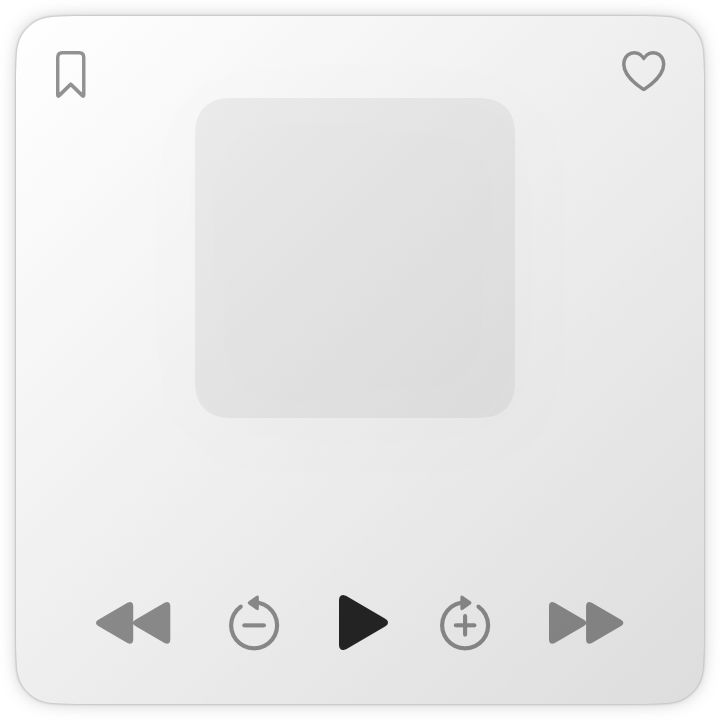
ฟีเจอร์นี้เหมาะสำหรับหนังสือเสียงและเนื้อหาเสียงยาว ทำให้คุณสามารถเล่นต่อจากจุดที่คุณหยุดไว้ได้
มีไอเดียวิดเจ็ตไหม?
เรายินดีรับฟังไอเดียของคุณ! ติดต่อเราที่ [email protected] และเราจะพยายามทำให้ข้อเสนอแนะของคุณเป็นจริง
สนุกกับการอัปเดต และขอให้ฟังเพลงอย่างมีความสุข!