अपने iPhone और Mac पर Evermusic और Flacbox में डायनामिक नाउ प्लेइंग विजेट्स का उपयोग कैसे करें

संक्षेप में: Evermusic और Flacbox iOS 17+ और macOS 14 Sonoma+ पर इंटरैक्टिव नाउ प्लेइंग विजेट्स प्रदान करते हैं। आप अपने iPhone की होम स्क्रीन या Mac डेस्कटॉप से सीधे प्लेबैक नियंत्रित कर सकते हैं, ट्रैक्स स्किप कर सकते हैं, पसंदीदा जोड़ सकते हैं और ऑडियो बुकमार्क्स बना सकते हैं — ऐप खोलने की आवश्यकता नहीं।
Evermusic और Flacbox के नवीनतम अपडेट में, हम iOS और Mac के लिए डायनामिक नाउ प्लेइंग विजेट्स पेश करते हुए उत्साहित हैं। ये विजेट्स आपको अपनी होम स्क्रीन या डेस्कटॉप से सीधे प्लेबैक नियंत्रित करने देते हैं, जो आपको प्ले, पॉज़, स्टॉप, अगला ट्रैक, पिछला ट्रैक, आगे स्किप, पीछे स्किप, पसंदीदा में जोड़ें और यहां तक कि विशिष्ट ट्रैक्स के लिए ऑडियो बुकमार्क्स बनाने जैसे कमांड्स तक त्वरित पहुंच प्रदान करते हैं।
डायनामिक विजेट्स के लिए आवश्यकताएं
डायनामिक विजेट्स iOS 17.0 या उच्चतर और macOS 14 Sonoma या उच्चतर पर उपलब्ध हैं। macOS 14 Sonoma के साथ, Apple ने विजेट कार्यक्षमता को अपग्रेड किया ताकि डेस्कटॉप पर सीधे विजेट्स की अनुमति मिल सके, वास्तविक समय की इंटरैक्टिविटी प्रदान करते हुए ताकि आप ऐप खोले बिना संगीत प्लेबैक नियंत्रित कर सकें, बुकमार्क्स बना सकें और रिमाइंडर्स चेक कर सकें।
macOS Sonoma पर डायनामिक विजेट्स जोड़ना
अपने Mac पर विजेट जोड़ने के लिए:
-
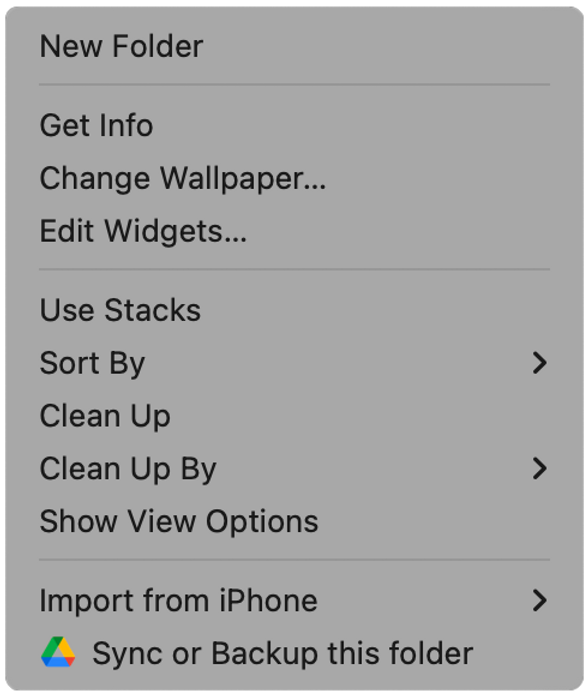
डेस्कटॉप पर राइट-क्लिक करें और विजेट्स संपादित करें मेनू आइटम चुनें।
-
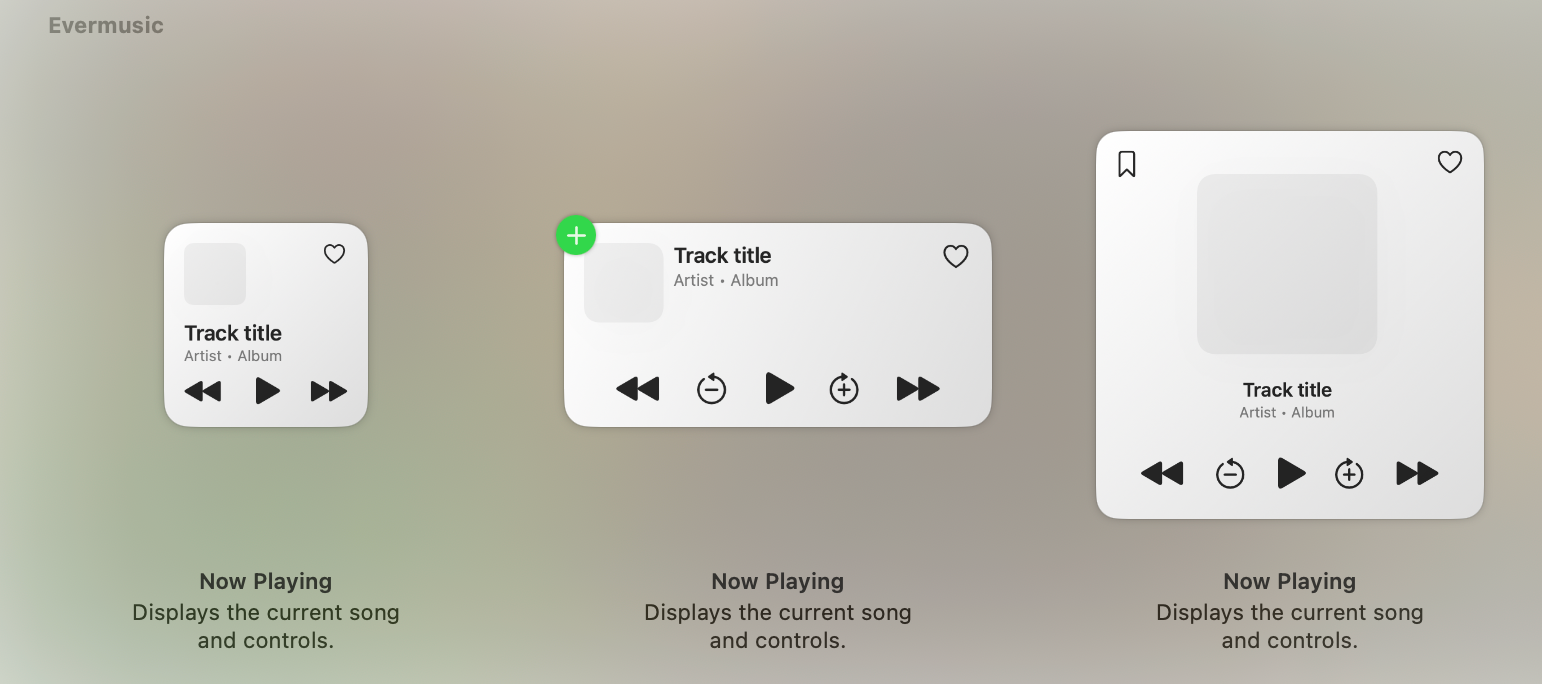
Evermusic या Flacbox खोजने के लिए नीचे स्क्रॉल करें और अपना पसंदीदा विजेट आकार चुनें (छोटा, मध्यम, बड़ा)।
- छोटा: बुनियादी प्लेबैक नियंत्रण और पसंदीदा में जोड़ने की क्रिया
- मध्यम: अतिरिक्त स्किप टाइम बटन शामिल हैं
- बड़ा: अतिरिक्त स्किप टाइम बटन और ऑडियो बुकमार्किंग क्रिया शामिल है
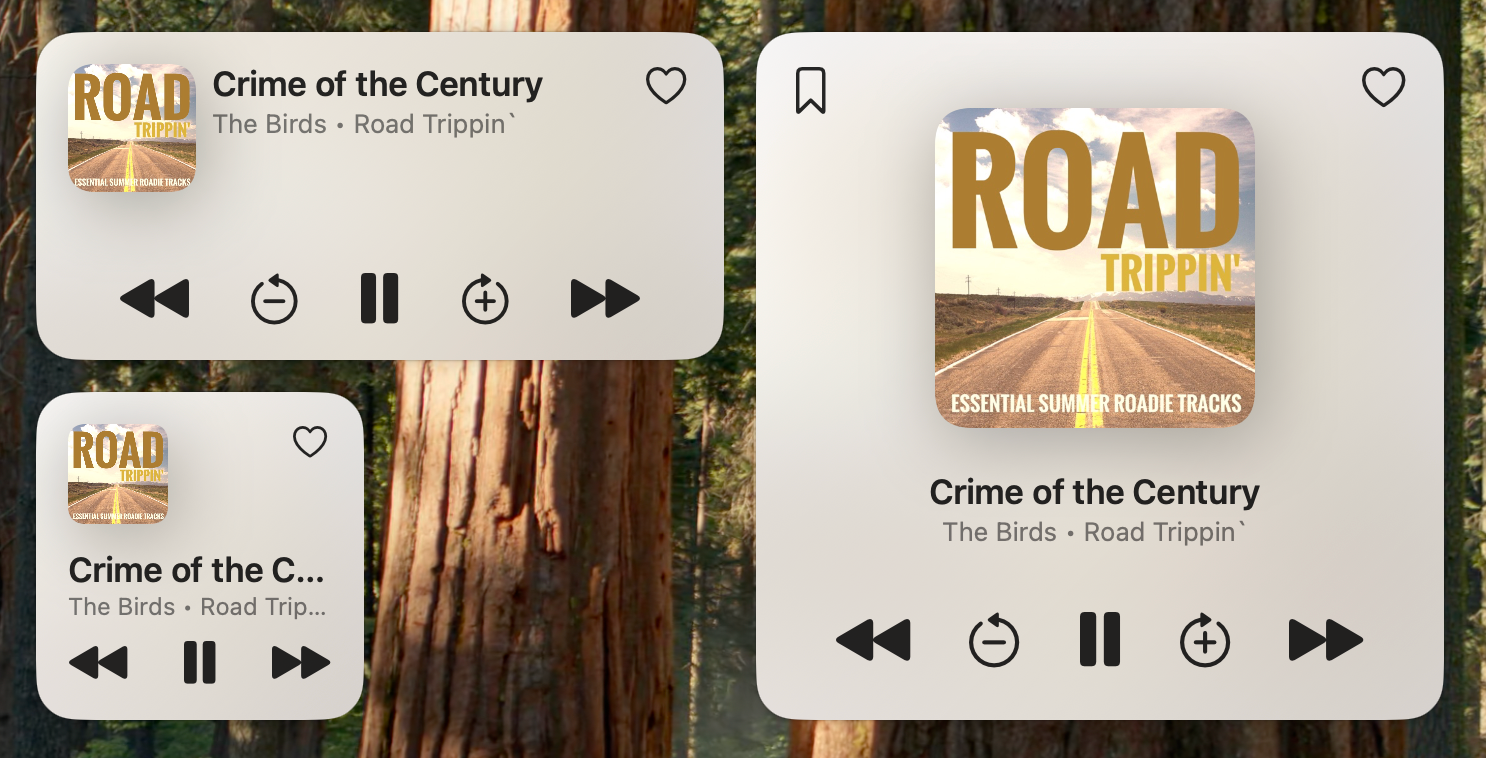
जोड़ने के बाद, आपका विजेट डेस्कटॉप पर दिखाई देगा, और आप इसे किसी भी स्थिति में खींच सकते हैं।
iOS पर डायनामिक विजेट्स जोड़ना
iOS पर विजेट जोड़ने के लिए:
- होम स्क्रीन को टैप और होल्ड करें, फिर ऊपरी-बाएं कोने में प्लस (+) बटन पर टैप करें।
- अपना म्यूजिक ऐप, Evermusic या Flacbox चुनें, और विजेट का आकार चुनें।
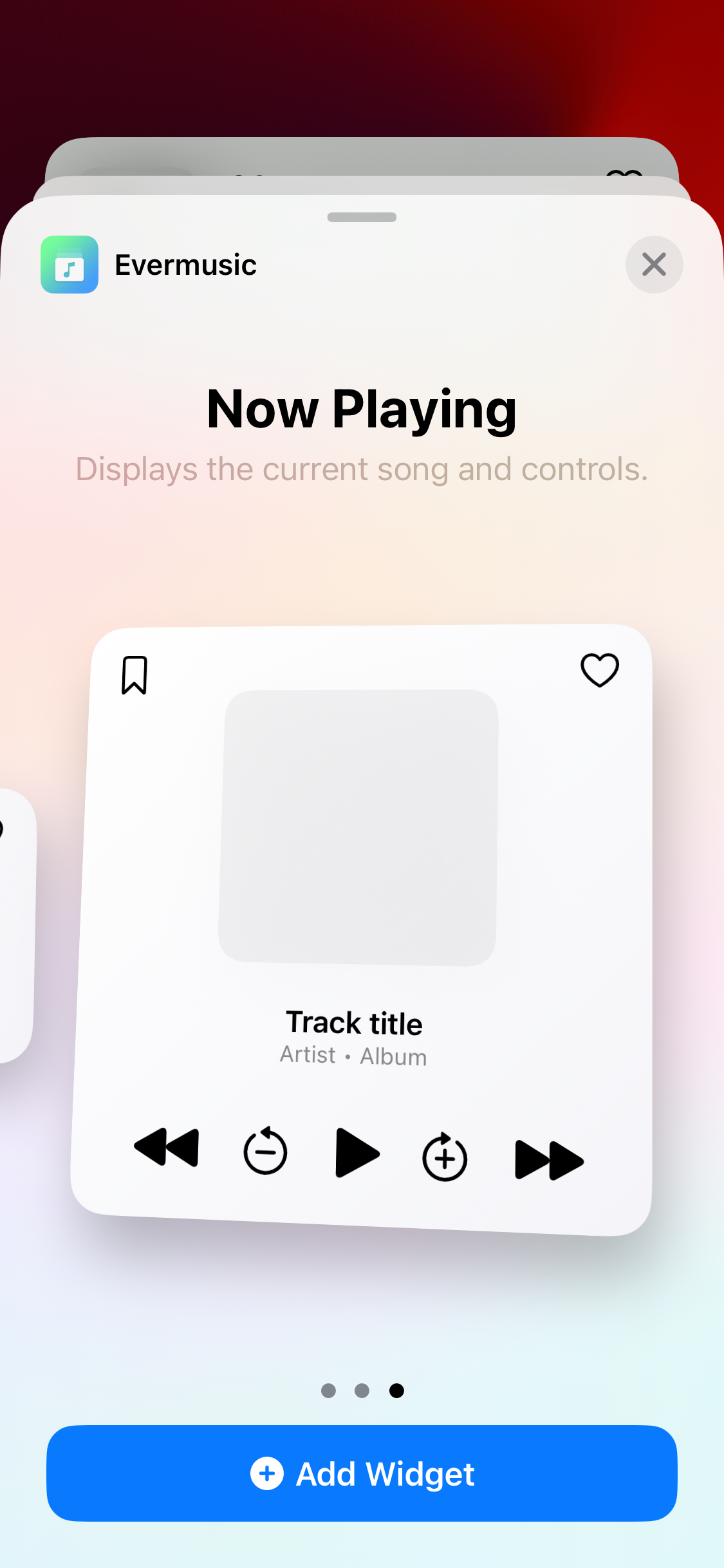
इसे जोड़ने के बाद, विजेट आपकी होम स्क्रीन पर प्रदर्शित होगा, जिससे आप ऐप लॉन्च किए बिना प्लेबैक नियंत्रित कर सकते हैं।
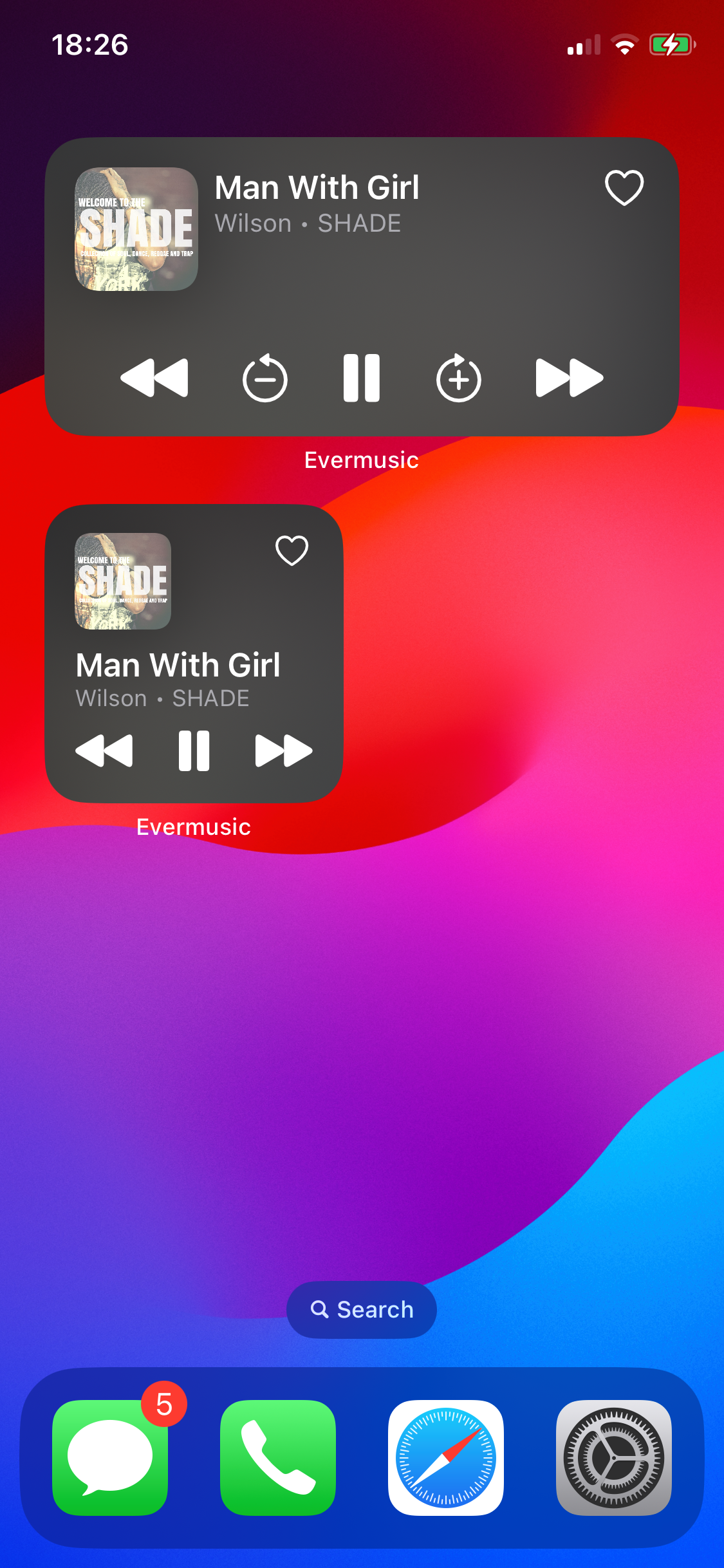
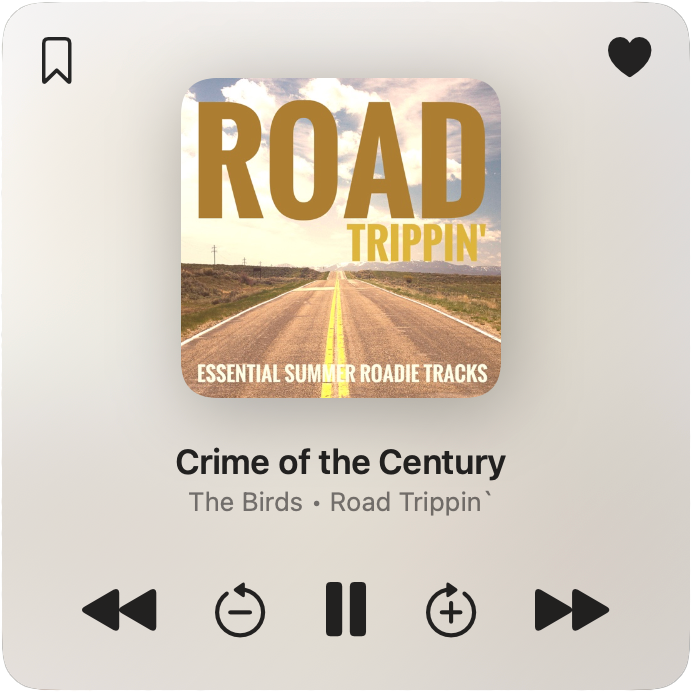
अपने पसंदीदा में ट्रैक्स जोड़ने के लिए पसंदीदा बटन पर टैप करें, या ऑडियो बुकमार्क्स बनाने के लिए बुकमार्क्स बटन (बड़े विजेट पर उपलब्ध) का उपयोग करें।
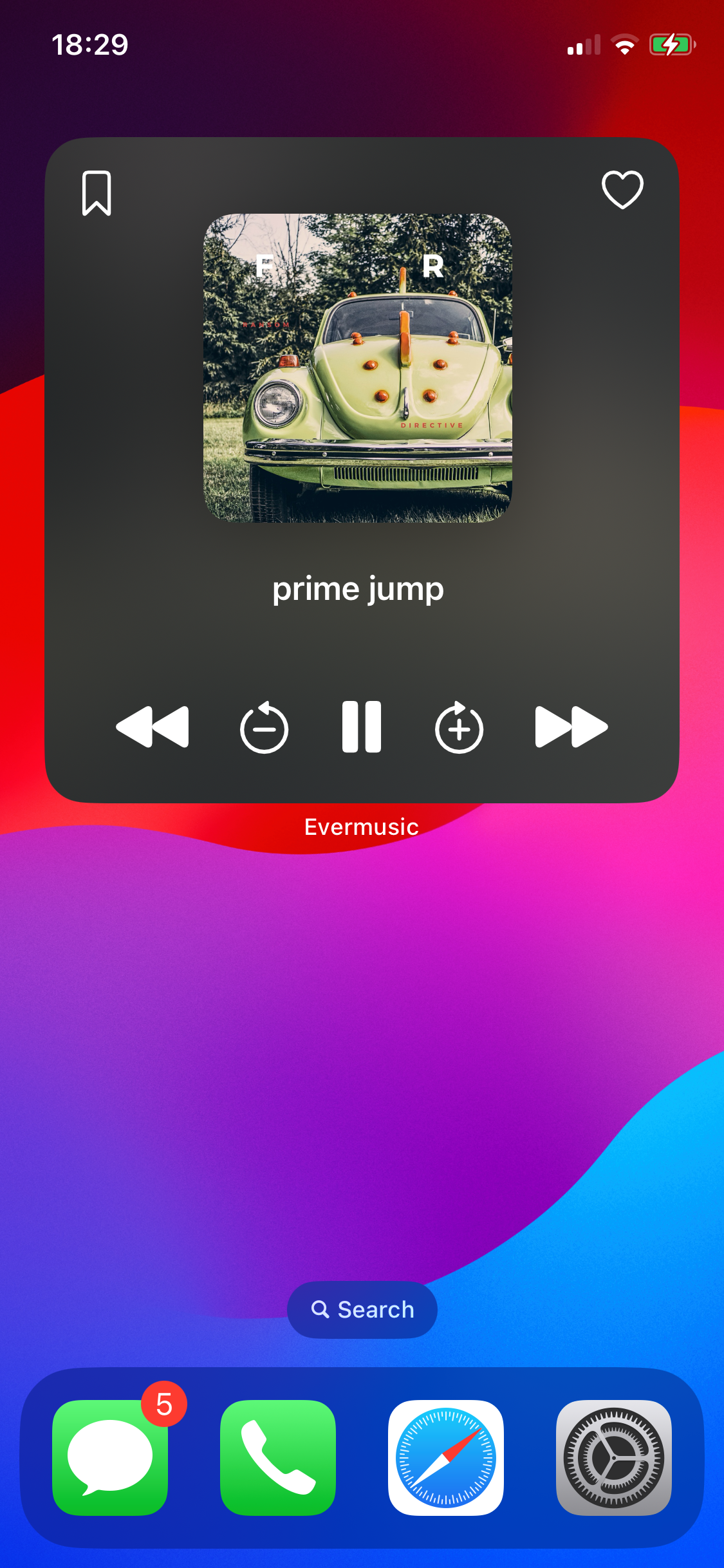
हर बार जब आप ऑडियो बुकमार्क बटन पर टैप करते हैं, तो वर्तमान गाने और टाइमस्टैम्प के लिए एक नया बुकमार्क बनाया जाता है। आप इसे बाद में ऐप के अंदर एक्सेस कर सकते हैं — ऑडियोबुक्स या लंबे व्याख्यानों के लिए बिल्कुल सही।
प्लेबैक जारी रखने की कार्यक्षमता
निर्बाध प्लेबैक जारी रखने को सक्षम करने के लिए:
- ऐप में, सेटिंग्स > ऑडियो प्लेयर > सामान्य पर जाएं और ऑडियो प्लेयर स्थिति सहेजें सक्षम करें।
- इस सेटिंग के सक्षम होने पर, यदि ऐप बंद या अनलोड हो जाता है, तो विजेट एक सक्रिय प्ले बटन प्रदर्शित करेगा। इसे टैप करने से ऐप बैकग्राउंड में फिर से खुलेगा और अंतिम सहेजी गई स्थिति से प्लेबैक फिर से शुरू होगा।
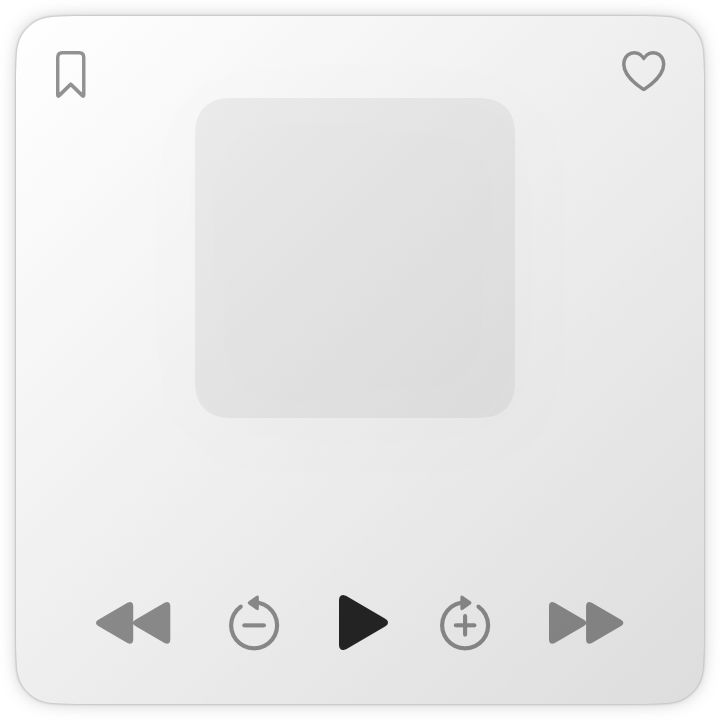
यह सुविधा ऑडियोबुक्स और लंबी अवधि के ऑडियो कंटेंट के लिए बिल्कुल सही है, जो आपको ठीक वहीं से शुरू करने देती है जहां आपने छोड़ा था।
विजेट के कोई आइडिया हैं?
हम आपके आइडिया सुनना पसंद करेंगे! हमसे [email protected] पर संपर्क करें, और हम आपके सुझावों को वास्तविकता में बदलने के लिए काम करेंगे।
अपडेट का आनंद लें, और खुशी से सुनें!