Comment utiliser les widgets dynamiques En cours de lecture dans Evermusic et Flacbox sur votre iPhone et Mac

En bref : Evermusic et Flacbox proposent des widgets interactifs En cours de lecture sur iOS 17+ et macOS 14 Sonoma+. Vous pouvez contrôler la lecture, passer des pistes, ajouter des favoris et créer des signets audio directement depuis l’écran d’accueil de votre iPhone ou le bureau de votre Mac — sans avoir besoin d’ouvrir l’application.
Dans la dernière mise à jour d’Evermusic et de Flacbox, nous sommes ravis de présenter les Widgets dynamiques En cours de lecture pour iOS et Mac. Ces widgets vous permettent de contrôler la lecture directement depuis votre écran d’accueil ou votre bureau, vous donnant un accès rapide aux commandes comme Lecture, Pause, Arrêt, Piste suivante, Piste précédente, Avancer, Reculer, Ajouter aux Favoris et même Créer des signets audio pour des pistes spécifiques.
Conditions requises pour les widgets dynamiques
Les widgets dynamiques sont disponibles sur iOS 17.0 ou supérieur et macOS 14 Sonoma ou supérieur. Avec macOS 14 Sonoma, Apple a amélioré la fonctionnalité des widgets pour permettre les widgets directement sur le bureau, offrant une interactivité en temps réel pour que vous puissiez contrôler la lecture musicale, créer des signets et vérifier les rappels sans ouvrir l’application.
Ajouter des widgets dynamiques sur macOS Sonoma
Pour ajouter le widget sur votre Mac :
-
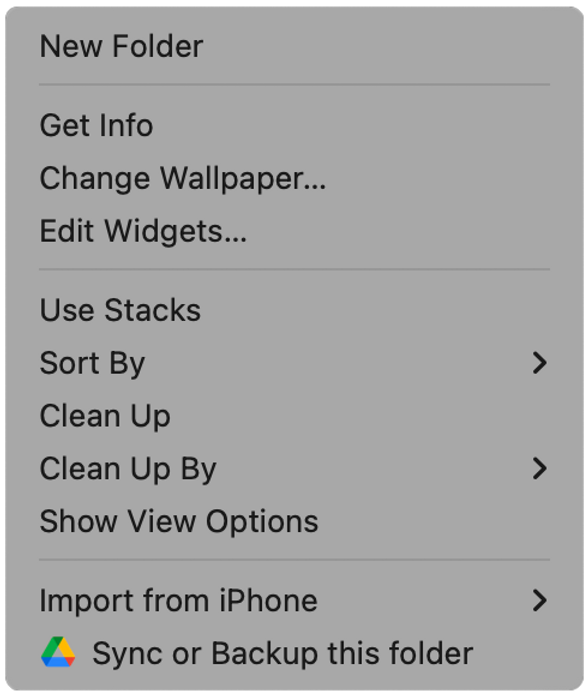
Faites un clic droit sur le bureau et sélectionnez l’élément de menu Modifier les widgets.
-
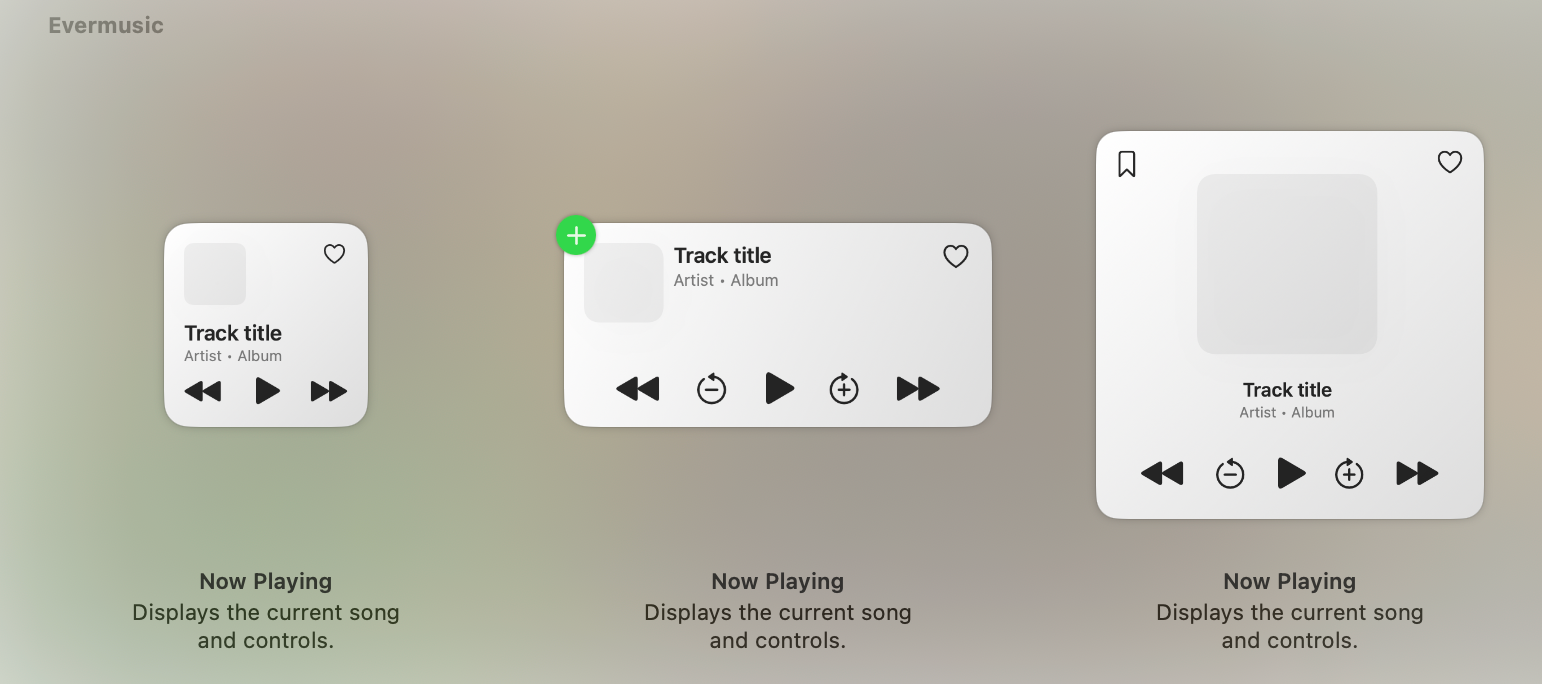
Faites défiler vers le bas pour trouver Evermusic ou Flacbox et choisissez la taille de widget souhaitée (Petit, Moyen, Grand).
- Petit : Contrôles de lecture de base et action d’ajout aux favoris
- Moyen : Inclut des boutons de saut supplémentaires
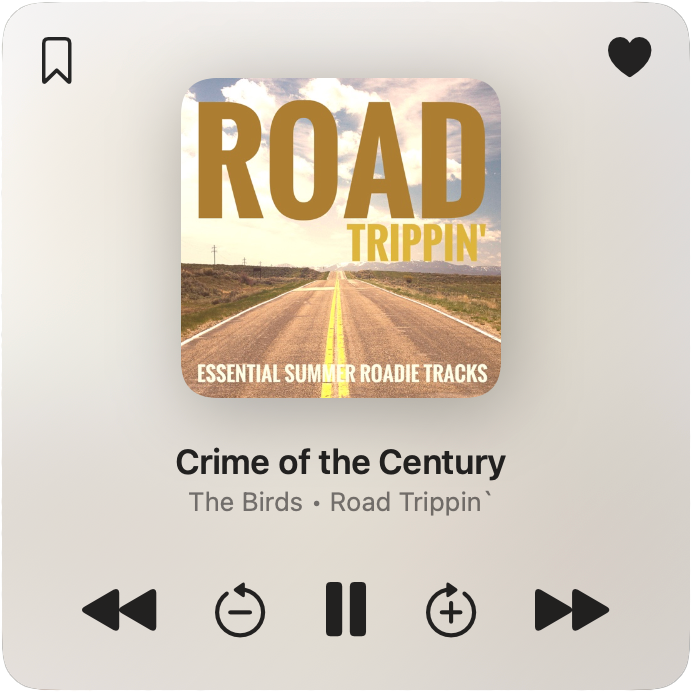
- Grand : Inclut des boutons de saut supplémentaires et l’action de signets audio
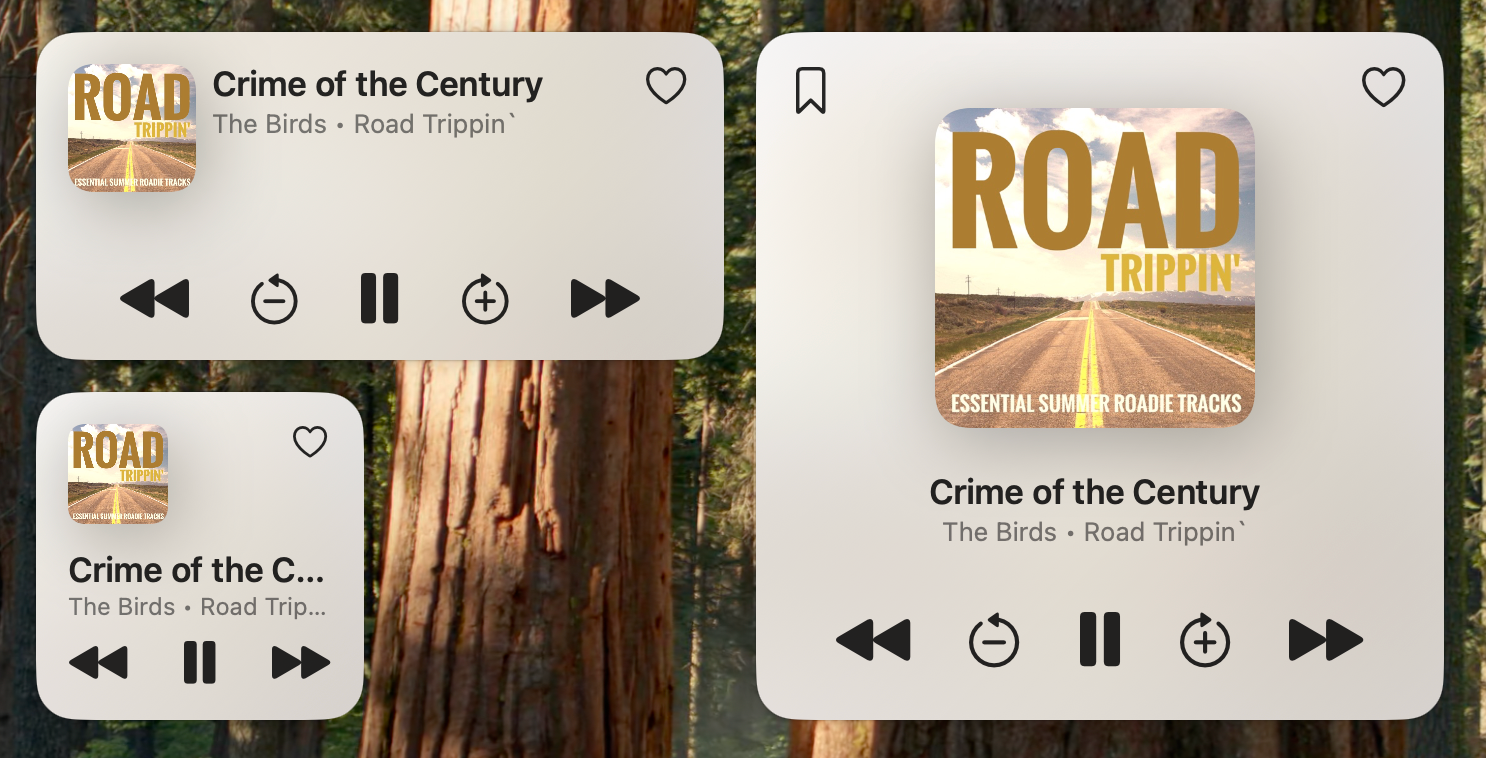
Une fois ajouté, votre widget apparaîtra sur le bureau et vous pourrez le déplacer à n’importe quelle position.
Ajouter des widgets dynamiques sur iOS
Pour ajouter le widget sur iOS :
- Appuyez longuement sur l’écran d’accueil, puis appuyez sur le bouton plus (+) dans le coin supérieur gauche.
- Sélectionnez votre application musicale, Evermusic ou Flacbox, et choisissez la taille du widget.
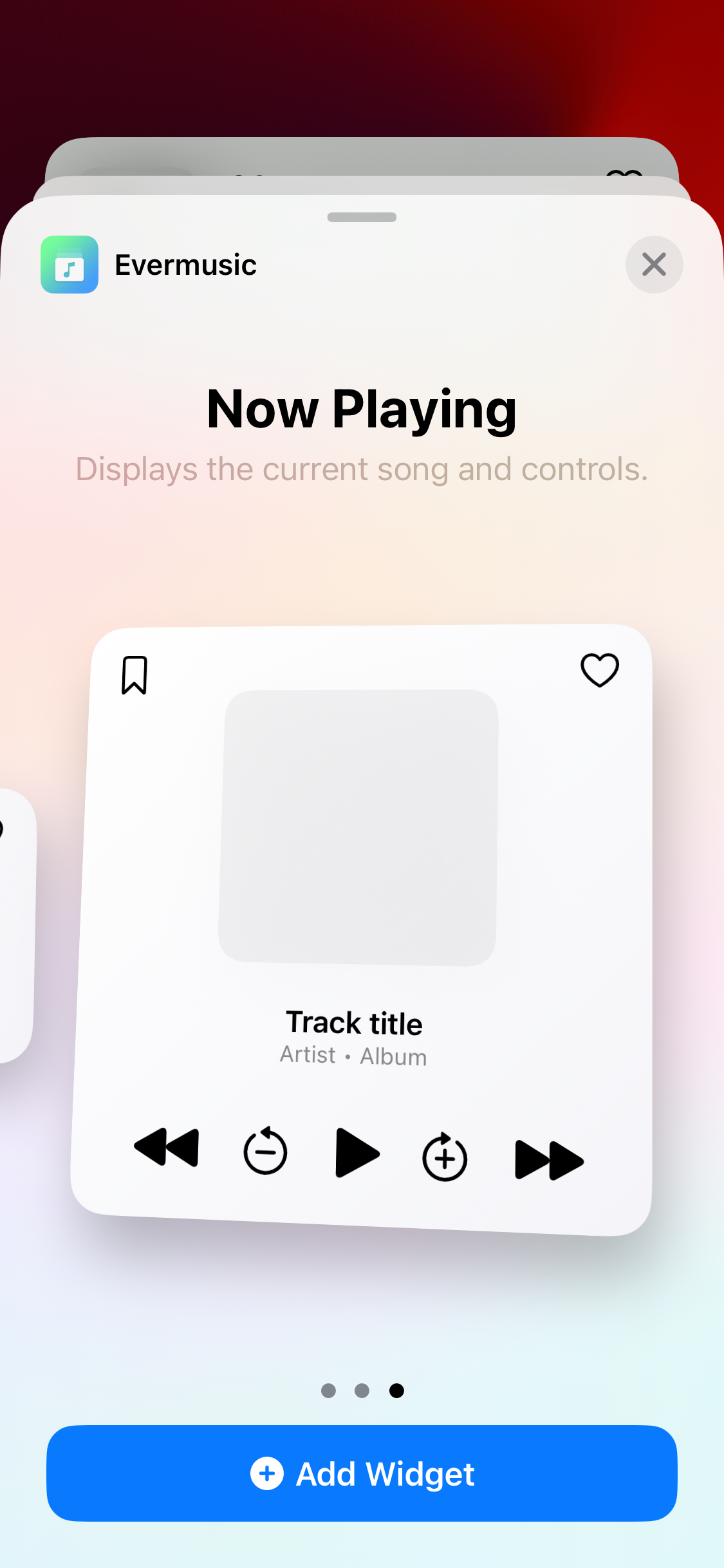
Après l’avoir ajouté, le widget s’affichera sur votre écran d’accueil, vous permettant de contrôler la lecture sans lancer l’application.
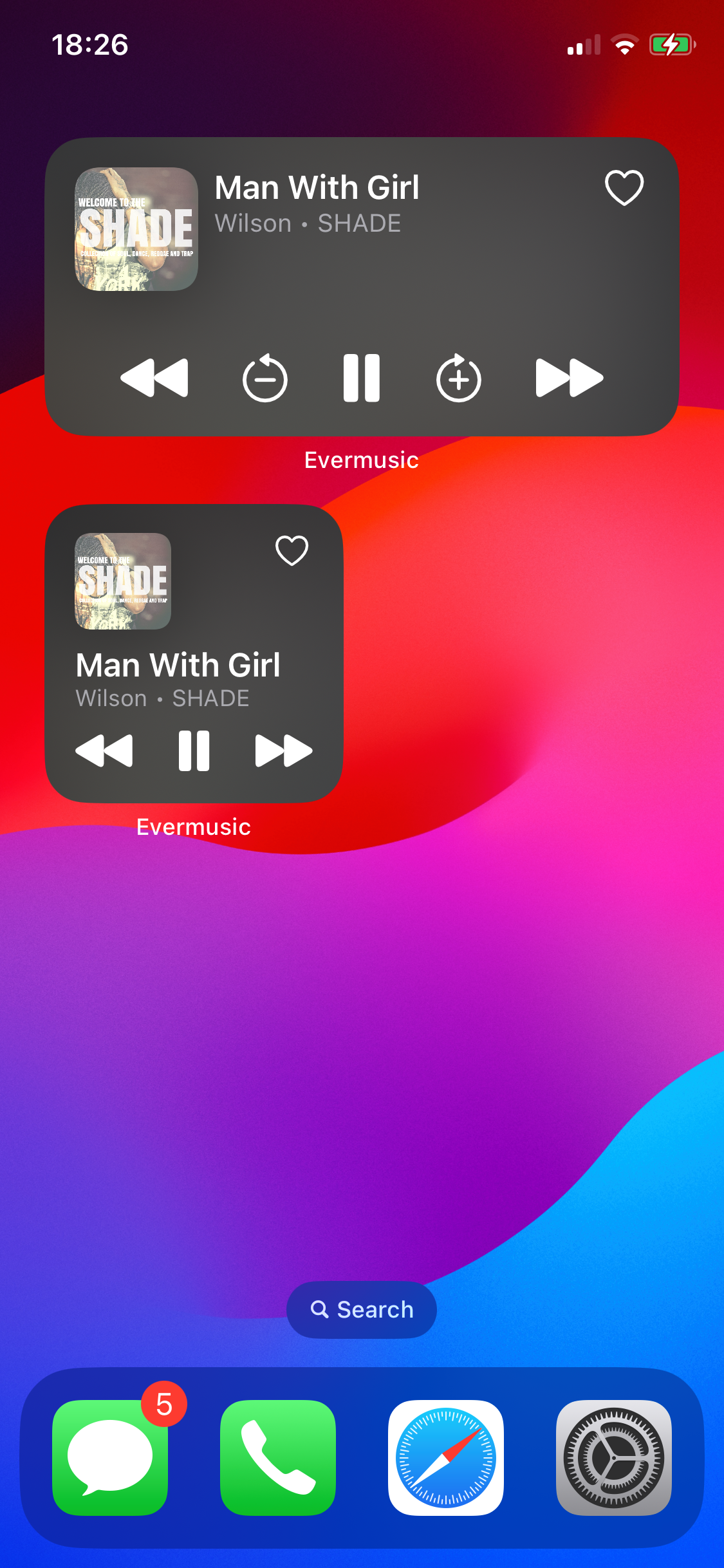
Appuyez sur le bouton Favoris pour ajouter des pistes à vos favoris, ou utilisez le bouton Signets (disponible sur le grand widget) pour créer des signets audio.
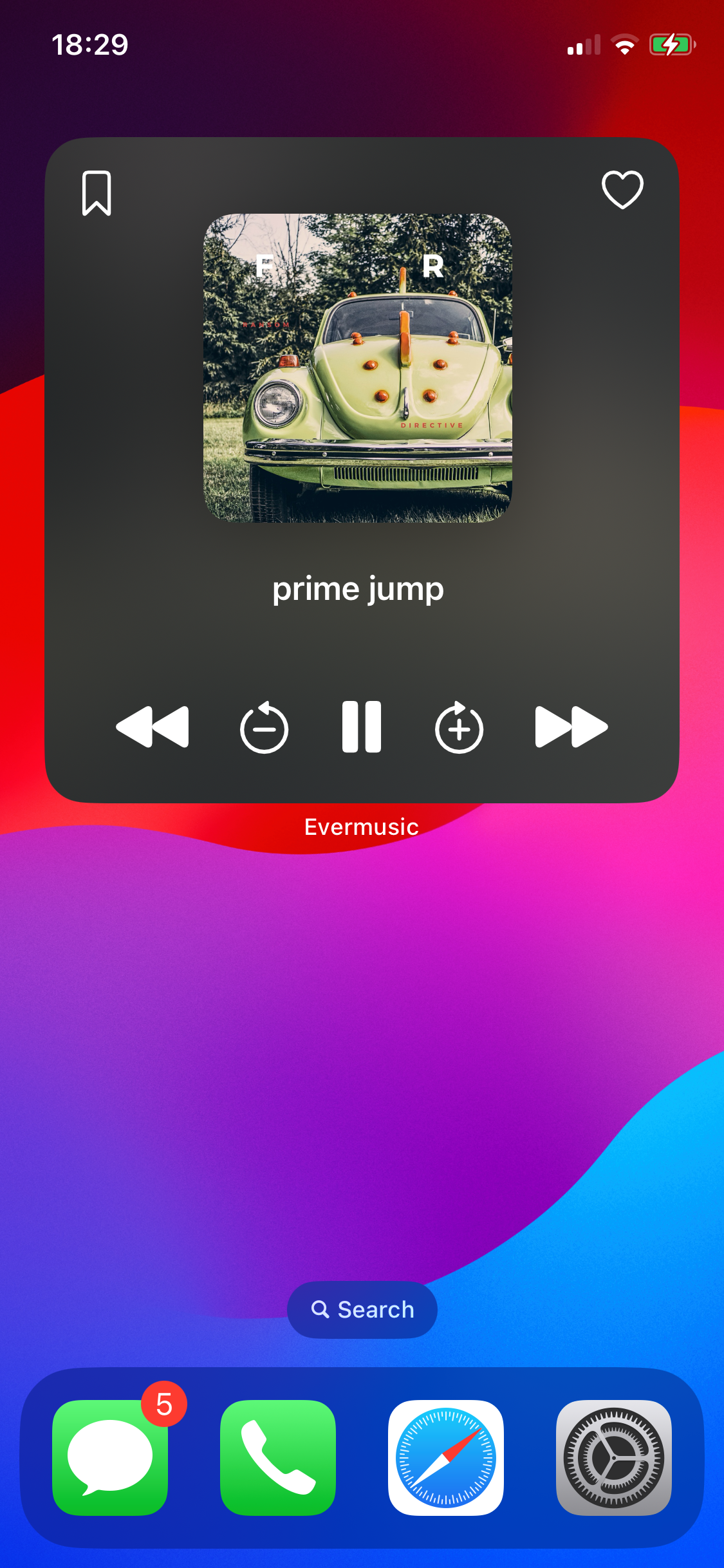
Chaque fois que vous appuyez sur le bouton Signet audio, un nouveau signet est créé pour la chanson et l’horodatage actuels. Vous pouvez y accéder plus tard dans l’application — parfait pour les livres audio ou les longues conférences.
Fonctionnalité de reprise de lecture
Pour activer la reprise de lecture fluide :
- Dans l’application, allez dans Paramètres > Lecteur audio > Général et activez Sauvegarder l’état du lecteur audio.
- Avec ce paramètre activé, si l’application est fermée ou déchargée, le widget affichera un bouton de lecture actif. En appuyant dessus, l’application se rouvrira en arrière-plan et reprendra la lecture à partir de la dernière position sauvegardée.
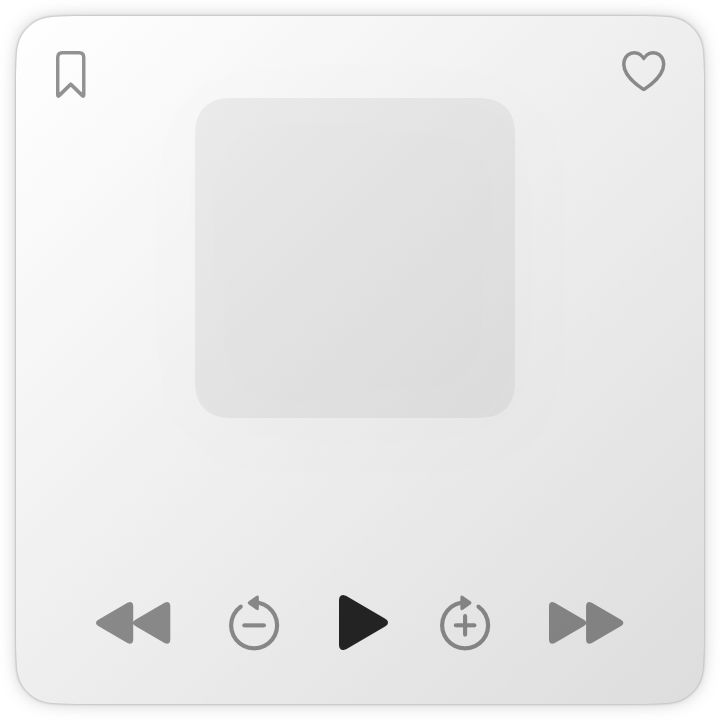
Cette fonctionnalité est parfaite pour les livres audio et le contenu audio long, vous permettant de reprendre exactement là où vous vous étiez arrêté.
Vous avez des idées de widgets ?
Nous aimerions entendre vos idées ! Contactez-nous à [email protected] et nous travaillerons à concrétiser vos suggestions.
Profitez de la mise à jour et bonne écoute !