Como Usar Widgets Dinâmicos Reproduzindo Agora no Evermusic e Flacbox no seu iPhone e Mac

Resumo: Evermusic e Flacbox oferecem widgets interativos Reproduzindo Agora no iOS 17+ e macOS 14 Sonoma+. Você pode controlar a reprodução, pular faixas, adicionar favoritos e criar marcadores de áudio diretamente da tela inicial do seu iPhone ou área de trabalho do Mac — sem precisar abrir o aplicativo.
Na atualização mais recente do Evermusic e Flacbox, temos o prazer de apresentar os Widgets Dinâmicos Reproduzindo Agora para iOS e Mac. Esses widgets permitem controlar a reprodução diretamente da tela inicial ou área de trabalho, oferecendo acesso rápido a comandos como Reproduzir, Pausar, Parar, Próxima Faixa, Faixa Anterior, Avançar, Retroceder, Adicionar aos Favoritos e até Criar Marcadores de Áudio para faixas específicas.
Requisitos para Widgets Dinâmicos
Os widgets dinâmicos estão disponíveis no iOS 17.0 ou superior e macOS 14 Sonoma ou superior. Com o macOS 14 Sonoma, a Apple aprimorou a funcionalidade dos widgets para permitir widgets diretamente na área de trabalho, fornecendo interatividade em tempo real para que você possa controlar a reprodução de música, criar marcadores e verificar lembretes sem abrir o aplicativo.
Adicionando Widgets Dinâmicos no macOS Sonoma
Para adicionar o widget no seu Mac:
-
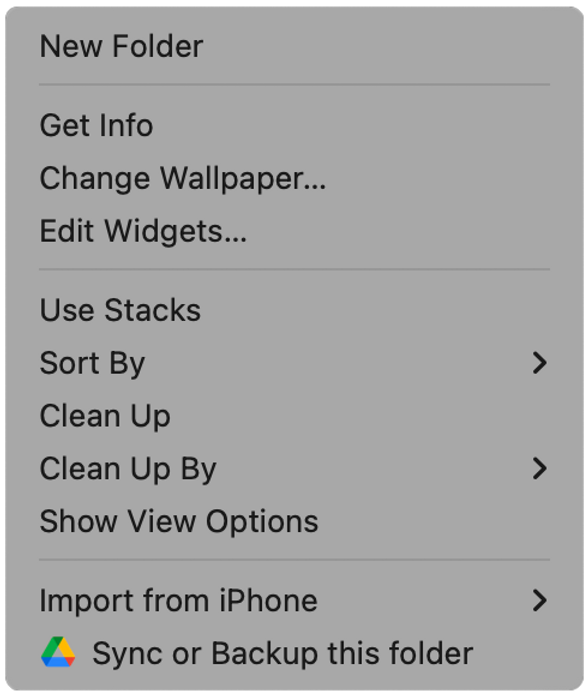
Clique com o botão direito na área de trabalho e selecione o item de menu Editar Widgets.
-
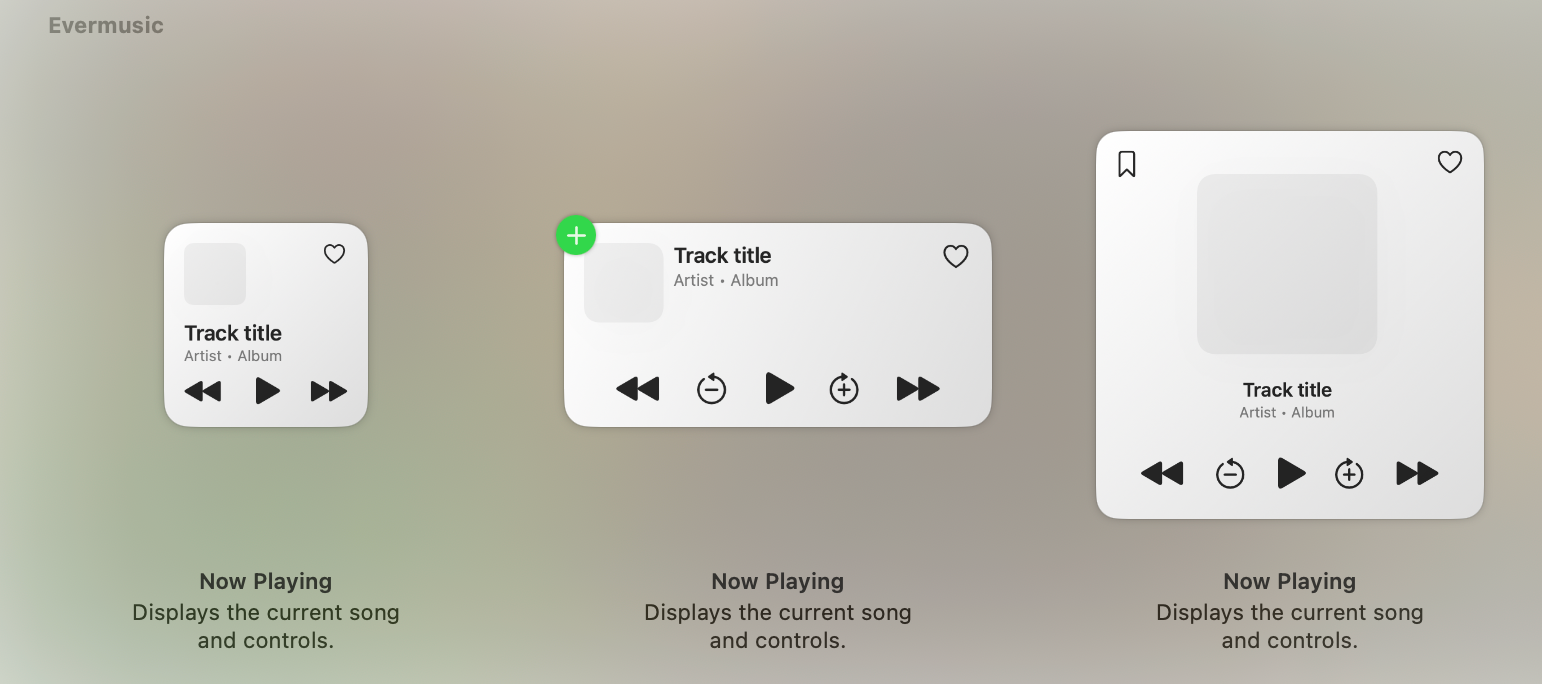
Role para baixo para encontrar Evermusic ou Flacbox e escolha o tamanho de widget preferido (Pequeno, Médio, Grande).
- Pequeno: Controles básicos de reprodução e ação de adicionar aos favoritos
- Médio: Inclui botões adicionais de avanço de tempo
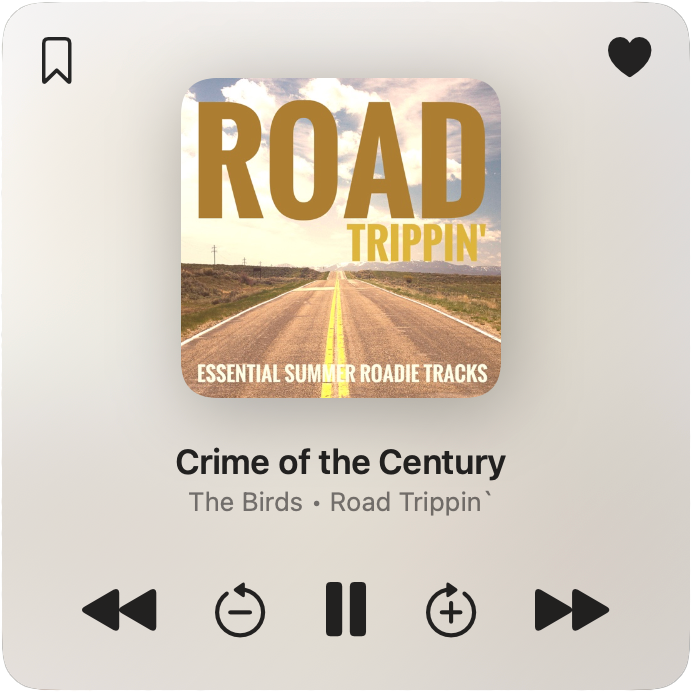
- Grande: Inclui botões adicionais de avanço de tempo e ação de marcador de áudio
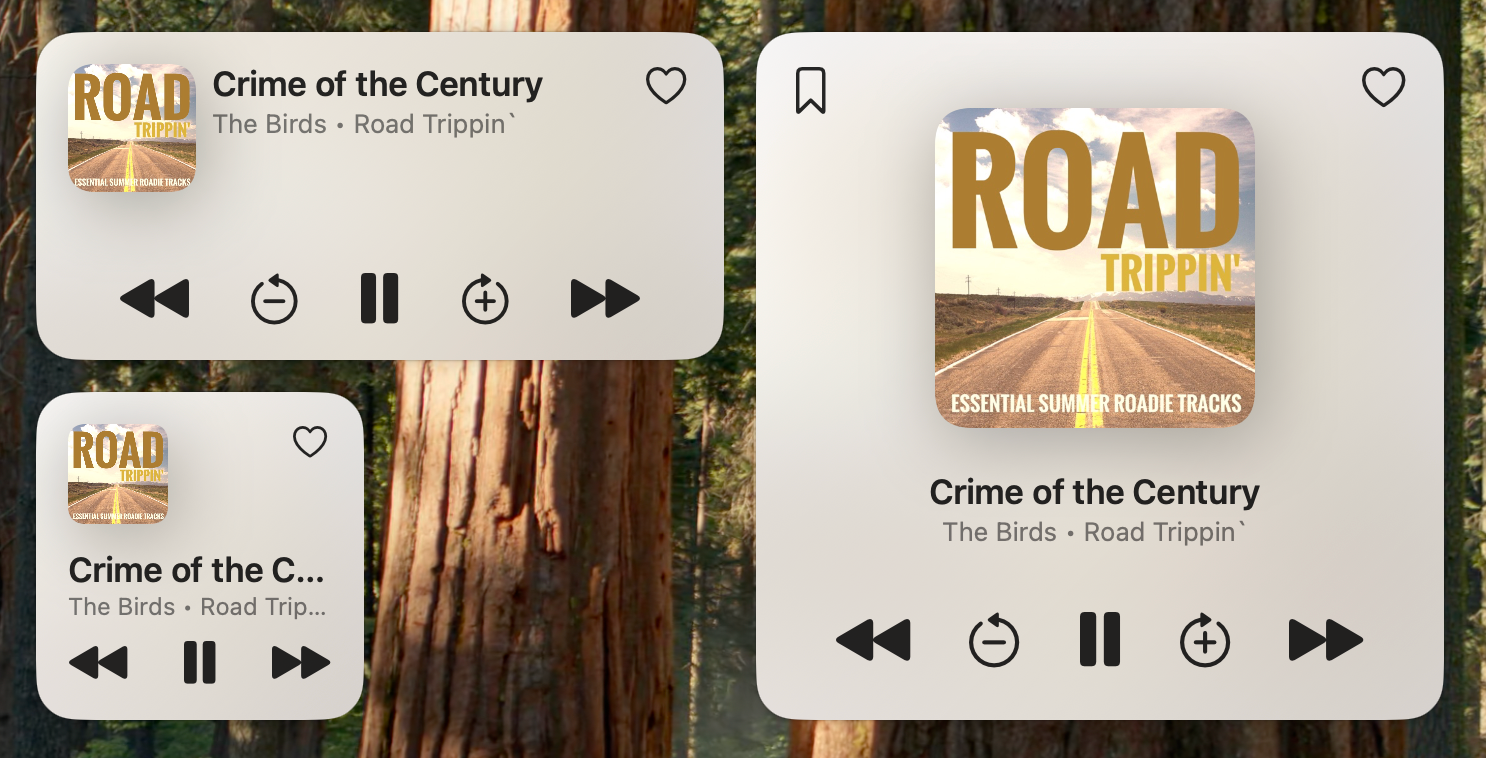
Depois de adicionado, seu widget aparecerá na área de trabalho e você pode arrastá-lo para qualquer posição.
Adicionando Widgets Dinâmicos no iOS
Para adicionar o widget no iOS:
- Toque e segure a tela inicial, depois toque no botão de mais (+) no canto superior esquerdo.
- Selecione seu aplicativo de música, Evermusic ou Flacbox, e escolha o tamanho do widget.
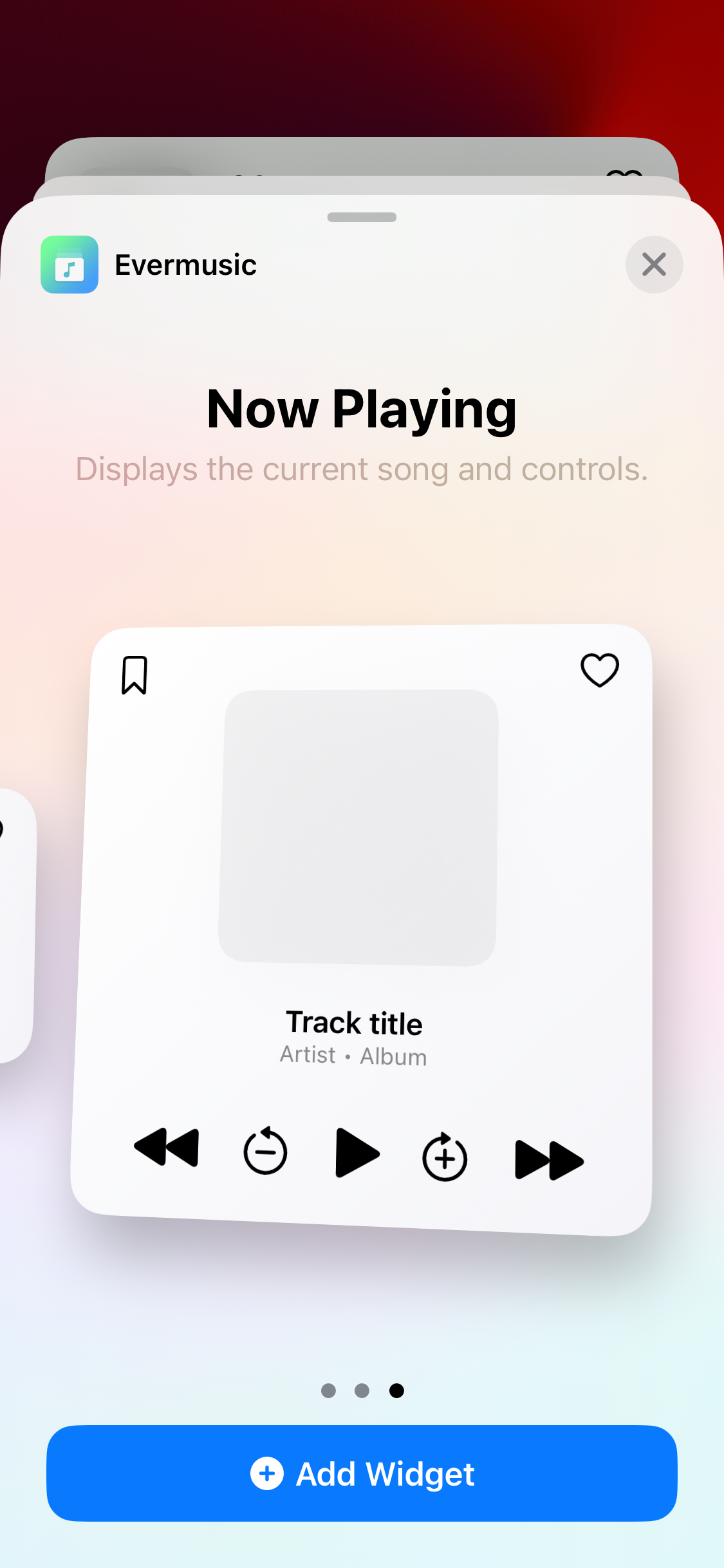
Após adicioná-lo, o widget será exibido na tela inicial, permitindo controlar a reprodução sem abrir o aplicativo.
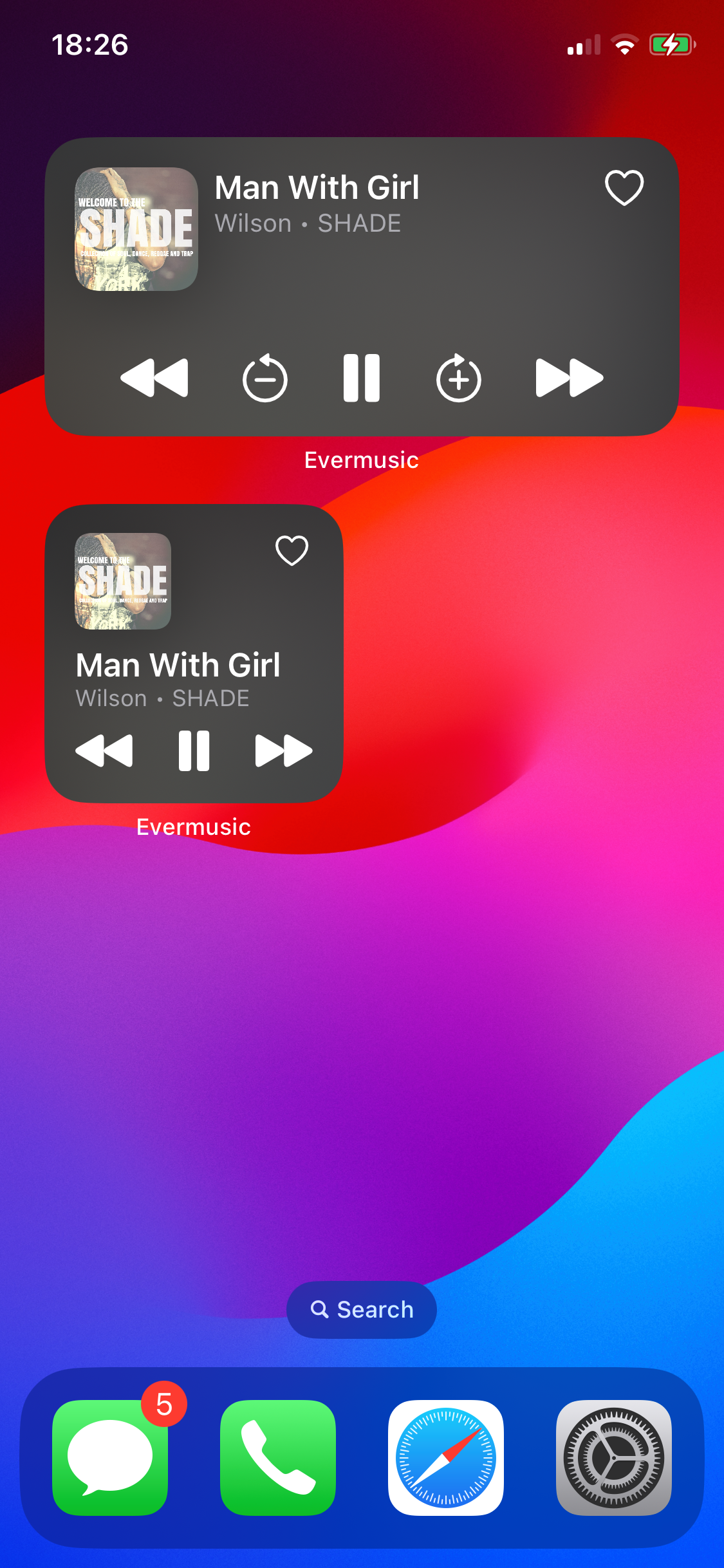
Toque no botão Favoritos para adicionar faixas aos seus favoritos, ou use o botão Favoritos (disponível no widget grande) para criar marcadores de áudio.
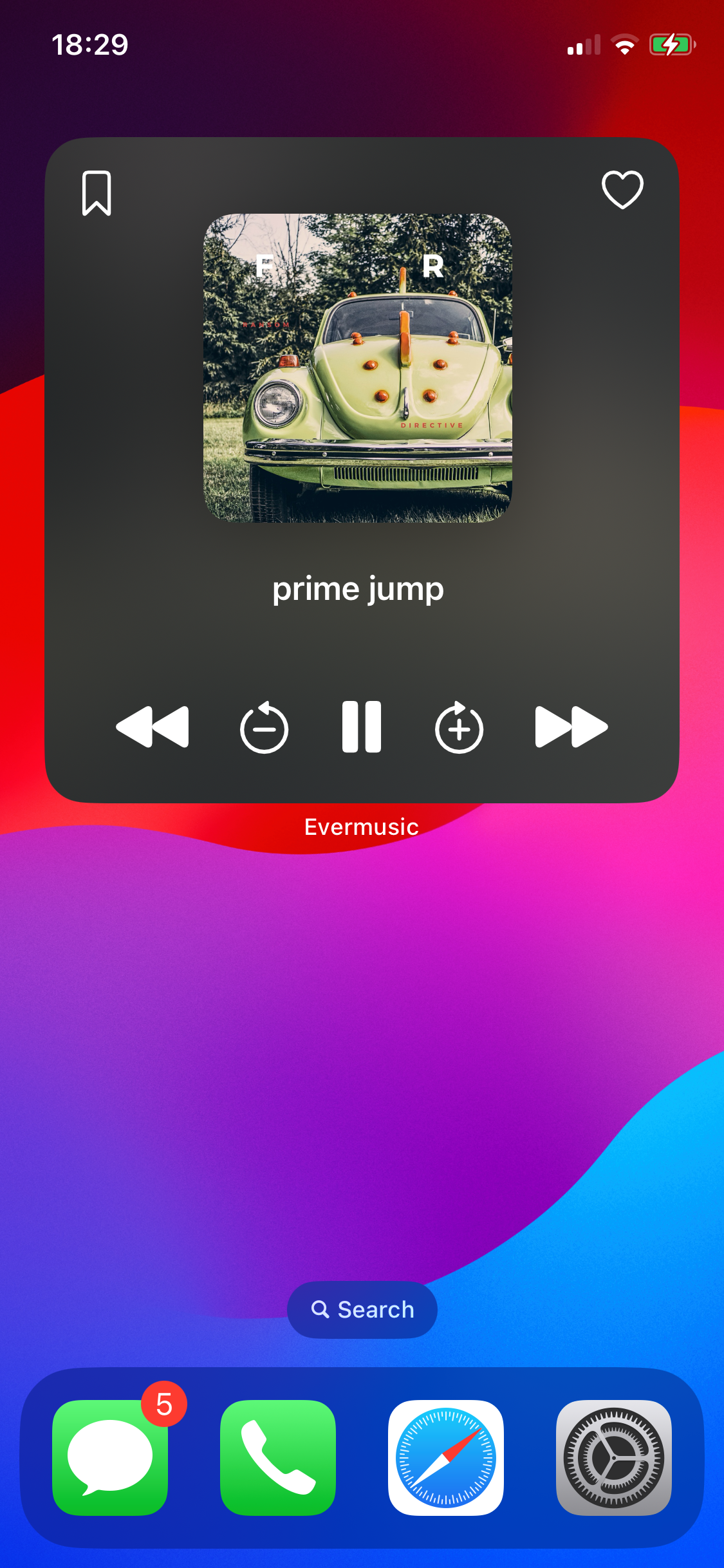
Cada vez que você toca no botão Marcador de Áudio, um novo marcador é criado para a música e o momento atual. Você pode acessá-lo posteriormente dentro do aplicativo — perfeito para audiolivros ou palestras longas.
Funcionalidade de Continuar Reprodução
Para ativar a continuação perfeita da reprodução:
- No aplicativo, vá para Configurações > Audio Player > Geral e ative Salvar Estado do Reprodutor de Áudio.
- Com essa configuração ativada, se o aplicativo for fechado ou descarregado, o widget exibirá um botão de reprodução ativo. Ao tocá-lo, o aplicativo será reaberto em segundo plano e a reprodução será retomada da última posição salva.
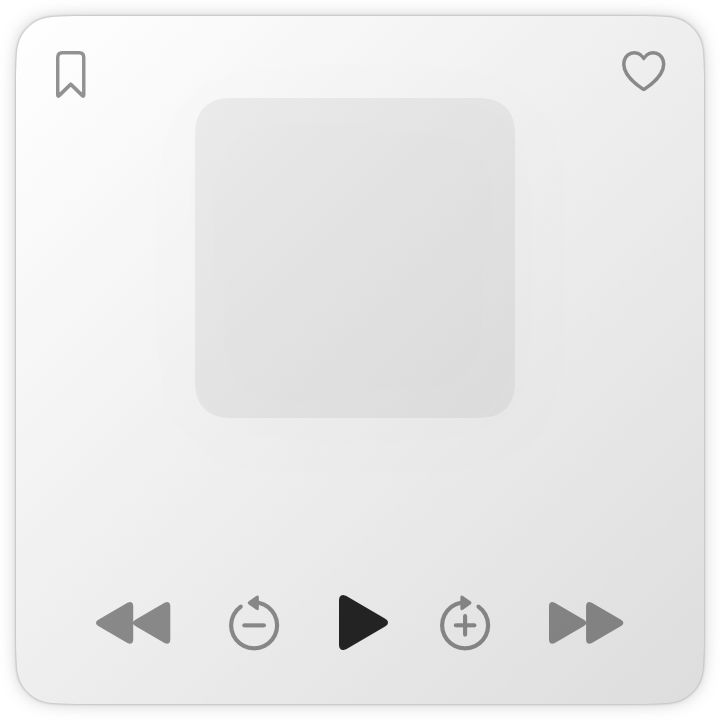
Este recurso é perfeito para audiolivros e conteúdo de áudio longo, permitindo que você continue exatamente de onde parou.
Tem Ideias para Widgets?
Adoraríamos ouvir suas ideias! Entre em contato conosco em [email protected], e trabalharemos para tornar suas sugestões realidade.
Aproveite a atualização e boa audição!