
Everdisk
Gör din iPhone eller iPad till en trådlös disk som delar filer med vilken enhet som helst på ditt nätverk


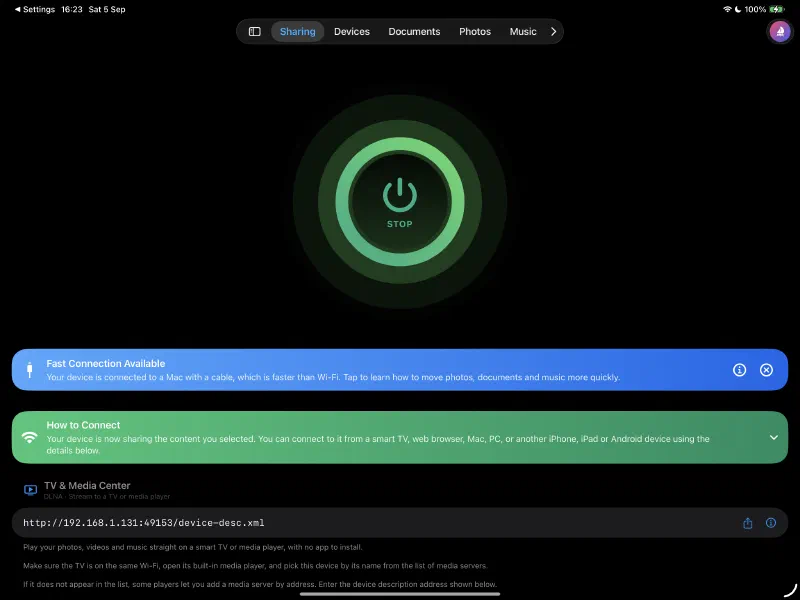
Din enhet blir en disk
Tryck på Starta så förvandlas din iPhone eller iPad till en trådlös disk. Everdisk kör fem servrar samtidigt - DLNA, HTTP, WebDAV, SMB och FTP - så att smarta TV-apparater, datorer, webbläsare och filappar var och en ansluter på det sätt de föredrar. Inga konton, inget moln och inget extra att installera på den andra sidan.
Titta på din TV
Strömma foton, videor och musik direkt till smarta TV-apparater och mediaspelare via DLNA. Ditt bibliotek dyker upp på TV:n av sig självt, med förhandsvisningar, så att du kan njuta av det på storbild utan kablar eller extra appar.
Öppna i valfri webbläsare
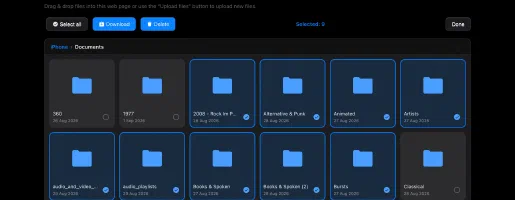
Dela en enkel länk så öppnar den andra personen den bara i en webbläsare. Den kan bläddra bland dina filer i ett snyggt rutnät eller en lista, visa foton i ett helskärmsgalleri, spela musik i den inbyggda spelaren och ladda ner vad som helst - utan att behöva installera något.
Använd den som en nätverksdisk
Anslut från Finder på en Mac, från Windows eller från Linux via WebDAV, så visas din enhet som en vanlig nätverksdisk. Dra och släpp filer i båda riktningarna, eller montera den via SMB i stället, med SMB3-kryptering (AES).
Ingen Wi-Fi? Använd kabeln
Anslut din enhet till en Mac med samma USB-kabel som du laddar den med. Filerna går rakt genom kabeln, snabbare än via Wi-Fi, och det fungerar fortfarande på ett flygplan, på ett hotell eller på vilket låst nätverk som helst där Wi-Fi är blockerat.
Anslut till andra enheter
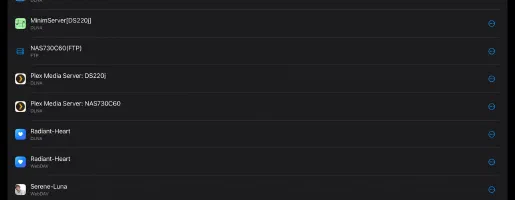
Hitta och anslut till DLNA-, WebDAV-, FTP-, SFTP- och SMB-servrar på ditt nätverk - Mac-datorer, Windows-PC, Linux-maskiner och NAS-diskar. Bläddra i deras mappar, strömma ljud och video, ladda ner filer och skapa mappar, ladda upp, byt namn, flytta eller ta bort när servern tillåter det.
Ren och enkel design
Komplett funktionsuppsättning
Prisplaner
Gratis
Engångsköp
Priser: Priserna visas i US-dollar för USA. Det slutliga priset kan variera beroende på din region.
Tillgängliga versioner

Everdisk
iOS • iPadOS
Plattform
iOS 15.5+
Version
1.4
Pris
Free
Nedladdningar
1.9K+
Betyg
5.0 ★ 1
Ålder
4+
Uppdaterad
19.09.2026
Släppt
20.08.2026
Kategori
Utilities
Språk
EN + 43 Mer
Storlek
51.5 MB
Nyheter
1.4 · 19.09.2026

Everdisk
Appuppgifter och betyg kommer från den amerikanska App Store. Antalet nedladdningar kommer från App Store Connect och uppdateras regelbundet.
Vanliga frågor
Vad är Everdisk?
Everdisk förvandlar din iPhone eller iPad till en trådlös disk och en central som ansluter till dina andra enheter också.
Du kan dela dina filer, foton, videor och musik med allt på ditt nätverk, bläddra bland och strömma från andra servrar och hantera allt direkt på din enhet.
Det finns inga konton, inget moln och ingen extra app att installera på den andra sidan - du trycker bara på Starta så är du redo.
Appen kör fem servrar samtidigt, så att varje enhet ansluter på det sätt den föredrar: smarta TV-apparater via DLNA, datorer och webbläsare via HTTP, Finder, Windows och Linux via WebDAV, en nätverksdisk via SMB (med valfri kryptering), och filappar via FTP.
Hur fungerar Everdisk?
När du trycker på Starta börjar Everdisk dela innehållet du valt och kör fem servrar samtidigt så att olika enheter kan ansluta på det sätt de föredrar.
- DLNA låter smarta TV-apparater och mediaspelare hitta dina foton, videor och musik automatiskt och visa dem med förhandsvisningar.
- HTTP ger vem som helst en enkel länk som de kan öppna i en webbläsare för att bläddra, förhandsvisa och ladda ner dina filer, utan att installera något.
- WebDAV gör att din enhet visas som en vanlig nätverksdisk i Finder, Windows eller Linux så att du kan dra filer i båda riktningarna.
- SMB gör din enhet till en nätverksdisk på Mac, Windows och Linux - på en Mac dyker den upp av sig själv i Finders sidofält - och det är den enda anslutningen du kan kryptera med SMB3-kryptering (AES).
- FTP fungerar med filappar och avancerade användare.
Everdisk ansluter också åt andra hållet, till DLNA-, WebDAV-, FTP-, SFTP- och SMB-servrar på ditt nätverk - inklusive Mac-datorer, Windows-PC, Linux-maskiner och NAS-diskar - så att du kan bläddra i deras mappar, strömma ljud och video samt ladda ner eller hantera filer när servern tillåter det. Allt stannar på ditt lokala nätverk och rör aldrig internet.
Är Everdisk gratis?
Ja. Everdisk är gratis att ladda ner och du kan förvandla din enhet till en trådlös disk, dela dina filer på fem sätt, ansluta till andra servrar och använda den inbyggda filhanteraren utan kostnad.
Det finns ett valfritt Premium Lifetime-köp som du gör en enda gång - en enda betalning utan prenumeration - som låser upp obegränsat antal delade mappar och sparade anslutningar, konvertering av foton & video, SMB3-kryptering (AES), anpassade portar, automatisk start av delning och anpassning av enheten. Det är knutet till ditt Apple ID, så du kan använda Återställ köp för att låsa upp det på dina andra enheter. Priserna kan variera beroende på ditt land eller din region.
Hur ansluter jag från min dator?
Everdisk gör att din enhet visas som en vanlig nätverksdisk via WebDAV.
- På en Mac öppnar du Finder, väljer Gå → Anslut till server och anger WebDAV-adressen som visas i appen.
- På Windows ansluter du en nätverksdisk med samma WebDAV-adress.
- På Linux ansluter du till WebDAV-adressen från din filhanterare.
När du är ansluten kan du dra och släppa i båda riktningarna: kopiera filer från datorn till enheten eller hämta tillbaka dem. Du kan också öppna HTTP-länken i valfri webbläsare om du hellre vill slippa ansluta en disk.
Kan jag använda SMB och kryptera anslutningen?
Ja. Vid sidan av WebDAV delar Everdisk via SMB - en nätverksdisk för Mac, Windows och Linux (visas i appen som anslutningen Dator (avancerat)). På en Mac dyker den upp av sig själv i Finders sidofält under Platser; på Windows öppnar du den i Utforskaren med smb://-adressen som visas i appen.
SMB är också den enda anslutningen du kan kryptera. Ange en inloggning och ett lösenord, slå sedan på Kräv SMB-kryptering i Inställningar för att skydda varje överföring med SMB3-kryptering (AES), så att ingen annan på samma nätverk kan läsa dina filer. Krypterade anslutningar kan inte vara anonyma, så en inloggning och ett lösenord krävs, och du behöver en klient som stöder SMB3 - Finder på en modern Mac, eller Windows 10 och senare.
Hur strömmar jag till min TV?
Se till att din TV eller mediaspelare och din enhet är på samma Wi-Fi-nätverk, tryck sedan på Starta i Everdisk med dina foton, videor eller musik delade.
Din enhet dyker upp av sig själv i listan över mediaservrar på TV:n, komplett med förhandsvisningar. Öppna den på TV:n och njut av ditt bibliotek på storbild - inga kablar och inga extra appar behövs.
Hur öppnar jag mina filer i en webbläsare?
Tryck på Starta så ger Everdisk dig en enkel webbadress för HTTP-servern.
Dela den länken med vem som helst på samma nätverk. De öppnar den i valfri webbläsare för att bläddra bland dina filer i ett snyggt rutnät eller en lista, visa foton i ett helskärmsgalleri, spela musik i den inbyggda spelaren och ladda ner vad som helst. Det finns inget att installera på deras sida, vilket gör det till det snabbaste sättet att skicka filer till en annan telefon eller dator.
Fungerar Everdisk utan Wi-Fi?
Ja. Anslut din enhet till en Mac med samma USB-kabel som du laddar den med, så går filerna rakt genom kabeln, snabbare än via Wi-Fi.
Eftersom det inte är beroende av ett trådlöst nätverk fortsätter det att fungera på ett flygplan, på ett hotell eller på vilket låst eller offentligt nätverk som helst där Wi-Fi-delning är blockerad.
Vad kan jag ansluta till med Everdisk?
Everdisk är även en klient för andra enheter på ditt nätverk. Du kan hitta och ansluta till DLNA-, WebDAV-, FTP-, SFTP- och SMB-servrar, inklusive Mac-datorer, Windows-PC, Linux-maskiner, NAS-enheter och mediaservrar.
När du är ansluten kan du bläddra i deras mappar, strömma ljud och video, ladda ner filer och skapa mappar, ladda upp, byta namn, flytta eller ta bort när servern tillåter det.
Kan jag skanna dokument och arbeta med PDF-filer?
Ja. Everdisk kan skanna pappersdokument med kameran - den hittar kanterna automatiskt, rätar ut varje sida och sparar dem som en ren PDF med flera sidor direkt på din enhet.
Du kan också öppna en PDF (eller ett foto) och markera det direkt i den inbyggda visaren - rita, markera, lägg till text och former och lägg till en signatur med fingret - och dina ändringar sparas tillbaka i filen.
Dessutom innehåller Everdisk en komplett uppsättning PDF-verktyg, som öppnas från en PDF:s •••-meny i filbläddraren:
• Komprimera - krymp en PDF, med en uppskattad storlek som visas innan du sparar.
• Textigenkänning (OCR) - gör en skanning till en sökbar PDF, eller exportera texten till en .txt-fil.
• Lösenord - ange, ändra eller ta bort lösenordet som behövs för att öppna PDF:en.
• Behörigheter - granska vad PDF:en tillåter (utskrift, kopiering med mera).
• Redigera metadata - ändra eller rensa titel, författare, nyckelord och annan dokumentinformation.
• Förenkla - bränn in anteckningar och formulärfält på sidan så att de inte kan ändras.
Är Everdisk privat och säkert?
Allt stannar på ditt lokala nätverk och rör aldrig internet, så dina filer lämnar aldrig hemmet. Det finns inga konton och inget moln däremellan.
Du kan skydda åtkomsten med ett användarnamn och lösenord så att anslutna enheter måste ange samma uppgifter innan de kan se dina filer, och du kan blockera vilken enhet som helst på ditt nätverk med en enda knapptryckning. För bästa integritet, slå bara på delning medan du är ansluten till ett Wi-Fi-nätverk du känner till och litar på.
Vad kan jag göra med filhanteraren?
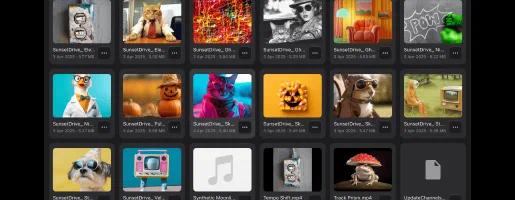
Everdisk innehåller en komplett filhanterare för allt på din enhet.
Du kan bläddra i lista eller rutnät, skapa mappar, byta namn, flytta, kopiera, packa och packa upp samt ta bort. Du kan också ansluta mappar från var som helst på din enhet och arbeta med dem direkt i appen, och sedan dela dem över nätverket tillsammans med allt annat.
Kan jag spela musik inuti appen?
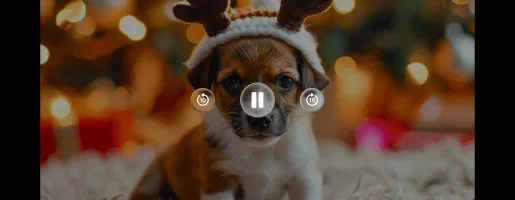
Ja. Tryck på en ljudfil så spelas den upp i minispelaren som stannar längst ner på skärmen medan du fortsätter att bläddra.
Minispelaren har en komplett kö med blandning och upprepning (av, alla eller en) samt kontroller på låsskärmen och mediatangenter som visar den riktiga titeln, artisten och albumet. Tryck eller svep uppåt för att öppna hela spelaren, och svep nedåt för att förminska den medan ljudet fortsätter att spelas. Genom att trycka på en låt i en mapp spelas hela mappen upp som en kö.
Ljud spelas upp från dina lokala filer, anslutna mappar, ditt musikbibliotek och servrar som du ansluter till på fliken Enheter.
Kan jag titta på videor i appen?
Ja. Tryck på en video för att spela upp den i helskärm. Everdisk använder systemets inbyggda videospelare, så du får de välbekanta kontrollerna, inklusive AirPlay, Picture in Picture och uppspelningshastighet.
Videor spelas upp från dina lokala filer och anslutna mappar, eller strömmas direkt från en enhet du ansluter till på fliken Enheter, så att du inte behöver ladda ner hela filen först.
Hur visar jag mina foton?
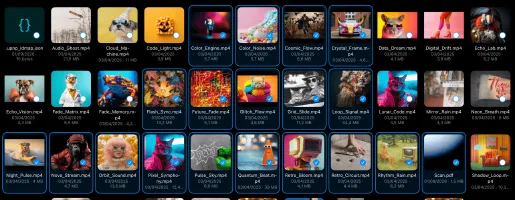
Öppna fliken Dokument och växla till Foton-läget för att bläddra bland dina foton och videor. Tryck på ett foto för att öppna det i helskärm, där du kan zooma, svepa mellan foton och dela.
Dina foton visar också riktiga förhandsvisningar på en TV via DLNA och i en webbläsare, där de öppnas i ett helskärmsgalleri med svep, nyp-för-att-zooma och ett bildspel. Foton och videor som har platsdata visar en karta med en nål på sin Info-skärm.
Användarguide
Den här guiden hjälper dig att få ut mesta möjliga av Everdisk på din iPhone och iPad. Lär dig hur du förvandlar din enhet till en trådlös disk, ansluter en TV, dator eller webbläsare, når dina egna servrar, hanterar och spelar dina filer samt håller allt privat på ditt lokala nätverk.