Dynamische Nu Aan Het Afspelen-widgets gebruiken in Evermusic en Flacbox op je iPhone en Mac

Samenvatting: Evermusic en Flacbox bieden interactieve Nu Aan Het Afspelen-widgets op iOS 17+ en macOS 14 Sonoma+. Je kunt het afspelen bedienen, nummers overslaan, favorieten toevoegen en audiobladwijzers maken rechtstreeks vanaf je iPhone-startscherm of Mac-bureaublad — zonder de app te openen.
In de nieuwste update voor Evermusic en Flacbox introduceren we met trots Dynamische Nu Aan Het Afspelen-Widgets voor iOS en Mac. Met deze widgets kun je het afspelen rechtstreeks vanaf je startscherm of bureaublad bedienen, met snelle toegang tot opdrachten zoals Afspelen, Pauzeren, Stoppen, Volgend Nummer, Vorig Nummer, Vooruitspoelen, Terugspoelen, Toevoegen aan Favorieten en zelfs Audiobladwijzers Maken voor specifieke nummers.
Vereisten voor Dynamische Widgets
Dynamische widgets zijn beschikbaar op iOS 17.0 of hoger en macOS 14 Sonoma of hoger. Met macOS 14 Sonoma heeft Apple de widgetfunctionaliteit verbeterd om widgets rechtstreeks op het bureaublad toe te staan, met realtime interactiviteit zodat je muziekweergave kunt bedienen, bladwijzers kunt maken en herinneringen kunt afvinken zonder de app te openen.
Dynamische Widgets Toevoegen op macOS Sonoma
Om de widget op je Mac toe te voegen:
-
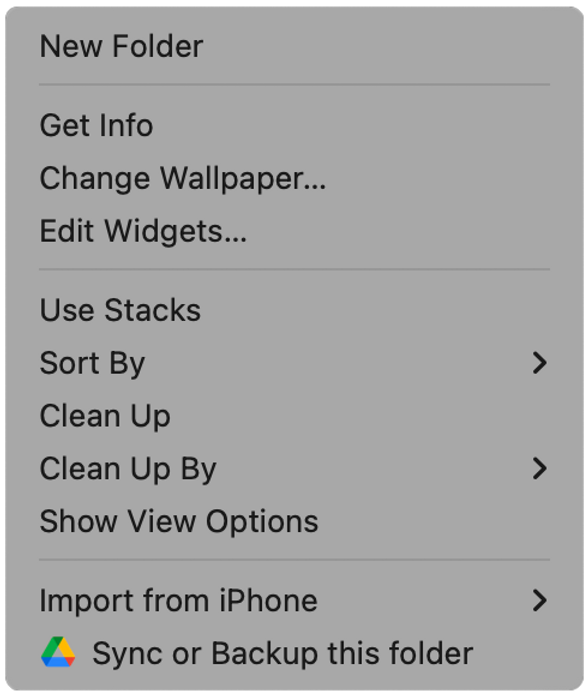
Klik met de rechtermuisknop op het bureaublad en selecteer het menu-item Wijzig Widgets.
-
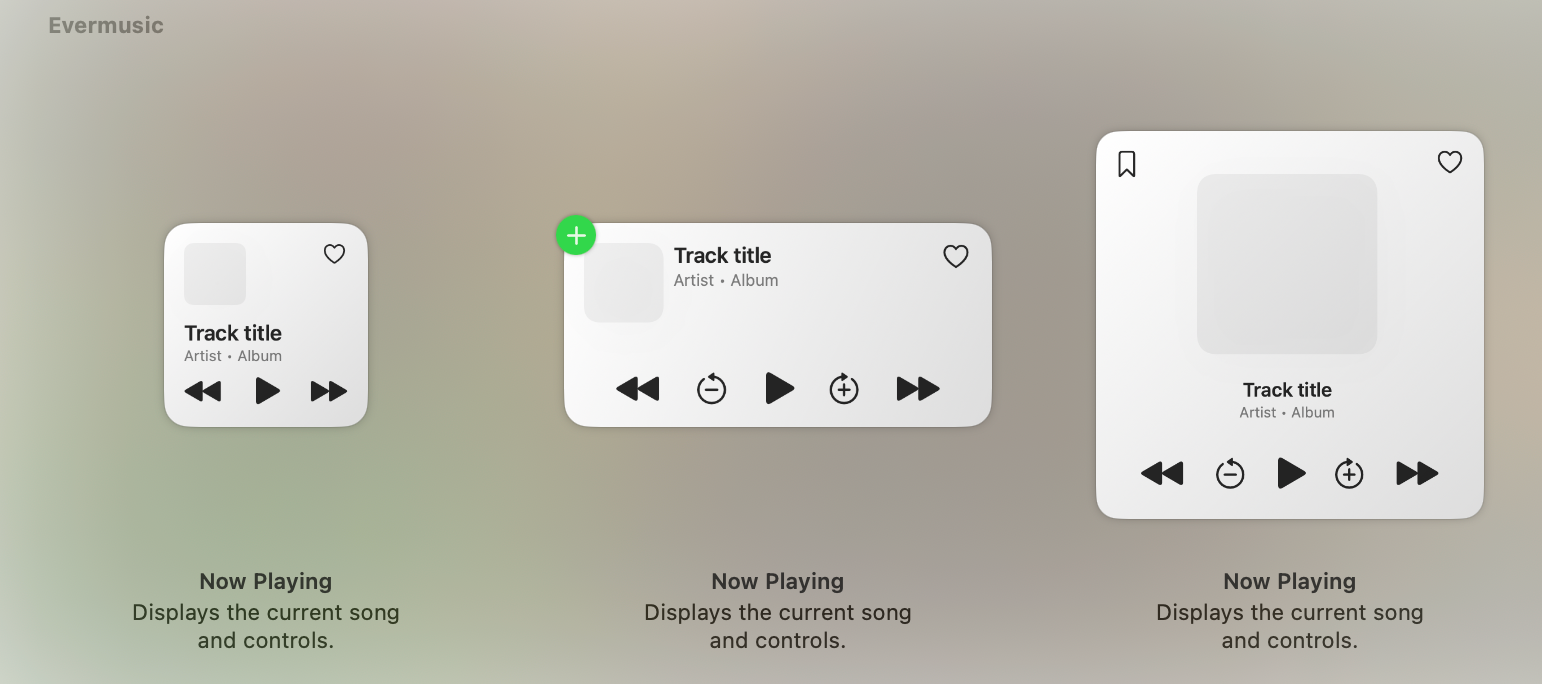
Scroll omlaag om Evermusic of Flacbox te vinden en kies je gewenste widgetgrootte (Klein, Medium, Groot).
- Klein: Basisbediening voor afspelen en actie toevoegen aan favorieten
- Medium: Inclusief extra knoppen voor tijdsprongen
- Groot: Inclusief extra knoppen voor tijdsprongen en audiobladwijzer-actie
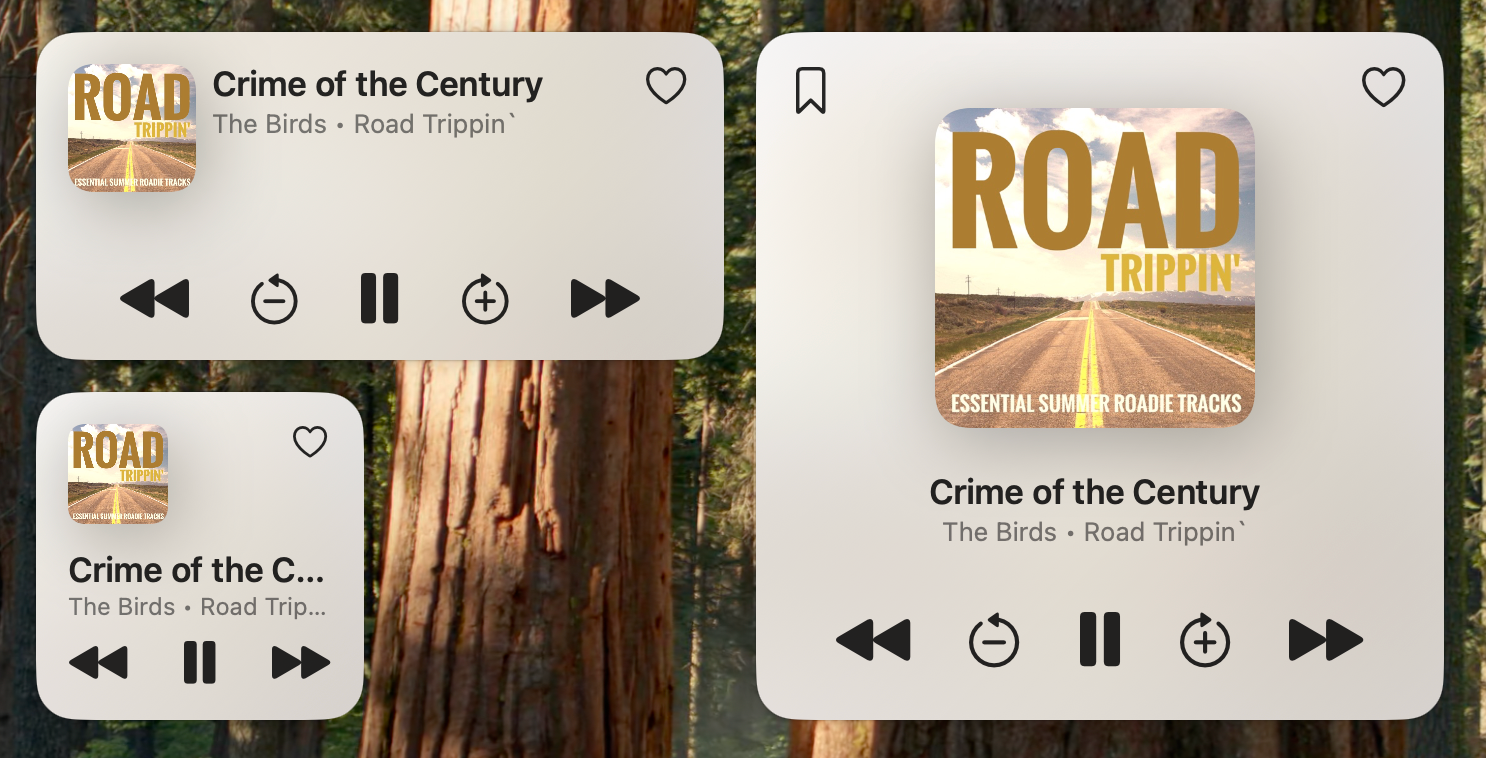
Na het toevoegen verschijnt je widget op het bureaublad en kun je het naar elke positie slepen.
Dynamische Widgets Toevoegen op iOS
Om de widget op iOS toe te voegen:
- Houd het startscherm ingedrukt en tik vervolgens op de plusknop (+) in de linkerbovenhoek.
- Selecteer je muziek-app, Evermusic of Flacbox, en kies de widgetgrootte.
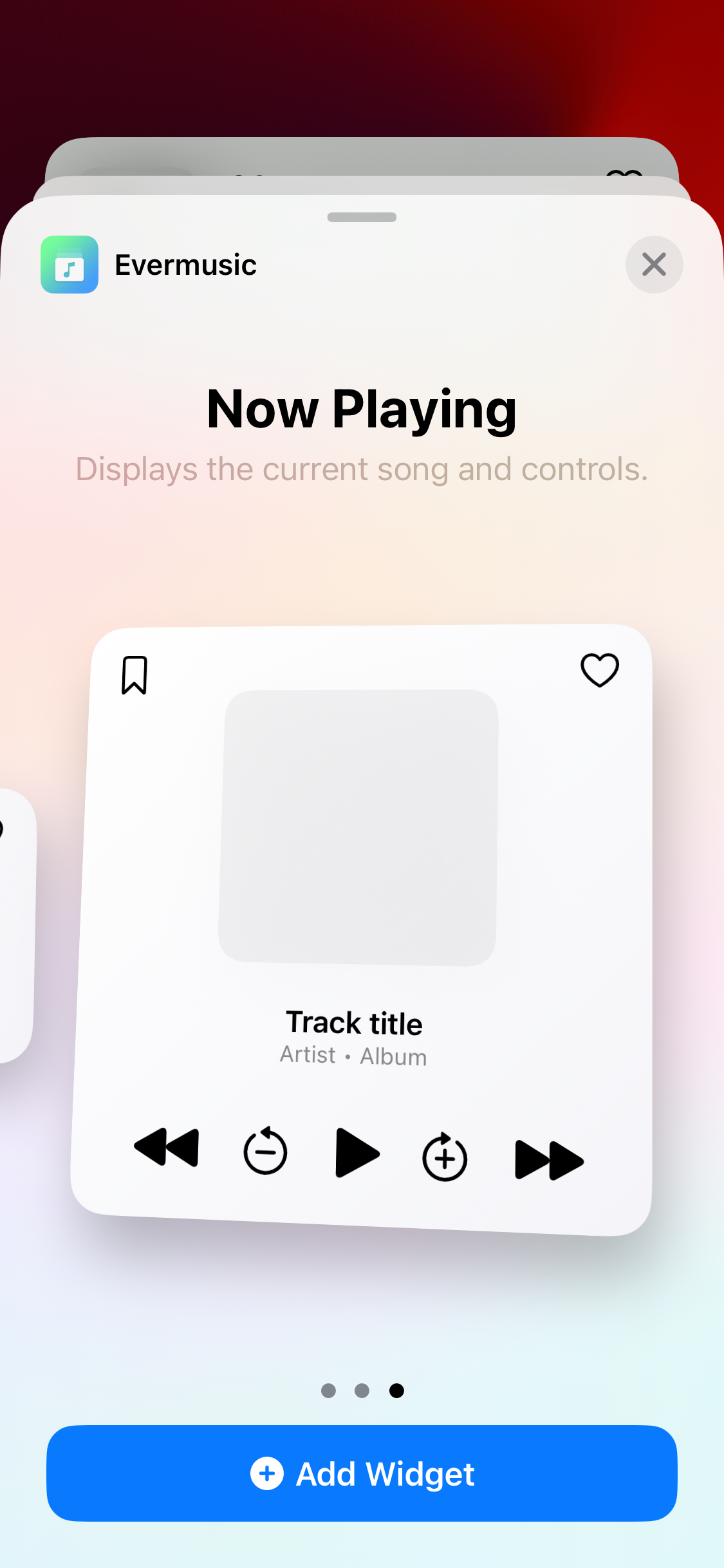
Na het toevoegen wordt de widget op je startscherm weergegeven, zodat je het afspelen kunt bedienen zonder de app te openen.
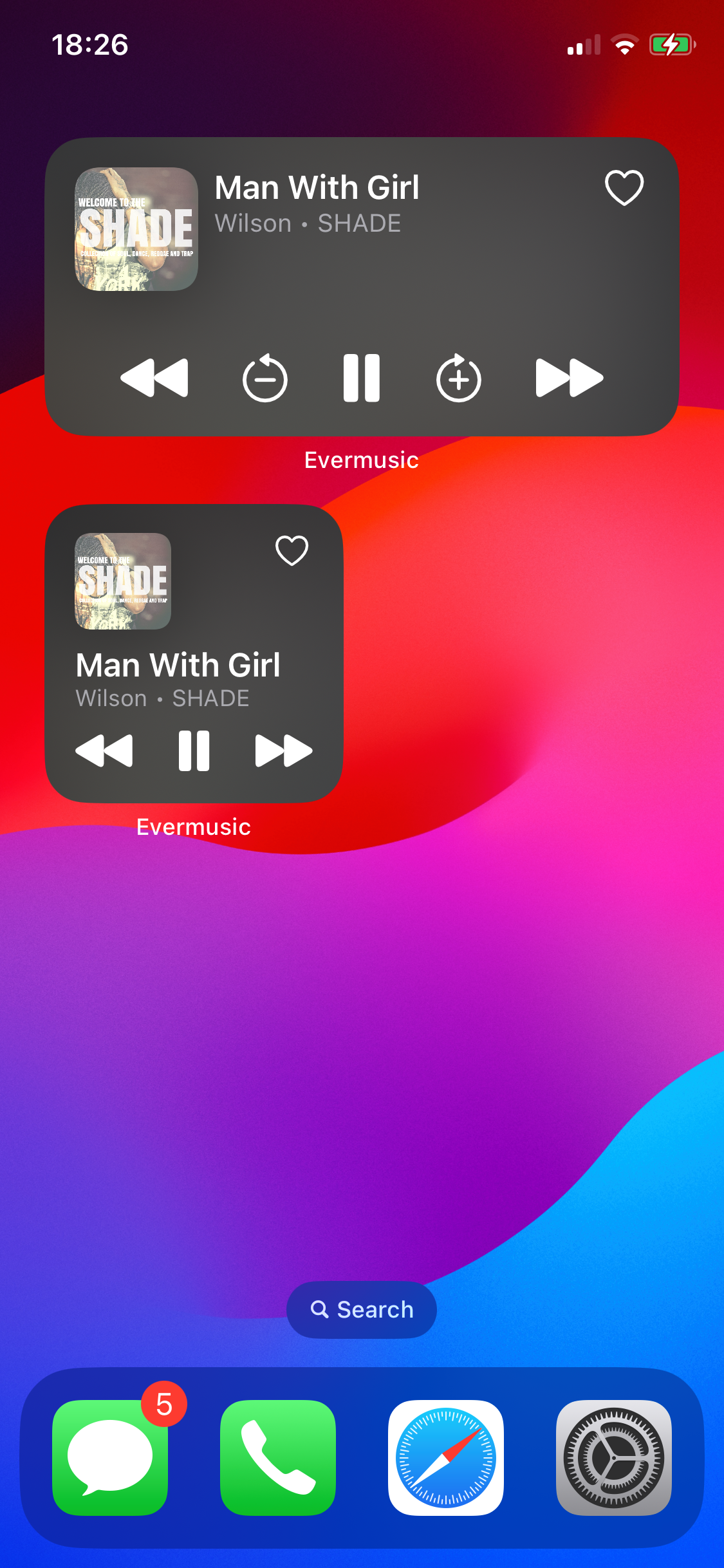
Tik op de knop Favorieten om nummers aan je favorieten toe te voegen, of gebruik de knop Bladwijzers (beschikbaar op de grote widget) om audiobladwijzers te maken.
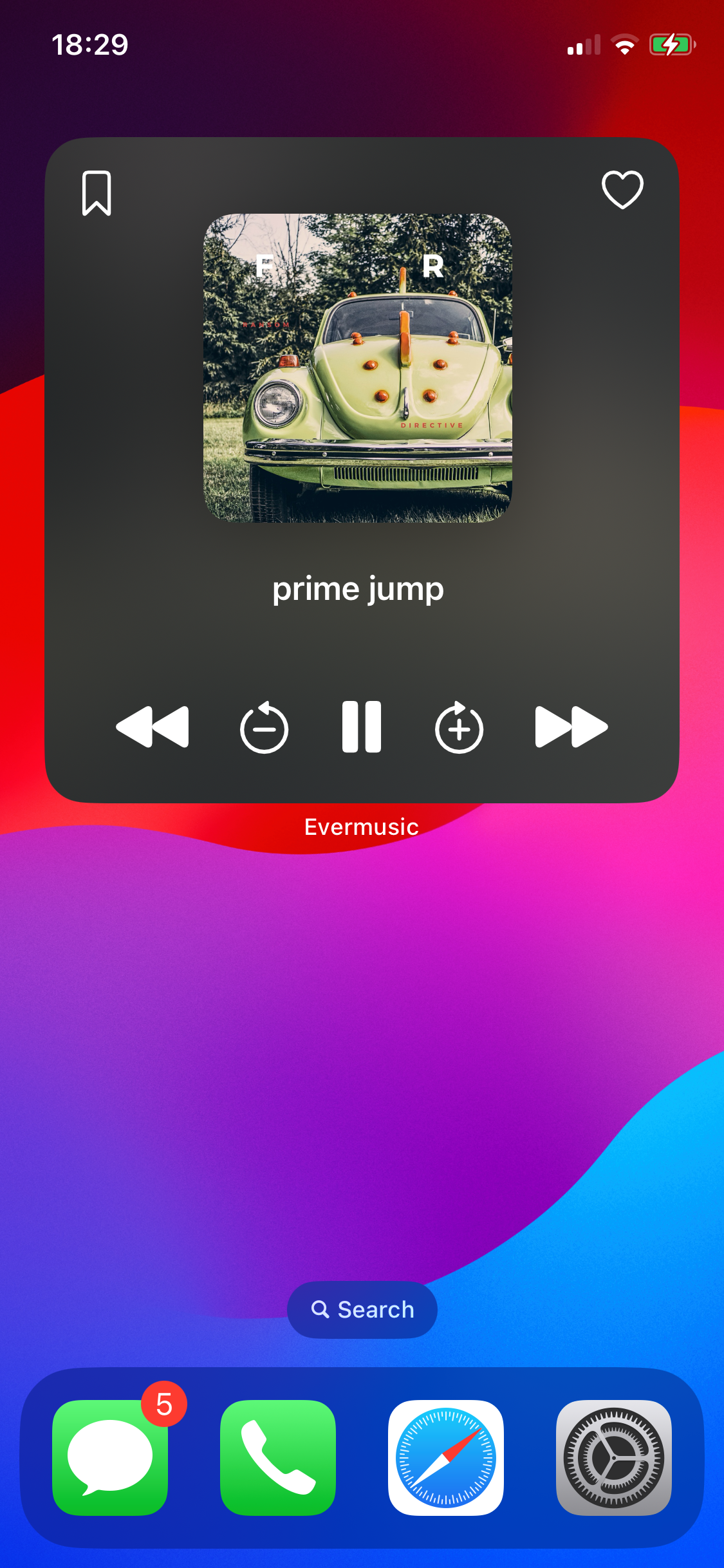
Elke keer dat je op de knop Audiobladwijzer tikt, wordt er een nieuwe bladwijzer gemaakt voor het huidige nummer en tijdstempel. Je kunt deze later in de app openen — perfect voor audioboeken of lange lezingen.
Functie voor Hervatten van Afspelen
Om naadloos hervatten van afspelen in te schakelen:
- Ga in de app naar Instellingen > Audio Player > Algemeen en schakel Audiospelerstatus Opslaan in.
- Met deze instelling ingeschakeld, als de app is gesloten of verwijderd, toont de widget een actieve afspeelknop. Door erop te tikken wordt de app op de achtergrond heropend en het afspelen hervat vanaf de laatst opgeslagen positie.
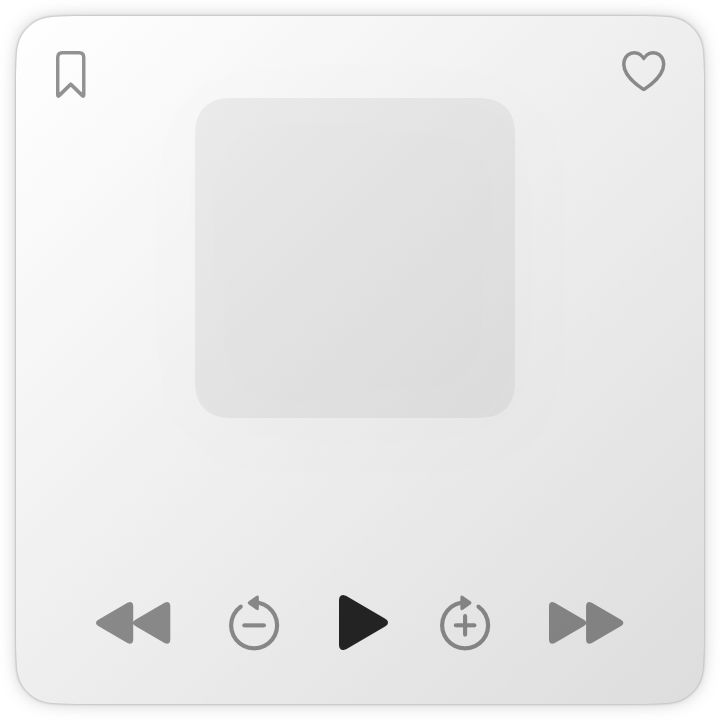
Deze functie is perfect voor audioboeken en lange audiocontent, zodat je precies kunt verdergaan waar je was gebleven.
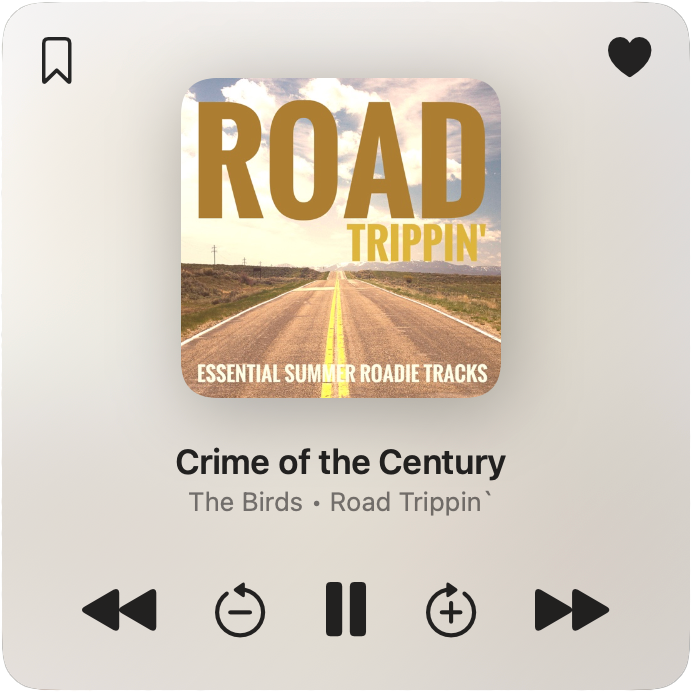
Heb je Widget-ideeën?
We horen graag je ideeën! Neem contact met ons op via [email protected], en we werken eraan om je suggesties werkelijkheid te maken.
Geniet van de update en veel luisterplezier!