Ako používať dynamické widgety Práve sa prehráva v Evermusic a Flacbox na iPhone a Mac

Zhrnutie: Evermusic a Flacbox ponúkajú interaktívne widgety Práve sa prehráva na iOS 17+ a macOS 14 Sonoma+. Môžete ovládať prehrávanie, preskakovať skladby, pridávať do obľúbených a vytvárať audio záložky priamo z domovskej obrazovky iPhone alebo pracovnej plochy Mac — bez potreby otvárať aplikáciu.
V najnovšej aktualizácii Evermusic a Flacbox s radosťou predstavujeme Dynamické widgety Práve sa prehráva pre iOS a Mac. Tieto widgety vám umožňujú ovládať prehrávanie priamo z domovskej obrazovky alebo pracovnej plochy, pričom poskytujú rýchly prístup k príkazom ako Prehrať, Pozastaviť, Zastaviť, Ďalšia skladba, Predchádzajúca skladba, Preskok vpred, Preskok vzad, Pridať do obľúbených a dokonca Vytvoriť audio záložky pre konkrétne skladby.
Požiadavky pre dynamické widgety
Dynamické widgety sú dostupné na iOS 17.0 alebo vyššom a macOS 14 Sonoma alebo vyššom. S macOS 14 Sonoma Apple vylepšil funkcionalitu widgetov, aby umožnil widgety priamo na pracovnej ploche, s interaktivitou v reálnom čase, takže môžete ovládať prehrávanie hudby, vytvárať záložky a odškrtávať pripomienky bez otvárania aplikácie.
Pridanie dynamických widgetov na macOS Sonoma
Pridanie widgetu na Mac:
-
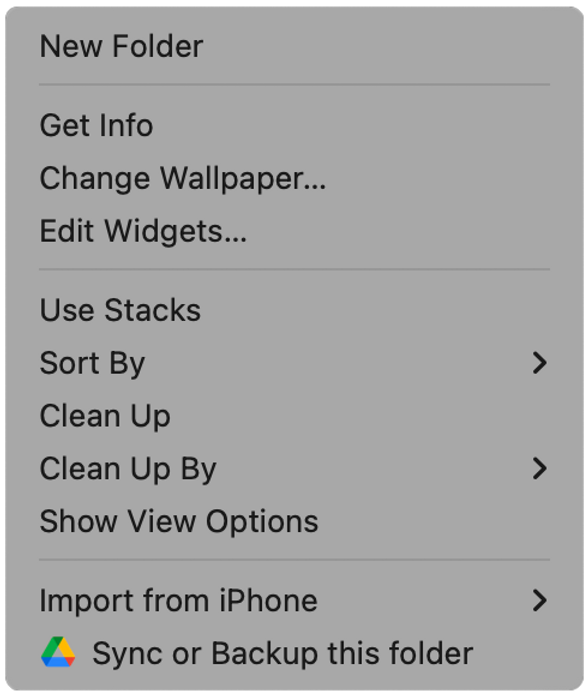
Kliknite pravým tlačidlom myši na pracovnú plochu a vyberte položku ponuky Upraviť widgety.
-
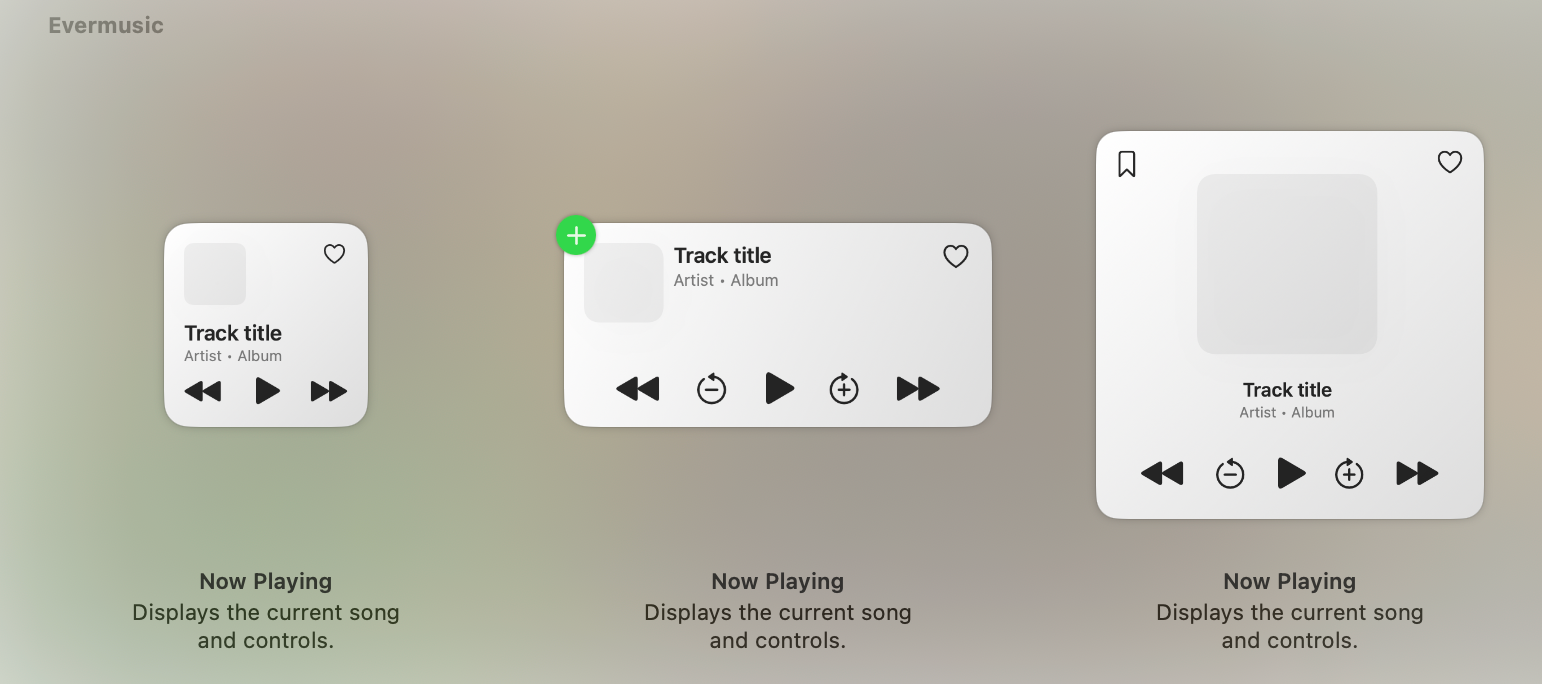
Prejdite nadol a nájdite Evermusic alebo Flacbox a vyberte preferovanú veľkosť widgetu (Malý, Stredný, Veľký).
- Malý: Základné ovládanie prehrávania a pridanie do obľúbených
- Stredný: Zahŕňa dodatočné tlačidlá preskokov
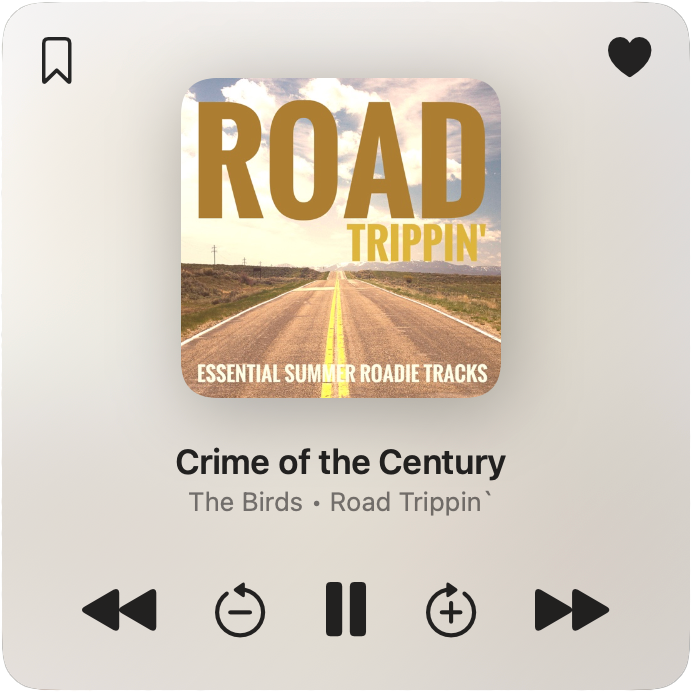
- Veľký: Zahŕňa dodatočné tlačidlá preskokov a funkciu audio záložiek
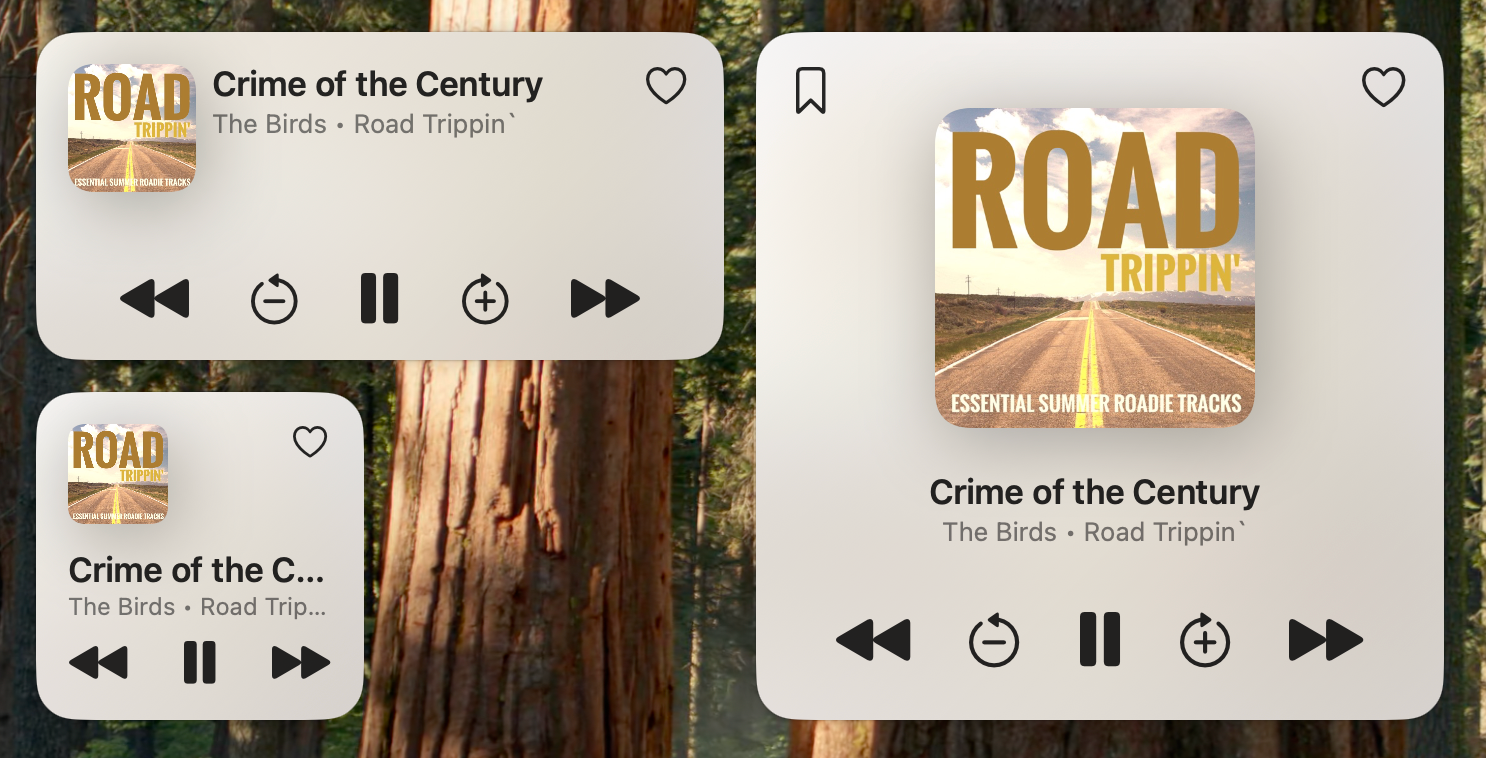
Po pridaní sa widget zobrazí na pracovnej ploche a môžete ho presunúť na ľubovoľné miesto.
Pridanie dynamických widgetov na iOS
Pridanie widgetu na iOS:
- Ťuknite a podržte domovskú obrazovku, potom ťuknite na tlačidlo plus (+) v ľavom hornom rohu.
- Vyberte svoju hudobnú aplikáciu, Evermusic alebo Flacbox, a vyberte veľkosť widgetu.
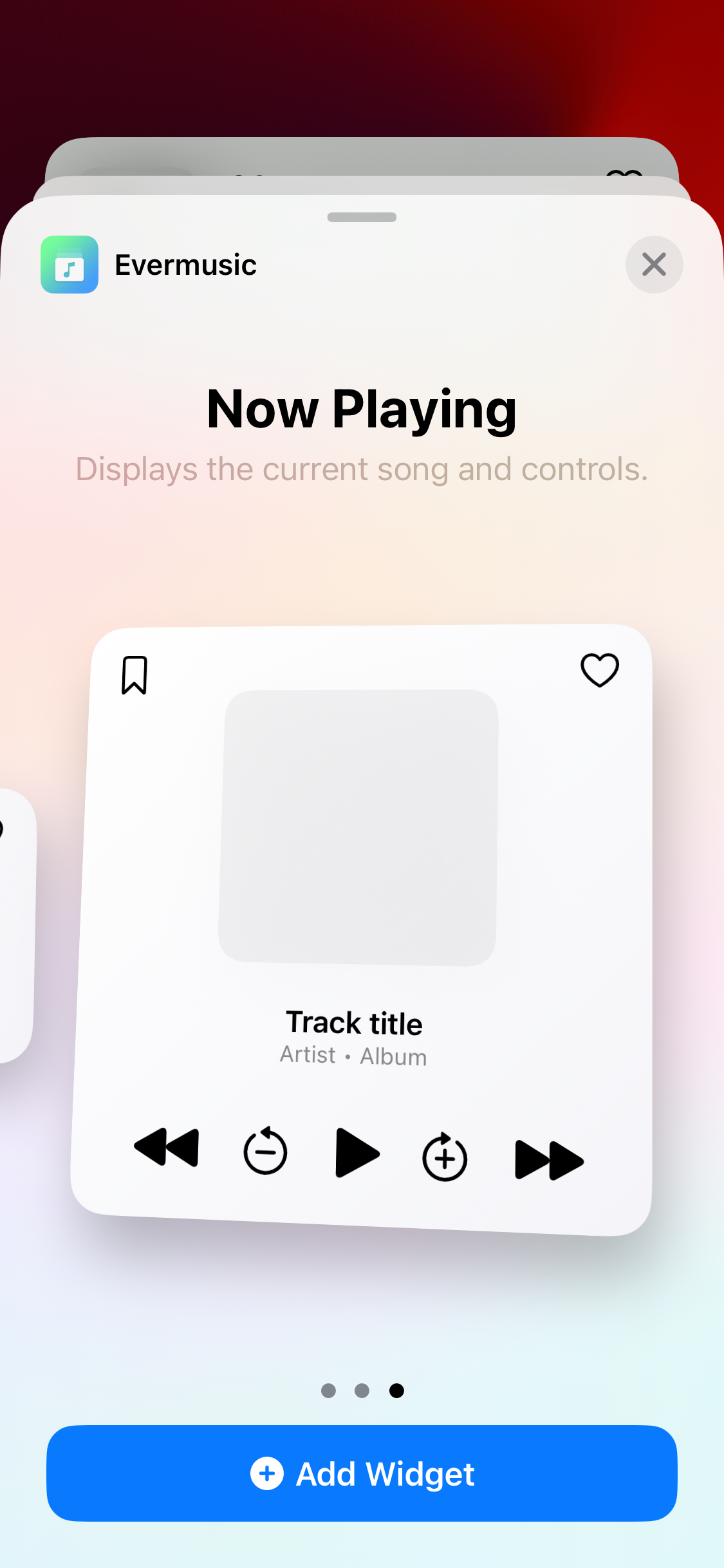
Po pridaní sa widget zobrazí na domovskej obrazovke, čo vám umožní ovládať prehrávanie bez spúšťania aplikácie.
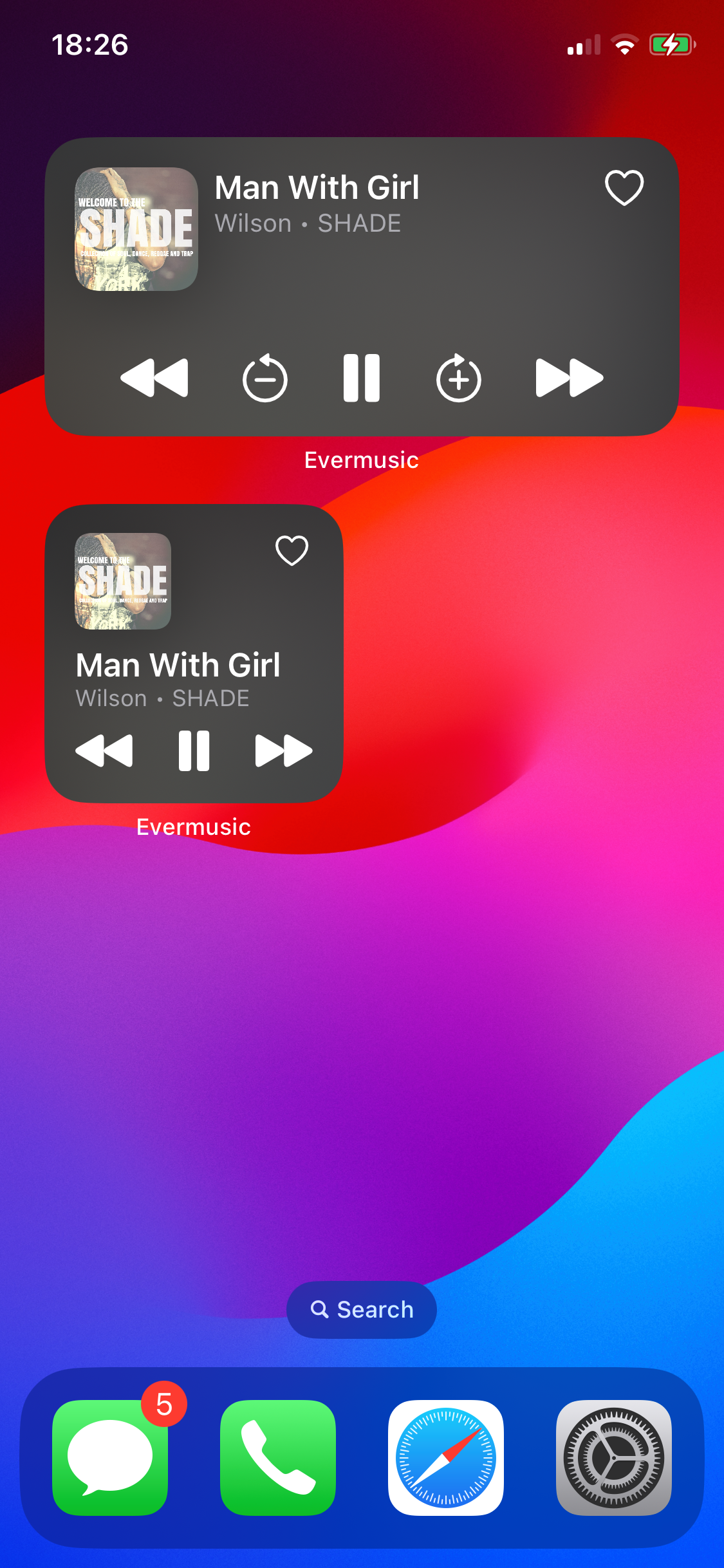
Ťuknite na tlačidlo Obľúbené na pridanie skladieb do obľúbených, alebo použite tlačidlo Záložky (dostupné na veľkom widgete) na vytvorenie audio záložiek.
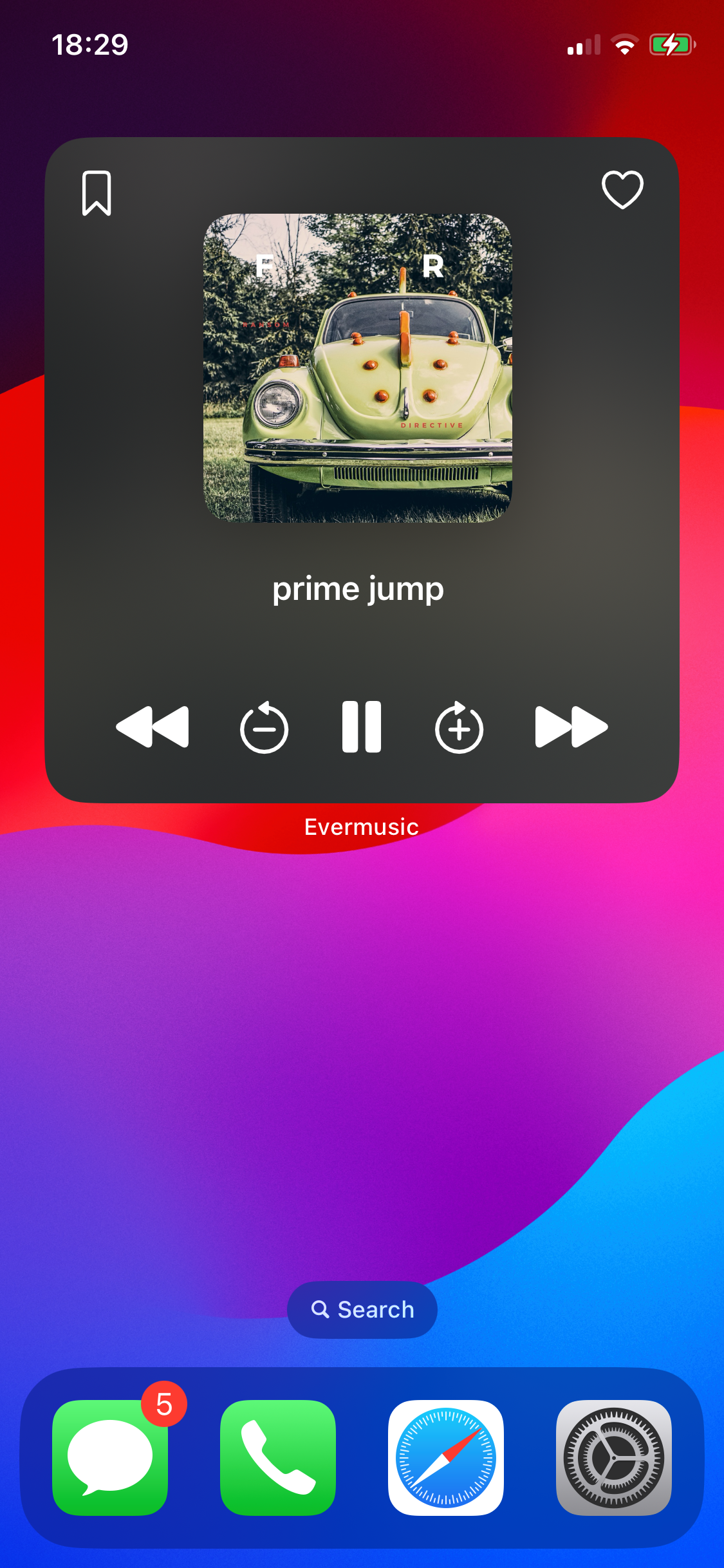
Zakaždým, keď ťuknete na tlačidlo Audio záložka, vytvorí sa nová záložka pre aktuálnu skladbu a časovú značku. Neskôr k nej môžete pristúpiť v aplikácii — ideálne pre audioknihy alebo dlhé prednášky.
Funkcia pokračovania v prehrávaní
Pre aktiváciu plynulého pokračovania v prehrávaní:
- V aplikácii prejdite do Nastavenia > Audio Player > Všeobecné a aktivujte Uložiť stav audio prehrávača.
- S touto možnosťou aktivovanou, ak je aplikácia zatvorená alebo vyradená, widget zobrazí aktívne tlačidlo prehrávania. Ťuknutím naň sa aplikácia znovu otvorí na pozadí a obnoví prehrávanie z poslednej uloženej pozície.
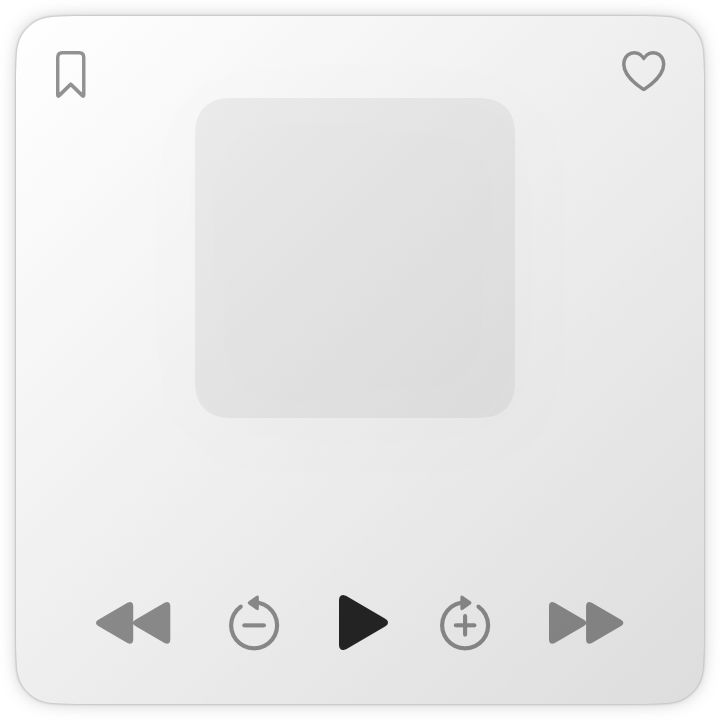
Táto funkcia je ideálna pre audioknihy a dlhý audio obsah, čo vám umožní pokračovať presne tam, kde ste prestali.
Máte nápady na widgety?
Radi by sme počuli vaše nápady! Kontaktujte nás na [email protected] a budeme pracovať na realizácii vašich návrhov.
Užite si aktualizáciu a príjemné počúvanie!