Evervideo
HD-videospelare & strömmare
för din iPhone & MAC
• Titta på 360° och högupplösta videor i alla format
• Strömma från iCloud, Google Drive, Dropbox, NAS eller din dator
• Ladda ner videor för att titta offline när som helst, var som helst
• Aktivera undertexter, använd videoekvalisern och organisera videor med spellistor
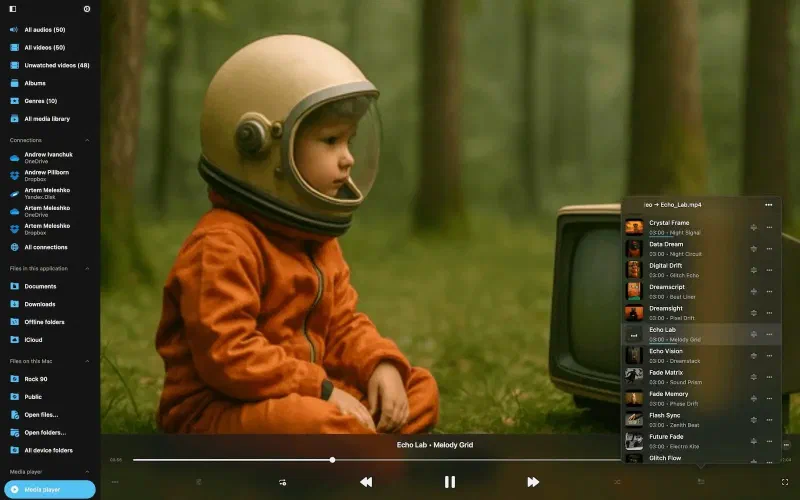
Spela alla video- och ljudformat
Titta på videor och lyssna på musik utan att konvertera filer. Stöder MP4, MOV, MKV, AVI, FLV, WMV, WEBM, M4V, MP3, FLAC, AAC, ALAC, OGG, OPUS, WAV, WMA och fler.
Mediabibliotek & spellistor
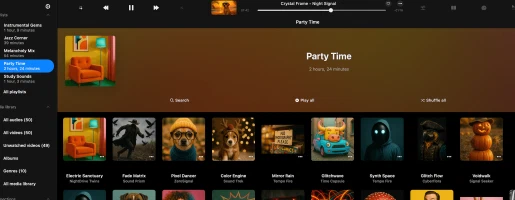
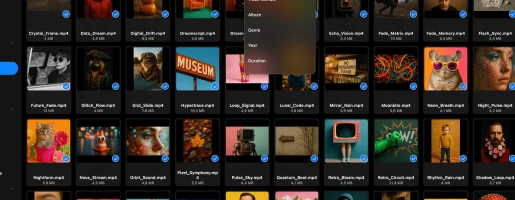
Organisera mediabiblioteket med spår grupperade efter album, genre eller längd. Synkroniseras automatiskt med molnändringar. Skapa, redigera och exportera M3U-spellistor med anpassad sortering.
Ljud- & videoekvalisator
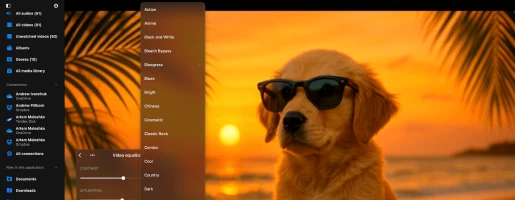
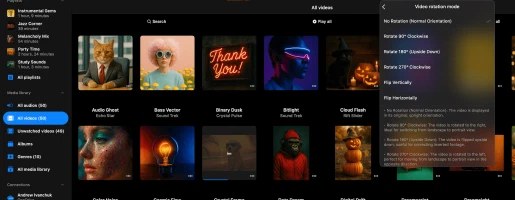
Anpassa hur dina videor ser ut och låter genom att justera bas, tonhöjd, ljusstyrka, gamma, mättnad, kontrast och mer, med 50+ videoförinställningar och 20+ ljudförinställningar tillgängliga eller möjligheten att skapa egna.
Bild-i-bild
Bild-i-bild (PiP) låter dig fortsätta titta på videor i ett litet flytande fönster medan du använder andra appar, med fullt stöd för alla större format som MKV, AVI, MP4 och MOV, sömlösa videoövergångar i kön, automatiska uppspelningsuppdateringar och aktiva undertexter alltid synliga.
360° video & VR-läge
Upplev 360° och VR-videor som aldrig förr — flytta din telefon för att utforska varje vinkel eller dyk helt in med ett VR-headset för total fördjupning. Spela direkt 360°-videor från Insta360-kameror och liknande enheter med smidig, enkel uppspelning utan konfiguration.
Sömlös strömning & molnanslutning
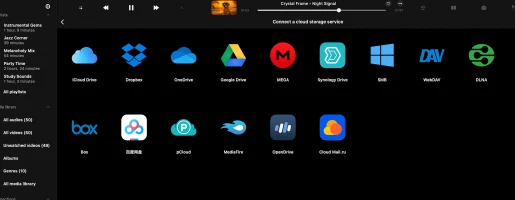
Strömma videor direkt från din Mac, PC, NAS, USB-minne eller molnlagring och överför mediefiler med Wi-Fi Drive eller iTunes File Sharing. Njut av full tillgång till hela ditt videobibliotek var som helst, även på distans, via Synology Drive, WD My Cloud Home och liknande NAS-enheter.
Alla funktioner
Intuitiv design
App Store-recensioner
Prisplaner
Gratis
• Innehåller annonser
• Spellistor (10)
• Molntjänster (3)
• Arkiverade mediesamlingar (3)
• Favoriter (100)
• Låtar i spellista (1000)
• Låtar i kö (750)
• Offline-mappar (1)
• Offline-album (1)
• Exportera iTunes-videor
• Exportera Foton-videor
• Ladda ner filer
Gratis
Premium månadsvis
• Annonsfri upplevelse
• Obegränsade spellistor
• Obegränsade molntjänster
• Obegränsad mediearkivering
• Obegränsade favoriter
• Obegränsade låtar i spellista
• Obegränsade låtar i kö
• Obegränsade offline-mappar
• Obegränsade offline-album
• Obegränsad export från iTunes
• Obegränsad export från Foton
• Ladda ner filer
• Ladda ner mappar
• Ladda ner samlingar
• Full personalisering
$1.99/månad
Premium årsvis
• Annonsfri upplevelse
• Obegränsade spellistor
• Obegränsade molntjänster
• Obegränsad mediearkivering
• Obegränsade favoriter
• Obegränsade låtar i spellista
• Obegränsade låtar i kö
• Obegränsade offline-mappar
• Obegränsade offline-album
• Obegränsad export från iTunes
• Obegränsad export från Foton
• Ladda ner filer
• Ladda ner mappar
• Ladda ner samlingar
• Full personalisering
7 dagar gratis, sedan $12.99/år
Premium livstid
• Annonsfri upplevelse
• Obegränsade spellistor
• Obegränsade molntjänster
• Obegränsad mediearkivering
• Obegränsade favoriter
• Obegränsade låtar i spellista
• Obegränsade låtar i kö
• Obegränsade offline-mappar
• Obegränsade offline-album
• Obegränsad export från iTunes
• Obegränsad export från Foton
• Ladda ner filer
• Ladda ner mappar
• Ladda ner samlingar
• Full personalisering
$59.99/livstid
Familjedelning: Alla köp och prenumerationer stöder Familjedelning, vilket låter dig dela Premium-åtkomst med din familj.
Universell åtkomst: Livstids- och prenumerationsplaner delas mellan iOS- och Mac-enheter med iCloud-synkronisering.
Priser: Priserna visas i amerikanska dollar för USA. Slutpriset kan variera beroende på din region.
Vanliga frågor
Hur fungerar Evervideo?
Evervideo är en HD-videospelare som låter dig hantera videospår som vanliga filer.
Du kan ladda upp hela din videosamling till molntjänster som Dropbox, OneDrive, iCloud eller en personlig NAS och spela video direkt från molnet med full kontroll.
Ingen iTunes-synkronisering behövs — ladda bara upp från din PC eller Mac som vilken fil som helst.
För att lyssna offline, använd den inbyggda nedladdningshanteraren för att spara video till din enhet.
Utforska våra guider för mer information:
Är Evervideo gratis?
Evervideo är gratis att använda med vissa begränsningar, som kan tas bort genom att uppgradera till Premium-versionen.
Du kan välja mellan ett engångsköp för livstid eller två prenumerationsalternativ (månadsvis eller årsvis). Priserna kan variera beroende på din region.
Familjedelning är aktiverat för alla planer, så du kan dela Premium-versionen med dina familjemedlemmar.
Premium-köp och prenumerationer delas mellan iOS och Mac via iCloud. För att synkronisera ditt köp, se till att iCloud är aktiverat, öppna appen på din iOS-enhet och vänta en minut tills synkroniseringen är klar.
Läs mer om skillnaderna mellan Evervideo och Evervideo Premium
Hur använder jag Evervideo?
Installera Evervideo
Ladda ner och installera Evervideo-appen från din enhets appbutik. Den finns tillgänglig för både iOS- och Mac-enheter.
Öppna appen
Starta Evervideo genom att trycka på dess ikon på enhetens hemskärm.
Anslut din molntjänst
• Öppna fliken Filer.
• Välj Anslut till molnlagring från menyn.
• Välj önskad molnlagringstjänst från listan.
• Ange dina inloggningsuppgifter och tryck på Klar.
Importera filer från din enhet
Du kan importera filer från din enhet, ett externt USB-minne, en persondator eller NAS.
• Öppna fliken Filer.
• Tryck på Öppna filer… eller Öppna mappar… från menyn Filer på denna enhet.
• Välj filer eller mappar på din enhet.
• Tryck på Öppna för att importera filer till appen.
Lägg till dina videor
Du har två alternativ för att lägga till video i Evervideo: manuellt tillägg eller automatisk synkronisering.
Manuellt tillägg
• Öppna sektionen Bibliotek.
• Tryck på Lägg till eller liknande menyalternativ.
• Välj mappar/filer från dina anslutna molnlagringstjänster eller lokala filer.
• Evervideo skapar länkar till dina spår och bevarar filernas ursprungliga platser.
• För att göra spår tillgängliga offline, använd den inbyggda nedladdningshanteraren eller aktivera offline-läge.
Automatisk synkronisering
• Gå till Inställningar -> Bibliotek.
• Välj Online-synkronisering -> Wi-Fi -> Synkroniserade online-mappar för att aktivera automatisk synkronisering.
• Appen skannar valda mappar, identifierar mediefiler och integrerar dem i ditt bibliotek.
Utforska ditt videobibliotek
• Organiserat efter källtyper och metadatataggar.
• Filter: online-filer, offline-filer osv.
• Kategorier: Alla videor, Album, Artister, Genrer osv.
• Använd Sök för att snabbt hitta mediespår.
Anpassa dina inställningar
• Tryck på knappen med tre punkter för att komma åt Fler åtgärder och Inställningar.
• Justera metadatasynkronisering, personalisering, spellistor, senaste och favoriter.
Njut av dina videor
När dina videor är organiserade, använd det övre verktygsfältet för snabba åtgärder som Sök, Spela allt, Blanda och Fortsätt uppspelning.
Är Evervideo säkert?
Evervideo använder bara officiella SDK:er och säkra anslutningar för att interagera med anslutna molntjänster. Ditt användarnamn och lösenord är inte tillgängliga för appen. Alla förfrågningar från appen till molntjänsten är krypterade.
När du anger användarnamn och lösenord visar appen dig den officiella auktoriseringssidan som tillhandahålls av molntjänstleverantören och hela auktoriseringsprocessen sker utanför appen. Molntjänstleverantören skickar en auktoriseringstoken till appen efter lyckad auktorisering och den token används för att göra API-anrop.
Auktoriseringstoken är en digital nyckel som gör det möjligt för tredjepartsappar att interagera med molnlagring. Auktoriseringstoken lagras på din enhet i säker systemlagring kallad Keychain. Du kan ladda ner filer från den anslutna molntjänsten till enheten och dessa filer placeras i appens “Documents”-katalog. Du kan ta bort dessa filer när som helst med den inbyggda filhanteraren.
Appen delar ingen information från det anslutna molnkontot. Du kan återkalla åtkomsten till ditt molnkonto när som helst genom att öppna kontoinställningssidan i din webbläsare.
För att återkalla auktoriseringstoken, logga in på ditt konto i webbläsaren och navigera till inställningssidan. Där kan du hitta alla tredjepartsappar som är anslutna till ditt molnkonto och ta bort dem du inte längre vill använda.
Du kan också koppla bort de anslutna molnkontona i appen och auktoriseringstoken kommer också att tas bort från din enhet. Om du tar bort appen från din enhet kommer alla nedladdade data och åtkomsttoken också att tas bort.
Hur skapar jag en spellista i Evervideo?
- Öppna sektionen Spellistor.
- Tryck på “+"-knappen eller “…"-knappen i övre högra hörnet och välj “Ny spellista."
- Ange ett namn för spellistan och tryck på “Spara.” Dialogen “Lägg till mediefiler” visas.
- Välj de spår du vill lägga till i spellistan.
Vilka molntjänster stöder Evervideo?
Hur aktiverar jag offline-läge i Evervideo?
-
Anslut till molnlagring:
• Gå till fliken “Filer”.
• Välj “Anslut till molnlagring” och följ anvisningarna för att ansluta önskad tjänst. -
Navigera till mediefil-mappen:
• Öppna den anslutna molnlagringstjänsten och hitta din mediemapp. -
Aktivera offline-läge:
• Tryck på knappen “Fler åtgärder” bredvid mappnamnet.
• Välj “Aktivera offline-läge." -
Ladda ner innehåll:
• Den valda mappen och allt dess innehåll laddas ner till “Filer” > “Offline-mappar." -
Automatiska uppdateringar:
• Appen skannar kontinuerligt efter ändringar. Nya filer som läggs till i online-mappen laddas ner automatiskt. -
Konfigurera skanningsintervall:
• Gå till “Inställningar” > “Filhanterare” > “Offline-mappar” > “Tidsintervall” för att ställa in skanningsfrekvensen. -
Manuell synkronisering:
• För manuell synkronisering, gå till “Inställningar” > “Filhanterare” > “Offline-mappar” > “Synkroniserade offline-mappar."
• Tryck på “Fler åtgärder” och välj “Starta synkronisering."
Hur spelar man lokalt nedladdade videor på iPhone?
När du har installerat appen, öppna skärmen “Filer” och scrolla ner till sektionen “Filer på denna iPhone”. Därifrån väljer du “Öppna filer…” om du behöver välja flera filer eller “Öppna mapp…” om du vill välja en mediemapp. Appen skannar mappens innehåll och alla hittade mediefiler väljs. Navigera till din mediemapp, tryck på “Öppna” för att bekräfta ditt val, och filerna läggs till i uppspelningskön. Dessa filer spelas direkt från den valda platsen utan att kopieras till appens paket.
Lägga till en mapp i favoriter för snabb åtkomst
Förenkla processen genom att lägga till en mapp på din enhet i favoriter. På så sätt behöver du inte upprepa stegen varje gång du vill spela musik. Öppna skärmen “Filer”, scrolla till sektionen “Snabbåtkomst” och tryck på “Favoriter” för att komma till skärmen “Favoritfiler”. Tryck på knappen för fler åtgärder (tre punkter) i övre högra hörnet och välj “Lägg till mapp.” Navigera till önskad mapp och tryck på “Öppna” för att bekräfta. Din mapp läggs till i “Favoritfiler” och ger snabb åtkomst till dina mediefiler.
Importera lokala filer till biblioteket
Om du föredrar att organisera dina lokala filer i biblioteket, öppna skärmen “Bibliotek”, tryck på knappen med tre punkter i övre högra hörnet och välj “+ Lägg till mediefiler”. Välj menyalternativet “Filer på denna enhet” och tryck på “Öppna filer…”. Välj filerna du vill lägga till och tryck på “Öppna” för att bekräfta. Appen skannar de valda filerna och lägger till dem i ditt bibliotek, organiserade efter metadata.
Lägga till lokala filer i en spellista
För att lägga till lokala filer i en spellista, öppna skärmen “Spellistor” och tryck på knappen för fler åtgärder i övre högra hörnet. Välj “+ Ny spellista,” ange ett namn för din nya spellista, och på nästa skärm väljer du alternativet “Filer på denna enhet” och trycker på “Öppna filer…”. Välj de mediefiler du vill lägga till och tryck på “Öppna” för att bekräfta. Filerna läggs till i din spellista, där du kan ändra spårordningen och utföra andra åtgärder med knappen för fler åtgärder.
Hur kan jag återuppta en spellista där jag slutade?
Hur överför jag video till Evervideo från min dator?
Du kan ansluta din dator eller personliga NAS med SMB-, WebDAV- eller DLNA-protokoll. Alternativt kan du använda iTunes File Sharing för att överföra mediefiler.
För att ansluta en dator med SMB-protokollet, tryck på “Filer” “Anslut till molnlagring” → SMB. Ange datorns IP-adress och delat mappnamn i URL-fältet med formatet smb://dator-ip-adress/delat-mappnamn, ange användarnamn och lösenord och tryck på “Klar”. Om anslutningen lyckas ser du den anslutna lagringen i sektionen “Molnlagring”.
En fullständig guide finns här:
Överför filer från datorn till iPhone med SMB-protokollet
För WebDAV-protokollet är alla steg desamma förutom URL-fältet. URL:en ska vara i formatet http://servernamn eller https://servernamn om servern stöder SSL.
Wi-Fi Drive är en populär teknik som låter dig överföra filer från din dator till en iOS-enhet trådlöst med en skrivbordswebbläsare. För att använda denna funktion måste din enhet och dator vara anslutna till samma Wi-Fi-nätverk. Öppna “Filer” → “Dator” → “Anslut via Wi-Fi” och aktivera servern. Öppna sedan en skrivbordswebbläsare och ange URL:en från appen. Du kan dra och släppa filer från din dator till den öppnade webbsidan och de dyker upp på enheten.
Mer detaljerad guide finns här:
Hur man överför filer trådlöst från en dator till en iPhone med WiFi-Drive
iTunes File Sharing är en annan teknik som låter dig överföra filer från dator till enhet med iTunes och lightning-kabel. Anslut bara enheten till datorn med en kabel och starta iTunes. Öppna iTunes → “Applikationer-sektionen” → och hitta Evervideo. Tryck på appikonen för att se en delad mapp. Kopiera filer från datorn till den delade mappen på enheten.
Detaljerade instruktioner finns här:
Hur man spelar lokala filer (iTunes-filer) på min iPhone
Hur laddar man ner video?
Innan du kan ladda ner video och titta offline måste du ansluta en molnlagring.
Öppna bara skärmen “Filer” och anslut din molnlagring.
När du har lagt till den kan du ladda ner dina videor från molnet.
Ladda ner video från molnet
– Öppna ansluten molnlagring.
– Navigera in i mappen du vill ladda ner.
– Tryck på knappen “Fler åtgärder” “…” i övre högra hörnet och välj menyalternativet “Välj”.
– Välj filer du vill ladda ner och tryck på knappen “Ladda ner”.
Aktivera offline-läge för Artist/Spellista/Album
– Öppna skärmen Artister/Album/Spellistor
– Tryck på kryssrutan “Offline-läge”
– Offline Artist/Album/Spellista visas i sektionen “Filer” -> “Offline-mappar”.
Vilka ljudformat stöder Evervideo?
3g2, 3gp, 3gp2, 3gpp, 8svx, aa, aac, aax, ac3, act, adt, adts, aif, aifc, aiff, alac, amr, amv, ape, asf, au, avi, awb, caf, cavs, cdda, cue, dct, dff, drc, dsf, dss, dvf, “dvr-ms”, ec3, f4a, f4b, f4p, f4v, flac, flv, gif, gifv, gsm, gxf, h261, h263, h264, ifv, iklax, ivf, ivs, l16, latm, loas, m2t, m2ts, m2v, m3u, m3u8, m4a, m4b, m4p, m4r, m4v, mka, mkv, mmf, mng, mod, mogg, mov, mp1, mp2, mp3, mp4, mp4v, mpa, mpc, mpe, mpeg, mpg, mpv, msv, mts, mxf, nsf, nsv, nut, oga, ogg, ogv, opus, pcm, pls, qt, ra, raw, rm, rmvb, roq, rv, sln, snd, svi, tod, tta, vob, voc, vox, vtt, w64, wav, wave, webm, wma, wmv, wv, xhe, xmv, y4m, yuv.
Fungerar Evervideo med NAS-enheter?
Ja, Evervideo stöder NAS-anslutningar med SMB-, WebDAV- och DLNA-protokoll.
Ansluta en NAS med SMB-protokollet:
• Tryck på Filer -> “Anslut till molnlagring” → SMB.
• Ange NAS-serverns IP-adress och delat mappnamn i detta format: smb://din-ip/delad-mapp
• Välj protokollversion: Auto, SMB1 eller SMB2.
• Ange användarnamn och lösenord (om det krävs).
• Tryck på “Klar”.
Om anslutningen lyckas ser du din NAS i sektionen Molnlagring.
Ansluta via WebDAV-protokollet:
• Stegen är desamma som för SMB, men använd en WebDAV-URL som http://ditt-servernamn eller https://ditt-servernamn om du använder SSL.
Strömma via DLNA:
• Du kan strömma från en Windows-PC genom att aktivera dess DLNA-mediaserver.
Läs DLNA-installationsguiden
Sektionen Tillgängliga enheter:
• Visar alla upptäckbara NAS-enheter på ditt lokala nätverk.
• Tryck på ett enhetsnamn för att ansluta, ange sedan inloggningsuppgifter om det behövs.
Hur använder jag Wi-Fi Drive-funktionen i Evervideo?
Trådlös överföring med en skrivbordswebbläsare
- Starta appen: Öppna Evervideo.
- Anslut via Wi-Fi: Gå till Filer → “Dator” → “Anslut via Wi-Fi”.
- (Valfritt) Lägg till säkerhet: Ange användarnamn och lösenord om det behövs.
- Starta Wi-Fi Drive: Tryck på “Starta Wi-Fi Drive” och kopiera den angivna URL:en.
- Öppna en webbläsare (Safari, Chrome, Opera, Firefox osv.) och ange URL:en.
- Använd den inbyggda filhanteraren för att ladda upp, ladda ner, byta namn eller ta bort filer. Du kan dra och släppa filer direkt till din iPhone.
- När du är klar, tryck på “Stoppa Wi-Fi Drive” på din iPhone.
Obs: Se till att JavaScript är aktiverat och att du använder den senaste webbläsarversionen för bästa prestanda.
Överföra filer med Mac Finder
- I Finder, klicka på “Go” → “Connect to Server…”.
- Ange server-URL:en som visas i Evervideo-appen.
- Klicka på “Connect” och hantera filer på din iPhone som vilken nätverksenhet som helst.
Överföra filer med Windows Utforskaren
- Högerklicka på “Den här datorn” → “Mappa nätverksenhet…”.
- Ange server-URL:en från Evervideo-appen i fältet “Mapp”.
- Välj en enhetsbokstav, klicka på “Slutför” och bläddra bland din iPhones filer direkt.
Användarguide
Den här guiden hjälper dig att få ut det mesta av Evervideo på din iPhone, iPad eller Mac. Lär dig att strömma video från molnlagring och NAS, använda Bild-i-bild, hantera undertexter och finjustera ljud- och videoequalizers. Evervideo ger dig full kontroll över hela din videosamling — från valfri källa — i en enkel app.