Как использовать динамические виджеты «Сейчас воспроизводится» в Evermusic и Flacbox на iPhone и Mac

Кратко: Evermusic и Flacbox предлагают интерактивные виджеты «Сейчас воспроизводится» на iOS 17+ и macOS 14 Sonoma+. Вы можете управлять воспроизведением, переключать треки, добавлять в избранное и создавать аудиозакладки прямо с домашнего экрана iPhone или рабочего стола Mac — без необходимости открывать приложение.
В последнем обновлении Evermusic и Flacbox мы рады представить Динамические виджеты «Сейчас воспроизводится» для iOS и Mac. Эти виджеты позволяют управлять воспроизведением прямо с домашнего экрана или рабочего стола, предоставляя быстрый доступ к командам: Воспроизведение, Пауза, Стоп, Следующий трек, Предыдущий трек, Перемотка вперёд, Перемотка назад, Добавить в избранное и даже Создание аудиозакладок для определённых треков.
Требования для динамических виджетов
Динамические виджеты доступны на iOS 17.0 и выше и macOS 14 Sonoma и выше. В macOS 14 Sonoma Apple обновила функциональность виджетов, позволив размещать их прямо на рабочем столе с интерактивностью в реальном времени, чтобы вы могли управлять воспроизведением музыки, создавать закладки и отмечать напоминания, не открывая приложение.
Добавление динамических виджетов на macOS Sonoma
Чтобы добавить виджет на Mac:
-
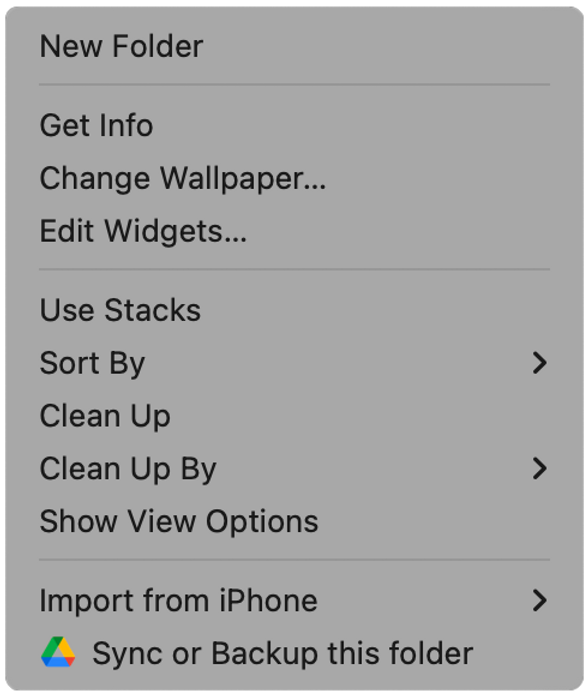
Щёлкните правой кнопкой мыши на рабочем столе и выберите пункт меню Редактировать виджеты.
-
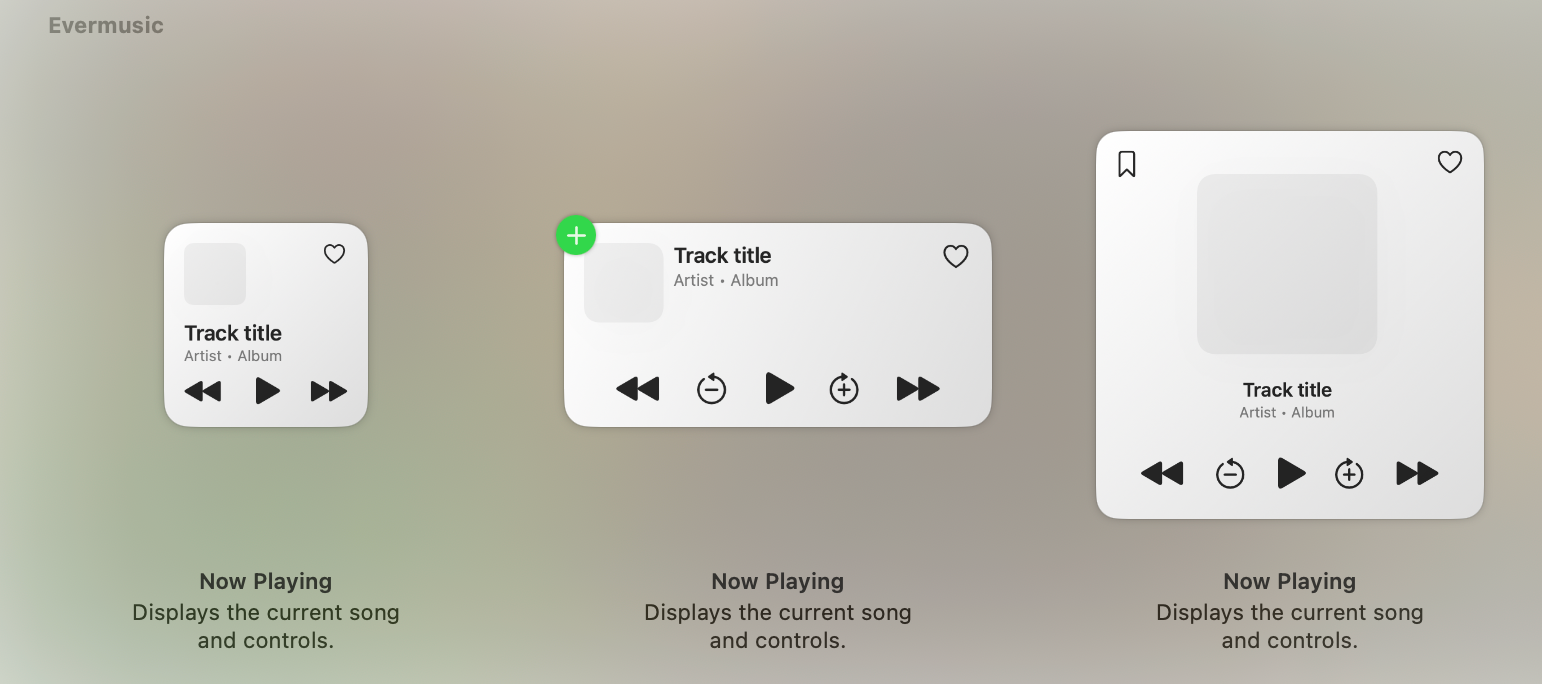
Прокрутите вниз, чтобы найти Evermusic или Flacbox, и выберите предпочитаемый размер виджета (Маленький, Средний, Большой).
- Маленький: Базовое управление воспроизведением и добавление в избранное
- Средний: Включает дополнительные кнопки перемотки
- Большой: Включает дополнительные кнопки перемотки и функцию аудиозакладок
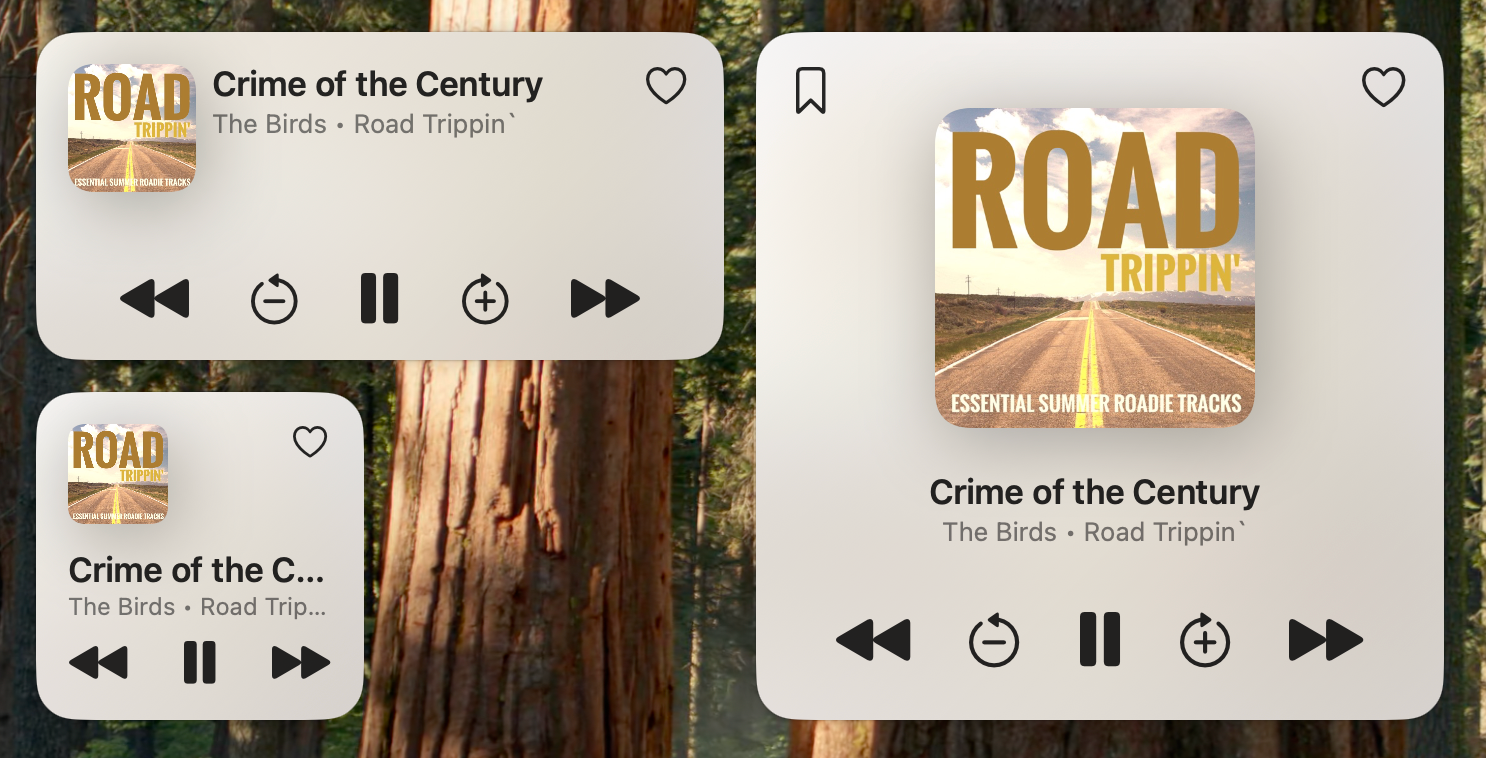
После добавления виджет появится на рабочем столе, и вы сможете перетащить его в любое место.
Добавление динамических виджетов на iOS
Чтобы добавить виджет на iOS:
- Нажмите и удерживайте домашний экран, затем нажмите кнопку «плюс» (+) в верхнем левом углу.
- Выберите музыкальное приложение — Evermusic или Flacbox — и выберите размер виджета.
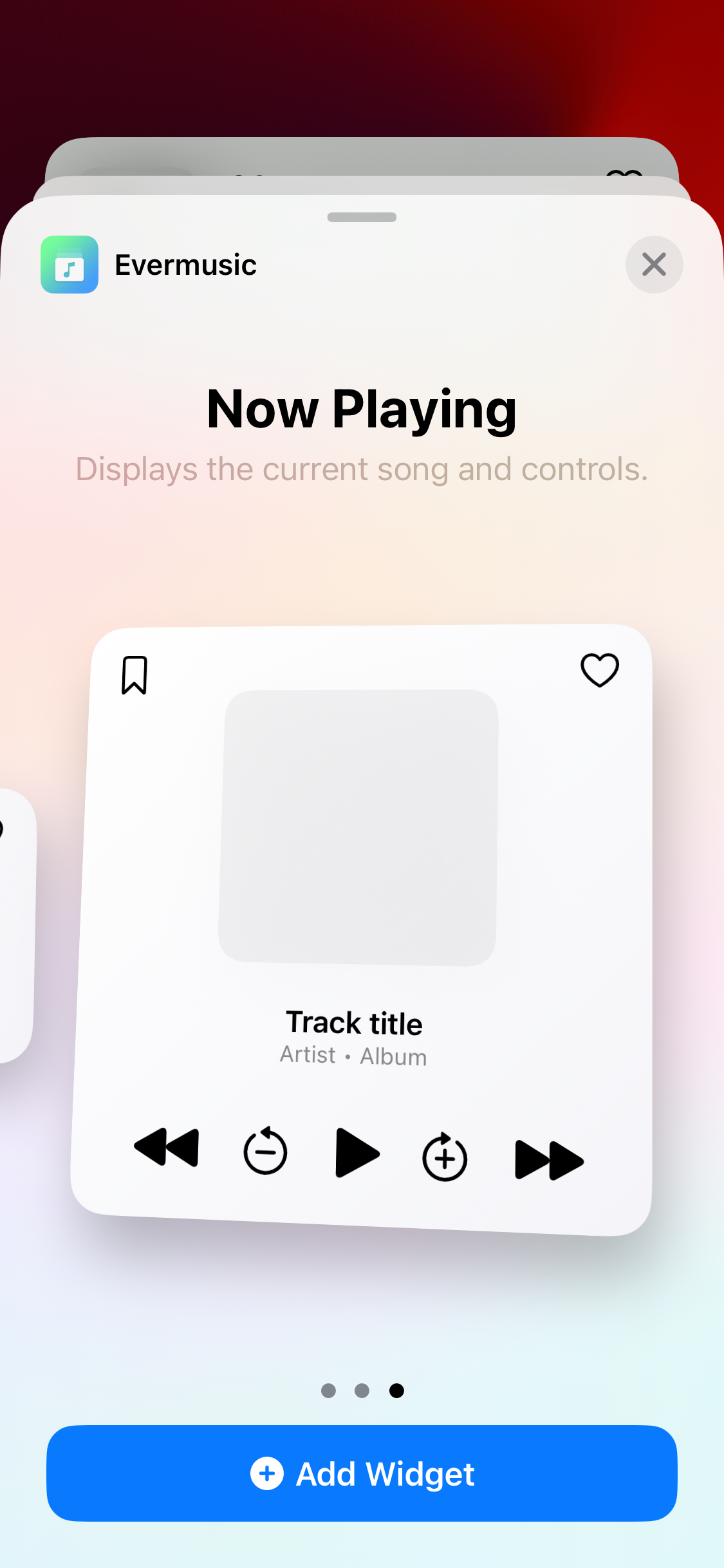
После добавления виджет отобразится на домашнем экране, позволяя управлять воспроизведением без запуска приложения.
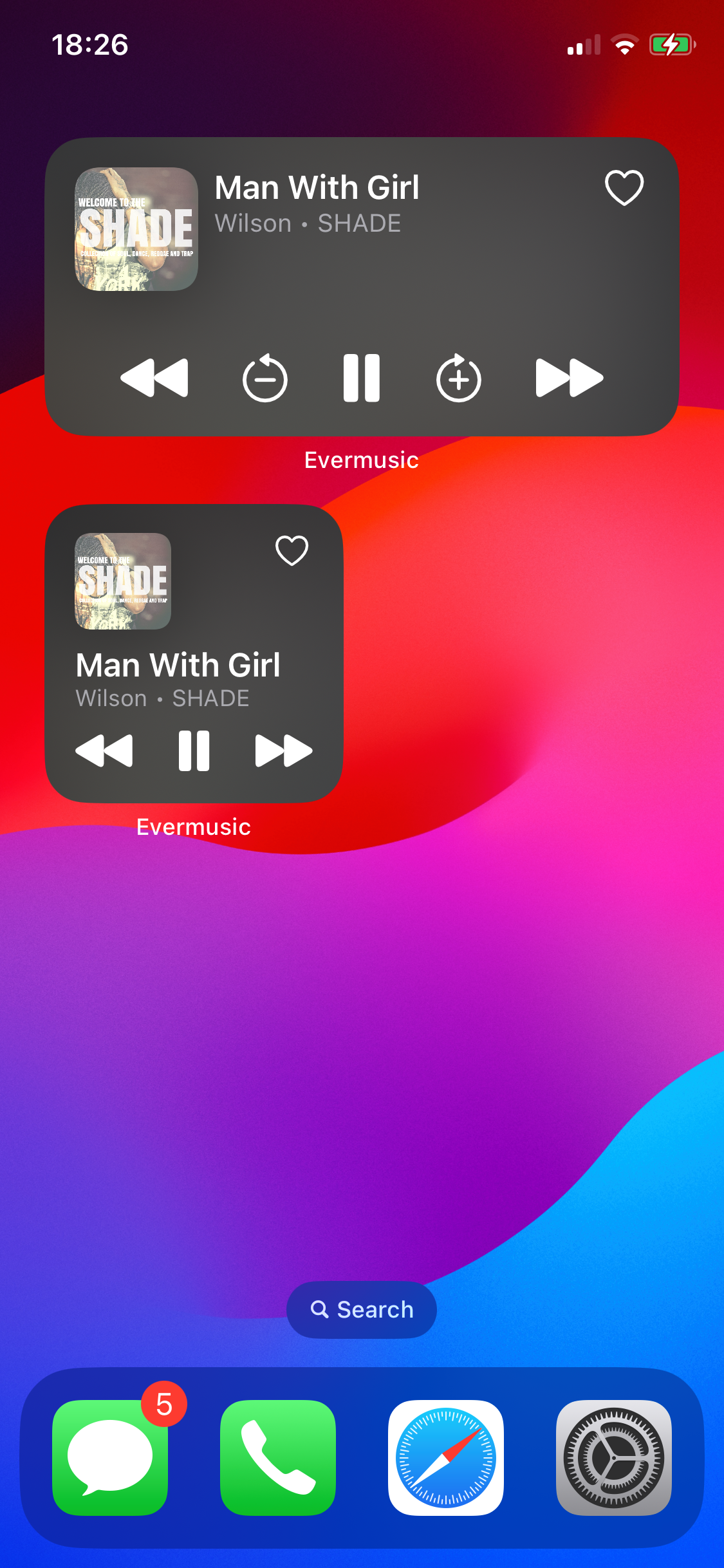
Нажмите кнопку Избранное, чтобы добавить треки в избранное, или используйте кнопку Закладки (доступна на большом виджете) для создания аудиозакладок.
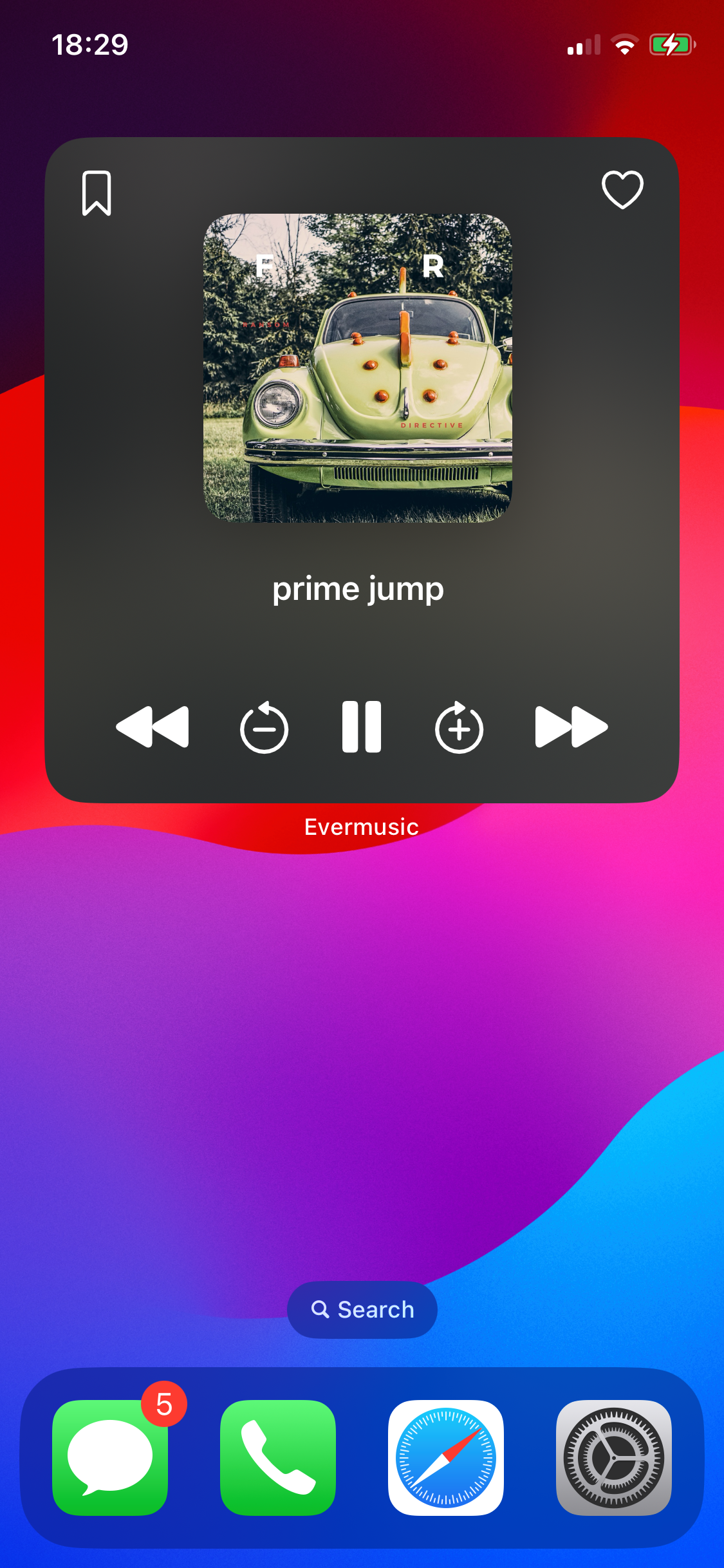
Каждый раз, когда вы нажимаете кнопку Аудиозакладка, создаётся новая закладка для текущей песни и временной метки. Вы можете получить к ней доступ позже в приложении — идеально для аудиокниг или длинных лекций.
Функция продолжения воспроизведения
Чтобы включить бесперебойное продолжение воспроизведения:
- В приложении перейдите в Настройки > Audio Player > Общие и включите Сохранить состояние аудиоплеера.
- При включённой настройке, если приложение закрыто или выгружено, виджет отобразит активную кнопку воспроизведения. Нажатие на неё повторно откроет приложение в фоновом режиме и возобновит воспроизведение с последней сохранённой позиции.
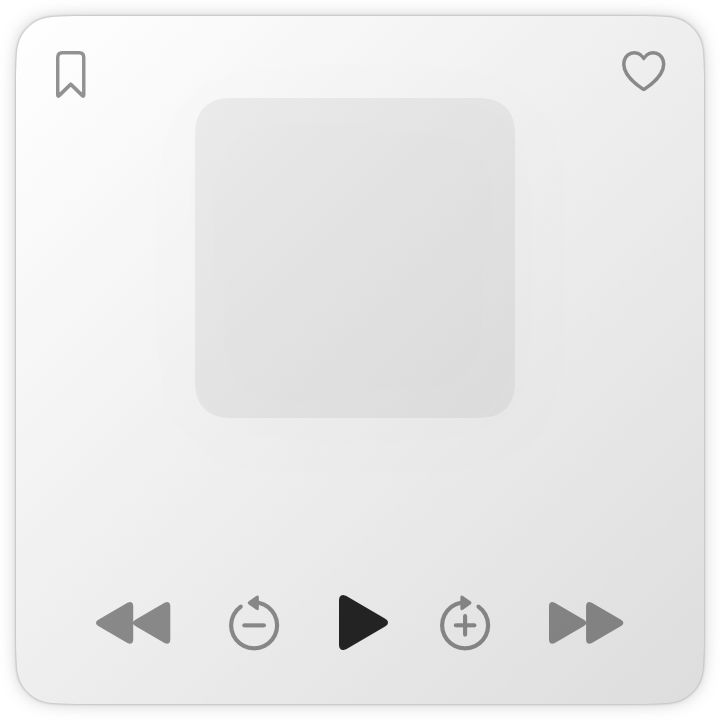
Эта функция идеальна для аудиокниг и длинного аудиоконтента, позволяя продолжить именно с того места, где вы остановились.
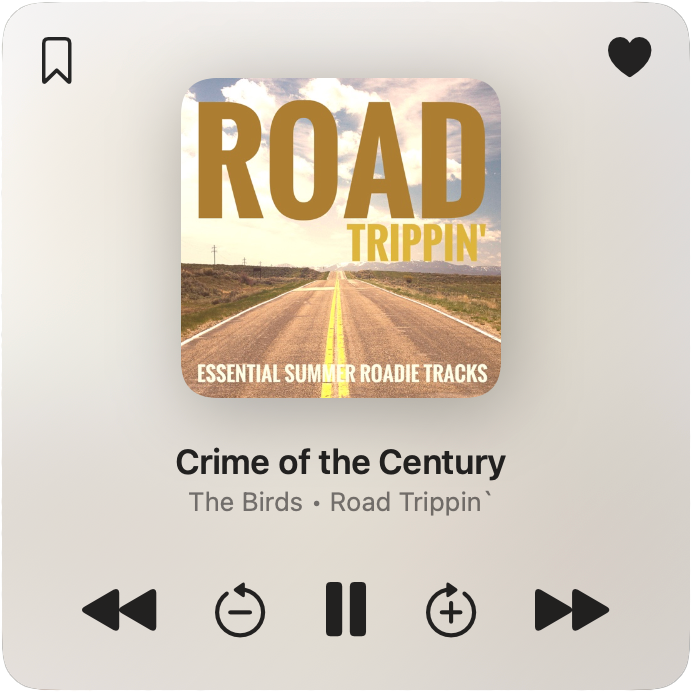
Есть идеи для виджетов?
Мы будем рады услышать ваши идеи! Свяжитесь с нами по адресу [email protected], и мы постараемся воплотить ваши предложения в жизнь.
Наслаждайтесь обновлением и приятного прослушивания!