Cum să utilizați widgeturile dinamice Acum se redă în Evermusic și Flacbox pe iPhone și Mac

Pe scurt: Evermusic și Flacbox oferă widgeturi interactive Acum se redă pe iOS 17+ și macOS 14 Sonoma+. Puteți controla redarea, sări peste piese, adăuga la preferințe și crea marcaje audio direct de pe ecranul principal al iPhone-ului sau desktopul Mac-ului — fără a deschide aplicația.
În cea mai recentă actualizare pentru Evermusic și Flacbox, suntem încântați să prezentăm Widgeturile Dinamice Acum se Redă pentru iOS și Mac. Aceste widgeturi vă permit să controlați redarea direct de pe ecranul principal sau desktop, oferindu-vă acces rapid la comenzi precum Redare, Pauză, Oprire, Piesa Următoare, Piesa Anterioară, Salt Înainte, Salt Înapoi, Adăugare la Preferințe și chiar Creare Marcaje Audio pentru piese specifice.
Cerințe pentru Widgeturile Dinamice
Widgeturile dinamice sunt disponibile pe iOS 17.0 sau mai nou și macOS 14 Sonoma sau mai nou. Cu macOS 14 Sonoma, Apple a îmbunătățit funcționalitatea widgeturilor pentru a permite widgeturi direct pe desktop, oferind interactivitate în timp real, astfel încât puteți controla redarea muzicii, crea marcaje și bifa memento-uri fără a deschide aplicația.
Adăugarea Widgeturilor Dinamice pe macOS Sonoma
Pentru a adăuga widgetul pe Mac:
-
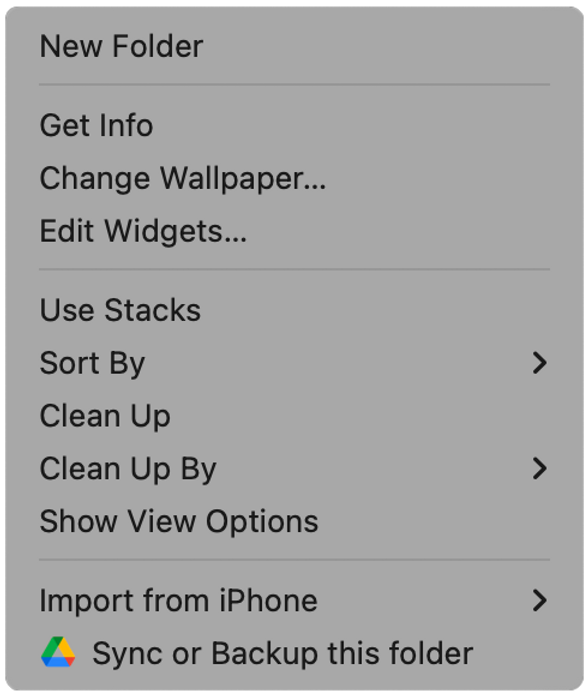
Faceți clic dreapta pe desktop și selectați elementul de meniu Editare Widgeturi.
-
Derulați în jos pentru a găsi Evermusic sau Flacbox și alegeți dimensiunea preferată a widgetului (Mic, Mediu, Mare).
- Mic: Controale de bază pentru redare și acțiune de adăugare la preferințe
- Mediu: Include butoane suplimentare de salt în timp
- Mare: Include butoane suplimentare de salt în timp și acțiune de marcare audio
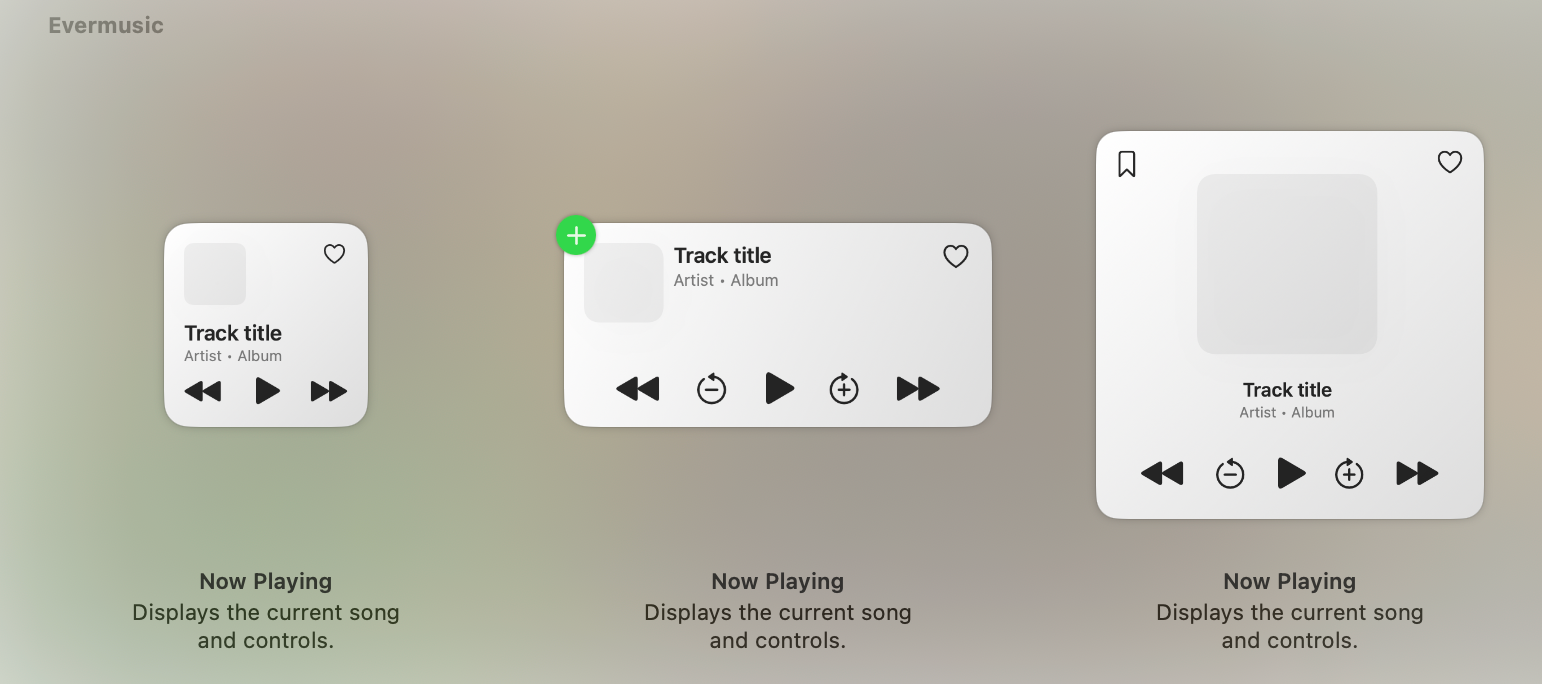
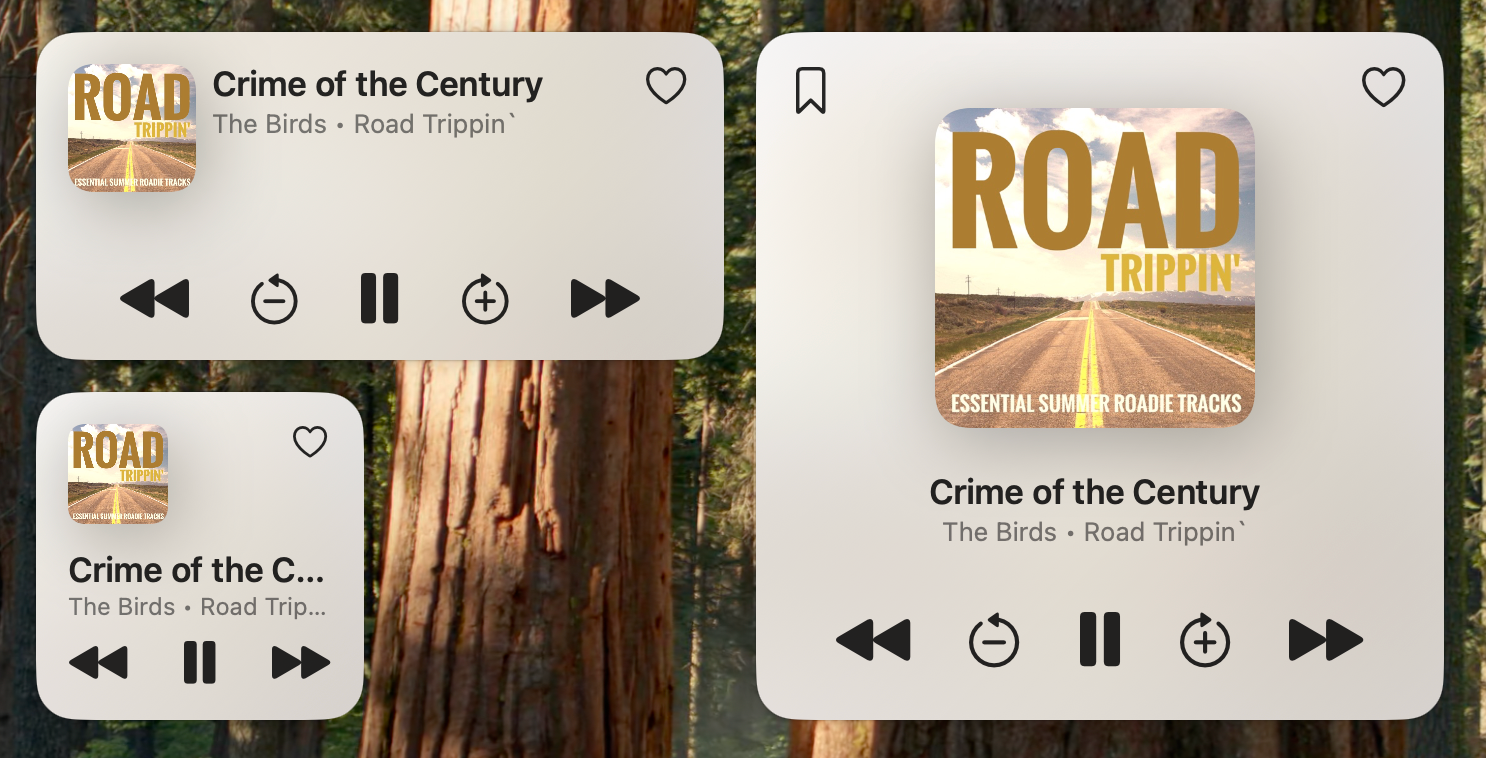
Odată adăugat, widgetul va apărea pe desktop și îl puteți trage în orice poziție.
Adăugarea Widgeturilor Dinamice pe iOS
Pentru a adăuga widgetul pe iOS:
- Atingeți și țineți apăsat pe ecranul principal, apoi atingeți butonul plus (+) din colțul din stânga sus.
- Selectați aplicația de muzică, Evermusic sau Flacbox, și alegeți dimensiunea widgetului.
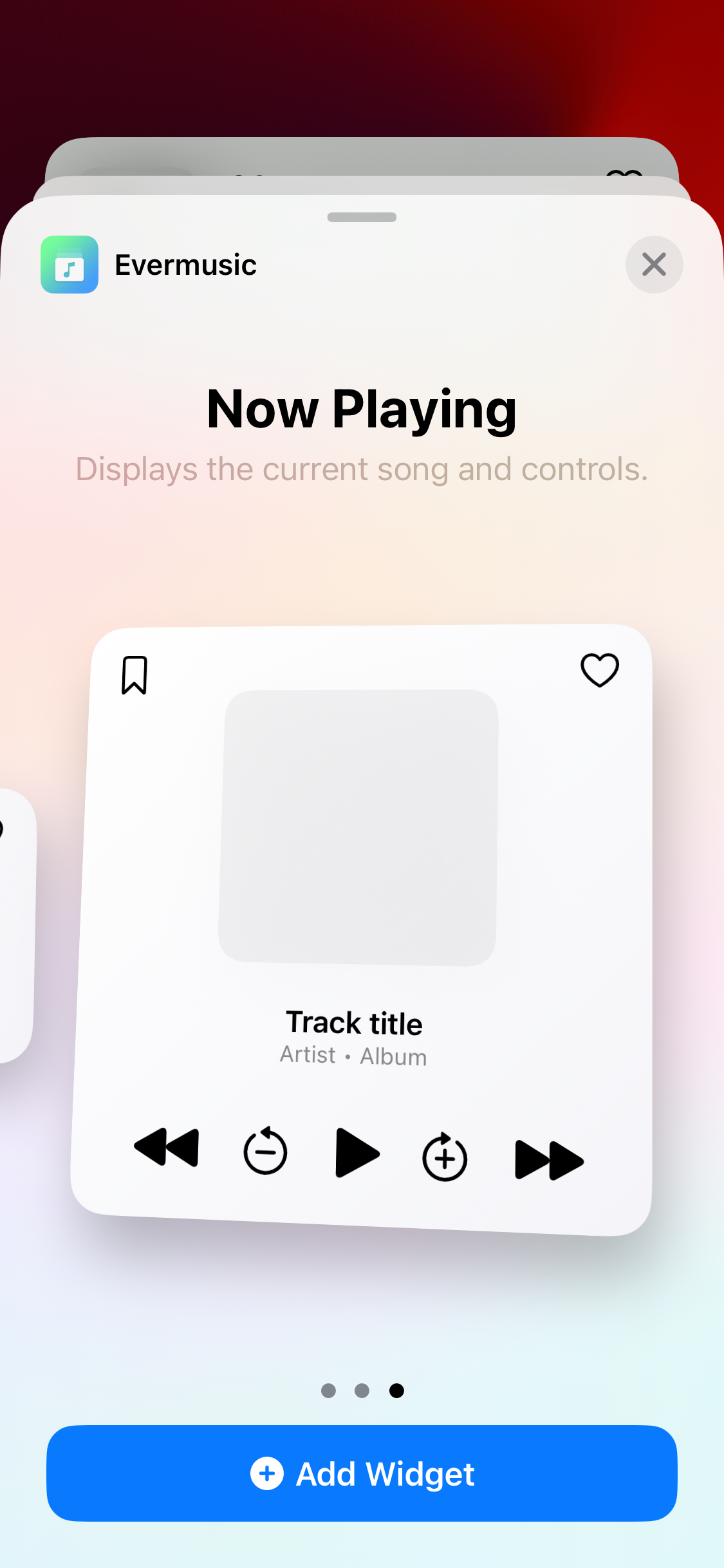
După adăugare, widgetul va fi afișat pe ecranul principal, permițându-vă să controlați redarea fără a lansa aplicația.
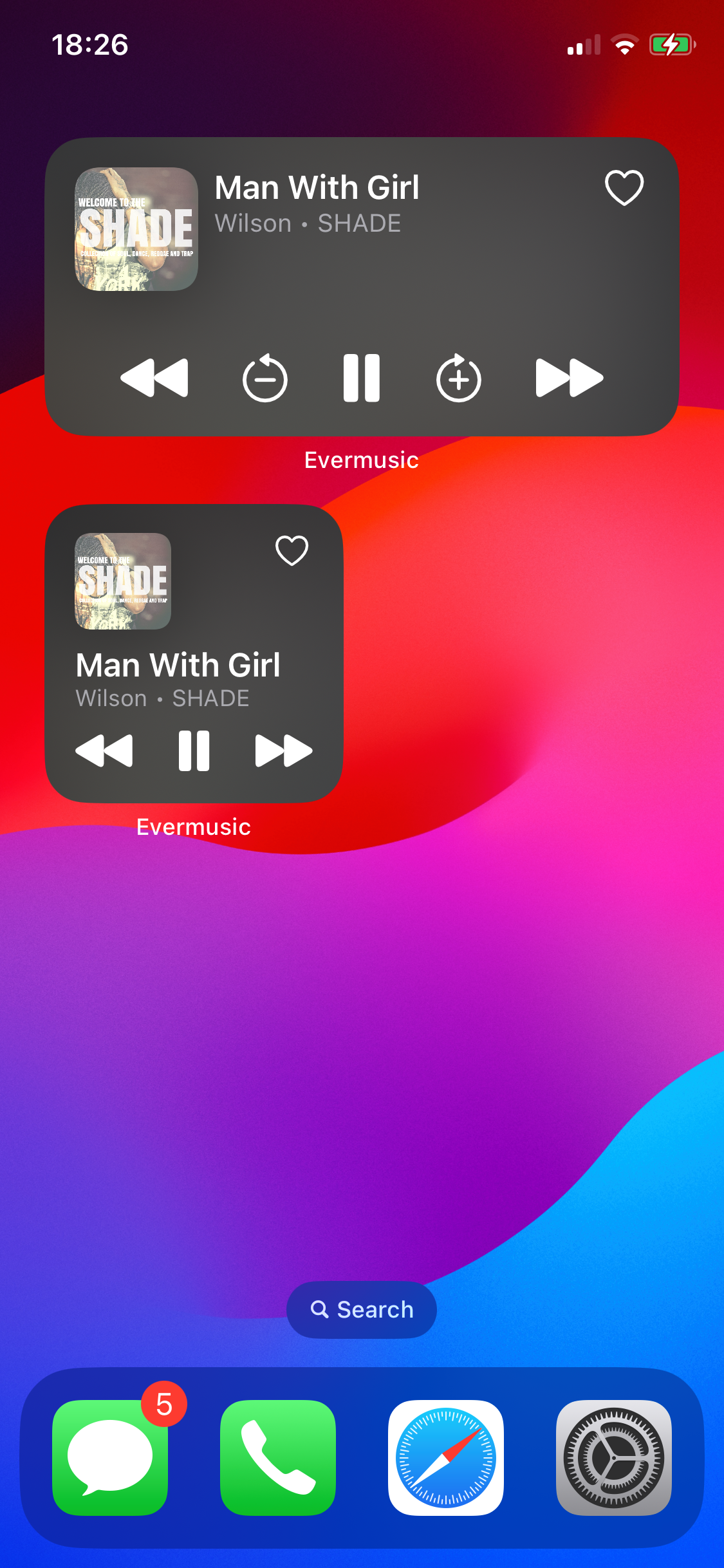
Atingeți butonul Preferințe pentru a adăuga piese la preferințe, sau utilizați butonul Marcaje (disponibil pe widgetul mare) pentru a crea marcaje audio.
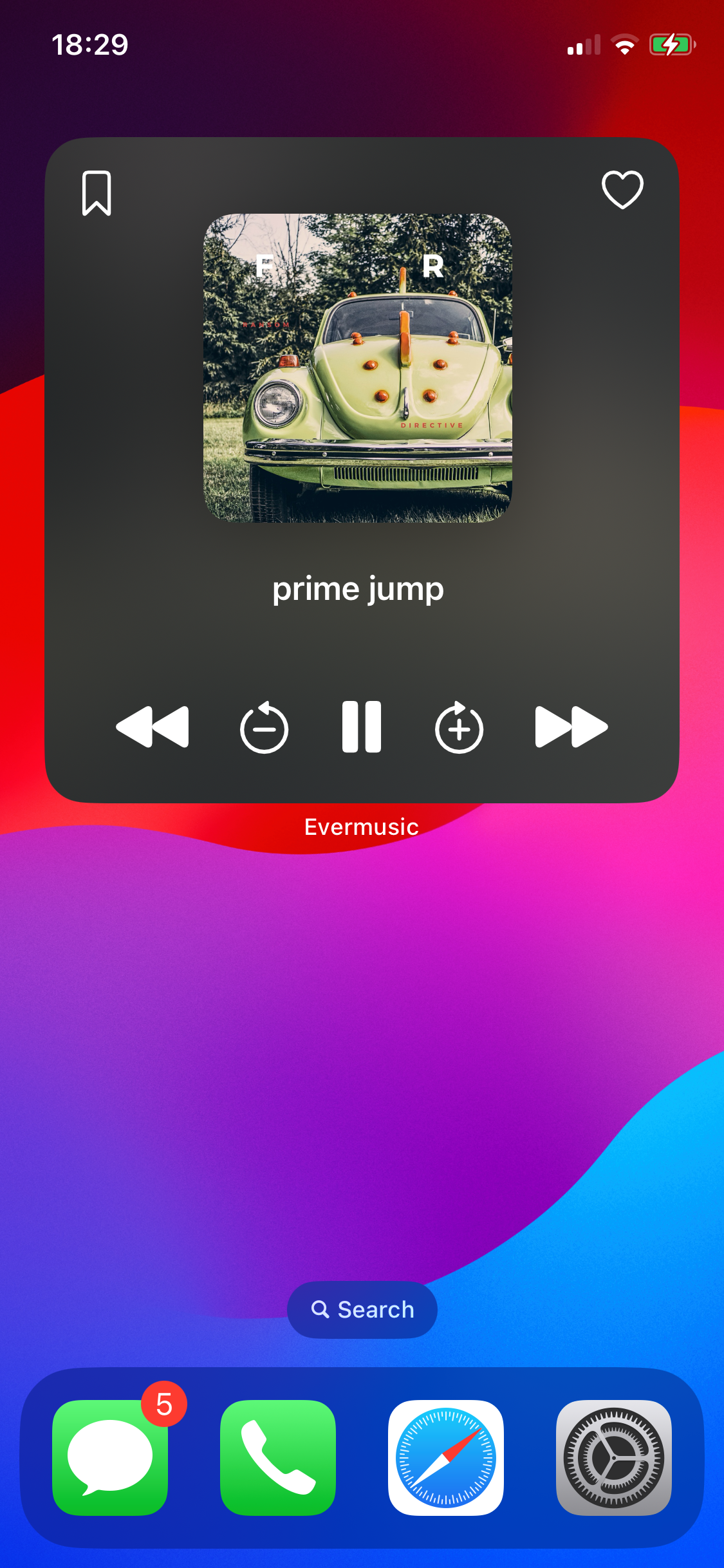
De fiecare dată când atingeți butonul Marcaj Audio, un nou marcaj este creat pentru melodia și marca temporală curentă. Îl puteți accesa ulterior în aplicație — perfect pentru cărți audio sau prelegeri lungi.
Funcționalitatea Continuare Redare
Pentru a activa continuarea fără întreruperi a redării:
- În aplicație, mergeți la Setări > Audio Player > General și activați Salvare Stare Player Audio.
- Cu această setare activată, dacă aplicația este închisă sau descărcată, widgetul va afișa un buton de redare activ. Atingerea acestuia va redeschide aplicația în fundal și va relua redarea de la ultima poziție salvată.
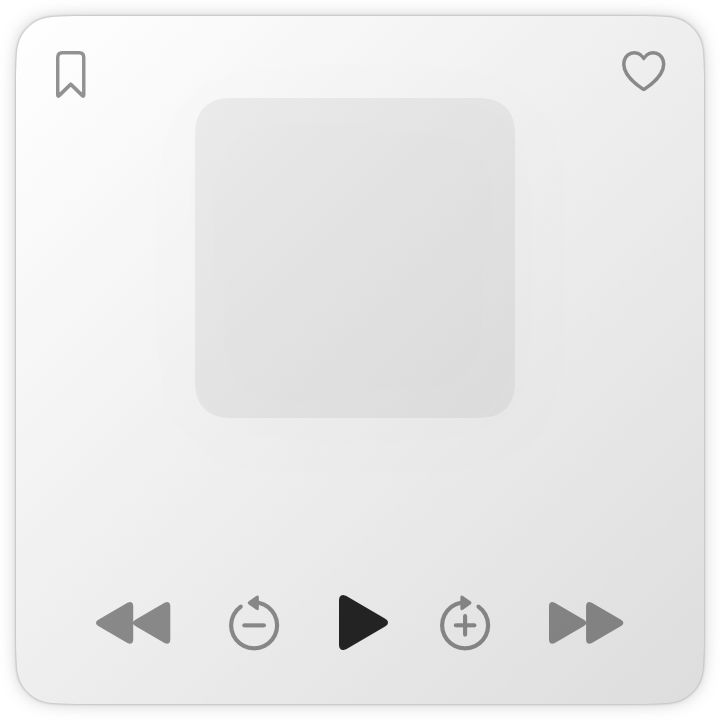
Această funcție este perfectă pentru cărți audio și conținut audio de lungă durată, permițându-vă să continuați exact de unde ați rămas.
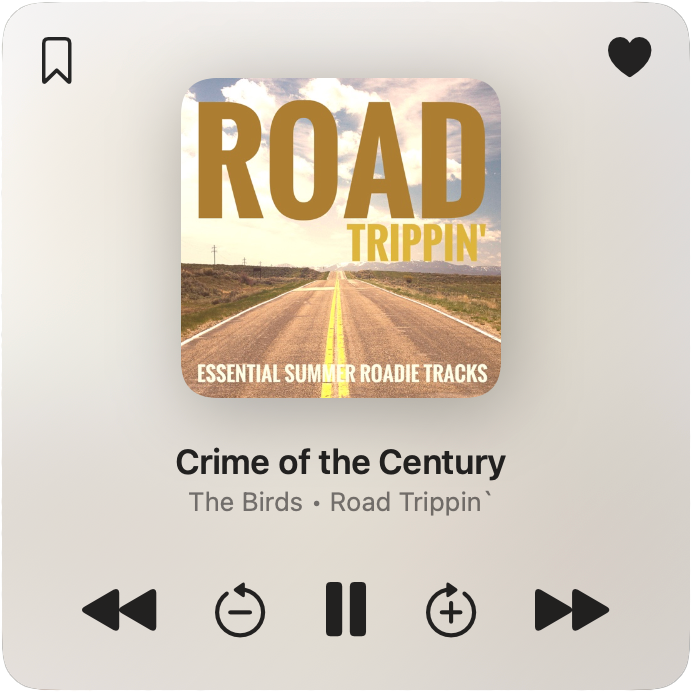
Aveți Idei pentru Widgeturi?
Ne-ar plăcea să auzim ideile dumneavoastră! Contactați-ne la [email protected], și vom lucra pentru a vă transforma sugestiile în realitate.
Bucurați-vă de actualizare și ascultare plăcută!