Vad är skillnaden mellan Evermusic och Evermusic Premium
Evermusic och Evermusic Premium är två olika versioner av samma musikspelarapp, där Evermusic Premium erbjuder ytterligare funktioner och fördelar jämfört med standardversionen av Evermusic.
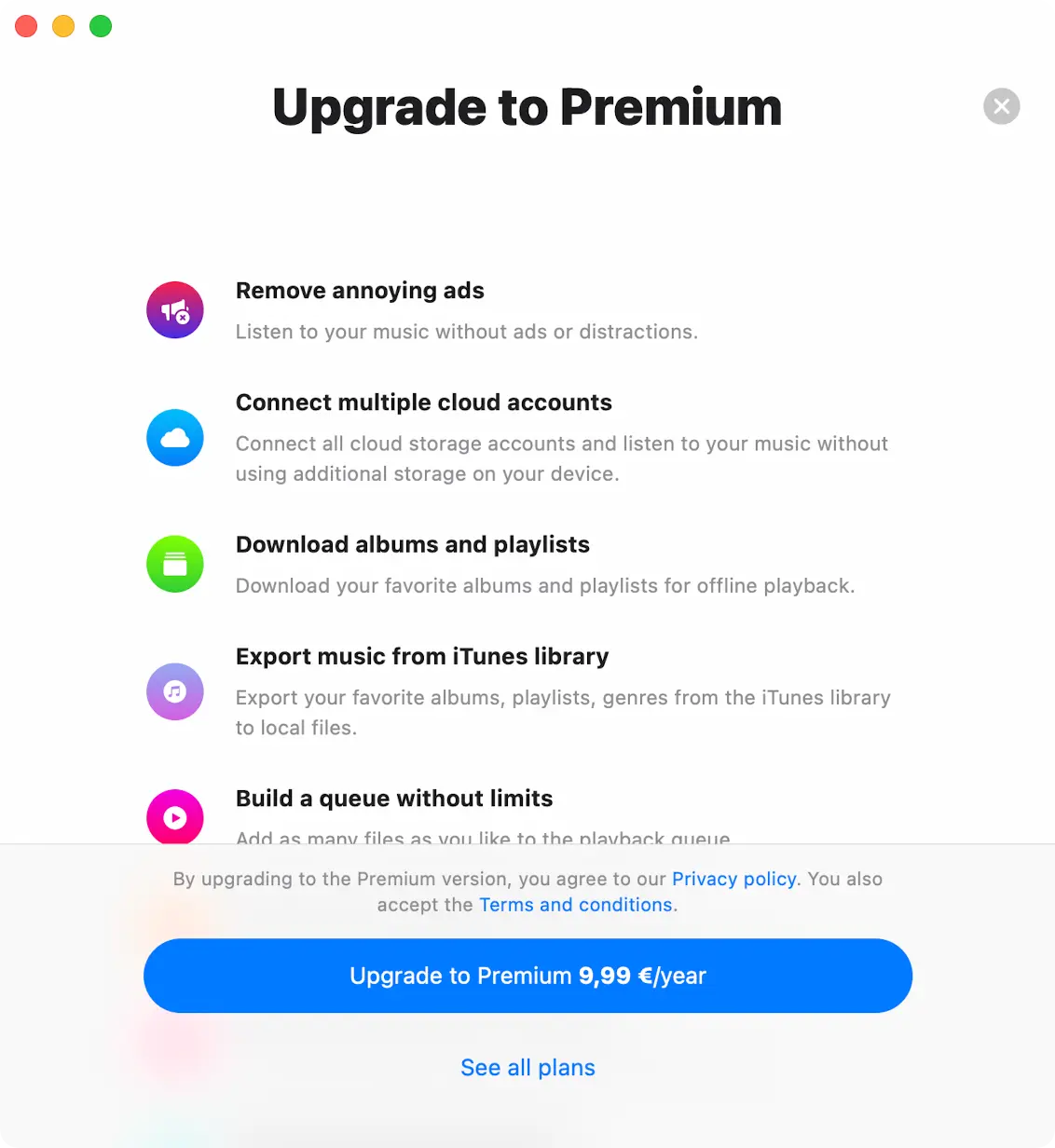
Evermusic Uppgradera till Premium
Välj din Premium-plan
Gratisversionen av appen erbjuder ett engångsköp i appen som gäller för alltid samt två prenumerationsalternativ (1 månad och 1 år) för att ta bort alla begränsningar och uppgradera till Premium-versionen, så att du kan välja det bästa och mest optimala priset för dig. Priserna kan variera beroende på ditt land eller territorium. Tänk också på att Familjedelning är aktiverad för alla köp och planer, så att du kan dela Premium-versionen med medlemmar i din familj.
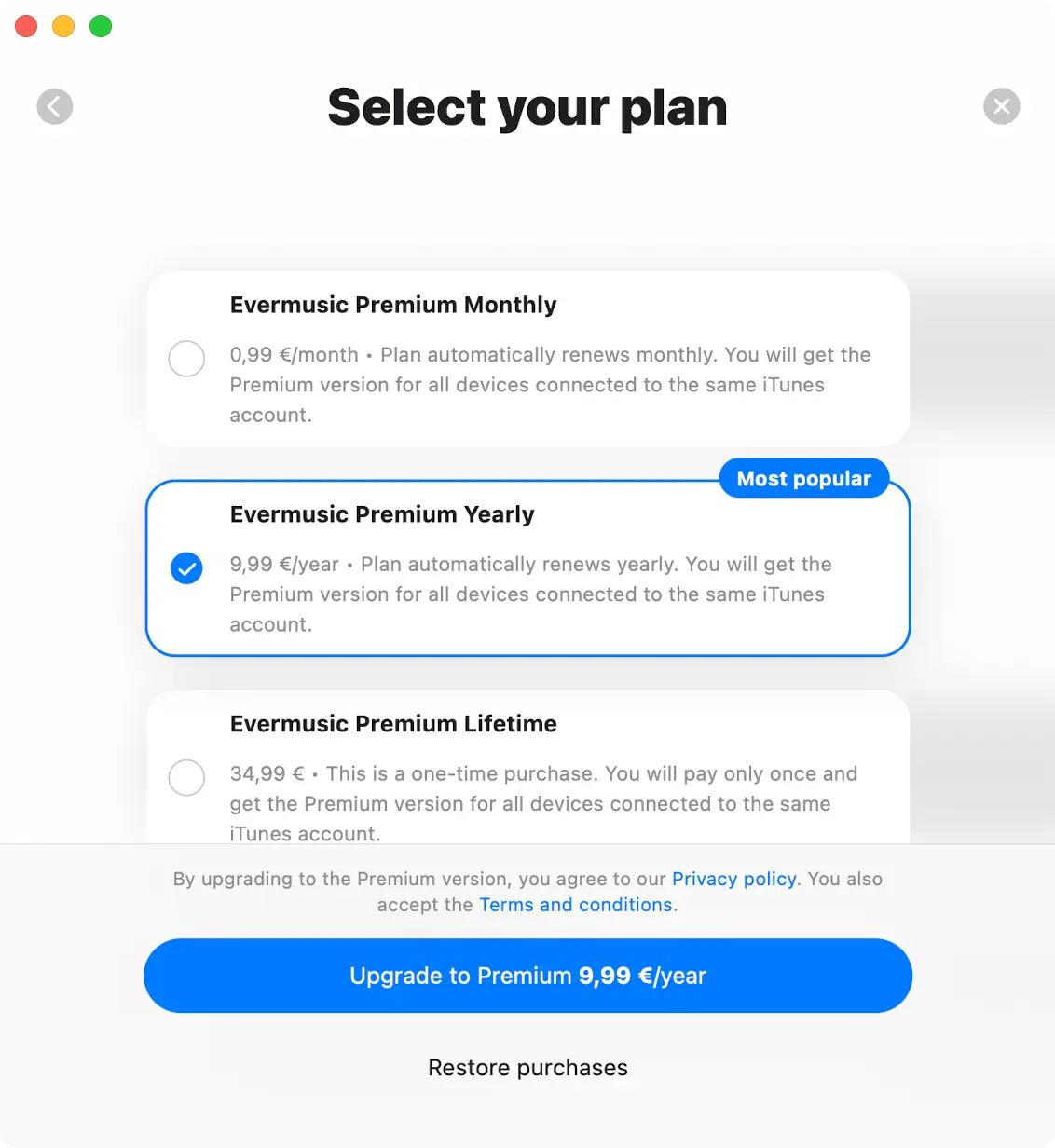
Evermusic Premium Välj din plan
Dela köp mellan iOS och Mac
Livstidsköp och prenumerationer delas mellan iOS och Mac med hjälp av iCloud för att synkronisera denna information. Om du har Premium-versionen på din iOS-enhet, se till att du har den senaste versionen installerad och att iCloud är aktiverat. Starta appen på iOS och vänta en minut medan din köpinformation laddas upp till iCloud.
Du kan också prova att trycka på knappen Återställ köp i appens Inställningar. Installera därefter den senaste appversionen från App Store på din Mac och starta appen. Se till att du har en internetanslutning och använder samma iCloud- och App Store-konto på din Mac som du använde på din iOS-enhet. Vänta en minut medan appen laddar ner köpinformation från iCloud. Premium-versionen bör aktiveras automatiskt på din Mac.
Återställ köp
För att återställa ditt köp på den nya enheten använder du bara menyn Återställ köp. Du kommer att se listan över dina köp. Om du inte ser alla dina köp, kontrollera att enheten är ansluten till samma iTunes-konto som användes för att göra köpen, och se till att iCloud är aktiverat.
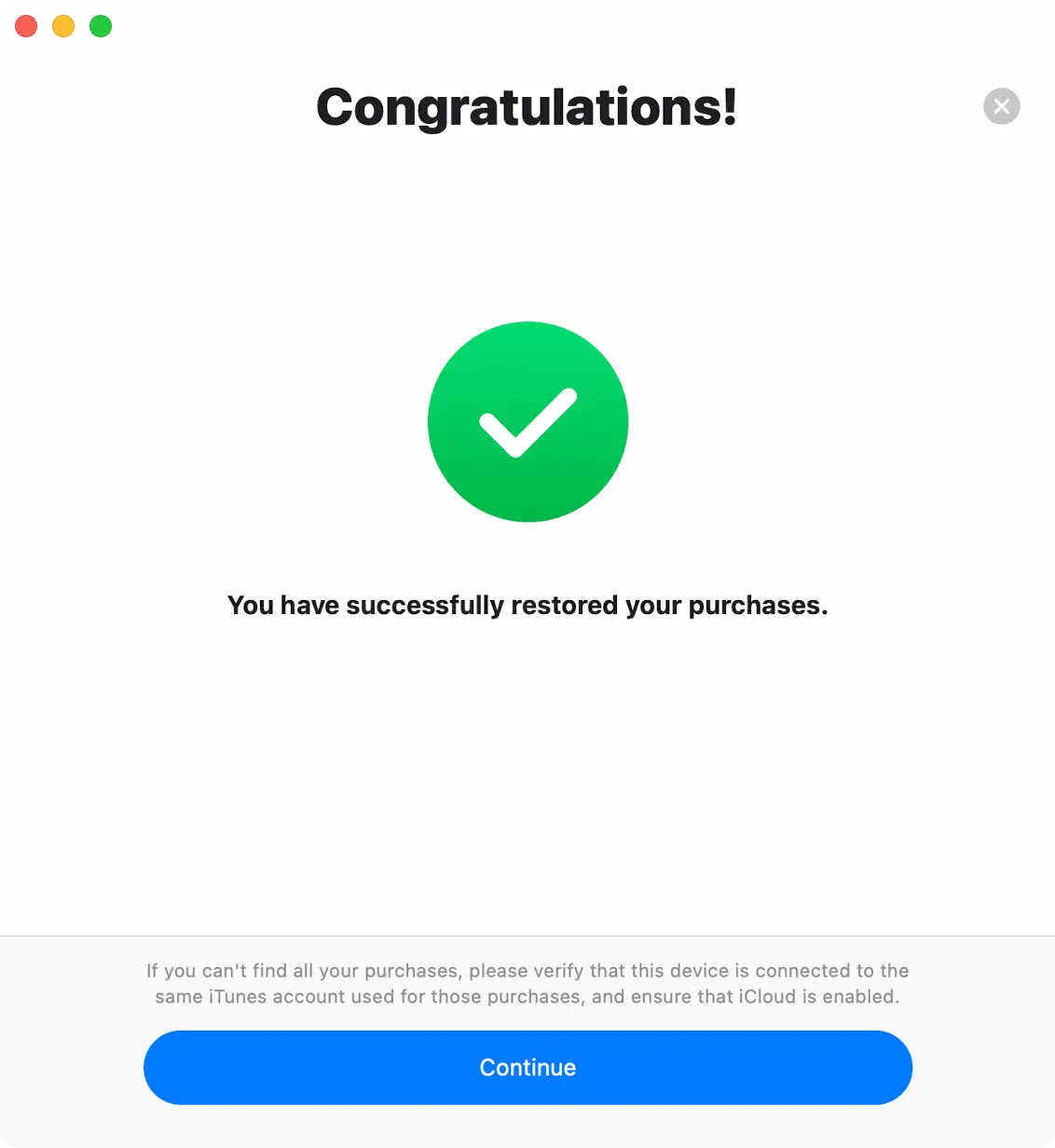
Evermusic Premium Återställ köp
När du har uppgraderat din app kommer du att se Premium-statusskärmen med detaljer om dina aktuella köp.
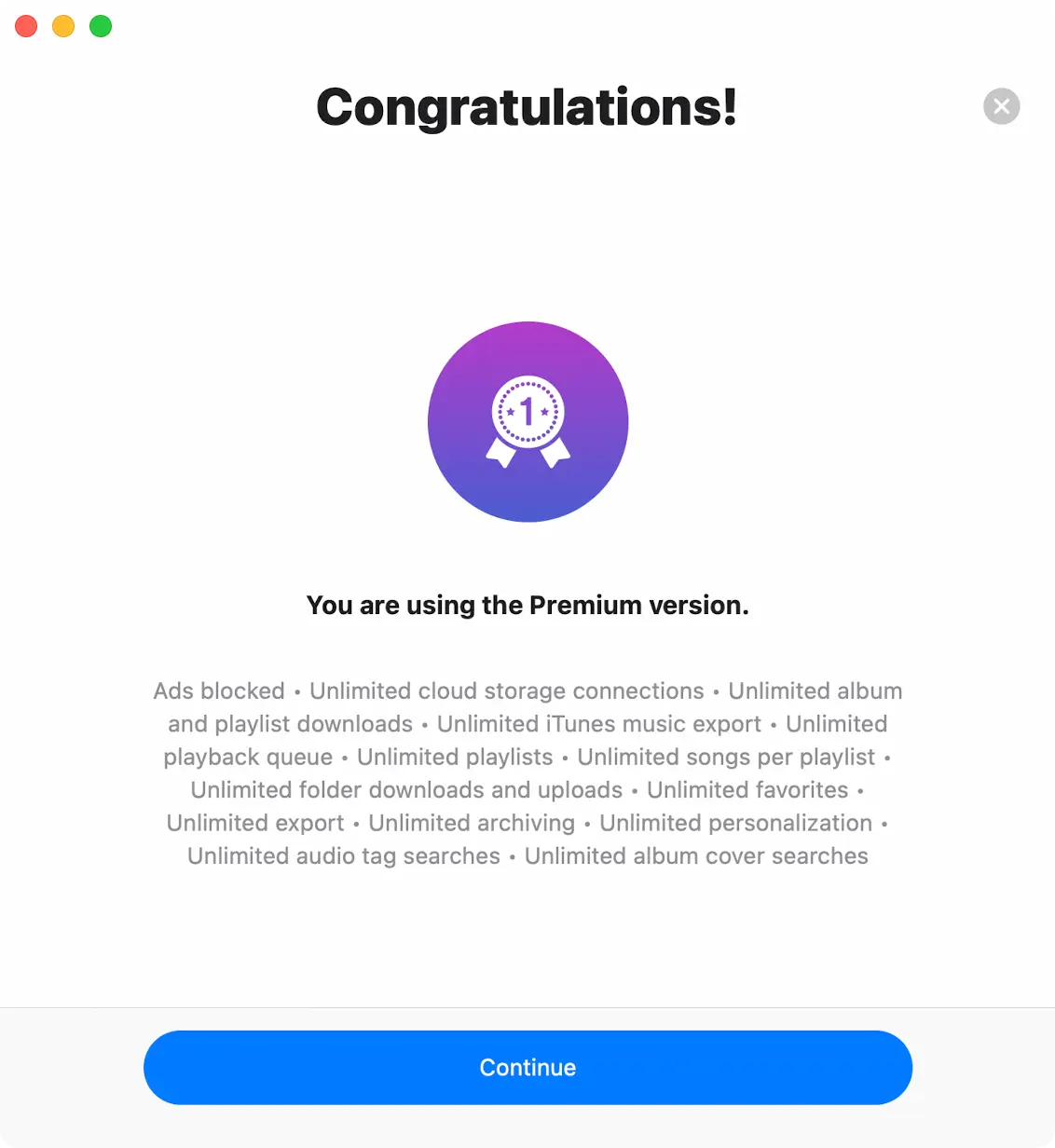
Evermusic Du använder Premium
Evermusic Pro (röd ikon) vs Evermusic Free (blå ikon)
Evermusic Pro, appen med den röda ikonen, har exakt samma funktionalitet som Evermusic Free (blå ikon) med ett aktiverat Premium-köp i appen. Båda apparna delar samma funktioner samt samma utseende och känsla. Så om du redan har uppgraderat den blå Evermusic Free till Premium behöver du inte installera den röda Evermusic Pro, du har redan allt som Pro erbjuder.
Det som skiljer blått och rött åt är hur de är paketerade i App Store, vilka plattformar var och en körs på, samt ett par standardinställningar.
Ladda ner i App Store

Evermusic



Evermusic Pro

Evermusic


App Store-paketering
- Evermusic Free (blå) publiceras som två separata App Store-appar med separata bundle-ID:n — en för iOS / iPadOS och en särskild för macOS. Mac-versionen är Universal, så den körs på både Apple Silicon-datorer (M1, M2, M3, M4, M5 och senare) och Intel-datorer. Köp som görs i en av de blå apparna delas med den andra via iCloud — till exempel låser en Premium-prenumeration som köpts i Evermusic Free på iPhone automatiskt upp Premium i Evermusic Free på Mac (och vice versa), så länge båda enheterna är inloggade på samma Apple-ID och har iCloud aktiverat.
- Evermusic Pro (röd) är en enda App Store-app med ett enda bundle-ID som körs på iPhone, iPad och Apple Silicon-datorer (M1 och senare). Eftersom det bara finns ett bundle finns det inget att synkronisera — ett köp täcker varje enhet du installerar den på. Evermusic Pro stöder inte Intel-datorer.
Viktiga skillnader
- Mac-kompatibilitet. Den blå Evermusic Free Mac-appen är Universal och stöder både Apple Silicon- och Intel-datorer. Den röda Evermusic Pro är endast för Apple Silicon (M1 och senare) — den kan inte installeras på Intel-datorer. Om du (eller någon i din Familjedelning-grupp) fortfarande använder en Intel-dator, välj den blå Evermusic Free + Premium så att Mac-stöd täcks.
- Pris. Eftersom Evermusic Pro (röd) hoppar över Intel Mac-bygget är dess App Store-pris något lägre än motsvarande Premium-köp i appen i den blå appen.
- Integritet / analys. Evermusic Pro (röd) samlar inte in några användardiagnostikdata eller analyser alls — analys är helt inaktiverad i bygget, utan möjlighet att välja att delta. Den blå Evermusic Free använder standardinställningar för analys, som du kan stänga av när som helst under Inställningar → Analys och datainsamling.
- Köp mellan appar. Bundle-ID:n skiljer sig mellan blått och rött, så ett Premium-köp som aktiverats i den blå appen låser inte upp den röda appen gratis, och vice versa. Köpsynkronisering fungerar inom samma färg — blå iOS ↔ blå Mac via iCloud, eller röd över alla dess stödda enheter automatiskt.
Vilken bör jag välja?
- Använd Evermusic Free (blå) + Premium om du vill ha bredast enhetstäckning — iPhone, iPad, Apple Silicon-dator och Intel-dator — med ett enda Premium-köp som täcker både iOS- och Mac-versionen av de blå apparna via iCloud-köpsynkronisering.
- Använd Evermusic Pro (röd) om du bara använder iPhone, iPad och en Apple Silicon-dator (M1 eller senare), du föredrar det lägre startpriset och du vill ha ett bygge där inga analyser eller diagnostikdata samlas in alls — direkt ur lådan och utan möjlighet att välja att delta.
Evermusic Free
- Innehåller reklam: Gratisversionen visar reklam för att generera intäkter, vilket ibland kan störa din musiklyssning.
- Begränsade spellistor: Du kan skapa upp till 10 spellistor i gratisversionen.
- Begränsade molntjänster: Gratisversionen stöder upp till 3 molntjänster. – Begränsad arkivering: I gratisversionen kan du arkivera (ZIP) upp till 3 mediesamlingar (spellista, album, artist eller genre).
- Begränsade favoriter: Du kan lägga till högst 100 låtar till dina favoriter i gratisversionen.
- Begränsningar för spellista och kö: Gratisversionen har begränsningar för antalet låtar du kan lägga till i en enskild spellista (1 000) och det maximala antalet låtar i spelarens kö (750).
- Begränsade offlinefunktioner: Gratisversionen har begränsningar för offlineåtkomst, inklusive endast 1 offlinemapp och möjligheten att ladda ner album, artister, genrer, spellistor och kompositörer offline.
- Ingen export av iTunes-musiksamlingar: Du kan inte exportera samlingar från iTunes-musik till Lokala filer i gratisversionen.
- Begränsade funktioner för taggsökning: Erbjuder 20 automatiska taggsökningsförfrågningar och 20 sökförfrågningar för albumomslag per dag.
- Begränsad export av mediesamlingar: Tillåter export av 5 mediesamlingar (spellistor, album, artister, genrer) till M3U/CSV/TXT per dag.
- Begränsade anpassningsfunktioner: Du kan endast använda begränsade anpassningsalternativ, och att ändra appens ikon är också begränsat.
Evermusic Premium
- Reklamfri upplevelse: Evermusic Premium tar bort reklam och ger en sömlös och oavbruten musiklyssningsupplevelse.
- Obegränsade spellistor: Du kan skapa ett obegränsat antal spellistor med Evermusic Premium.
- Obegränsade molntjänster: Evermusic Premium låter dig ansluta till ett obegränsat antal molntjänster, vilket utökar åtkomsten till ditt musikbibliotek.
- Obegränsad arkivering: Premium låter dig arkivera (ZIP) obegränsade mediesamlingar, inklusive spellistor, album, artister och genrer.
- Obegränsade favoriter: Du kan lägga till ett obegränsat antal låtar till dina favoriter i Evermusic Premium.
- Flexibilitet för spellista och kö: Evermusic Premium tar bort begränsningarna för spellistors och köers storlek, vilket ger dig mer kontroll över din musikorganisation.
- Omfattande offlinefunktioner: Evermusic Premium erbjuder avancerade offlinemöjligheter, inklusive möjligheten att ladda ner mappar, album, artister, genrer, spellistor och kompositörer offline.
- Export av iTunes-musiksamlingar: Du kan exportera samlingar från iTunes-musik till Lokala filer.
- Obegränsad taggsökning: Erbjuder obegränsade automatiska taggsökningsförfrågningar.
- Obegränsad sökning av albumomslag: Erbjuder obegränsade sökförfrågningar för albumomslag.
- Obegränsad export av mediesamlingar: Tillåter obegränsad export av mediesamlingar (spellistor, album, artister, genrer) till M3U/CSV/TXT.
- Full anpassning: Erbjuder fullständiga anpassningsalternativ, inklusive möjligheten att ändra appens ikon.
| Funktionsbeskrivning | Evermusic Free | Evermusic Premium |
|---|---|---|
| Reklamfri musikupplevelse | Nej | Ja |
| Totalt antal spellistor du kan skapa | 10 | Obegränsat |
| Antal molnlagringstjänster du kan ansluta | 3 | Obegränsat |
| Arkivera spellistor, album, artister eller genrer till ZIP-format | 3 | Obegränsat |
| Låtar du kan markera som favoriter | 100 | Obegränsat |
| Låtar tillåtna i en enskild spellista | 1000 | Obegränsat |
| Låtar tillåtna i uppspelningskön | 750 | Obegränsat |
| Ladda ner enskilda filer från molnlagring | Ja | Ja |
| Ladda ner och ladda upp hela mappar | Nej | Ja |
| Ladda ner hela album, artister och genrer | Nej | Ja |
| Antal mappar du kan göra tillgängliga offline | 1 | Obegränsat |
| Album, artister, genrer, spellistor, kompositörer tillgängliga offline | 1 | Obegränsat |
| Exportera enskilda låtar från iTunes / Apple Music | Ja | Ja |
| Exportera fullständiga samlingar från iTunes / Apple Music | Nej | Ja |
| Dagliga automatiska sökningar av ljudtaggar och albumomslag | 20 | Obegränsat |
| Exportera spellistor, album, artister och genrer till M3U / CSV / TXT | 5 | Obegränsat |
| Full anpassning (inklusive anpassad appikon) | Nej | Ja |
Vad ska jag välja?
Sammanfattningsvis har du tre vägar till en fullfjädrad Evermusic-upplevelse:
- Evermusic Free (blå ikon) — börja här gratis med begränsningar; uppgradera till Premium senare via köp i appen om du bestämmer dig för att du vill ha obegränsade molntjänster, spellistor, offlineinnehåll och en reklamfri upplevelse.
- Evermusic Free + Premium (blå ikon) — bredast enhetstäckning: iPhone, iPad, Apple Silicon och Intel Mac, allt från ett enda köp, med Familjedelning för upp till fem ytterligare familjemedlemmar.
- Evermusic Pro (röd ikon) — ett något billigare alternativ endast för Apple Silicon Mac med analys och diagnostik avstängd som standard. Bäst om du bara använder iPhone, iPad och en M1 / M2 / M3 / M4 / M5 (eller senare) Mac, och du vill ha maximal integritet direkt ur lådan.
Gratisversionen är utmärkt för avslappnade lyssnare, medan Premium och Pro riktar sig till användare som vill ha hela funktionsuppsättningen, en reklamfri upplevelse och obegränsad offlineåtkomst till sitt musikbibliotek. Valet beror i slutändan på dina enheter, dina integritetspreferenser och dina musiklyssningsvanor.