संपर्क
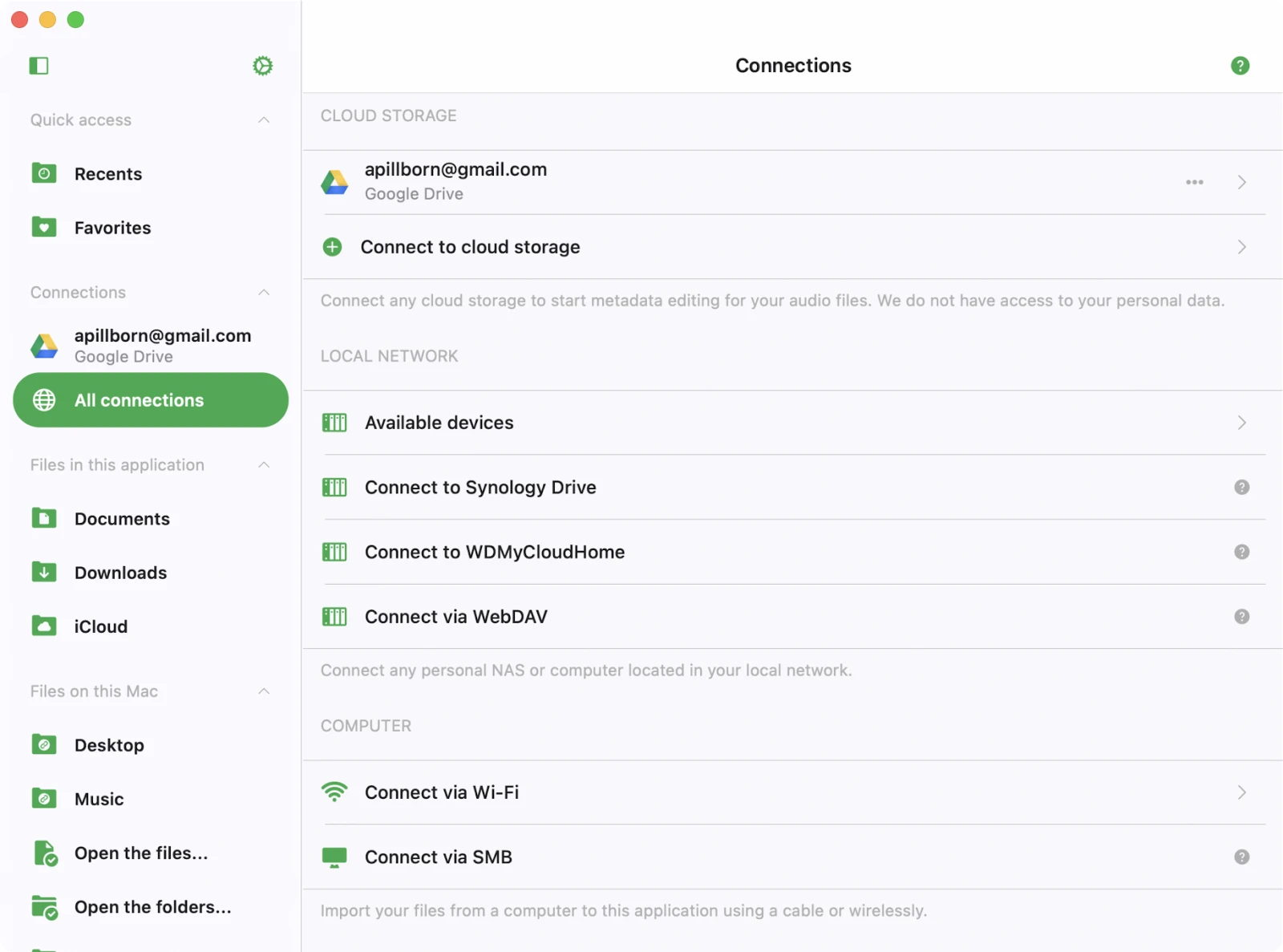
इस स्क्रीन पर, आप अपनी ऑडियो फ़ाइलों वाले विभिन्न स्रोतों को कनेक्ट कर सकते हैं। आप Google Drive, Dropbox, OneDrive, iCloud और अन्य जैसी लोकप्रिय क्लाउड सेवाओं को एकीकृत कर सकते हैं, साथ ही अपना Mac या PC कनेक्ट कर सकते हैं। इसके अलावा, आपके पास Apple Time Capsule, WD Cloud Home, या SMB या WebDAV बोलने वाले किसी भी NAS में स्थित ऑडियो फ़ाइलें संपादित करने का विकल्प है।
त्वरित पहुँच
संपर्क स्क्रीन के शीर्ष पर आपको एक त्वरित पहुँच सूची मिलेगी। कोई भी क्लाउड फ़ोल्डर जो आप favorites में जोड़ते हैं — यहाँ तक कि कई स्तर गहरा दफ़न एक — यहाँ दिखाई देता है ताकि आप हर बार parent folders के माध्यम से नेविगेट किए बिना उस पर जा सकें।
क्लाउड स्टोरेज से कनेक्ट करें
- संपर्क टैब खोलें
- मेनू से ‘क्लाउड स्टोरेज से कनेक्ट करें’ चुनें
- सूची से क्लाउड स्टोरेज सेवा चुनें
- अपने क्रेडेंशियल दर्ज करें, और ‘पूर्ण करना’ टैप करें।
यदि आपको कोई समस्या आती है, तो अपना इंटरनेट कनेक्शन और लॉगिन/पासवर्ड जाँचें। ऐप के Premium संस्करण में, आप असीमित संख्या में सेवाएँ जोड़ सकते हैं।
समर्थित क्लाउड स्टोरेज सेवाएँ
वर्तमान में, एप्लिकेशन सबसे लोकप्रिय क्लाउड स्टोरेज सेवाओं का समर्थन करता है: iCloud Drive, Google Drive, Dropbox, OneDrive, Box, MEGA, Yandex.Disk, pCloud, Synology Drive, MediaFire, WD My Cloud Home, InfiniCLOUD (TeraCLOUD), HiDrive, OpenDrive, MyDrive, Put.io, Cloud Mail.ru, Baidu Pan (百度网盘), साथ ही किसी भी SMB या WebDAV सर्वर।
सुरक्षा और गोपनीयता
हम कनेक्टेड क्लाउड सेवाओं के साथ इंटरैक्ट करने के लिए केवल आधिकारिक SDK और सुरक्षित कनेक्शन का उपयोग करते हैं। आपका लॉगिन और पासवर्ड एप्लिकेशन तक पहुँच योग्य नहीं है। एप्लिकेशन से क्लाउड सेवा तक सभी अनुरोध एन्क्रिप्ट किए गए हैं।
जब आप अपना लॉगिन और पासवर्ड दर्ज करते हैं, तो एप्लिकेशन आपको क्लाउड सेवा प्रदाता द्वारा प्रदान किया गया आधिकारिक प्राधिकरण पृष्ठ दिखाता है, और संपूर्ण प्राधिकरण प्रक्रिया एप्लिकेशन के बाहर होती है। क्लाउड सेवा प्रदाता सफल प्राधिकरण के बाद एप्लिकेशन को auth token भेजता है, और वह token API कॉल करने के लिए उपयोग किया जाता है।
एक auth token एक डिजिटल key है जो third-party एप्लिकेशन को क्लाउड स्टोरेज के साथ इंटरैक्ट करने की अनुमति देता है। auth token आपके डिवाइस पर Keychain नामक सुरक्षित सिस्टम स्टोरेज में संग्रहीत है। आप कनेक्टेड क्लाउड सेवा से डिवाइस पर अपनी फ़ाइलें डाउनलोड कर सकते हैं, और वे फ़ाइलें ऐप की “दस्तावेज़” डायरेक्टरी में रखी जाएंगी। आप बिल्ट-इन फ़ाइल मैनेजर का उपयोग करके किसी भी समय उन फ़ाइलों को हटा सकते हैं।
एप्लिकेशन कनेक्टेड क्लाउड अकाउंट से कोई जानकारी साझा नहीं करता है। आप अपने वेब ब्राउज़र में अकाउंट सेटिंग्स पृष्ठ खोलकर किसी भी समय अपने क्लाउड अकाउंट तक पहुँच रद्द कर सकते हैं।
auth-token रद्द करें
एक वेब ब्राउज़र में अपने अकाउंट में लॉग इन करें और सेटिंग्स पृष्ठ पर नेविगेट करें। वहाँ, आप सभी third-party ऐप्स खोज सकते हैं जो आपके क्लाउड अकाउंट से जुड़े हैं और यदि आप अब उस एप्लिकेशन का उपयोग नहीं करना चाहते हैं तो उनमें से किसी को भी हटा सकते हैं। विस्तृत निर्देश यहाँ उपलब्ध हैं।
आप एप्लिकेशन में कनेक्टेड क्लाउड अकाउंट को भी डिसकनेक्ट कर सकते हैं, और auth token भी आपके डिवाइस से हटा दिया जाएगा। यदि आप अपने डिवाइस से एप्लिकेशन हटाते हैं, तो सभी डाउनलोड किए गए डेटा और access token भी हटा दिए जाएंगे।
क्लाउड स्टोरेज डिसकनेक्ट करें या कॉन्फ़िगरेशन बदलें
- क्लाउड स्टोरेज विकल्प एक्सेस करें: सबसे पहले, ऐप के इंटरफेस में उस क्लाउड स्टोरेज का पता लगाएं जिसे आप प्रबंधित करना चाहते हैं।
- ‘…’ बटन टैप करें: सेवा शीर्षक के बगल में, आपको एक ‘…’ बटन दिखाई देगा। अतिरिक्त विकल्पों तक पहुँचने के लिए उसे टैप करें।
- नाम बदलें: यदि आप सूची में क्लाउड सेवा का नाम बदलना चाहते हैं, तो ‘नाम बदलें’ चुनें।
- सेटिंग्स: क्लाउड सेवा के लिए कॉन्फ़िगरेशन या प्रमाणीकरण डेटा संशोधित करने के लिए, ‘सेटिंग्स’ चुनें। कभी-कभी, यदि प्राधिकरण token समाप्त हो गया है तो आपको कनेक्टेड क्लाउड सेवा को फिर से अधिकृत करना पड़ सकता है।
- अलग करना: यदि आप ऐप और क्लाउड सेवा के बीच कनेक्शन पूरी तरह से तोड़ना चाहते हैं, तो ‘अलग करना’ चुनें। ध्यान रखें कि इस विकल्प को चुनने से आपके ऐप की म्यूज़िक लाइब्रेरी से इस क्लाउड सेवा से जुड़े सभी गाने हटा दिए जाएंगे, लेकिन वे सर्वर पर रहेंगे।
कंप्यूटर या NAS से कनेक्ट करें
आप SMB, DLNA, या WebDAV प्रोटोकॉल का उपयोग करके अपने कंप्यूटर, व्यक्तिगत NAS, या अन्य नेटवर्क डिवाइस भी कनेक्ट कर सकते हैं।
SMB का उपयोग करके कंप्यूटर से कनेक्ट करें
- “क्लाउड स्टोरेज से कनेक्ट करें” → SMB टैप करें।
- URL फ़ील्ड में smb://computer-ip-address/shared-folder-name प्रारूप का उपयोग करके कंप्यूटर IP एड्रेस और साझा फ़ोल्डर नाम दर्ज करें
- प्रोटोकॉल संस्करण चुनें: Auto, SMB1, SMB2
- लॉगिन और पासवर्ड दर्ज करें (यदि आवश्यक हो)
- “पूर्ण करना” टैप करें।
यदि आपका कनेक्शन सफल है, तो आप “क्लाउड स्टोरेज” अनुभाग में कनेक्टेड स्टोरेज देखेंगे। SMB का उपयोग करके अपना Mac या PC कनेक्ट करने का पूर्ण ट्यूटोरियल यहाँ उपलब्ध है।
WebDAV का उपयोग करके NAS से कनेक्ट करें
URL फ़ील्ड को छोड़कर सभी चरण समान हैं। URL http://server-name प्रारूप में होनी चाहिए, या https://server-name यदि सर्वर SSL का समर्थन करता है। WebDAV प्रोटोकॉल का उपयोग करके NAS कनेक्ट करने का पूर्ण ट्यूटोरियल यहाँ उपलब्ध है।
उपलब्ध उपकरण
यह अनुभाग आपके स्थानीय नेटवर्क के सभी डिवाइस प्रदर्शित करता है जिनसे आप एप्लिकेशन के माध्यम से कनेक्ट कर सकते हैं। किसी डिवाइस के साथ कनेक्शन स्थापित करने के लिए, इन चरणों का पालन करें:
- ऐप खोलें और “उपलब्ध उपकरण” अनुभाग पर जाएँ।
- सूची से उस डिवाइस को टैप करें जिससे आप कनेक्ट करना चाहते हैं।
- यदि आवश्यक हो, कनेक्शन पूरा करने के लिए अपने लॉगिन विवरण दर्ज करें।
Wi-Fi Drive
Wi-Fi Drive एक सुविधाजनक तकनीक है जो डेस्कटॉप ब्राउज़र के माध्यम से आपके कंप्यूटर से आपके iOS डिवाइस पर वायरलेस फ़ाइल ट्रांसफर को सक्षम बनाती है। इस सुविधा का प्रभावी ढंग से उपयोग करने के लिए, सुनिश्चित करें कि आपका डिवाइस और कंप्यूटर एक ही Wi-Fi नेटवर्क से जुड़े हैं। Wi-Fi Drive का उपयोग कैसे करें इसके लिए चरण-दर-चरण गाइड यहाँ है।
Wi-Fi Drive सक्षम करें
- एप्लिकेशन खोलें और संपर्क टैब पर जाएँ।
- Wi-Fi Drive मुख्य स्क्रीन तक पहुँचने के लिए “Wi-Fi के माध्यम से कनेक्ट करें” चुनें।
- Wi-Fi Drive सक्षम करने के लिए “Wi-Fi Drive शुरू करें” टैप करें।
अपने कंप्यूटर पर Wi-Fi Drive एक्सेस करें
- अपने कंप्यूटर (डेस्कटॉप या लैपटॉप) पर, एक वेब ब्राउज़र (जैसे Chrome, Firefox, या Safari) खोलें।
- ब्राउज़र के एड्रेस बार में, एप्लिकेशन द्वारा प्रदान की गई URL दर्ज करें।
फ़ाइलें वायरलेस तरीके से ट्रांसफर करें
एक बार जब ब्राउज़र में आपके iOS डिवाइस के अनुरूप वेब पेज खुलता है, तो आप अपने कंप्यूटर से वेब पेज पर फ़ाइलें आसानी से drag and drop कर सकते हैं। जो फ़ाइलें आप drag and drop करते हैं वे आपके iOS डिवाइस पर ट्रांसफर होने लगेंगी और एप्लिकेशन के भीतर एक्सेस योग्य होंगी।
Wi-Fi Drive का उपयोग करके वायरलेस तरीके से फ़ाइलें ट्रांसफर करने के विस्तृत निर्देश यहाँ उपलब्ध हैं।
iTunes File Sharing
iTunes File Sharing एक अन्य तकनीक है जो आपको अपने Mac पर Finder ऐप और Lightning केबल का उपयोग करके कंप्यूटर से डिवाइस पर फ़ाइलें ट्रांसफर करने की अनुमति देती है।
- बस केबल का उपयोग करके डिवाइस को कंप्यूटर से कनेक्ट करें और अपने Mac पर Finder ऐप चलाएँ।
- “Locations” → “Your Connected Device” → “Files” → खोलें और वर्तमान ऐप खोजें।
- सभी साझा फ़ोल्डर देखने के लिए ऐप आइकन टैप करें।
- drag-and-drop का उपयोग करके कंप्यूटर से डिवाइस पर साझा फ़ोल्डर में फ़ाइलें कॉपी करें।
iTunes File Sharing का उपयोग करने के विस्तृत निर्देश यहाँ उपलब्ध हैं।
USB फ्लैशकार्ड कनेक्ट करें
यदि आपके पास SD कार्ड या USB stick है, तो आप इसे iPhone/iPad पर Lightning या USB-C कार्ड रीडर का उपयोग करके कनेक्ट कर सकते हैं, या इसे Mac में सीधे plug कर सकते हैं। ऐप वर्तमान में Apple Certified कार्ड रीडर का समर्थन करता है। iPhone या iPad में USB फ्लैशकार्ड कनेक्ट करने और उस पर स्थित फ़ाइलें प्रबंधित करने के विस्तृत निर्देश यहाँ उपलब्ध हैं। कनेक्टेड ड्राइव संपर्क स्क्रीन के बाहरी सहायक उपकरण अनुभाग में दिखाई देते हैं।
फ़ाइल मैनेजर
एक बार जब आप क्लाउड स्टोरेज सेवा कनेक्ट कर लेते हैं, तो सभी उपलब्ध फ़ाइलें और फ़ोल्डर देखने के लिए उसके आइकन पर टैप करें। आप इन फ़ाइलों के साथ काम करने के लिए बिल्ट-इन फ़ाइल मैनेजर का उपयोग कर सकते हैं — डाउनलोड करें, नाम बदलें, स्थानांतरित करें और बहुत कुछ। जब आप डाउनलोड शुरू करते हैं, तो फ़ाइल ट्रांसफर queue में दिखाई देगी। ट्रांसफर queue देखने के लिए, “स्थानीय फ़ाइलें” टैब पर जाएँ और ऊपरी बाएँ कोने में घूमते तीरों पर टैप करें। सभी डाउनलोड की गई फ़ाइलें और फ़ोल्डर “स्थानीय फ़ाइलें” अनुभाग में उपलब्ध हैं।
शीर्ष टूलबार
शीर्ष टूलबार, नेविगेशन बार के नीचे सुविधाजनक रूप से स्थित है, आसान पहुँच के लिए कई उपयोगी क्रियाएँ प्रदान करता है। आप एक साधारण swipe-down gesture का उपयोग करके इस टूलबार को दिखा या छुपा सकते हैं। यहाँ उपलब्ध क्रियाएँ हैं:
- खोजें: यह विकल्प आपको वर्तमान डायरेक्टरी में त्वरित खोज करने की अनुमति देता है, विशिष्ट फ़ाइलें या फ़ोल्डर ढूंढना आसान बनाता है।
फ़ोल्डर विकल्प
जब आप ऐप में फ़ोल्डर खोलते हैं, तो आपको स्क्रीन के ऊपरी दाएँ कोने में “…” बटन टैप करके उपलब्ध क्रियाओं का एक उपयोगी सेट मिलेगा। इन क्रियाओं का विवरण यहाँ है:
- चुनें: फ़ाइल चयन मोड सक्रिय करें। यह मोड आपको फ़ोल्डर में एक या अधिक फ़ाइलें चुनने की अनुमति देता है।
- नया फ़ोल्डर: वर्तमान फ़ोल्डर में एक नया फ़ोल्डर बनाएँ। यह सुविधा आपको अपनी फ़ाइलें व्यवस्थित करने की अनुमति देती है।
- फ़ाइलें अपलोड करें: अपने डिवाइस से ऑनलाइन फ़ोल्डर में फ़ाइलें अपलोड करें। यह क्रिया आपको क्लाउड या सर्वर पर फ़ाइलें ट्रांसफर करने की अनुमति देती है।
- खोजें: वर्तमान फ़ोल्डर में विशिष्ट फ़ाइलें खोजें। यह बड़े संग्रह में विशिष्ट आइटम तुरंत ढूंढने के लिए विशेष रूप से उपयोगी है।
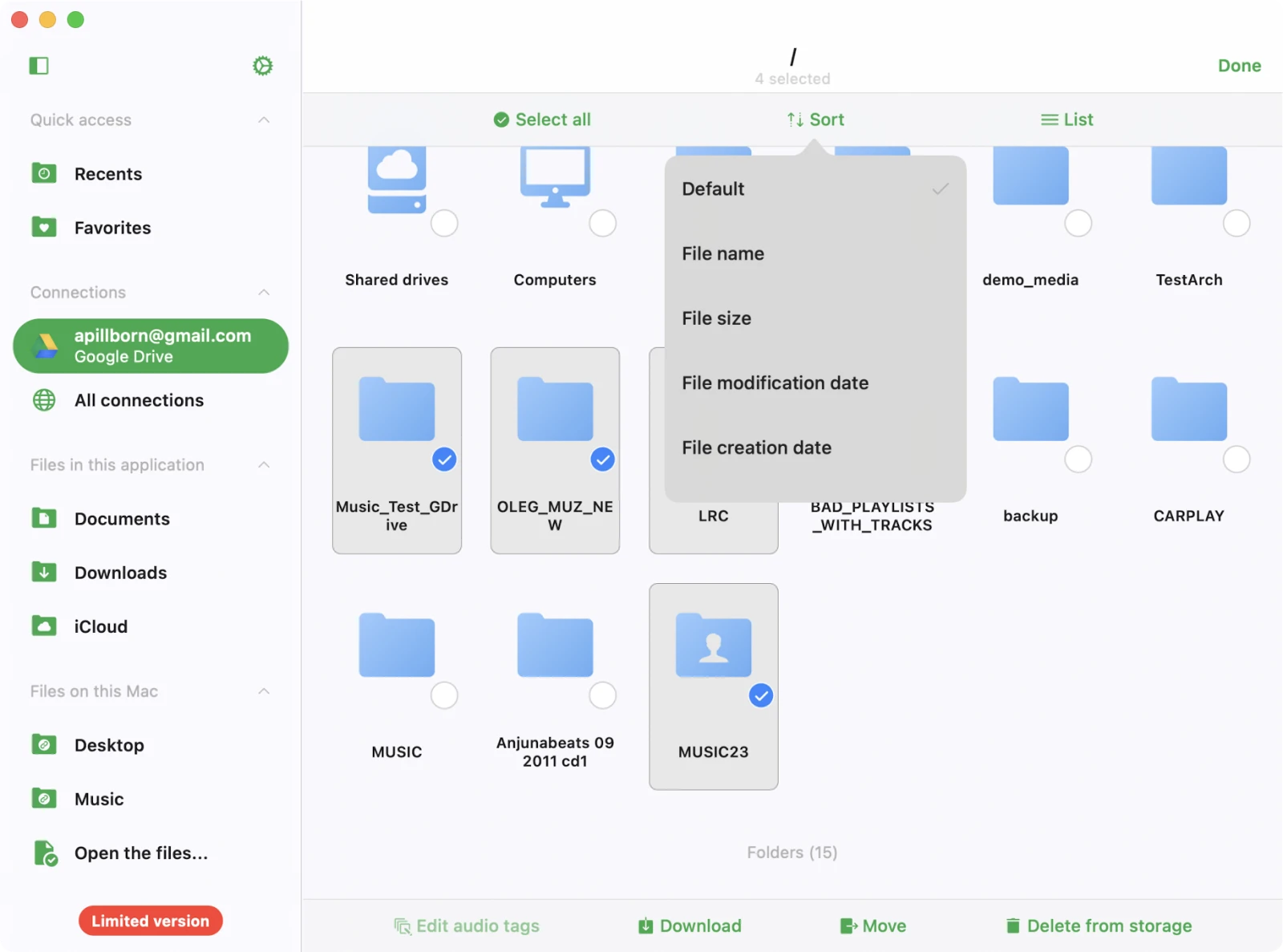
- क्रमबद्ध करें: नाम, आकार या संपादन तिथि जैसे मानदंडों के आधार पर फ़ोल्डर में फ़ाइलें क्रमबद्ध करें। डिफ़ॉल्ट सॉर्ट मोड आमतौर पर सर्वर पर सॉर्टिंग ऑर्डर को दर्शाता है, लेकिन आप इसे अपनी प्राथमिकताओं के अनुसार बदल सकते हैं।
- Grid/List व्यू: दो देखने के मोड के बीच स्विच करें: टेबल व्यू और thumbnail व्यू। टेबल व्यू फ़ाइलें सूची में प्रस्तुत करता है, जबकि thumbnail व्यू फ़ाइलों के दृश्य प्रतिनिधित्व दिखाता है।
ऑनलाइन फ़ाइलें संपादित करें
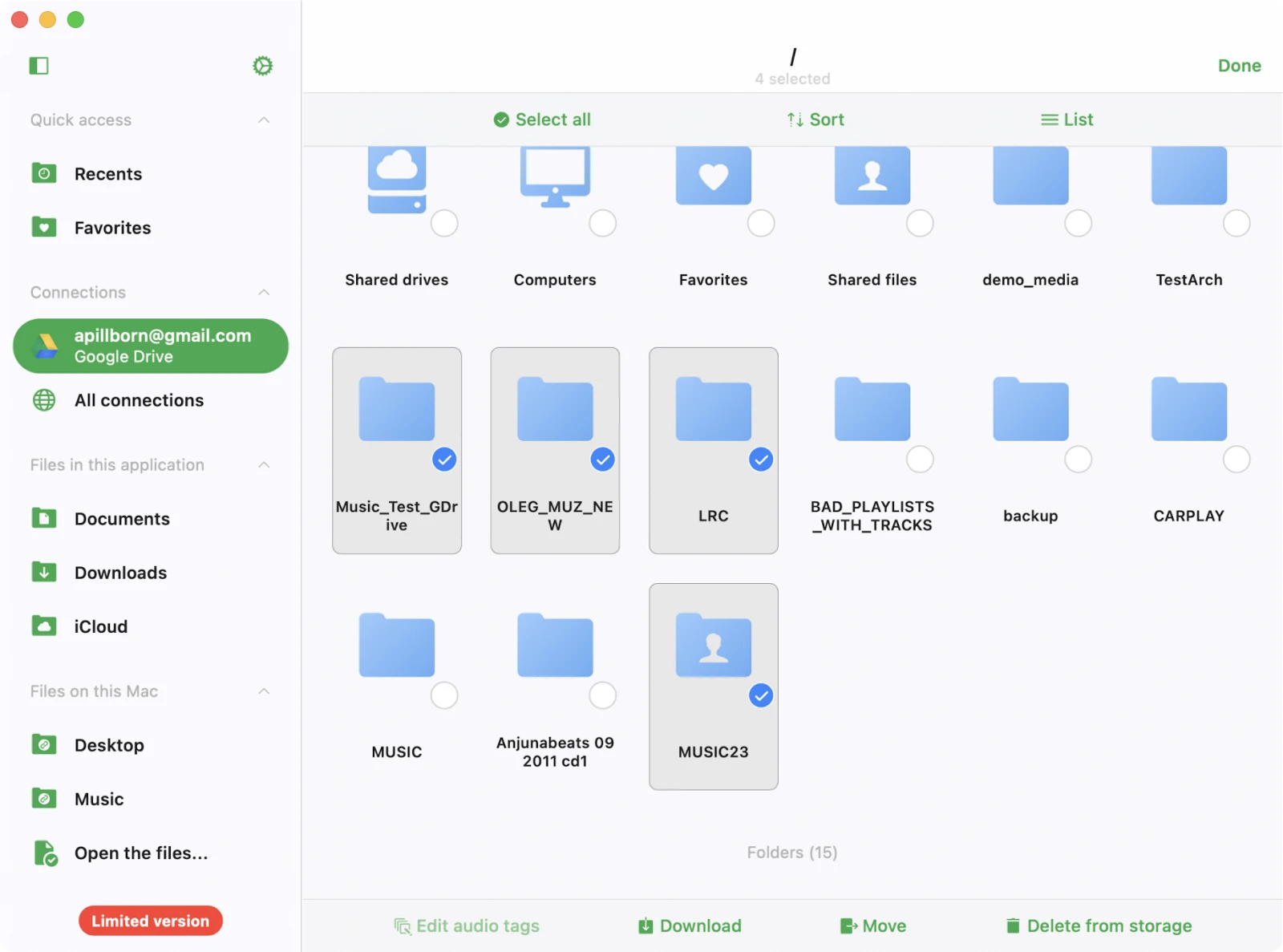
जब आपको इस ऐप पर अपने क्लाउड स्टोरेज में कई फ़ाइलें प्रबंधित करनी हों, तो आप select mode का उपयोग करके अपनी क्रियाओं को सुव्यवस्थित कर सकते हैं। प्रभावी फ़ाइल प्रबंधन के लिए इन चरणों का पालन करें:
- Selection Mode सक्रिय करें: अपने डिवाइस पर ऐप खोलें और अपने क्लाउड स्टोरेज वाले अनुभाग पर नेविगेट करें। ऊपरी दाएँ कोने में “…” (ellipsis) बटन ढूंढें। उस पर टैप करें और selection mode सक्रिय करने के लिए “चुनें” मेनू आइटम चुनें।
- फ़ाइलें चुनें: आप हर फ़ाइल या फ़ोल्डर के बगल में checkboxes देखेंगे। उनके बगल में checkboxes पर टैप करके एक या अधिक फ़ाइलें या फ़ोल्डर चुनें।
- विभिन्न क्रियाएँ करें: एक बार जब आप उन फ़ाइलों या फ़ोल्डर का चयन कर लेते हैं जिन्हें आप प्रबंधित करना चाहते हैं, तो आपके पास कई क्रियाओं तक पहुँच होगी:
फ़ाइल क्रियाएँ
फ़ाइल के शीर्षक के पास, आप ellipsis symbol “…” (तीन dots) देखेंगे – यह क्रियाएँ मेनू के रूप में काम करता है। उपलब्ध क्रियाओं की सूची प्रकट करने के लिए उस पर टैप करें:
- ऑडियो टैग संपादित करें: इस विकल्प का चयन करके, आप बिल्ट-इन टैग एडिटर तक पहुँच सकते हैं, जिससे आप चुनी गई फ़ाइल के ऑडियो टैग संशोधित कर सकते हैं। फ़ाइल अस्थायी रूप से एक temporary directory में डाउनलोड की जाएगी और फिर आपके परिवर्तनों की पुष्टि के बाद स्टोरेज पर अपलोड की जाएगी।
- पसंदीदा में जोड़ें: यह क्रिया त्वरित और सुविधाजनक पहुँच के लिए फ़ाइल को आपकी पसंदीदा फ़ाइलों की सूची में जोड़ती है।
- डाउनलोड करें: फ़ाइल या फ़ोल्डर को अपने डिवाइस पर डाउनलोड करने के लिए यह क्रिया चुनें, इसे ऑफलाइन उपयोग के लिए उपलब्ध बनाएँ।
- नाम बदलें: यह विकल्प आपको remote storage पर सीधे फ़ाइल का नाम बदलने की अनुमति देता है।
- स्थानांतरित करें: फ़ाइल को अपने क्लाउड स्टोरेज में एक अलग फ़ोल्डर में स्थानांतरित करने के लिए यह क्रिया चुनें।
- इसमें खोलें: फ़ाइल को किसी अन्य संगत ऐप में export करने के लिए इस क्रिया का उपयोग करें।
- हटाना: इस क्रिया के साथ सावधान रहें, क्योंकि यह आपके क्लाउड स्टोरेज से फ़ाइल को स्थायी रूप से हटा देती है। इस deletion को पूर्ववत नहीं किया जा सकता।
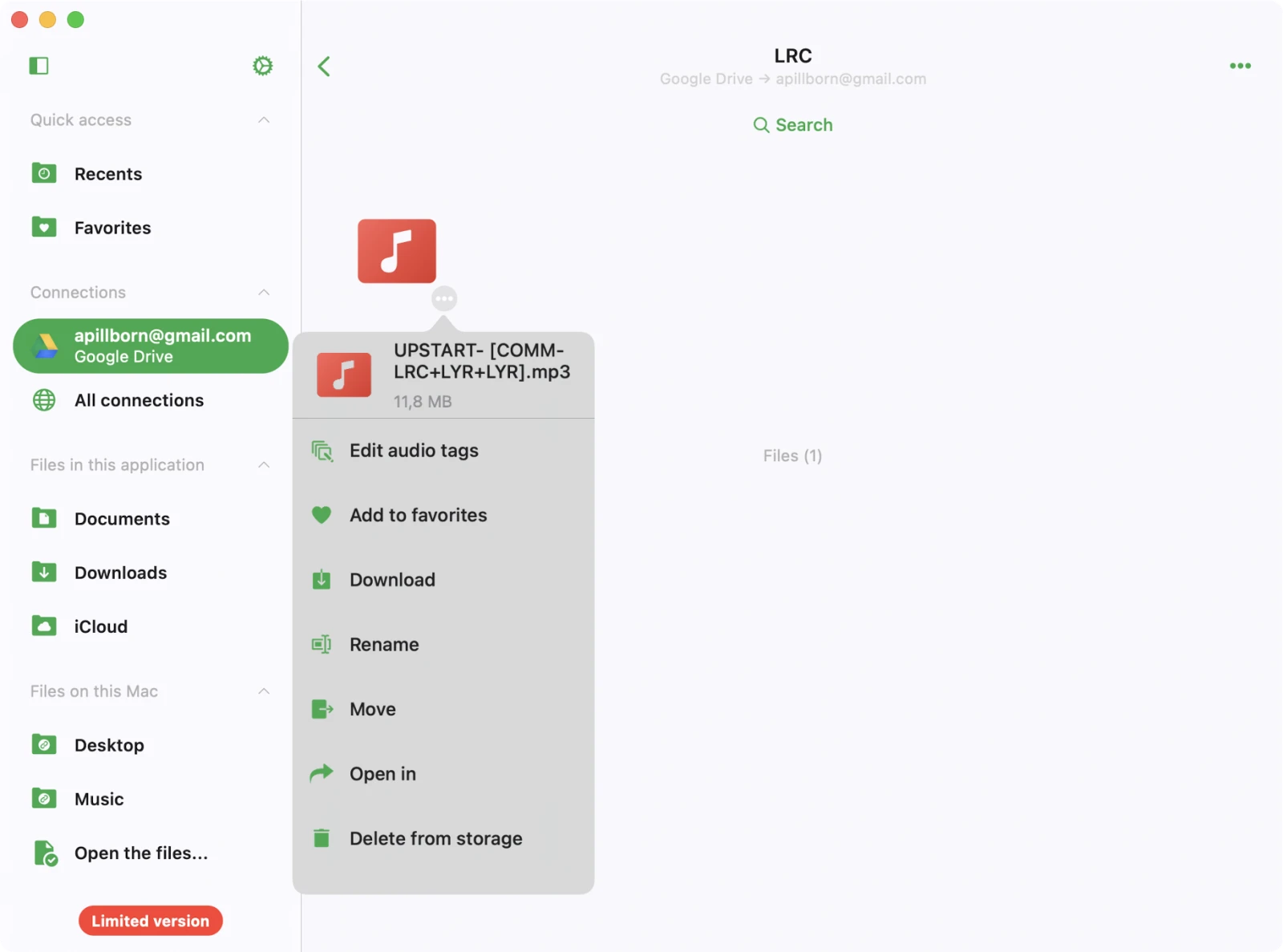
यदि क्रियाओं की सूची उपलब्ध स्क्रीन स्थान से अधिक है, तो अतिरिक्त विकल्पों तक पहुँचने के लिए क्रियाएँ मेनू के भीतर नीचे scroll करें।
फ़ोल्डर क्रियाएँ
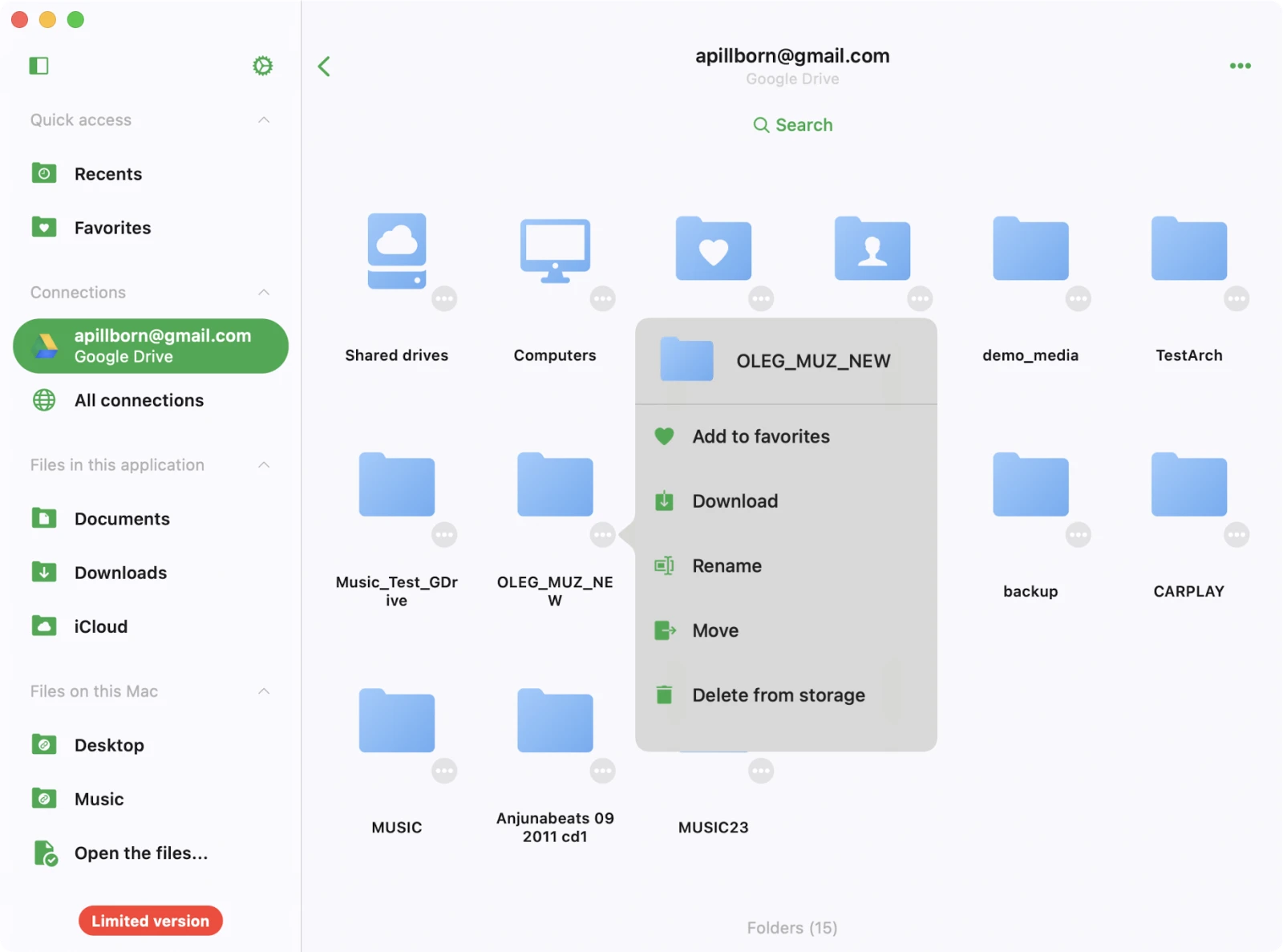
आपके क्लाउड स्टोरेज में प्रत्येक फ़ोल्डर के लिए, आपके पास विभिन्न क्रियाएँ उपलब्ध हैं। इन विकल्पों तक पहुँचने के लिए, फ़ोल्डर शीर्षक के बगल में ellipsis icon “…” पर टैप करें। यदि आपको सभी क्रियाएँ दिखाई नहीं देती हैं, तो अधिक विकल्प प्रकट करने के लिए नीचे scroll करें। यहाँ उपलब्ध क्रियाएँ हैं:
- पसंदीदा में जोड़ें: त्वरित और सुविधाजनक पहुँच के लिए फ़ोल्डर को अपनी पसंदीदा फ़ाइलों की सूची में जोड़ने के लिए इस क्रिया का उपयोग करें।
- डाउनलोड करें: ऑफलाइन पहुँच के लिए फ़ोल्डर की सभी सामग्री अपने डिवाइस पर डाउनलोड करें।
- नाम बदलें: remote storage पर सीधे फ़ोल्डर का नाम बदलें।
- स्थानांतरित करें: फ़ोल्डर को अपने क्लाउड स्टोरेज में एक अलग स्थान पर स्थानांतरित करें।
- हटाना: इस क्रिया के साथ सावधान रहें, क्योंकि यह आपके क्लाउड स्टोरेज से फ़ोल्डर और उसकी सामग्री को स्थायी रूप से हटा देती है। इस क्रिया को पूर्ववत नहीं किया जा सकता।