
Evervideo
HD वीडियो प्लेयर और स्ट्रीमर आपके iPhone और MAC के लिए





सभी वीडियो और ऑडियो फॉर्मेट चलाएं
फ़ाइलों को कन्वर्ट किए बिना अपने वीडियो देखें और संगीत सुनें। MP4, MOV, MKV, AVI, FLV, WMV, WEBM, M4V, MP3, FLAC, AAC, ALAC, OGG, OPUS, WAV, WMA और अन्य सपोर्ट करता है।
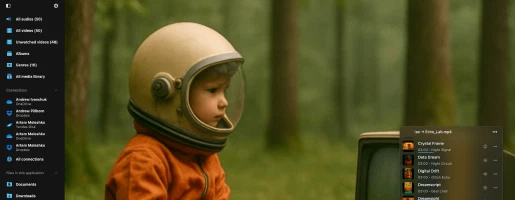
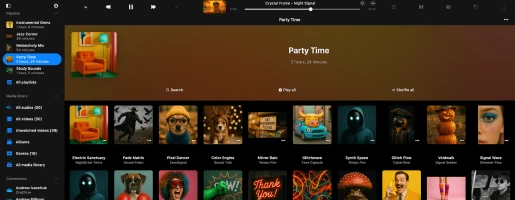
मीडिया लाइब्रेरी और प्लेलिस्ट
एल्बम, शैली, या अवधि के अनुसार ट्रैक के साथ मीडिया लाइब्रेरी व्यवस्थित करें। क्लाउड परिवर्तनों के साथ स्वचालित रूप से सिंक होती है। कस्टम सॉर्टिंग के साथ M3U प्लेलिस्ट बनाएं, संपादित करें और एक्सपोर्ट करें।
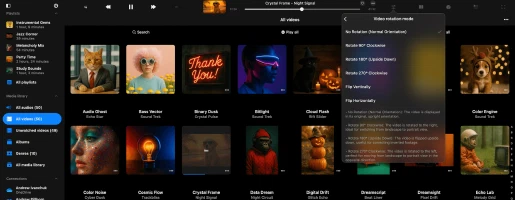
ऑडियो और वीडियो इक्वलाइज़र
बास, पिच, ब्राइटनेस, गामा, सैचुरेशन, कंट्रास्ट और अन्य को एडजस्ट करके अपने वीडियो की दिखावट और ध्वनि को कस्टमाइज़ करें, 50+ वीडियो प्रीसेट और 20+ ऑडियो प्रीसेट उपलब्ध हैं या अपना खुद का बनाएं।
पिक्चर-इन-पिक्चर
पिक्चर-इन-पिक्चर (PiP) आपको अन्य ऐप्स का उपयोग करते हुए एक छोटी फ्लोटिंग विंडो में वीडियो देखते रहने देता है, MKV, AVI, MP4, और MOV जैसे सभी प्रमुख फॉर्मेट के लिए पूर्ण सपोर्ट, कतार में सहज वीडियो ट्रांज़िशन, स्वचालित प्लेबैक अपडेट, और सक्रिय सबटाइटल हमेशा दिखाई देते हैं।
360° वीडियो और VR मोड
360° और VR वीडियो को पहले जैसा कभी नहीं अनुभव करें — हर कोण को एक्सप्लोर करने के लिए अपना फोन मूव करें या VR हेडसेट के साथ पूर्ण विसर्जन में डूबें। Insta360 कैमरों और समान उपकरणों से 360° वीडियो तुरंत चलाएं, बिना सेटअप के स्मूथ और आसान प्लेबैक।
सहज स्ट्रीमिंग और क्लाउड कनेक्टिविटी
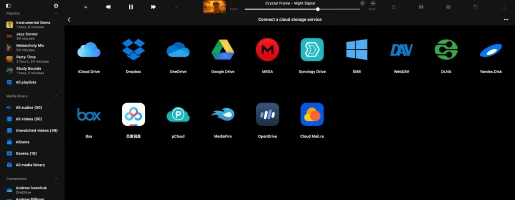
अपने Mac, PC, NAS, USB फ्लैश ड्राइव, या क्लाउड स्टोरेज से सीधे वीडियो स्ट्रीम करें और Wi-Fi Drive या iTunes File Sharing का उपयोग करके मीडिया फ़ाइलें ट्रांसफर करें। Synology Drive, WD My Cloud Home, और समान NAS उपकरणों के माध्यम से कहीं से भी, यहां तक कि रिमोटली, अपनी पूरी वीडियो लाइब्रेरी तक पूर्ण पहुंच का आनंद लें।
सभी सुविधाएं
सहज डिज़ाइन

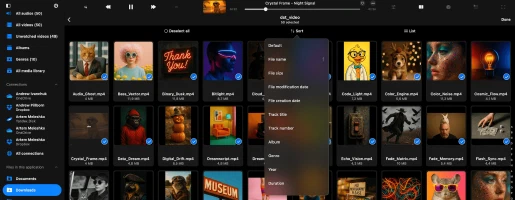
लोग Evervideo क्यों चुनते हैं
मूल्य योजनाएं
मुफ़्त
मासिक सदस्यता
वार्षिक सदस्यता
आजीवन खरीद
फैमिली शेयरिंग: सभी खरीदारी और सब्सक्रिप्शन फैमिली शेयरिंग सपोर्ट करते हैं, जिससे आप अपने परिवार के साथ प्रीमियम एक्सेस शेयर कर सकते हैं।
यूनिवर्सल एक्सेस: लाइफटाइम और सब्सक्रिप्शन प्लान iCloud सिंक्रोनाइज़ेशन का उपयोग करके iOS और Mac डिवाइस के बीच शेयर किए जाते हैं।
मूल्य: कीमतें संयुक्त राज्य अमेरिका के लिए अमेरिकी डॉलर में दिखाई गई हैं। अंतिम मूल्य आपके क्षेत्र के आधार पर भिन्न हो सकते हैं।
उपलब्ध संस्करण

Evervideo
iOS • iPadOS
प्लेटफ़ॉर्म
iOS 15.0+
संस्करण
1.8
मूल्य
Free
डाउनलोड
73K+
रेटिंग
4.6 ★ 53
आयु
4+
अपडेट किया गया
22.07.2026
रिलीज़
24.04.2025
श्रेणी
Photo & Video
भाषा
EN + 116 और
आकार
215.9 MB
नया क्या है
1.8 · 22.07.2026

Evervideo

Evervideo
macOS
प्लेटफ़ॉर्म
macOS 12.0+
संस्करण
1.8
मूल्य
Free
डाउनलोड
3.2K+
आयु
4+
अपडेट किया गया
22.07.2026
रिलीज़
24.04.2025
श्रेणी
Photo & Video
भाषा
EN + 116 और
आकार
58.4 MB
नया क्या है
1.8 · 22.07.2026

Evervideo
ऐप की जानकारी और रेटिंग अमेरिकी App Store से आती हैं। डाउनलोड की संख्या App Store Connect से आती है और नियमित रूप से अपडेट की जाती है।
अक्सर पूछे जाने वाले प्रश्न
Evervideo कैसे काम करता है?
Evervideo एक HD वीडियो प्लेयर है जो आपको वीडियो ट्रैक को सामान्य फ़ाइलों की तरह प्रबंधित करने देता है।
आप अपना पूरा वीडियो कलेक्शन Dropbox, OneDrive, iCloud, या पर्सनल NAS जैसी क्लाउड सेवाओं पर अपलोड कर सकते हैं और पूर्ण नियंत्रण के साथ सीधे क्लाउड से वीडियो चला सकते हैं।
कोई iTunes सिंक की ज़रूरत नहीं — बस अपने PC या Mac से वैसे ही अपलोड करें जैसे आप किसी फ़ाइल के साथ करते हैं।
ऑफलाइन सुनने के लिए, बिल्ट-इन डाउनलोड मैनेजर का उपयोग करके वीडियो अपने डिवाइस पर सेव करें।
अधिक जानकारी के लिए हमारी हाउ-टू गाइड देखें:
क्या Evervideo मुफ्त है?
Evervideo कुछ सीमाओं के साथ मुफ्त में उपयोग किया जा सकता है, जिन्हें प्रीमियम संस्करण में अपग्रेड करके हटाया जा सकता है।
आप एक बार की लाइफटाइम खरीदारी या दो सब्सक्रिप्शन विकल्पों (मासिक या वार्षिक) में से चुन सकते हैं। कीमतें आपके क्षेत्र के आधार पर भिन्न हो सकती हैं।
सभी प्लान के लिए फैमिली शेयरिंग सक्षम है, ताकि आप प्रीमियम संस्करण अपने परिवार के सदस्यों के साथ शेयर कर सकें।
प्रीमियम खरीदारी और सब्सक्रिप्शन iCloud के माध्यम से iOS और Mac पर शेयर किए जाते हैं। अपनी खरीदारी सिंक करने के लिए, सुनिश्चित करें कि iCloud सक्षम है, अपने iOS डिवाइस पर ऐप खोलें, और सिंक पूरा होने के लिए एक मिनट प्रतीक्षा करें।
Evervideo और Evervideo Premium के बीच अंतर के बारे में और पढ़ें
मैं Evervideo का उपयोग कैसे करूं?
Evervideo इंस्टॉल करें
अपने डिवाइस के ऐप स्टोर से Evervideo ऐप डाउनलोड और इंस्टॉल करें। यह iOS और Mac दोनों डिवाइस के लिए उपलब्ध है।
ऐप खोलें
अपने डिवाइस की होम स्क्रीन पर इसके आइकन को टैप करके Evervideo लॉन्च करें।
अपनी क्लाउड सेवा कनेक्ट करें
• Files टैब खोलें।
• मेनू से Connect to cloud storage चुनें।
• सूची से अपनी इच्छित क्लाउड स्टोरेज सेवा चुनें।
• अपने क्रेडेंशियल्स दर्ज करें और Done पर टैप करें।
अपने डिवाइस पर स्थित फ़ाइलें इम्पोर्ट करें
आप अपने डिवाइस, एक्सटर्नल USB फ्लैश ड्राइव, पर्सनल कंप्यूटर, या NAS से फ़ाइलें इम्पोर्ट कर सकते हैं।
• Files टैब खोलें।
• Files on this device मेनू से Open the files… या Open the folders… पर टैप करें।
• अपने डिवाइस पर स्थित फ़ाइलें या फोल्डर चुनें।
• ऐप में फ़ाइलें इम्पोर्ट करने के लिए Open पर टैप करें।
अपना वीडियो जोड़ें
Evervideo में वीडियो जोड़ने के दो विकल्प हैं: मैनुअल एडिशन या ऑटोमैटिक सिंक्रोनाइज़ेशन।
मैनुअल एडिशन
• Library सेक्शन खोलें।
• Add या समान मेनू आइटम पर टैप करें।
• अपनी कनेक्टेड क्लाउड स्टोरेज सेवाओं या लोकल फ़ाइलों से फोल्डर/फ़ाइलें चुनें।
• Evervideo आपके ट्रैक के लिंक बनाता है, मूल फ़ाइलों के स्थानों को संरक्षित रखता है।
• ट्रैक को ऑफलाइन उपलब्ध करने के लिए, बिल्ट-इन डाउनलोड मैनेजर या ऑफलाइन मोड सक्षम करें।
ऑटोमैटिक सिंक्रोनाइज़ेशन
• Settings -> Library पर जाएं।
• ऑटोमैटिक सिंक्रोनाइज़ेशन सक्षम करने के लिए Online synchronization -> Wi-Fi -> Synchronized online folders चुनें।
• ऐप चयनित फोल्डर स्कैन करता है, मीडिया फ़ाइलें पहचानता है, और उन्हें आपकी लाइब्रेरी में एकीकृत करता है।
अपनी वीडियो लाइब्रेरी एक्सप्लोर करें
• सोर्स टाइप और मेटाडेटा टैग द्वारा व्यवस्थित।
• फ़िल्टर: ऑनलाइन फ़ाइलें, ऑफलाइन फ़ाइलें, आदि।
• श्रेणियां: सभी वीडियो, एल्बम, कलाकार, शैली, आदि।
• मीडिया ट्रैक जल्दी खोजने के लिए Search का उपयोग करें।
अपनी सेटिंग्स कस्टमाइज़ करें
• More actions और Settings एक्सेस करने के लिए तीन डॉट बटन पर टैप करें।
• मेटाडेटा सिंक, पर्सनलाइज़ेशन, प्लेलिस्ट, रीसेंट, और फेवरिट एडजस्ट करें।
अपने वीडियो का आनंद लें
एक बार जब आपका वीडियो व्यवस्थित हो जाए, तो Search, Play All, Shuffle, और Continue Playback जैसी क्विक एक्शन के लिए टॉप टूलबार का उपयोग करें।
क्या Evervideo सुरक्षित है?
Evervideo कनेक्टेड क्लाउड सेवाओं के साथ इंटरैक्ट करने के लिए केवल आधिकारिक SDK और सुरक्षित कनेक्शन का उपयोग करता है। आपका लॉगिन और पासवर्ड एप्लिकेशन के लिए उपलब्ध नहीं है। एप्लिकेशन से क्लाउड सेवा के सभी अनुरोध एन्क्रिप्टेड हैं।
जब आप लॉगिन और पासवर्ड दर्ज करते हैं तो एप्लिकेशन आपको क्लाउड सेवा प्रदाता द्वारा प्रदान किया गया आधिकारिक प्राधिकरण पृष्ठ दिखाता है और सभी प्राधिकरण प्रक्रिया एप्लिकेशन के बाहर की जाती है। सफल प्राधिकरण के बाद क्लाउड सेवा प्रदाता एप्लिकेशन को एक auth-token भेजता है और उस टोकन का उपयोग API कॉल करने के लिए किया जाता है।
Auth-token एक डिजिटल कुंजी है जो तृतीय-पक्ष एप्लिकेशन को क्लाउड स्टोरेज के साथ इंटरैक्ट करने की अनुमति देती है। Auth-token आपके डिवाइस पर Keychain नामक सुरक्षित सिस्टम स्टोरेज में संग्रहीत होता है। आप कनेक्टेड क्लाउड सेवा से अपनी फ़ाइलें डिवाइस पर डाउनलोड कर सकते हैं और वे फ़ाइलें ऐप “Documents” डायरेक्टरी में रखी जाएंगी। आप बिल्ट-इन फ़ाइल मैनेजर का उपयोग करके कभी भी उन फ़ाइलों को हटा सकते हैं।
एप्लिकेशन कनेक्टेड क्लाउड अकाउंट से कोई जानकारी शेयर नहीं करता है। आप अपने वेब ब्राउज़र पर अकाउंट सेटिंग्स पेज खोलकर किसी भी समय अपने क्लाउड अकाउंट तक पहुंच रद्द कर सकते हैं।
Auth-token अस्वीकार करने के लिए अपने वेब ब्राउज़र पर अपने अकाउंट में लॉगिन करें और सेटिंग्स पेज पर जाएं। वहां आप सभी तृतीय-पक्ष ऐप्स पा सकते हैं जो आपके क्लाउड अकाउंट से कनेक्टेड हैं और उनमें से किसी को भी हटा सकते हैं यदि आप उस एप्लिकेशन का उपयोग नहीं करना चाहते।
आप एप्लिकेशन में कनेक्टेड क्लाउड अकाउंट को भी डिस्कनेक्ट कर सकते हैं और auth-token भी आपके डिवाइस से हटा दिया जाएगा। यदि आप एप्लिकेशन को अपने डिवाइस से हटाते हैं तो सभी डाउनलोड किया गया डेटा और एक्सेस टोकन भी हटा दिए जाएंगे।
मैं Evervideo पर प्लेलिस्ट कैसे बनाऊं?
- Playlists सेक्शन खोलें।
- ऊपर दाएं कोने में “+” बटन या “…” बटन पर टैप करें और “New Playlist” चुनें।
- प्लेलिस्ट के लिए एक नाम दर्ज करें और “Save” पर टैप करें। “Add Media Files” डायलॉग दिखाई देगा।
- प्लेलिस्ट में जोड़ने के लिए इच्छित ट्रैक चुनें।
Evervideo कौन सी क्लाउड सेवाएं सपोर्ट करता है?
मैं Evervideo में ऑफलाइन मोड कैसे सक्षम करूं?
-
क्लाउड स्टोरेज से कनेक्ट करें:
• “Files” टैब पर जाएं।
• “Connect to cloud storage” चुनें और अपनी इच्छित सेवा कनेक्ट करने के लिए निर्देशों का पालन करें। -
मीडिया फ़ाइलों के फोल्डर पर नेविगेट करें:
• कनेक्टेड क्लाउड स्टोरेज सेवा खोलें और अपना मीडिया फोल्डर खोजें। -
ऑफलाइन मोड सक्षम करें:
• फोल्डर नाम के बगल में “More actions” बटन पर टैप करें।
• “Enable offline mode” चुनें। -
कंटेंट डाउनलोड करें:
• चयनित फोल्डर और उसकी सभी सामग्री “Files” > “Offline folders” में डाउनलोड हो जाएगी। -
ऑटोमैटिक अपडेट:
• ऐप लगातार बदलावों को स्कैन करेगा। ऑनलाइन फोल्डर में जोड़ी गई नई फ़ाइलें स्वचालित रूप से डाउनलोड होंगी। -
स्कैनिंग टाइमआउट कॉन्फ़िगर करें:
• स्कैनिंग फ्रीक्वेंसी सेट करने के लिए “Settings” > “File manager” > “Offline folders” > “Time interval” पर जाएं। -
मैनुअल सिंक्रोनाइज़ेशन:
• मैन्युअल रूप से सिंक करने के लिए, “Settings” > “File manager” > “Offline folders” > “Synchronized offline folders” पर जाएं।
• “More actions” पर टैप करें और “Start synchronization” चुनें।
iPhone पर लोकली डाउनलोड किए गए वीडियो कैसे चलाएं?
एक बार जब आपने एप्लिकेशन इंस्टॉल कर लिया है, “Files” स्क्रीन खोलें और “Files on this iPhone” सेक्शन तक स्क्रॉल करें। वहां से, कई फ़ाइलें चुनने के लिए “Open files…” या मीडिया फोल्डर चुनने के लिए “Open folder…” चुनें। ऐप फोल्डर की सामग्री स्कैन करेगा, और पाई गई सभी मीडिया फ़ाइलें चयनित होंगी। अपने मीडिया फोल्डर पर नेविगेट करें, अपने चयन की पुष्टि के लिए “Open” पर टैप करें, और फ़ाइलें प्लेयर कतार में जोड़ दी जाएंगी। ये फ़ाइलें एप्लिकेशन बंडल में कॉपी किए बिना चयनित स्थान से सीधे चलाई जाएंगी।
क्विक एक्सेस के लिए फोल्डर को फेवरिट में जोड़ें
अपने डिवाइस पर स्थित फोल्डर को फेवरिट में जोड़कर प्रक्रिया को सरल बनाएं। इस तरह, आपको हर बार संगीत चलाने के लिए चरणों को दोहराने की ज़रूरत नहीं होगी। “Files” स्क्रीन खोलें, “Quick Access” सेक्शन तक स्क्रॉल करें, और “Favorite Files” स्क्रीन एक्सेस करने के लिए “Favorites” पर टैप करें। ऊपर दाएं कोने में more actions बटन (तीन डॉट) पर टैप करें और “Add Folder” चुनें। अपने इच्छित फोल्डर पर नेविगेट करें और पुष्टि के लिए “Open” पर टैप करें। आपका फोल्डर “Favorite Files” में जोड़ दिया जाएगा, जो आपकी मीडिया फ़ाइलों तक क्विक एक्सेस प्रदान करेगा।
लोकल फ़ाइलों को लाइब्रेरी में इम्पोर्ट करें
यदि आप अपनी लोकल फ़ाइलों को अपनी लाइब्रेरी में व्यवस्थित करना पसंद करते हैं, “Library” स्क्रीन खोलें, ऊपर दाएं कोने में तीन डॉट बटन पर टैप करें, और “+ Add media files” चुनें। “Files on this device” मेनू आइटम चुनें, और “Open Files…” पर टैप करें। जोड़ने के लिए इच्छित फ़ाइलें चुनें और पुष्टि के लिए “Open” पर टैप करें। ऐप चयनित फ़ाइलों को स्कैन करेगा और उन्हें मेटाडेटा द्वारा व्यवस्थित करके आपकी लाइब्रेरी में जोड़ देगा।
प्लेलिस्ट में लोकल फ़ाइलें जोड़ें
प्लेलिस्ट में लोकल फ़ाइलें जोड़ने के लिए, “Playlists” स्क्रीन खोलें और ऊपर दाएं कोने में more बटन पर टैप करें। “+ New Playlist” चुनें, अपनी नई प्लेलिस्ट के लिए एक नाम दर्ज करें, और अगली स्क्रीन पर, “Files on this device” विकल्प चुनें और “Open Files…” पर टैप करें। जोड़ने के लिए इच्छित मीडिया फ़ाइलें चुनें और पुष्टि के लिए “Open” पर टैप करें। फ़ाइलें आपकी प्लेलिस्ट में जोड़ दी जाएंगी, जहां आप more बटन का उपयोग करके ट्रैक का क्रम बदल सकते हैं और अन्य कार्य कर सकते हैं।
मैं प्लेलिस्ट को वहीं से कैसे फिर से शुरू करूं जहां मैंने छोड़ा था?
मैं अपने कंप्यूटर से Evervideo में वीडियो कैसे ट्रांसफर करूं?
आप SMB, WebDAV, या DLNA प्रोटोकॉल का उपयोग करके अपना कंप्यूटर या पर्सनल NAS कनेक्ट कर सकते हैं। वैकल्पिक रूप से, मीडिया फ़ाइलें ट्रांसफर करने के लिए iTunes File Sharing का उपयोग करें।
SMB प्रोटोकॉल का उपयोग करके कंप्यूटर कनेक्ट करने के लिए “Files” “Connect to cloud storage” → SMB पर टैप करें। smb://computer-ip-address/shared-folder-name फॉर्मेट का उपयोग करके URL फील्ड में कंप्यूटर IP एड्रेस और शेयर्ड फोल्डर नाम दर्ज करें, लॉगिन और पासवर्ड दर्ज करें और “Done” पर टैप करें। यदि आपका कनेक्शन सफल है तो आप “Cloud storage” सेक्शन में कनेक्टेड स्टोरेज देखेंगे।
पूरा ट्यूटोरियल यहां उपलब्ध है:
SMB प्रोटोकॉल का उपयोग करके कंप्यूटर से iPhone में फ़ाइलें ट्रांसफर करें
WebDAV प्रोटोकॉल के लिए, URL फील्ड को छोड़कर सभी चरण समान हैं। URL http://server-name या https://server-name फॉर्मेट में होना चाहिए यदि सर्वर SSL सपोर्ट करता है।
Wi-Fi Drive एक लोकप्रिय तकनीक है जो आपको डेस्कटॉप ब्राउज़र का उपयोग करके अपने कंप्यूटर से iOS डिवाइस पर वायरलेस तरीके से फ़ाइलें ट्रांसफर करने की अनुमति देती है। इस फीचर का उपयोग करने के लिए आपका डिवाइस और कंप्यूटर एक ही Wi-Fi नेटवर्क से कनेक्टेड होने चाहिए। “Files” → “Computer” → “Connect using Wi-Fi” खोलें और सर्वर सक्षम करें। इसके बाद एक डेस्कटॉप ब्राउज़र खोलें और एप्लिकेशन से URL दर्ज करें। आप अपने कंप्यूटर से खुले वेब पेज पर फ़ाइलें ड्रैग-एन-ड्रॉप कर सकते हैं और वे डिवाइस पर दिखाई देंगी।
अधिक विस्तृत ट्यूटोरियल यहां उपलब्ध है:
WiFi-Drive का उपयोग करके कंप्यूटर से iPhone में वायरलेस तरीके से फ़ाइलें कैसे ट्रांसफर करें
iTunes File Sharing एक और तकनीक है जो आपको iTunes और लाइटनिंग केबल का उपयोग करके कंप्यूटर से डिवाइस पर फ़ाइलें ट्रांसफर करने की अनुमति देती है। बस केबल का उपयोग करके डिवाइस को कंप्यूटर से कनेक्ट करें और iTunes चलाएं। iTunes → “Applications section” → खोलें और Evervideo खोजें। शेयर्ड फोल्डर देखने के लिए ऐप आइकन पर टैप करें। कंप्यूटर से डिवाइस पर शेयर्ड फोल्डर में फ़ाइलें कॉपी करें।
विस्तृत निर्देश यहां उपलब्ध हैं:
मेरे iPhone पर लोकल फ़ाइलें (iTunes फ़ाइलें) कैसे चलाएं
वीडियो कैसे डाउनलोड करें?
वीडियो डाउनलोड करने और ऑफलाइन देखने से पहले आपको क्लाउड स्टोरेज कनेक्ट करना होगा।
बस “Files” स्क्रीन खोलें और अपना क्लाउड स्टोरेज कनेक्ट करें।
एक बार जब आपने इसे जोड़ लिया तो आप क्लाउड से अपना वीडियो डाउनलोड कर सकते हैं।
क्लाउड से वीडियो डाउनलोड करने के लिए
– कनेक्टेड क्लाउड स्टोरेज खोलें।
– जिस फोल्डर को डाउनलोड करना चाहते हैं उसके अंदर नेविगेट करें।
– ऊपर दाएं कोने में more actions बटन “…” पर टैप करें और “Select” मेनू आइटम चुनें।
– डाउनलोड करने के लिए फ़ाइलें चुनें और “Download” बटन पर टैप करें।
Artist/Playlist/Album के लिए ऑफलाइन मोड सक्षम करने के लिए
– Artists/Albums/Playlists स्क्रीन खोलें
– “Offline mode” चेकबॉक्स पर टैप करें
– ऑफलाइन Artist/Album/Playlist “Files” -> “Offline folders” सेक्शन में दिखाई देगा।
Evervideo कौन से ऑडियो फॉर्मेट सपोर्ट करता है?
3g2, 3gp, 3gp2, 3gpp, 8svx, aa, aac, aax, ac3, act, adt, adts, aif, aifc, aiff, alac, amr, amv, ape, asf, au, avi, awb, caf, cavs, cdda, cue, dct, dff, drc, dsf, dss, dvf, “dvr-ms”, ec3, f4a, f4b, f4p, f4v, flac, flv, gif, gifv, gsm, gxf, h261, h263, h264, ifv, iklax, ivf, ivs, l16, latm, loas, m2t, m2ts, m2v, m3u, m3u8, m4a, m4b, m4p, m4r, m4v, mka, mkv, mmf, mng, mod, mogg, mov, mp1, mp2, mp3, mp4, mp4v, mpa, mpc, mpe, mpeg, mpg, mpv, msv, mts, mxf, nsf, nsv, nut, oga, ogg, ogv, opus, pcm, pls, qt, ra, raw, rm, rmvb, roq, rv, sln, snd, svi, tod, tta, vob, voc, vox, vtt, w64, wav, wave, webm, wma, wmv, wv, xhe, xmv, y4m, yuv.
क्या Evervideo NAS उपकरणों के साथ काम करता है?
हां, Evervideo SMB, WebDAV, और DLNA प्रोटोकॉल का उपयोग करके NAS कनेक्शन सपोर्ट करता है।
SMB प्रोटोकॉल का उपयोग करके NAS कनेक्ट करने के लिए:
• Files -> “Connect to cloud storage” → SMB पर टैप करें।
• इस फॉर्मेट में NAS सर्वर IP एड्रेस और शेयर्ड फोल्डर नाम दर्ज करें: smb://your-ip/shared-folder
• प्रोटोकॉल वर्शन चुनें: Auto, SMB1, या SMB2।
• अपना लॉगिन और पासवर्ड दर्ज करें (यदि आवश्यक हो)।
• “Done” पर टैप करें।
यदि कनेक्शन सफल है, तो आप अपना NAS Cloud storage सेक्शन में देखेंगे।
WebDAV प्रोटोकॉल के माध्यम से कनेक्ट करने के लिए:
• चरण SMB के समान हैं, लेकिन WebDAV URL का उपयोग करें जैसे http://your-server-name या SSL का उपयोग करने पर https://your-server-name।
DLNA के माध्यम से स्ट्रीम करने के लिए:
• आप Windows PC से इसके DLNA मीडिया सर्वर को सक्षम करके स्ट्रीम कर सकते हैं।
DLNA सेटअप गाइड पढ़ें
उपलब्ध उपकरण सेक्शन:
• आपके लोकल नेटवर्क पर सभी खोजने योग्य NAS उपकरण दिखाता है।
• कनेक्ट करने के लिए डिवाइस नाम पर टैप करें, फिर यदि आवश्यक हो तो लॉगिन क्रेडेंशियल्स दर्ज करें।
मैं Evervideo में Wi-Fi Drive फीचर का उपयोग कैसे करूं?
डेस्कटॉप ब्राउज़र का उपयोग करके वायरलेस ट्रांसफर
- ऐप लॉन्च करें: Evervideo खोलें।
- Wi-Fi से कनेक्ट करें: Files → “Computer” → “Connect via Wi-Fi” पर जाएं।
- (वैकल्पिक) सुरक्षा जोड़ें: यदि आवश्यक हो तो यूज़रनेम और पासवर्ड दर्ज करें।
- Wi-Fi Drive शुरू करें: “Start Wi-Fi Drive” पर टैप करें और दिए गए URL को कॉपी करें।
- एक ब्राउज़र (Safari, Chrome, Opera, Firefox, आदि) खोलें और URL दर्ज करें।
- फ़ाइलें अपलोड, डाउनलोड, रीनेम, या डिलीट करने के लिए बिल्ट-इन फ़ाइल मैनेजर का उपयोग करें। आप फ़ाइलें सीधे अपने iPhone पर ड्रैग और ड्रॉप कर सकते हैं।
- काम पूरा होने पर, अपने iPhone पर “Stop Wi-Fi Drive” पर टैप करें।
नोट: सर्वोत्तम प्रदर्शन के लिए सुनिश्चित करें कि JavaScript सक्षम है और आप नवीनतम ब्राउज़र वर्शन का उपयोग कर रहे हैं।
Mac Finder का उपयोग करके फ़ाइलें ट्रांसफर करें
- Finder में, “Go” → “Connect to Server…” पर क्लिक करें।
- Evervideo ऐप में दिखाया गया सर्वर URL दर्ज करें।
- “Connect” पर क्लिक करें और किसी भी नेटवर्क ड्राइव की तरह अपने iPhone पर फ़ाइलें प्रबंधित करें।
Windows File Explorer का उपयोग करके फ़ाइलें ट्रांसफर करें
- “This PC” पर राइट-क्लिक करें → “Map Network Drive…"।
- “Folder” फील्ड में Evervideo ऐप से सर्वर URL दर्ज करें।
- एक ड्राइव लेटर चुनें, “Finish” पर क्लिक करें, और सीधे अपने iPhone की फ़ाइलें ब्राउज़ करें।
उपयोगकर्ता मार्गदर्शिका
यह मार्गदर्शिका आपके iPhone, iPad या Mac पर Evervideo से अधिकतम लाभ उठाने में आपकी मदद करेगी। क्लाउड स्टोरेज और NAS से वीडियो स्ट्रीम करना, Picture-in-Picture का उपयोग करना, सबटाइटल प्रबंधित करना, और ऑडियो और वीडियो इक्वलाइज़र ट्यून करना सीखें। Evervideo आपको किसी भी स्रोत से आपके पूरे वीडियो संग्रह पर एक आसान ऐप में पूर्ण नियंत्रण देता है।