
Evermusic





A zenéd a felhőben
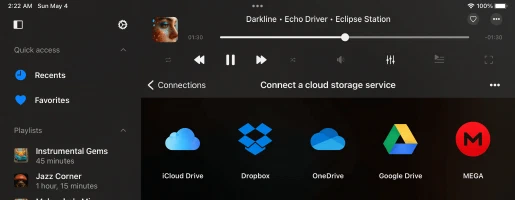
Hozd létre saját fejlett zenei streaming szolgáltatásodat ingyen! Streameld kedvenc számaidat közvetlenül a felhőből intelligens puffereléssel és zökkenőmentes lejátszással, miközben megtakarítod az eszköz tárhelyét. Csatlakoztass olyan szolgáltatásokat, mint az iCloud Drive, Google Drive, Dropbox, OneDrive, Box, MEGA, pCloud, Proton Drive és még sok más.
Offline mód
Az offline mód lehetővé teszi, hogy letöltsd kedvenc albumaidat, számaidat, előadóidat, műfajaidat és lejátszási listáidat offline lejátszásra. Hallgasd bárhol, akár repülőn, a metrón vagy a hálózaton kívül, még akkor is, amikor nincs internetkapcsolatod, streaming és adatforgalom nélkül.
Egyszerű fájlátvitel
Csatlakoztasd a Mac-edet vagy PC-det, és streameld a zenét közvetlenül az otthoni számítógépedről. Vidd át az audiofájlokat zökkenőmentesen a számítógéped és iOS eszközöd között Wi-Fi Drive vagy iTunes File Sharing segítségével. NAS-t vagy USB flash meghajtót is csatlakoztathatsz, és bárhonnan hozzáférhetsz a könyvtáradhoz.
Médiakiszolgálók és NAS
Csatlakozz személyes médiakönyvtáraidhoz és otthoni kiszolgálóidhoz, mint a Plex, Emby, Jellyfin, Subsonic és Navidrome. Kapcsold össze NAS-odat, például a Synology, QNAP, Nextcloud és WD My Cloud Home eszközöket SMB, WebDAV, FTP, SFTP, NFS vagy DLNA/UPnP protokollon keresztül, és férj hozzá a teljes zenegyűjteményedhez bárhonnan.
Professzionális audiomotor
Élvezd az igazán szünetmentes lejátszást és a sima crossfade átmenetet a számok között. Formáld a hangzást 10 sávos hangszínszabályzóval, egyéni előbeállításokkal és előerősítéssel, állítható lejátszási sebességgel és hangmagassággal, valamint stúdióeffektek teljes választékával, mint a reverb, echo, chorus, flanger, mélyhang-kiemelés, crossfeed és hangerő-normalizálás.
Dalszövegek, widgetek és CarPlay
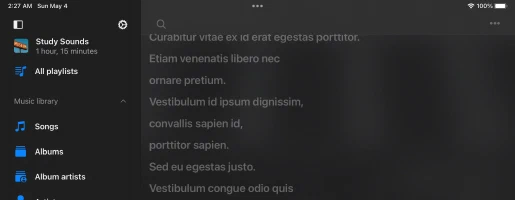
Olvasd a beágyazott és szinkronizált LRC dalszövegeket, amelyek a zenével együtt görögnek, akár a zárolt képernyőn, a kezdőképernyő widgetjeiben és az Apple CarPlay felületén is. Adj hozzá Most játszott, Dalszövegek, Kedvencek és Nemrég játszott widgeteket, hogy a zenéd mindig kéznél és szinkronban legyen.
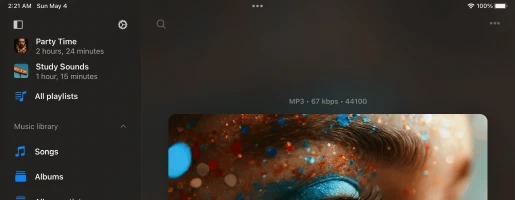
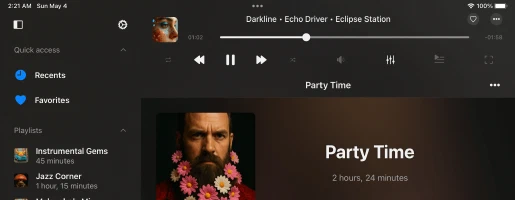
Letisztult és egyszerű dizájn
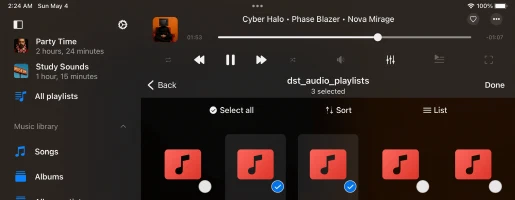
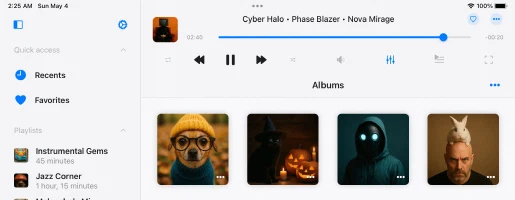
Teljes funkciókészlet
Miért választják az emberek a(z) Evermusic alkalmazást
Árazási csomagok
Ingyenes
Havi előfizetés
Éves előfizetés
Egyszeri vásárlás
Családi megosztás: Minden vásárlás és előfizetés támogatja a Családi megosztást, lehetővé téve a Prémium hozzáférés megosztását a családoddal.
Univerzális hozzáférés: Az élethosszig tartó és előfizetéses csomagok megosztottak az iOS és Mac eszközök között iCloud szinkronizálással.
Árazás: Az árak amerikai dollárban vannak feltüntetve az Egyesült Államok számára. A végső árak régiónként eltérhetnek.
Elérhető verziók

Evermusic
iOS • iPadOS
Platform
iOS 15.5+
Verzió
9.0
Ár
Free
Letöltések
13.1M+
Értékelés
4.6 ★ 19K
Korhatár
12+
Frissítve
19.10.2026
Megjelent
13.07.2014
Kategória
Music
Nyelv
EN + 116 Több
Méret
272.9 MB
Újdonságok
9.0 · 19.10.2026

Evermusic

Evermusic Pro
iOS • iPadOS
Platform
iOS 15.5+
Verzió
9.0
Ár
$39.99
Letöltések
200K+
Értékelés
4.5 ★ 922
Korhatár
4+
Frissítve
19.10.2026
Megjelent
13.08.2014
Kategória
Music
Nyelv
EN + 116 Több
Méret
260.6 MB
Újdonságok
9.0 · 19.10.2026

Evermusic Pro

Evermusic
macOS
Platform
macOS 12.4+
Verzió
9.0
Ár
Free
Letöltések
69K+
Korhatár
4+
Frissítve
19.10.2026
Megjelent
27.04.2021
Kategória
Music
Nyelv
EN + 116 Több
Méret
59.1 MB
Újdonságok
9.0 · 19.10.2026

Evermusic
Az alkalmazásadatok és értékelések az amerikai App Store-ból származnak. A letöltések száma az App Store Connectből származik, és rendszeresen frissül.
Gyakran ismételt kérdések
Mi az Evermusic?
Könnyedén letölthetsz zenét offline lejátszáshoz, lejátszási listákat hozhatsz létre és kezelhetsz, és beépített hangszínszabályzóval javíthatod a hallgatási élményed.
Olyan szolgáltatásokkal működik, mint a Google Drive, Dropbox, OneDrive és még sok más, így az összes zenédet egy helyen tarthatod és bármely eszközről elérheted.
Az alkalmazás különféle audio formátumokat is támogat, és lehetővé teszi a zenei könyvtárad rendezését előadó, album, műfaj és zeneszerző szerint.
Szinkronizálhatod a könyvtáradat a felhő tárhelyed és az eszközöd között, biztosítva, hogy kedvenc dalaid mindig elérhetőek legyenek.
Ráadásul olyan funkciókkal, mint a szünetmentes lejátszás, crossfade, és a Chromecast és AirPlay eszközökre történő streaming, az Evermusic teljes megoldást kínál minden zenei igényedre.
Hogyan működik az Evermusic?
Az Evermusic különböző felhő tárhely szolgáltatásokhoz csatlakozik, mint a Google Drive, Dropbox, OneDrive és mások, lehetővé téve a zenei könyvtárad elérését bármely eszközről.
A csatlakozás után böngészheted és streamelheted a zenédet közvetlenül a felhőből, vagy letöltheted kedvenc dalaidat, albumaidat és lejátszási listáidat offline lejátszáshoz.
Az alkalmazás több audio formátumot is támogat, megkönnyítve bármely tárolt zenefájl lejátszását.
A felhő integrációt kiegészítve az Evermusic hatékony funkciókat kínál a hallgatási élmény javítására.
Lejátszási listákat hozhatsz létre és kezelhetsz, használhatod a beépített hangszínszabályzót a hangminőség beállításához, és élvezheted a zökkenőmentes lejátszást olyan funkciókkal, mint a szünetmentes lejátszás és a crossfade.
Az alkalmazás támogatja a Chromecast és AirPlay eszközökre történő streaminget is, lehetővé téve a zenéd lejátszását bármely kompatibilis eszközön.
Az Evermusic segítségével rendszerezheted a zenei könyvtáradat előadó, album, műfaj és zeneszerző szerint, és szinkronizálhatod a felhő tárhelyed és eszközeid között, biztosítva, hogy mindig hozzáférj kedvenc dalaidhoz.
Ezenkívül az Evermusic lehetővé teszi az iPhone-on, iPaden vagy Macen közvetlenül tárolt helyi fájlok lejátszását is.
Könnyedén importálhatsz zenét az eszközöd tárhelyéről vagy az iTunes zenei könyvtárból.
Ez azt jelenti, hogy teljes zenegyűjteményedet élvezheted, akár a felhőben, akár helyben az eszközödön van tárolva.
Az Evermusic segítségével az összes kedvenc számod egyetlen kényelmes helyen érhető el.
Fedezd fel útmutatóinkat további részletekért:
- Hogyan játszhatok zenét az iCloud Drive-ról iPhone-on vagy Macen.
- Hogyan engedélyezhetem a DLNA médiakiszolgálót Windows 10-en és játszhatok zenét iPhone-on.
- Hogyan tölthetem fel fájljaimat a felhő tárhelyre és csatlakoztathatom az Evermusic, Flacbox, Evertag alkalmazásokhoz.
- Hogyan vihetek át fájlokat vezeték nélkül számítógépről iPhone-ra WiFi-Drive segítségével.
- Hogyan csatlakoztathatok USB flash kártyát az iPhone-hoz és hallgathatok zenét vagy kezelhetem a rajta lévő fájlokat.
- Hogyan játszhatok zenét iPhone-on WD My Cloud Home-ról.
Ingyenes az Evermusic?
Az élethosszig tartó vásárlások és előfizetések megosztottak az iOS és Mac között, iCloud-ot használva az információ szinkronizálásához. Ha rendelkezel Prémium verzióval iOS eszközödön, győződj meg róla, hogy a legújabb verzió van telepítve és az iCloud engedélyezve van. Indítsd el az alkalmazást iOS-en és várj egy percet, amíg a vásárlási információd feltöltődik az iCloudba.
Bővebben
Biztonságos az Evermusic?
Az Evermusic kizárólag hivatalos SDK-t és biztonságos kapcsolatokat használ a csatlakoztatott felhőszolgáltatásokkal való interakcióhoz. A bejelentkezési neved és jelszavad nem érhető el az alkalmazás számára. Az alkalmazásból a felhőszolgáltatás felé irányuló minden kérés titkosított.
Amikor megadod a bejelentkezési neved és jelszavad, az alkalmazás a felhőszolgáltató által biztosított hivatalos engedélyezési oldalt jeleníti meg, és az egész engedélyezési folyamat az alkalmazáson kívül történik. A felhőszolgáltató sikeres engedélyezés után egy auth-tokent küld az alkalmazásnak, amelyet az API hívásokhoz használ.
Az auth-token egy digitális kulcs, amely lehetővé teszi harmadik féltől származó alkalmazások számára a felhő tárhellyel való interakciót. Az auth-token az eszközödön tárolódik egy biztonságos rendszertárhelyen, amelyet Kulcskarikának hívnak. Letöltheted a fájljaidat a csatlakoztatott felhőszolgáltatásból az eszközre, és ezek a fájlok az alkalmazás „Dokumentumok" könyvtárába kerülnek. Bármikor törölheted ezeket a fájlokat a beépített fájlkezelővel.
Az alkalmazás nem oszt meg semmilyen információt a csatlakoztatott felhő fiókból. Bármikor visszavonhatod a felhő fiókodhoz való hozzáférést a fiókbeállítások oldalán a böngészőben.
Az auth-token visszavonásához jelentkezz be a fiókodba a böngészőben és navigálj a beállítások oldalra. Ott megtalálhatod az összes harmadik féltől származó alkalmazást, amelyek csatlakozva vannak a felhő fiókodhoz, és bármelyiket eltávolíthatod, ha nem szeretnéd tovább használni az alkalmazást.
A csatlakoztatott felhő fiókokat az alkalmazásban is leválaszthatod, és az auth-token szintén eltávolításra kerül az eszközödről. Ha eltávolítod az alkalmazást az eszközödről, az összes letöltött adat és hozzáférési token is eltávolításra kerül.
Hogyan hozhatok létre lejátszási listát az Evermusic-ban?
- Nyisd meg a Lejátszási listák részt.
- Érintsd meg a „+" gombot vagy a „…" gombot a jobb felső sarokban, és válaszd az „Új lejátszási lista" lehetőséget.
- Add meg a lejátszási lista nevét és érintsd meg a „Mentés" gombot. Megjelenik a „Dalok hozzáadása" párbeszédablak.
- Válaszd ki a lejátszási listához hozzáadni kívánt számokat.
Milyen felhőszolgáltatásokat támogat az Evermusic?
Jelenleg az alkalmazás a legnépszerűbb felhőszolgáltatásokat támogatja: iCloud Drive, Google Drive, Dropbox, OneDrive, Box, MEGA, Yandex.Disk, WD MyCloud Home, DLNA, MediaFire, WebDAV, SMB, pCloud, HiDrive, 百度网盘, My Cloud Home, InfiniCLOUD, Cloud Mail.ru, Put.io, MyDrive.
Hogyan használhatom a hangszínszabályzót?
- Nyisd meg az Audio lejátszó képernyőt.
- Érintsd meg a „Hangszínszabályzó" ikont a képernyő alján.
- Kapcsold be a kapcsolót a hangszínszabályzó képernyő jobb felső sarkában a hangszínszabályzó aktiválásához.
- Válassz az elérhető előbeállítások közül (rock, pop, dance, disco..) vagy változtasd meg a hangszínszabályzó csúszkáit a saját előbeállításod létrehozásához.
Teljes útmutató itt érhető el:
Hogyan használd az audio hangszínszabályzót iPhone-on, iPaden, Macen az Evermusic és Flacbox alkalmazásokkal
Hogyan engedélyezhetem az offline módot az Evermusic-ban?
-
Felhőszolgáltatás csatlakoztatása:
• Menj a „Kapcsolatok" fülre.
• Válaszd a „Felhő tárhely csatlakoztatása" lehetőséget és kövesd az utasításokat a kívánt szolgáltatás csatlakoztatásához. -
Navigálás a zene mappához:
• Nyisd meg a csatlakoztatott felhő tárhelyet és keresd meg a zene mappádat. -
Offline mód engedélyezése:
• Érintsd meg a „További műveletek" gombot a mappa neve mellett.
• Válaszd az „Offline mód engedélyezése" lehetőséget.
• A kiválasztott mappa és annak teljes tartalma letöltődik a „Helyi fájlok" > „Offline mappák" részbe. -
Automatikus frissítések:
• Az alkalmazás folyamatosan figyeli a változásokat. Az online mappához hozzáadott új fájlok automatikusan letöltődnek. -
Vizsgálati időköz beállítása:
• Menj a „Beállítások" > „Fájlkezelő" > „Offline mappák" > „Időintervallum" menübe a vizsgálati gyakoriság beállításához. -
Kézi szinkronizálás:
• Kézi szinkronizáláshoz menj a „Beállítások" > „Fájlkezelő" > „Offline mappák" > „Szinkronizált offline mappák" menübe.
• Érintsd meg a „További műveletek" gombot és válaszd a „Szinkronizálás indítása" lehetőséget.
Hogyan játszhatok le helyben letöltött zenét iPhone-on?
Az alkalmazás telepítése után nyisd meg a „Helyi fájlok" képernyőt és görgets le a „Fájlok ezen az iPhone-on" részhez.
Onnan válaszd a „Fájlok megnyitása…" lehetőséget, ha több audiofájlt szeretnél kiválasztani, vagy a „Mappa megnyitása…" lehetőséget, ha egy zenei mappát szeretnél kiválasztani.
Az alkalmazás átvizsgálja a mappa tartalmát, és az összes talált audiofájl kiválasztásra kerül.
Navigálj a zenei mappádhoz, érintsd meg a „Megnyitás" gombot a kiválasztás megerősítéséhez, és a fájlok hozzáadódnak a lejátszási sorhoz.
Ezek a fájlok közvetlenül a kiválasztott helyről kerülnek lejátszásra, anélkül hogy az alkalmazás csomagjába másolódnának.
Mappa hozzáadása a kedvencekhez a gyors hozzáférésért
Egyszerűsítsd a folyamatot azzal, hogy az eszközödön található mappát hozzáadod a kedvencekhez.
Így nem kell minden alkalommal megismételned a lépéseket, amikor zenét szeretnél hallgatni.
Nyisd meg a „Helyi fájlok" képernyőt, görgess a „Gyors hozzáférés" részhez, és érintsd meg a „Kedvencek" gombot a „Kedvenc fájlok" képernyő eléréséhez.
Érintsd meg a további műveletek gombot (három pont) a jobb felső sarokban, és válaszd a „Mappa hozzáadása" lehetőséget.
Navigálj a kívánt mappához és érintsd meg a „Megnyitás" gombot a megerősítéshez.
A mappád hozzáadódik a „Kedvenc fájlok"-hoz, gyors hozzáférést biztosítva a zenédhez.
Helyi fájlok importálása a zenei könyvtárba
Ha inkább a helyi fájljaidat a zenei könyvtáradban szeretnéd rendezni, nyisd meg a „Zenei könyvtár" képernyőt, érintsd meg a három pont gombot a jobb felső sarokban, és válaszd a „+" (Zene hozzáadása) lehetőséget.
Válaszd a „Helyi fájlok" menüpontot, görgess le a „Fájlok ezen az iPhone-on" részhez, és érintsd meg a „Fájlok megnyitása…" lehetőséget.
Válaszd ki a hozzáadni kívánt fájlokat és érintsd meg a „Megnyitás" gombot a megerősítéshez.
Az alkalmazás átvizsgálja a kiválasztott fájlokat és hozzáadja őket a zenei könyvtáradhoz, metaadatok, például előadó, album és műfaj szerint rendezve.
Helyi fájlok hozzáadása lejátszási listához
Helyi fájlok lejátszási listához való hozzáadásához nyisd meg a „Lejátszási listák" képernyőt és érintsd meg a további gombot a jobb felső sarokban.
Válaszd a „+" (Új lejátszási lista) lehetőséget, add meg az új lejátszási lista nevét, és a következő képernyőn válaszd a „Helyi fájlok" lehetőséget.
Görgess le a „Fájlok ezen az iPhone-on" részhez és érintsd meg a „Fájlok megnyitása…" lehetőséget.
Válaszd ki a hozzáadni kívánt audiofájlokat és érintsd meg a „Megnyitás" gombot a megerősítéshez.
A fájlok hozzáadódnak a lejátszási listádhoz, ahol megváltoztathatod a dalok sorrendjét és egyéb műveleteket végezhetsz a további gombbal.
Ezekkel az egyszerű lépésekkel kiaknázhatod az iPhone-od és Maced teljes potenciálját, mint a tökéletes platformokat kedvenc helyi zenegyűjteményed élvezetéhez.
Hogyan folytathatom a lejátszási listát onnan, ahol abbahagytam?
Amikor másik lejátszási listára váltasz és visszatérsz, négy műveletet látsz a felső eszköztáron az albumborító alatt: „Keresés", „Lejátszás folytatása", „Összes lejátszása" és „Összes keverése".
Érintsd meg a „Lejátszás folytatása" gombot a lejátszási lista folytatásához az utolsó mentett állapotból és médiapozícióból.
Hogyan tekinthetek meg dalszövegeket az Evermusic-ban?
A beágyazott dalszövegeket az Evermusic alkalmazásban az alábbi lépésekkel tekintheted meg:
- Indítsd el egy audiofájl lejátszását az érintésével.
- Nyisd meg a teljes képernyős audio lejátszót.
- Érintsd meg a „További műveletek" gombot a jobb felső sarokban a további műveletek menü megjelenítéséhez.
- Válaszd a „Megjegyzések megtekintése" menüpontot.
- A szám megjegyzések képernyőn három mód áll rendelkezésre, amelyeket jobbra görgetéssel válthatsz: „Megjegyzések", „Beágyazott dalszövegek" és „LRC fájl".
Módok:
- „Megjegyzések mód": Az audiofájlod COMMENT mezőjének tartalmát jeleníti meg.
- „Dalszöveg mód": Az audiofájlod beágyazott dalszövegeit mutatja. Ha az audiofájlodnak van dalszövege a címkékben, itt jelenik meg. Ez a mód támogatja az időzített szöveget LRC formátumban is. A dalszöveg címke szerkesztéséhez használj külső audio címke szerkesztőt, mint az Evertag. Ingyenes LRC formátumú dalszövegeket találhatsz olyan weboldalakon, mint a Lyricsify. Másold a szükséges dalszövegeket a címkéidbe és mentsd el, hogy később ezen a képernyőn megjelenjenek.
- „LRC fájl mód": Az audiofájlok szerkesztése helyett LRC fájlt helyezhetsz el az eredeti audiofájllal azonos mappában. Mindkét fájlnak azonos névvel, de eltérő kiterjesztéssel kell rendelkeznie. Amikor a Megjegyzések képernyőn a harmadik oldalra lapsz, az alkalmazás megkeresi az LRC fájlt ugyanabban a könyvtárban és megjeleníti a tartalmát.
Hogyan vihetek át zenét az Evermusic-ba a számítógépemről?
Csatlakoztathatod a számítógéped vagy személyes NAS-odat SMB, WebDAV vagy DLNA protokollok használatával. Alternatívaként használd az iTunes fájlmegosztást a zene átviteléhez.
A számítógép SMB protokollal történő csatlakoztatásához érintsd meg a „Felhőszolgáltatás csatlakoztatása" → SMB lehetőséget.
Add meg a számítógép IP-címét és a megosztott mappa nevét az URL mezőben a smb://számítógép-ip-cím/megosztott-mappa-név formátumban,
add meg a bejelentkezési nevet és jelszót, majd érintsd meg a „Kész" gombot.
Sikeres csatlakozás esetén a csatlakoztatott tárhelyet a „Felhőszolgáltatások" részben fogod látni.
Teljes útmutató itt érhető el:
Fájlok átvitele számítógépről iPhone-ra SMB protokoll használatával
WebDAV protokoll esetén minden lépés azonos, kivéve az URL mezőt.
Az URL formátuma http://szerver-név vagy https://szerver-név, ha a szerver támogatja az SSL-t.
Teljes útmutató itt érhető el:
Hogyan csatlakoztass NAS tárhelyet WebDAV használatával és hallgass zenét iPhone-on vagy Macen
A Wi-Fi Drive egy népszerű technológia, amely lehetővé teszi fájlok átvitelét a számítógépedről iOS eszközre vezeték nélkül, asztali böngésző használatával.
Ennek a funkciónak a használatához az eszközödnek és a számítógépednek ugyanahhoz a Wi-Fi hálózathoz kell csatlakoznia.
Nyisd meg a „Kapcsolatok" → „Számítógép" → „Csatlakozás Wi-Fi-vel" lehetőséget és engedélyezd a szervert.
Ezután nyiss meg egy asztali böngészőt és add meg az alkalmazásból származó URL-t.
Húzd és dobd a fájlokat a számítógépedről a megnyitott weboldalra, és megjelennek az eszközön.
Részletesebb útmutató itt érhető el:
Hogyan vihetsz át fájlokat vezeték nélkül számítógépről iPhone-ra WiFi-Drive segítségével
Az iTunes fájlmegosztás egy másik technológia, amely lehetővé teszi fájlok átvitelét számítógépről eszközre iTunes és lightning kábel használatával.
Csak csatlakoztasd az eszközt a számítógéphez kábellel és indítsd el az iTunes-t.
Nyisd meg az iTunes → „Alkalmazások" részt → és keresd meg az Evermusic alkalmazást.
Érintsd meg az alkalmazás ikonját a megosztott mappa megtekintéséhez.
Másold a fájlokat a számítógépről a megosztott mappába az eszközön.
Részletes útmutató itt érhető el:
Hogyan játszhatok le helyi fájlokat (iTunes fájlokat) az iPhone-omon
DLNA segítségével DLNA médiakiszolgálót is beállíthatsz és streamelheted a zenédet Windows PC-ről az itt leírtak szerint:
Hogyan engedélyezd a DLNA médiakiszolgálót Windows 10-en és játszd le a zenédet iPhone-on
Hogyan tölthetek le zenét?
Mielőtt letölthetnél zenét és offline hallgathatnád, csatlakoztatnod kell egy hálózati fiókot.
Csak nyisd meg a „Kapcsolatok" képernyőt és add hozzá a fiókodat.
Miután hozzáadtad a hálózati fiókot, letöltheted a zenédet a felhőből.
Zene letöltése a felhőből
– Nyisd meg a csatlakoztatott felhőszolgáltatást.
– Navigálj a letölteni kívánt mappába.
– Érintsd meg a „…" további műveletek gombot a jobb felső sarokban és válaszd a „Kiválasztás" menüpontot.
– Válaszd ki a letölteni kívánt fájlokat és érintsd meg a „Letöltés" gombot.
Offline mód engedélyezése Előadó/Lejátszási lista/Album/Műfaj számára
– Nyisd meg az Előadók/Albumok/Lejátszási listák/Műfaj képernyőt
– Érintsd meg az „Offline mód" jelölőnégyzetet
– Az offline Előadó/Album/Lejátszási lista/Műfaj megjelenik a zenei könyvtár „Offline zene" részében
Részletesebb útmutató az offline módról itt érhető el:
Offline zene lejátszása az Evermusic és Flacbox alkalmazásokban: Letöltés és szinkronizálás felhőből helyi fájlokba
Egy másik lehetőség a zene letöltése a YouTube-ról és importálása az Evermusic-ba az itt leírtak szerint:
Hogyan tölthetsz le zenét a YouTube-ról és hallgathatsz offline zenét iPhone-on
Támogatja az Evermusic az Apple CarPlay-t?
Igen, az Evermusic teljes mértékben támogatja az Apple CarPlay-t. Böngészheted a zenei könyvtáradat, lejátszhatsz helyi vagy offline fájlokat, csatlakozhatsz felhő tárhelyhez, és közvetlenül az autód infotainment képernyőjéről vezérelheted a lejátszást.
A CarPlay felület dedikált füleket tartalmaz a Könyvtár, Kapcsolatok, Helyi fájlok és Beállítások számára, teljes kontrollt biztosítva a zenéd felett útközben. Lejátszás vezérlők, keverés, ismétlés és sor kezelés szintén elérhető.
A CarPlay használatához győződj meg róla, hogy a Siri engedélyezve van és az iPhone USB-vel vagy vezeték nélkül csatlakozik.
Milyen audio formátumokat támogat az Evermusic?
Íme a támogatott audio formátumok és a hozzájuk tartozó fájlkiterjesztések teljes listája:
Támogatott audio formátumok:
• AAC (MPEG-4 Advanced Audio Coding)
• ALAC (Apple Lossless)
• AMR (Adaptive Multi-Rate)
• HE-AAC (MPEG-4 High-Efficiency AAC)
• iLBC (Internet Low Bitrate Codec)
• Linear PCM (Uncompressed, Linear Pulse Code Modulation)
• MP3 (MPEG-1 Audio Layer 3)
• μ-law és A-law
• IMA4 (IMA/ADPCM)
Támogatott audio fájlkiterjesztések:
mpeg, aifc, 3gp, avi, aif, latm, 3gpp, m4a, loas, cdda, aac, m4p, m4b, ac3, pls, mp4v, m3u, m4r, aiff, xhe, mp1, snd, mp2, wav, qt, wave, m3u8, m4v, mp3, 3g2, caf, mp4, flac, au, w64, ec3, adts, amr, vtt, mpa, aa
Ezzel a támogatott formátumok és fájlkiterjesztések széles választékával a választásod szerinti formátumban élvezheted a zenédet.
Felhasználói útmutató
Ez az útmutató segít a legtöbbet kihozni az Evermusic alkalmazásból iPhone-on, iPaden vagy Macen. Ismerd meg, hogyan streamelhetsz zenét a felhőből, kezelheted a hangoskönyveidet és mozgathatod a zenét eszközök között. Az Evermusic teljes kontrollt biztosít a zenegyűjteményed felett egyetlen egyszerű alkalmazásban.