Evermusic
• Main muzik dengan crossfade, main balik tanpa jeda, dan penyama
• Import senarai main M3U dan muat turun lagu untuk dengaran luar talian
• Strim muzik dari pemacu awan, NAS, komputer, atau pemacu kilat USB
• Lihat lirik semasa mendengar dan tambah penanda buku audio untuk sambung bila-bila masa
Jimat Ruang pada Peranti
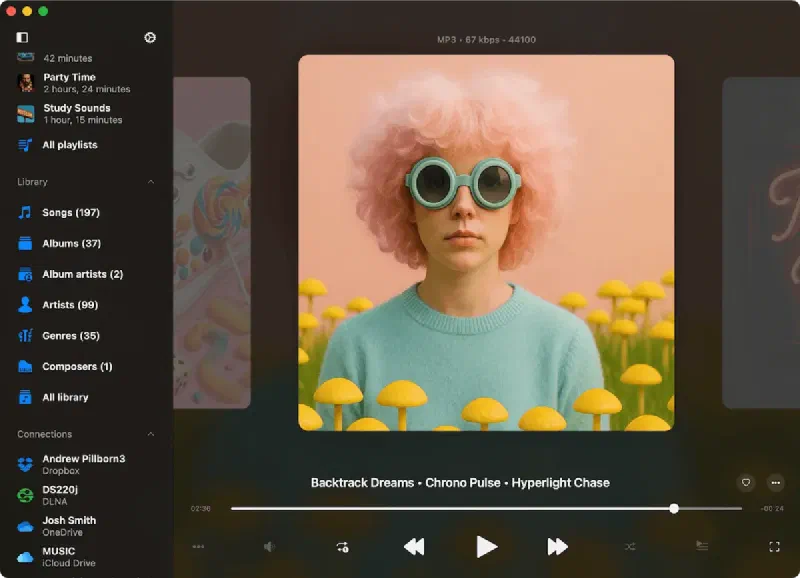
Ada 100GB muzik yang dikumpul selama bertahun-tahun tetapi hanya 32GB storan pada iPhone? Pindahkan semua lagu ke awan dan bebaskan ruang berharga untuk foto, video dan aplikasi.
Akses Segera ke Lagu
Dengan sokongan perkhidmatan awan paling popular, Evermusic membolehkan anda memilih satu atau beberapa perkhidmatan dan menstrim muzik anda dari awan. Tiada lagi penyegerakan iTunes, fail audio anda dimuat naik ke awan dari PC atau Mac seperti fail lain.
Mod Luar Talian
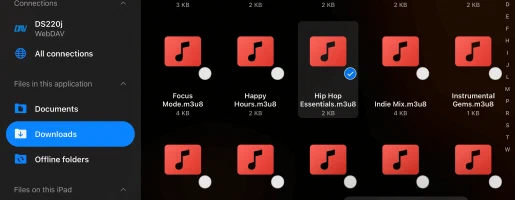
Mod luar talian membolehkan anda memuat turun album, lagu, genre dan senarai main kegemaran untuk main balik luar talian dan mendengar muzik apabila anda tidak disambungkan ke Internet.
Muzik Anda di Awan
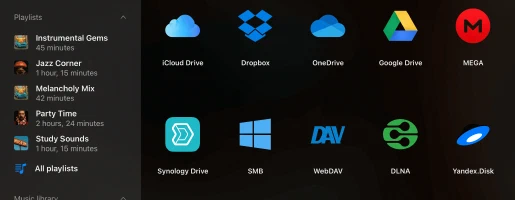
Cipta perkhidmatan penstriman muzik canggih anda sendiri secara percuma! Urus perpustakaan muzik besar anda, jimat storan peranti, dan strim lagu kegemaran terus dari awan dengan penimbal pintar dan main balik lancar. Nikmati sokongan untuk perkhidmatan awan popular seperti iCloud, Google Drive, Dropbox, MEGA.nz, Box, OneDrive, dan banyak lagi.
Pindah Fail dengan Mudah
Sambungkan Mac atau PC anda dan strim muzik terus dari komputer rumah. Pindahkan fail audio dengan lancar antara komputer dan peranti iOS menggunakan Wi-Fi Drive atau iTunes File Sharing. Anda juga boleh menyambungkan NAS atau pemacu kilat USB dan mengakses perpustakaan dari mana sahaja.
Penyegerakan Automatik
Pengurus Segerak secara automatik mengimbas storan awan anda untuk fail audio dan mengemas kini perpustakaan muzik anda. Pemuat Metadata mengatur lagu mengikut album, artis, dan genre menggunakan tag audio terbenam.
Reka Bentuk Bersih & Ringkas

Set Ciri Lengkap
Ulasan App Store
Pelan Harga
Percuma
• Mengandungi Iklan
• Senarai main (10)
• Perkhidmatan awan (3)
• Arkib koleksi media (3)
• Kegemaran (1000)
• Lagu dalam senarai main (1000)
• Lagu dalam baris gilir (750)
• Folder luar talian (1)
• Album luar talian (1)
• Carian tag automatik (20)
• Eksport ke M3U (5)
• Muat turun fail
• Eksport lagu iTunes
Percuma
Premium Bulanan
• Pengalaman tanpa iklan
• Senarai main tanpa had
• Perkhidmatan awan tanpa had
• Pengarkiban media tanpa had
• Kegemaran tanpa had
• Lagu dalam senarai main tanpa had
• Lagu dalam baris gilir tanpa had
• Folder luar talian tanpa had
• Album luar talian tanpa had
• Carian tag tanpa had
• Eksport M3U tanpa had
• Muat turun fail
• Eksport lagu iTunes
• Eksport koleksi iTunes
• Muat turun folder
• Muat turun koleksi
• Penyesuaian penuh
$1.99/bulan
Premium Tahunan
• Pengalaman tanpa iklan
• Senarai main tanpa had
• Perkhidmatan awan tanpa had
• Pengarkiban media tanpa had
• Kegemaran tanpa had
• Lagu dalam senarai main tanpa had
• Lagu dalam baris gilir tanpa had
• Folder luar talian tanpa had
• Album luar talian tanpa had
• Carian tag tanpa had
• Eksport M3U tanpa had
• Muat turun fail
• Eksport lagu iTunes
• Eksport koleksi iTunes
• Muat turun folder
• Muat turun koleksi
• Penyesuaian penuh
7 hari percuma, kemudian $12.99/tahun
Premium Seumur Hidup
• Pengalaman tanpa iklan
• Senarai main tanpa had
• Perkhidmatan awan tanpa had
• Pengarkiban media tanpa had
• Kegemaran tanpa had
• Lagu dalam senarai main tanpa had
• Lagu dalam baris gilir tanpa had
• Folder luar talian tanpa had
• Album luar talian tanpa had
• Carian tag tanpa had
• Eksport M3U tanpa had
• Muat turun fail
• Eksport lagu iTunes
• Eksport koleksi iTunes
• Muat turun folder
• Muat turun koleksi
• Penyesuaian penuh
$59.99/seumur hidup
Perkongsian Keluarga: Semua pembelian dan langganan menyokong Perkongsian Keluarga, membolehkan anda berkongsi akses Premium dengan keluarga anda.
Akses Universal: Pelan seumur hidup dan langganan dikongsi antara peranti iOS dan Mac menggunakan penyegerakan iCloud.
Harga: Harga ditunjukkan dalam dolar AS untuk Amerika Syarikat. Harga akhir mungkin berbeza berdasarkan kawasan anda.
Soalan Lazim
Apakah Evermusic?
Anda boleh memuat turun muzik dengan mudah untuk main balik luar talian, mencipta dan mengurus senarai main, serta menggunakan penyama terbina dalam untuk meningkatkan pengalaman mendengar anda.
Ia berfungsi dengan perkhidmatan seperti Google Drive, Dropbox, OneDrive, dan banyak lagi, supaya anda boleh menyimpan semua muzik di satu tempat dan mengaksesnya dari mana-mana peranti.
Aplikasi ini juga menyokong pelbagai format audio dan membolehkan anda menyusun perpustakaan muzik mengikut artis, album, genre, dan komposer.
Anda boleh menyegerakkan perpustakaan antara storan awan dan peranti anda, memastikan lagu kegemaran sentiasa tersedia.
Tambahan pula, dengan ciri seperti main balik tanpa jeda, crossfade, dan keupayaan menstrim ke peranti Chromecast dan AirPlay, Evermusic menawarkan penyelesaian lengkap untuk semua keperluan muzik anda.
Bagaimana Evermusic berfungsi?
Evermusic berfungsi dengan menyambung ke pelbagai perkhidmatan storan awan, seperti Google Drive, Dropbox, OneDrive, dan lain-lain, membolehkan anda mengakses perpustakaan muzik dari mana-mana peranti.
Setelah disambungkan, anda boleh melayari dan menstrim muzik terus dari awan, atau memuat turun lagu, album, dan senarai main kegemaran untuk main balik luar talian.
Aplikasi ini menyokong pelbagai format audio, memudahkan untuk memainkan sebarang fail muzik yang disimpan.
Selain integrasi awan, Evermusic menawarkan ciri berkuasa untuk meningkatkan pengalaman mendengar anda.
Anda boleh mencipta dan mengurus senarai main, menggunakan penyama terbina dalam untuk melaraskan kualiti bunyi, dan menikmati main balik lancar dengan ciri seperti main balik tanpa jeda dan crossfade.
Aplikasi ini juga menyokong penstriman ke peranti seperti Chromecast dan AirPlay, membolehkan anda memainkan muzik pada mana-mana peranti yang serasi.
Dengan Evermusic, anda boleh menyusun perpustakaan muzik mengikut artis, album, genre, dan komposer, serta menyegerakkannya merentasi storan awan dan peranti, memastikan anda sentiasa mempunyai akses kepada lagu kegemaran.
Selain itu, Evermusic membolehkan anda memainkan fail tempatan yang disimpan terus pada iPhone, iPad, atau Mac anda.
Anda boleh mengimport muzik dengan mudah daripada storan peranti atau perpustakaan muzik iTunes.
Ini bermakna anda boleh menikmati keseluruhan koleksi muzik, sama ada disimpan di awan atau secara tempatan pada peranti anda.
Dengan Evermusic, semua lagu kegemaran anda boleh diakses di satu tempat yang mudah.
Terokai panduan cara kami untuk butiran lanjut:
- Cara memainkan muzik dari iCloud Drive pada iPhone atau Mac saya.
- Cara Mendayakan DLNA Media Server pada Windows 10 dan Memainkan Muzik pada iPhone.
- Cara memuat naik fail ke storan awan dan menyambungkannya ke Evermusic, Flacbox, Evertag.
- Cara memindahkan fail secara wayarles dari komputer ke iPhone menggunakan WiFi-Drive.
- Cara menyambungkan kad kilat USB ke iPhone dan mendengar muzik atau mengurus fail di dalamnya.
- Cara memainkan muzik pada iPhone dari WD My Cloud Home.
Adakah Evermusic Percuma?
Pembelian seumur hidup dan langganan dikongsi antara iOS dan Mac, menggunakan iCloud untuk menyegerakkan maklumat ini. Jika anda mempunyai versi Premium pada peranti iOS, pastikan anda mempunyai versi terkini dipasang dan iCloud didayakan. Mulakan aplikasi pada iOS dan tunggu satu minit untuk maklumat pembelian anda dimuat naik ke iCloud.
Baca lagi
Apakah perbezaan antara Evermusic percuma dan Evermusic Premium?
Evermusic Percuma
• Mengandungi Iklan: Versi percuma memaparkan iklan untuk menjana pendapatan, yang kadangkala boleh mengganggu dengaran muzik anda.
• Senarai Main Terhad: Anda boleh mencipta sehingga (10) senarai main dalam versi percuma.
• Perkhidmatan Awan Terhad: Versi percuma menyokong sehingga (3) perkhidmatan awan.
• Kegemaran Terhad: Anda boleh menambah maksimum (100) lagu ke kegemaran dalam versi percuma.
• Had Senarai Main dan Baris Gilir: Versi percuma mempunyai had bilangan lagu dalam satu senarai main (1,000) dan bilangan maksimum lagu dalam baris gilir pemain (750).
• Ciri Luar Talian Terhad: Versi percuma mempunyai sekatan akses luar talian, termasuk hanya (1) folder luar talian dan keupayaan memuat turun album, artis, genre, senarai main, dan komposer secara luar talian.
• Tiada Eksport Koleksi Muzik iTunes: Anda tidak boleh mengeksport koleksi daripada muzik iTunes ke Fail Tempatan dalam versi percuma.
• Ciri Carian Tag Terhad: Menawarkan (20) permintaan carian tag automatik dan (20) permintaan carian seni album sehari.
• Eksport Koleksi Media Terhad: Membenarkan (5) eksport koleksi media (senarai main, album, artis, genre) ke M3U/CSV/TXT sehari.
• Ciri Penyesuaian Terhad: Anda hanya boleh menggunakan pilihan penyesuaian terhad, dan menukar ikon aplikasi juga terhad.
Evermusic Premium
• Pengalaman tanpa iklan: Evermusic Premium menghapuskan iklan, memberikan pengalaman dengaran muzik yang lancar dan tanpa gangguan.
• Senarai main tanpa had: Anda boleh mencipta bilangan senarai main tanpa had dengan Evermusic Premium.
• Perkhidmatan awan tanpa had: Evermusic Premium membolehkan anda menyambung ke bilangan perkhidmatan awan tanpa had, mengembangkan akses perpustakaan muzik anda.
• Kegemaran tanpa had: Anda boleh menambah bilangan lagu tanpa had ke kegemaran dalam Evermusic Premium.
• Fleksibiliti senarai main dan baris gilir: Evermusic Premium mengalih keluar had saiz senarai main dan baris gilir, memberi anda lebih kawalan ke atas organisasi muzik.
• Ciri luar talian lengkap: Evermusic Premium menawarkan keupayaan luar talian canggih, termasuk keupayaan memuat turun folder, album, artis, genre, senarai main, dan komposer secara luar talian.
• Eksport koleksi muzik iTunes: Anda boleh mengeksport koleksi daripada muzik iTunes ke Fail Tempatan.
• Carian Tag Tanpa Had: Menawarkan permintaan carian tag automatik tanpa had.
• Carian Seni Album Tanpa Had: Menawarkan permintaan carian seni album tanpa had.
• Eksport Koleksi Media Tanpa Had: Membenarkan eksport koleksi media (senarai main, album, artis, genre) tanpa had ke M3U/CSV/TXT.
• Penyesuaian Penuh: Menyediakan pilihan penyesuaian penuh, termasuk keupayaan menukar ikon aplikasi.
Adakah Evermusic Selamat?
Evermusic hanya menggunakan SDK rasmi dan sambungan selamat untuk berinteraksi dengan perkhidmatan awan yang disambungkan. Log masuk dan kata laluan anda tidak tersedia untuk aplikasi. Semua permintaan daripada aplikasi ke perkhidmatan awan adalah disulitkan.
Apabila anda memasukkan log masuk dan kata laluan, aplikasi menunjukkan halaman kebenaran rasmi yang disediakan oleh pembekal perkhidmatan awan dan semua proses kebenaran dilakukan di luar aplikasi. Pembekal perkhidmatan awan menghantar token pengesahan ke aplikasi selepas kebenaran berjaya dan token itu digunakan untuk membuat panggilan API.
Token pengesahan ialah kunci digital yang membolehkan aplikasi pihak ketiga berinteraksi dengan storan awan. Token pengesahan disimpan pada peranti anda dalam storan sistem selamat yang dipanggil Keychain. Anda boleh memuat turun fail daripada perkhidmatan awan yang disambungkan ke peranti dan fail tersebut akan ditempatkan dalam direktori “Documents” aplikasi. Anda boleh mengalih keluar fail tersebut pada bila-bila masa menggunakan pengurus fail terbina dalam.
Aplikasi tidak berkongsi sebarang maklumat daripada akaun awan yang disambungkan. Anda boleh membatalkan akses ke akaun awan anda pada bila-bila masa dengan membuka halaman tetapan akaun pada pelayar web anda.
Untuk membatalkan token pengesahan, log masuk ke akaun anda pada pelayar web dan navigasi ke halaman tetapan. Di sana anda boleh mencari semua aplikasi pihak ketiga yang disambungkan ke akaun awan anda dan mengalih keluar mana-mana yang tidak mahu digunakan lagi.
Anda juga boleh memutuskan sambungan akaun awan yang disambungkan dalam aplikasi dan token pengesahan juga akan dialih keluar daripada peranti anda. Jika anda mengalih keluar aplikasi daripada peranti, semua data yang dimuat turun dan token akses juga akan dialih keluar.
Bagaimana cara membuat senarai main di Evermusic?
- Buka bahagian Senarai Main.
- Ketik butang “+” atau butang “…” di sudut kanan atas dan pilih “Senarai Main Baharu."
- Masukkan nama untuk senarai main dan ketik “Simpan.” Dialog “Tambah Lagu” akan muncul.
- Pilih lagu yang ingin ditambahkan ke senarai main.
Apakah perkhidmatan awan yang disokong Evermusic?
Pada masa ini, aplikasi menyokong perkhidmatan awan paling popular: iCloud Drive, Google Drive, Dropbox, OneDrive, Box, MEGA, Yandex.Disk, WD MyCloud Home, DLNA, MediaFire, WebDAV, SMB, pCloud, HiDrive, 百度网盘, My Cloud Home, InfiniCLOUD, Cloud Mail.ru, Put.io, MyDrive.
Bagaimana cara menggunakan penyama?
- Buka Skrin Pemain Audio.
- Ketik ikon “Penyama” di bahagian bawah skrin.
- Hidupkan suis togol di sudut kanan atas skrin penyama untuk mengaktifkan penyama.
- Pilih salah satu pratetap yang tersedia (rock, pop, dance, disco..) atau ubah gelangsar penyama untuk membina pratetap anda sendiri.
Tutorial penuh tersedia di sini:
Cara menggunakan penyama audio pada iPhone, iPad, Mac anda dengan Evermusic dan Flacbox
Bagaimana cara mendayakan mod luar talian di Evermusic?
-
Sambungkan Perkhidmatan Awan:
• Pergi ke tab “Sambungan”.
• Pilih “Sambung storan awan” dan ikuti arahan untuk menyambung perkhidmatan yang dikehendaki. -
Navigasi ke Folder Muzik:
• Buka storan awan yang disambungkan dan cari folder muzik anda. -
Dayakan Mod Luar Talian:
• Ketik butang “Tindakan lanjut” di sebelah nama folder.
• Pilih “Dayakan mod luar talian."
• Folder yang dipilih dan semua kandungannya akan dimuat turun ke “Fail tempatan” > “Folder luar talian." -
Kemas Kini Automatik:
• Aplikasi akan terus mengimbas perubahan. Fail baharu yang ditambahkan ke folder dalam talian akan dimuat turun secara automatik. -
Konfigurasi Selang Pengimbasan:
• Pergi ke “Tetapan” > “Pengurus fail” > “Folder luar talian” > “Selang masa” untuk menetapkan kekerapan pengimbasan. -
Penyegerakan Manual:
• Untuk menyegerakkan secara manual, pergi ke “Tetapan” > “Pengurus fail” > “Folder luar talian” > “Folder luar talian yang disegerakkan."
• Ketik “Tindakan lanjut” dan pilih “Mulakan penyegerakan."
Bagaimana cara memainkan muzik yang dimuat turun secara tempatan pada iPhone?
Setelah memasang aplikasi, buka skrin “Fail Tempatan” dan tatal ke bawah ke bahagian “Fail pada iPhone ini”.
Dari situ, pilih “Buka fail…” jika anda perlu memilih beberapa fail audio atau “Buka folder…” jika anda ingin memilih folder muzik.
Aplikasi akan mengimbas kandungan folder, dan semua fail audio yang dijumpai akan dipilih.
Navigasi ke folder muzik anda, ketik “Buka” untuk mengesahkan pilihan anda, dan fail akan ditambahkan ke baris gilir pemain.
Fail ini akan dimainkan terus dari lokasi yang dipilih tanpa disalin ke berkas aplikasi.
Menambah Folder ke Kegemaran untuk Akses Pantas
Permudahkan proses dengan menambah folder yang terletak pada peranti anda ke kegemaran.
Dengan cara ini, anda tidak perlu mengulangi langkah setiap kali ingin memainkan muzik.
Buka skrin “Fail Tempatan”, tatal ke bahagian “Akses Pantas”, dan ketik “Kegemaran” untuk mengakses skrin “Fail Kegemaran”.
Ketik butang tindakan lanjut (tiga titik) di sudut kanan atas dan pilih “Tambah Folder."
Navigasi ke folder yang dikehendaki dan ketik “Buka” untuk mengesahkan.
Folder anda akan ditambahkan ke “Fail Kegemaran”, memberikan akses pantas ke muzik anda.
Mengimport Fail Tempatan ke Perpustakaan Muzik
Jika anda lebih suka menyusun fail tempatan dalam perpustakaan muzik, buka skrin “Perpustakaan Muzik”, ketik butang tiga titik di sudut kanan atas, dan pilih “+” (Tambah Muzik).
Pilih item menu “Fail Tempatan”, tatal ke bawah ke bahagian “Fail pada iPhone ini”, dan ketik “Buka Fail…”.
Pilih fail yang ingin ditambah dan ketik “Buka” untuk mengesahkan.
Aplikasi akan mengimbas fail yang dipilih dan menambahkannya ke perpustakaan muzik, menyusunnya mengikut metadata seperti artis, album, dan genre.
Menambah Fail Tempatan ke Senarai Main
Untuk menambah fail tempatan ke senarai main, buka skrin “Senarai Main” dan ketik butang lagi di sudut kanan atas.
Pilih “+” (Senarai Main Baharu), masukkan nama untuk senarai main baharu anda, dan pada skrin seterusnya, pilih pilihan “Fail Tempatan”.
Tatal ke bawah ke bahagian “Fail pada iPhone ini” dan ketik “Buka Fail…”.
Pilih fail audio yang ingin ditambah dan ketik “Buka” untuk mengesahkan.
Fail akan ditambahkan ke senarai main anda, di mana anda boleh menukar susunan lagu dan melakukan tindakan lain menggunakan butang lagi.
Dengan langkah mudah ini, anda boleh membuka potensi penuh iPhone dan Mac anda sebagai platform terbaik untuk menikmati koleksi muzik tempatan anda yang berharga.
Bagaimana cara menyambung senarai main dari tempat terakhir?
Apabila anda beralih ke senarai main lain dan kembali, anda akan melihat empat tindakan pada bar alat atas di bawah karya seni album: “Cari”, “Sambung Main Balik”, “Main Semua”, dan “Kocok Semua”.
Ketik “Sambung Main Balik” untuk menyambung senarai main dari keadaan dan kedudukan media terakhir yang disimpan.
Bagaimana cara melihat lirik lagu di Evermusic?
Anda boleh melihat lirik terbenam untuk lagu dalam aplikasi Evermusic dengan mengikuti langkah berikut:
- Mulakan memainkan fail audio dengan mengetiknya.
- Buka pemain audio skrin penuh.
- Ketik butang “Tindakan Lanjut” di sudut kanan atas untuk melihat menu tindakan lanjut.
- Pilih item menu “Lihat Ulasan”.
- Pada skrin ulasan lagu, anda mempunyai tiga mod yang boleh ditukar dengan menatal ke kanan: “Ulasan”, “Lirik Terbenam”, dan “Fail LRC”.
Mod:
- “Mod Ulasan”: Memaparkan kandungan daripada medan COMMENT fail audio anda.
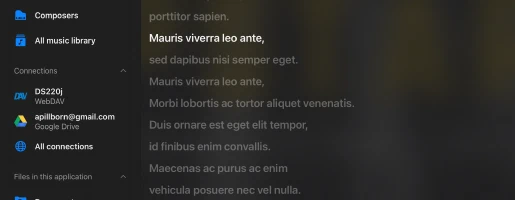
- “Mod Lirik”: Menunjukkan lirik terbenam daripada fail audio anda. Jika fail audio mempunyai lirik dalam tag, ia akan muncul di sini. Mod ini juga menyokong teks bermasa dalam format LRC. Untuk mengedit tag lirik, gunakan editor tag audio luaran seperti Evertag. Anda boleh mencari lirik format LRC secara percuma di laman web seperti Lyricsify. Salin lirik yang diperlukan ke tag anda dan simpan untuk dipaparkan kemudian pada skrin ini.
- “Mod Fail LRC”: Sebagai ganti mengedit fail audio, anda boleh meletakkan fail LRC dalam folder yang sama dengan fail audio asal. Kedua-dua fail harus mempunyai nama yang sama tetapi sambungan yang berbeza. Apabila anda leret ke halaman ketiga pada skrin Ulasan, aplikasi akan mencari fail LRC dalam direktori yang sama dan memaparkan kandungannya.
Bagaimana cara memindahkan muzik ke Evermusic dari komputer saya?
Anda boleh menyambungkan komputer atau NAS peribadi menggunakan protokol SMB, WebDAV, atau DLNA. Sebagai alternatif, gunakan iTunes File Sharing untuk memindahkan muzik.
Untuk menyambungkan komputer menggunakan protokol SMB ketik “Sambung perkhidmatan awan” → SMB.
Masukkan alamat IP komputer dan nama folder dikongsi dalam medan URL menggunakan format smb://alamat-ip-komputer/nama-folder-dikongsi,
masukkan log masuk dan kata laluan dan ketik “Selesai”.
Jika sambungan berjaya anda akan melihat storan yang disambungkan dalam bahagian “Perkhidmatan awan”.
Tutorial penuh tersedia di sini:
Pindahkan fail anda dari komputer ke iPhone menggunakan protokol SMB
Untuk protokol WebDAV, semua langkah adalah sama kecuali medan URL.
URL harus dalam format http://nama-pelayan atau https://nama-pelayan jika pelayan menyokong SSL.
Tutorial penuh tersedia di sini:
Cara Menyambung NAS Storage Menggunakan WebDAV dan Mendengar Muzik pada iPhone atau Mac Anda
Wi-Fi Drive ialah teknologi popular yang membolehkan anda memindahkan fail dari komputer ke peranti iOS secara wayarles menggunakan pelayar desktop.
Untuk menggunakan ciri ini peranti dan komputer anda harus disambungkan ke rangkaian Wi-Fi yang sama.
Buka “Sambungan” → “Komputer” → “Sambung menggunakan Wi-Fi” dan dayakan pelayan.
Selepas itu buka pelayar desktop dan masukkan URL daripada aplikasi.
Anda boleh seret-dan-lepas fail dari komputer ke halaman web yang dibuka dan ia akan muncul pada peranti.
Tutorial lebih terperinci tersedia di sini:
Cara memindahkan fail secara wayarles dari komputer ke iPhone menggunakan WiFi-Drive
iTunes File Sharing ialah teknologi lain yang membolehkan anda memindahkan fail dari komputer ke peranti menggunakan iTunes dan kabel lightning.
Cukup sambungkan peranti ke komputer menggunakan kabel dan jalankan iTunes.
Buka iTunes → bahagian “Aplikasi” → dan cari Evermusic.
Ketik ikon aplikasi untuk melihat folder dikongsi.
Salin fail dari komputer ke folder dikongsi pada peranti.
Arahan terperinci tersedia di sini:
Cara memainkan fail tempatan (fail iTunes) pada iPhone saya
Dengan DLNA anda juga boleh menyediakan pelayan media DLNA dan menstrim muzik anda dari Windows PC seperti yang diterangkan di sini:
Cara Mendayakan DLNA Media Server pada Windows 10 dan Memainkan Muzik pada iPhone
Bagaimana cara memuat turun muzik?
Sebelum anda boleh memuat turun muzik dan mendengar muzik secara luar talian anda perlu menyambungkan akaun rangkaian.
Cukup buka skrin “Sambungan” dan tambahkan akaun anda.
Setelah menambah akaun rangkaian anda boleh memuat turun muzik dari awan.
Untuk memuat turun muzik dari awan
– Buka perkhidmatan awan yang disambungkan.
– Navigasi ke dalam folder yang ingin dimuat turun.
– Ketik butang tindakan lanjut “…” di sudut kanan atas dan pilih item menu “Pilih”.
– Pilih fail yang ingin dimuat turun dan ketik butang “Muat Turun”.
Untuk mendayakan mod luar talian untuk Artis/Senarai Main/Album/Genre
– Buka Skrin Artis/Album/Senarai Main/Genre
– Ketik kotak semak “Mod luar talian”
– Artis/Album/Senarai Main/Genre luar talian akan muncul dalam bahagian “Muzik luar talian” perpustakaan muzik
Arahan lebih terperinci tentang mod luar talian tersedia di sini:
Main Muzik Luar Talian dalam Evermusic & Flacbox: Muat Turun & Segerak dari Awan ke Fail Tempatan
Pilihan lain yang tersedia ialah memuat turun muzik dari Youtube dan mengimportnya ke Evermusic seperti yang diterangkan di sini:
Cara Memuat Turun Muzik dari YouTube dan Mendengar Muzik Luar Talian pada iPhone
Adakah Evermusic menyokong Apple CarPlay?
Ya, Evermusic menyokong sepenuhnya Apple CarPlay. Anda boleh melayari perpustakaan muzik, memainkan fail tempatan atau luar talian, menyambung ke storan awan, dan mengawal main balik terus dari skrin infotainmen kereta anda.
Antara muka CarPlay termasuk tab khusus untuk Perpustakaan, Sambungan, Fail Tempatan, dan Tetapan, memberikan anda kawalan penuh ke atas muzik anda semasa di jalan raya. Kawalan main balik, kocok, ulang, dan pengurusan baris gilir juga tersedia.
Untuk menggunakan CarPlay, pastikan Siri didayakan dan iPhone anda disambungkan melalui USB atau wayarles.
Apakah format audio yang disokong Evermusic?
Berikut ialah senarai penuh format audio yang disokong dan sambungan fail yang sepadan:
Format Audio yang Disokong:
• AAC (MPEG-4 Advanced Audio Coding)
• ALAC (Apple Lossless)
• AMR (Adaptive Multi-Rate)
• HE-AAC (MPEG-4 High-Efficiency AAC)
• iLBC (Internet Low Bitrate Codec)
• Linear PCM (Uncompressed, Linear Pulse Code Modulation)
• MP3 (MPEG-1 Audio Layer 3)
• μ-law dan A-law
• IMA4 (IMA/ADPCM)
Sambungan Fail Audio yang Disokong:
mpeg, aifc, 3gp, avi, aif, latm, 3gpp, m4a, loas, cdda, aac, m4p, m4b, ac3, pls, mp4v, m3u, m4r, aiff, xhe, mp1, snd, mp2, wav, qt, wave, m3u8, m4v, mp3, 3g2, caf, mp4, flac, au, w64, ec3, adts, amr, vtt, mpa, aa
Dengan pelbagai format dan sambungan fail yang disokong ini, anda boleh menikmati muzik dalam format pilihan anda.
Panduan Pengguna
Panduan ini akan membantu anda mendapatkan yang terbaik daripada Evermusic pada iPhone, iPad, atau Mac anda. Ketahui cara menstrim muzik dari awan, mengurus buku audio anda, dan memindahkan muzik antara peranti. Evermusic memberikan anda kawalan penuh ke atas koleksi muzik anda dalam satu aplikasi mudah.