Evermusic
• Reproduza música com crossfade, reprodução sem intervalos e equalizador
• Importe playlists M3U e baixe músicas para ouvir offline
• Transmita música de drives na nuvem, NAS, computador ou pen drives USB
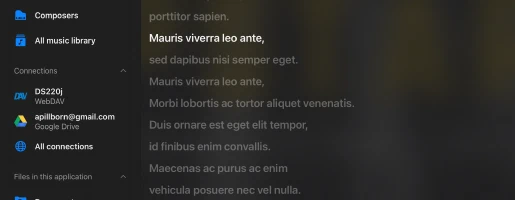
• Visualize letras enquanto ouve e adicione marcadores de áudio para retomar a qualquer momento
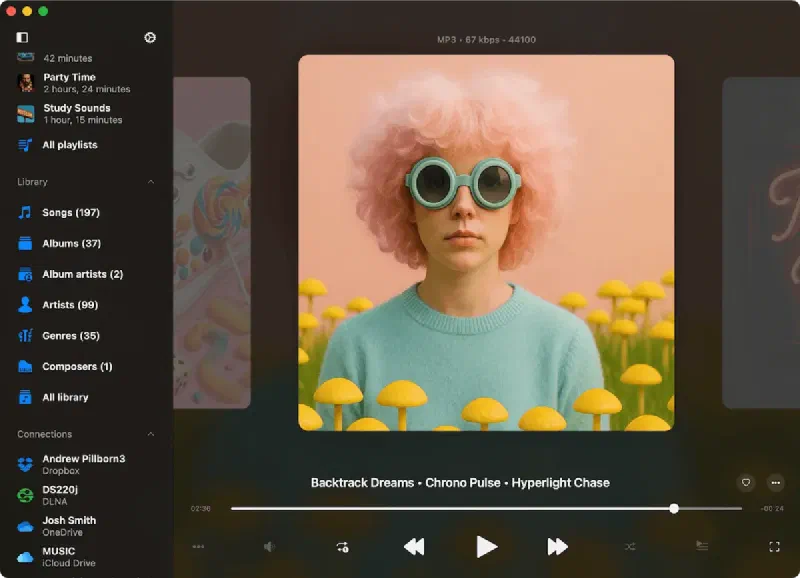
Economize espaço no dispositivo
Tem 100 GB de música acumulada ao longo dos anos, mas apenas 32 GB de armazenamento no iPhone? Mova todas as suas faixas para a nuvem e libere espaço valioso para fotos, vídeos e aplicativos.
Acesso instantâneo às faixas
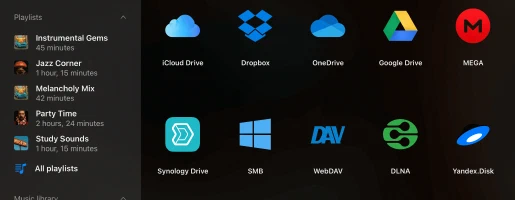
Com suporte aos serviços de nuvem mais populares, o Evermusic permite escolher um ou vários serviços e transmitir sua música da nuvem. Sem mais sincronização do iTunes — seus arquivos de áudio são enviados para a nuvem do PC ou Mac como qualquer outro arquivo.
Modo offline
O modo offline permite baixar álbuns, faixas, gêneros e playlists favoritos para reprodução offline e ouvir música quando não estiver conectado à Internet.
Sua música na nuvem
Crie seu próprio serviço avançado de streaming de música gratuitamente! Gerencie sua enorme biblioteca musical, economize armazenamento do dispositivo e transmita suas faixas favoritas diretamente da nuvem com buffering inteligente e reprodução contínua. Aproveite o suporte a serviços populares como iCloud, Google Drive, Dropbox, MEGA.nz, Box, OneDrive e mais.
Transfira arquivos facilmente
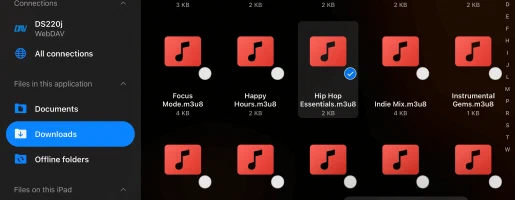
Conecte seu Mac ou PC e transmita música diretamente do computador doméstico. Transfira arquivos de áudio perfeitamente entre o computador e o dispositivo iOS usando Wi-Fi Drive ou iTunes File Sharing. Você também pode conectar seu NAS ou pen drive USB e acessar sua biblioteca de qualquer lugar.
Sincronização automática
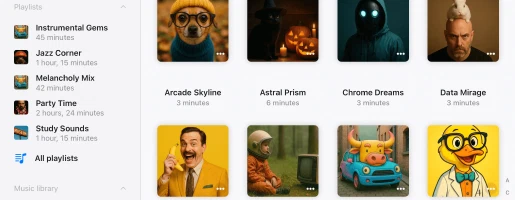
O Gerenciador de Sincronização verifica automaticamente seu armazenamento na nuvem em busca de arquivos de áudio e atualiza sua biblioteca musical. O Carregador de Metadados organiza faixas por álbuns, artistas e gêneros usando tags de áudio incorporadas.
Design limpo e simples

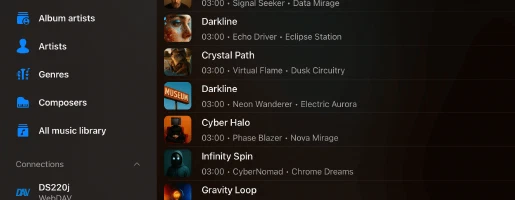
Conjunto completo de recursos
Avaliações da App Store
Planos de preços
Gratuito
• Contém anúncios
• Playlists (10)
• Serviços na nuvem (3)
• Arquivamento de coleções de mídia (3)
• Favoritos (1000)
• Músicas na playlist (1000)
• Músicas na fila (750)
• Pastas offline (1)
• Álbuns offline (1)
• Busca automática de tags (20)
• Exportar para M3U (5)
• Baixar arquivos
• Exportar músicas do iTunes
Gratuito
Premium Mensal
• Experiência sem anúncios
• Playlists ilimitadas
• Serviços na nuvem ilimitados
• Arquivamento de mídia ilimitado
• Favoritos ilimitados
• Músicas ilimitadas na playlist
• Músicas ilimitadas na fila
• Pastas offline ilimitadas
• Álbuns offline ilimitados
• Busca de tags ilimitada
• Exportação ilimitada para M3U
• Baixar arquivos
• Exportar músicas do iTunes
• Exportar coleções do iTunes
• Baixar pastas
• Baixar coleções
• Personalização completa
$1.99/mês
Premium Anual
• Experiência sem anúncios
• Playlists ilimitadas
• Serviços na nuvem ilimitados
• Arquivamento de mídia ilimitado
• Favoritos ilimitados
• Músicas ilimitadas na playlist
• Músicas ilimitadas na fila
• Pastas offline ilimitadas
• Álbuns offline ilimitados
• Busca de tags ilimitada
• Exportação ilimitada para M3U
• Baixar arquivos
• Exportar músicas do iTunes
• Exportar coleções do iTunes
• Baixar pastas
• Baixar coleções
• Personalização completa
7 dias grátis, depois $12.99/ano
Premium Vitalício
• Experiência sem anúncios
• Playlists ilimitadas
• Serviços na nuvem ilimitados
• Arquivamento de mídia ilimitado
• Favoritos ilimitados
• Músicas ilimitadas na playlist
• Músicas ilimitadas na fila
• Pastas offline ilimitadas
• Álbuns offline ilimitados
• Busca de tags ilimitada
• Exportação ilimitada para M3U
• Baixar arquivos
• Exportar músicas do iTunes
• Exportar coleções do iTunes
• Baixar pastas
• Baixar coleções
• Personalização completa
$59.99/vitalício
Compartilhamento Familiar: Todas as compras e assinaturas suportam Compartilhamento Familiar, permitindo compartilhar o acesso Premium com sua família.
Acesso Universal: Planos vitalícios e de assinatura são compartilhados entre dispositivos iOS e Mac usando sincronização iCloud.
Preços: Os preços são mostrados em dólares americanos para os Estados Unidos. O preço final pode variar com base na sua região.
Perguntas frequentes
O que é o Evermusic?
Você pode facilmente baixar música para reprodução offline, criar e gerenciar playlists e usar um equalizador integrado para melhorar sua experiência auditiva.
Funciona com serviços como Google Drive, Dropbox, OneDrive e mais, para que você possa manter toda a sua música em um só lugar e acessá-la de qualquer dispositivo.
O aplicativo também suporta vários formatos de áudio e permite organizar sua biblioteca musical por artista, álbum, gênero e compositor.
Você pode sincronizar sua biblioteca entre seu armazenamento na nuvem e seu dispositivo, garantindo que suas músicas favoritas estejam sempre disponíveis.
Além disso, com recursos como reprodução sem intervalos, crossfade e a capacidade de transmitir música para dispositivos Chromecast e AirPlay, o Evermusic oferece uma solução completa para todas as suas necessidades musicais.
Como o Evermusic funciona?
O Evermusic funciona conectando-se a vários serviços de armazenamento na nuvem, como Google Drive, Dropbox, OneDrive e outros, permitindo que você acesse sua biblioteca musical de qualquer dispositivo.
Uma vez conectado, você pode navegar e transmitir sua música diretamente da nuvem, ou baixar suas músicas, álbuns e playlists favoritos para reprodução offline.
O aplicativo suporta múltiplos formatos de áudio, facilitando a reprodução de qualquer arquivo de música que você tenha armazenado.
Além da integração com a nuvem, o Evermusic oferece recursos poderosos para melhorar sua experiência auditiva.
Você pode criar e gerenciar playlists, usar o equalizador integrado para ajustar a qualidade do som e desfrutar de reprodução contínua com recursos como reprodução sem intervalos e crossfade.
O aplicativo também suporta streaming para dispositivos como Chromecast e AirPlay, permitindo reproduzir sua música em qualquer dispositivo compatível.
Com o Evermusic, você pode organizar sua biblioteca musical por artista, álbum, gênero e compositor, e mantê-la sincronizada entre seu armazenamento na nuvem e dispositivos, garantindo que você sempre tenha acesso às suas músicas favoritas.
Além disso, o Evermusic permite reproduzir arquivos locais armazenados diretamente no seu iPhone, iPad ou Mac.
Você pode facilmente importar música do armazenamento do seu dispositivo ou da biblioteca de música do iTunes.
Isso significa que você pode desfrutar de toda a sua coleção musical, seja armazenada na nuvem ou localmente no seu dispositivo.
Com o Evermusic, todas as suas faixas favoritas estão acessíveis em um único lugar conveniente.
Explore nossos guias práticos para mais detalhes:
- Como reproduzir música do iCloud Drive no meu iPhone ou Mac.
- Como ativar o servidor de mídia DLNA no Windows 10 e reproduzir sua música no iPhone.
- Como enviar meus arquivos para o armazenamento na nuvem e conectá-los ao Evermusic, Flacbox, Evertag.
- Como transferir arquivos sem fio de um computador para um iPhone usando WiFi-Drive.
- Como conectar um pen drive USB ao iPhone e ouvir música ou gerenciar arquivos.
- Como reproduzir música no iPhone a partir do WD My Cloud Home.
O Evermusic é gratuito?
Compras vitalícias e assinaturas são compartilhadas entre iOS e Mac, usando o iCloud para sincronizar essas informações. Se você tem a versão Premium no seu dispositivo iOS, certifique-se de ter a versão mais recente instalada e de que o iCloud está habilitado. Inicie o aplicativo no iOS e aguarde um minuto para que suas informações de compra sejam enviadas ao iCloud.
Leia mais
Qual é a diferença entre o Evermusic gratuito e o Evermusic Premium?
Evermusic Gratuito
• Contém anúncios: A versão gratuita exibe anúncios para gerar receita, o que pode ocasionalmente interromper sua audição musical.
• Playlists limitadas: Você pode criar até (10) playlists na versão gratuita.
• Serviços na nuvem restritos: A versão gratuita suporta até (3) serviços na nuvem.
• Favoritos limitados: Você pode adicionar no máximo (100) músicas aos favoritos na versão gratuita.
• Limites de playlist e fila: A versão gratuita tem limites no número de músicas que você pode adicionar a uma playlist (1.000) e o número máximo de músicas na fila do reprodutor (750).
• Recursos offline limitados: A versão gratuita tem restrições no acesso offline, incluindo apenas (1) pasta offline e a capacidade de baixar álbuns, artistas, gêneros, playlists e compositores offline.
• Sem exportação de coleções do iTunes: Você não pode exportar coleções do iTunes para Arquivos Locais na versão gratuita.
• Recursos limitados de busca de tags: Oferece (20) solicitações automáticas de busca de tags e (20) solicitações de busca de arte de álbum por dia.
• Exportação limitada de coleções de mídia: Permite (5) exportações de coleções de mídia (playlists, álbuns, artistas, gêneros) para M3U/CSV/TXT por dia.
• Recursos limitados de personalização: Você pode usar apenas opções limitadas de personalização, e a mudança do ícone do aplicativo também é restrita.
Evermusic Premium
• Experiência sem anúncios: O Evermusic Premium elimina anúncios, proporcionando uma experiência auditiva contínua e ininterrupta.
• Playlists ilimitadas: Você pode criar um número ilimitado de playlists com o Evermusic Premium.
• Serviços na nuvem ilimitados: O Evermusic Premium permite conectar-se a um número ilimitado de serviços na nuvem, expandindo o acesso à sua biblioteca musical.
• Favoritos ilimitados: Você pode adicionar um número ilimitado de músicas aos favoritos no Evermusic Premium.
• Flexibilidade de playlist e fila: O Evermusic Premium remove limitações de tamanho de playlist e fila, dando mais controle sobre a organização da sua música.
• Recursos offline extensivos: O Evermusic Premium oferece capacidades offline avançadas, incluindo a capacidade de baixar pastas, álbuns, artistas, gêneros, playlists e compositores offline.
• Exportação de coleções do iTunes: Você pode exportar coleções do iTunes para Arquivos Locais.
• Busca ilimitada de tags: Oferece solicitações ilimitadas de busca automática de tags.
• Busca ilimitada de arte de álbum: Oferece solicitações ilimitadas de busca de arte de álbum.
• Exportação ilimitada de coleções de mídia: Permite exportações ilimitadas de coleções de mídia (playlists, álbuns, artistas, gêneros) para M3U/CSV/TXT.
• Personalização completa: Fornece opções completas de personalização, incluindo a capacidade de mudar o ícone do aplicativo.
O Evermusic é seguro?
O Evermusic usa apenas SDK oficial e conexões seguras para interagir com os serviços na nuvem conectados. Seu login e senha não são acessíveis pelo aplicativo. Todas as solicitações do aplicativo para o serviço na nuvem são criptografadas.
Quando você insere login e senha, o aplicativo mostra a página de autorização oficial fornecida pelo provedor do serviço na nuvem e todo o processo de autorização é feito fora do aplicativo. O provedor do serviço na nuvem envia um token de autorização ao aplicativo após a autorização bem-sucedida e esse token é usado para fazer chamadas de API.
O token de autorização é uma chave digital que permite que aplicativos de terceiros interajam com o armazenamento na nuvem. O token é armazenado no seu dispositivo em um armazenamento seguro do sistema chamado Keychain. Você pode baixar arquivos do serviço na nuvem conectado para o dispositivo e esses arquivos serão colocados no diretório “Documents” do aplicativo. Você pode remover esses arquivos a qualquer momento usando o gerenciador de arquivos integrado.
O aplicativo não compartilha nenhuma informação da conta na nuvem conectada. Você pode revogar o acesso à sua conta na nuvem a qualquer momento abrindo a página de configurações da conta no seu navegador.
Para revogar o token de autorização, faça login na sua conta pelo navegador e navegue até a página de configurações. Lá você pode encontrar todos os aplicativos de terceiros conectados à sua conta na nuvem e remover qualquer um deles se não quiser mais usar esse aplicativo.
Você também pode desconectar as contas na nuvem conectadas no aplicativo e o token de autorização também será removido do seu dispositivo. Se você remover o aplicativo do seu dispositivo, todos os dados baixados e tokens de acesso também serão removidos.
Como criar uma playlist no Evermusic?
- Abra a seção Playlists.
- Toque no botão “+” ou no botão “…” no canto superior direito e selecione “Nova Playlist”.
- Insira um nome para a playlist e toque em “Salvar”. O diálogo “Adicionar Músicas” aparecerá.
- Selecione as faixas que deseja adicionar à playlist.
Quais serviços na nuvem o Evermusic suporta?
Atualmente, o aplicativo suporta os serviços na nuvem mais populares: iCloud Drive, Google Drive, Dropbox, OneDrive, Box, MEGA, Yandex.Disk, WD MyCloud Home, DLNA, MediaFire, WebDAV, SMB, pCloud, HiDrive, 百度网盘, My Cloud Home, InfiniCLOUD, Cloud Mail.ru, Put.io, MyDrive.
Como posso usar o equalizador?
- Abra a tela do reprodutor de áudio.
- Toque no ícone “Equalizador” na parte inferior da tela.
- Ative o controle do interruptor no canto superior direito da tela do equalizador para ativá-lo.
- Selecione uma das predefinições disponíveis (rock, pop, dance, disco..) ou ajuste os controles deslizantes para criar sua própria predefinição.
Tutorial completo disponível aqui:
Como usar o equalizador de áudio no iPhone, iPad, Mac com Evermusic e Flacbox
Como ativo o modo offline no Evermusic?
-
Conecte um serviço na nuvem:
• Vá para a aba “Conexões”.
• Selecione “Conectar armazenamento na nuvem” e siga as instruções para conectar o serviço desejado. -
Navegue até a pasta de música:
• Abra o armazenamento na nuvem conectado e encontre sua pasta de música. -
Ative o modo offline:
• Toque no botão “Mais ações” ao lado do nome da pasta.
• Escolha “Ativar modo offline”.
• A pasta selecionada e todo o seu conteúdo serão baixados para “Arquivos locais” > “Pastas offline”. -
Atualizações automáticas:
• O aplicativo verificará continuamente as alterações. Novos arquivos adicionados à pasta online serão baixados automaticamente. -
Configurar tempo de verificação:
• Vá para “Configurações” > “Gerenciador de arquivos” > “Pastas offline” > “Intervalo de tempo” para definir a frequência de verificação. -
Sincronização manual:
• Para sincronizar manualmente, vá para “Configurações” > “Gerenciador de arquivos” > “Pastas offline” > “Pastas offline sincronizadas”.
• Toque em “Mais ações” e selecione “Iniciar sincronização”.
Como reproduzir música baixada localmente no iPhone?
Após instalar o aplicativo, abra a tela “Arquivos Locais” e role para baixo até a seção “Arquivos neste iPhone”.
De lá, escolha “Abrir arquivos…” se precisar selecionar vários arquivos de áudio ou “Abrir pasta…” se quiser escolher uma pasta de música.
O aplicativo verificará o conteúdo da pasta e todos os arquivos de áudio encontrados serão selecionados.
Navegue até sua pasta de música, toque em “Abrir” para confirmar sua seleção, e os arquivos serão adicionados à fila do reprodutor.
Esses arquivos serão reproduzidos diretamente do local selecionado sem serem copiados para o pacote do aplicativo.
Adicionando uma pasta aos favoritos para acesso rápido
Simplifique o processo adicionando uma pasta do seu dispositivo aos favoritos.
Assim, você não precisará repetir os passos toda vez que quiser reproduzir música.
Abra a tela “Arquivos Locais”, role até a seção “Acesso Rápido” e toque em “Favoritos” para acessar a tela “Arquivos Favoritos”.
Toque no botão de mais ações (três pontos) no canto superior direito e selecione “Adicionar Pasta”.
Navegue até a pasta desejada e toque em “Abrir” para confirmar.
Sua pasta será adicionada a “Arquivos Favoritos”, proporcionando acesso rápido à sua música.
Importando arquivos locais para a biblioteca musical
Se preferir organizar seus arquivos locais dentro da biblioteca musical, abra a tela “Biblioteca Musical”, toque no botão de três pontos no canto superior direito e selecione “+” (Adicionar Música).
Escolha o item de menu “Arquivos Locais”, role até a seção “Arquivos neste iPhone” e toque em “Abrir Arquivos…”.
Selecione os arquivos que deseja adicionar e toque em “Abrir” para confirmar.
O aplicativo verificará os arquivos selecionados e os adicionará à sua biblioteca musical, organizando-os por metadados como artista, álbum e gênero.
Adicionando arquivos locais a uma playlist
Para adicionar arquivos locais a uma playlist, abra a tela “Playlists” e toque no botão mais no canto superior direito.
Selecione “+” (Nova Playlist), insira um nome para sua nova playlist e, na próxima tela, selecione a opção “Arquivos Locais”.
Role até a seção “Arquivos neste iPhone” e toque em “Abrir Arquivos…”.
Selecione os arquivos de áudio que deseja adicionar e toque em “Abrir” para confirmar.
Os arquivos serão adicionados à sua playlist, onde você pode alterar a ordem das músicas e realizar outras ações usando o botão mais.
Com esses passos simples, você pode desbloquear todo o potencial do seu iPhone e Mac como as plataformas definitivas para desfrutar da sua coleção musical local.
Como posso retomar uma playlist de onde parei?
Quando você mudar para outra playlist e retornar, verá quatro ações na barra de ferramentas superior sob a capa do álbum: “Pesquisar”, “Continuar Reprodução”, “Reproduzir Tudo” e “Reproduzir Aleatório”.
Toque em “Continuar Reprodução” para retomar a playlist do último estado salvo e posição da mídia.
Como visualizar letras de músicas no Evermusic?
Você pode visualizar letras incorporadas para faixas no aplicativo Evermusic seguindo estes passos:
- Comece a reproduzir um arquivo de áudio tocando nele.
- Abra o reprodutor de áudio em tela cheia.
- Toque no botão “Mais Ações” no canto superior direito para ver o menu de ações.
- Selecione o item de menu “Ver Comentários”.
- Na tela de comentários da faixa, você tem três modos que pode alterar deslizando para a direita: “Comentários”, “Letras Incorporadas” e “Arquivo LRC”.
Modos:
- “Modo de Comentários”: Exibe o conteúdo do campo COMMENT do seu arquivo de áudio.
- “Modo de Letras”: Mostra as letras incorporadas do seu arquivo de áudio. Se seu arquivo de áudio tem letras nas tags, elas aparecerão aqui. Este modo também suporta texto sincronizado no formato LRC. Para editar a tag de letras, use um editor de tags de áudio externo como o Evertag. Você pode encontrar letras no formato LRC gratuitamente em sites como Lyricsify. Copie as letras necessárias para suas tags e salve para exibir posteriormente nesta tela.
- “Modo de Arquivo LRC”: Em vez de editar arquivos de áudio, você pode colocar um arquivo LRC na mesma pasta do arquivo de áudio original. Ambos os arquivos devem ter o mesmo nome, mas extensões diferentes. Quando você deslizar para a terceira página na tela de Comentários, o aplicativo procurará o arquivo LRC no mesmo diretório e exibirá seu conteúdo.
Como transfiro música para o Evermusic do meu computador?
Você pode conectar seu computador ou NAS pessoal usando protocolos SMB, WebDAV ou DLNA. Alternativamente, use o iTunes File Sharing para transferir música.
Para conectar um computador usando o protocolo SMB, toque em “Conectar serviço na nuvem” → SMB.
Insira o endereço IP do computador e o nome da pasta compartilhada no campo URL usando o formato smb://endereço-ip-do-computador/nome-da-pasta-compartilhada,
insira login e senha e toque em “Concluído”.
Se a conexão for bem-sucedida, você verá o armazenamento conectado na seção “Serviços na nuvem”.
Tutorial completo disponível aqui:
Transfira seus arquivos do computador para o iPhone usando o protocolo SMB
Para o protocolo WebDAV, todos os passos são iguais, exceto pelo campo URL.
O URL deve estar no formato http://nome-do-servidor ou https://nome-do-servidor se o servidor suportar SSL.
Tutorial completo disponível aqui:
Como conectar armazenamento NAS usando WebDAV e ouvir música no iPhone ou Mac
Wi-Fi Drive é uma tecnologia popular que permite transferir arquivos do computador para um dispositivo iOS sem fio usando um navegador de desktop.
Para usar este recurso, seu dispositivo e computador devem estar conectados à mesma rede Wi-Fi.
Abra “Conexões” → “Computador” → “Conectar via Wi-Fi” e ative o servidor.
Depois, abra um navegador de desktop e insira o URL do aplicativo.
Você pode arrastar e soltar arquivos do seu computador na página web aberta e eles aparecerão no dispositivo.
Tutorial mais detalhado disponível aqui:
Como transferir arquivos sem fio de um computador para um iPhone usando WiFi-Drive
iTunes File Sharing é outra tecnologia que permite transferir arquivos do computador para o dispositivo usando iTunes e cabo lightning.
Basta conectar o dispositivo ao computador usando um cabo e executar o iTunes.
Abra o iTunes → “Seção de Aplicativos” → e encontre o Evermusic.
Toque no ícone do aplicativo para ver a pasta compartilhada.
Copie os arquivos do computador para a pasta compartilhada no dispositivo.
Instrução detalhada disponível aqui:
Como reproduzir arquivos locais (arquivos do iTunes) no meu iPhone
Com DLNA você também pode configurar um servidor de mídia DLNA e transmitir sua música do Windows PC conforme descrito aqui:
Como ativar o servidor de mídia DLNA no Windows 10 e reproduzir sua música no iPhone
Como baixar música?
Antes de poder baixar música e ouvi-la offline, você deve conectar uma conta de rede.
Basta abrir a tela “Conexões” e adicionar sua conta.
Após adicionar uma conta de rede, você pode baixar sua música da nuvem.
Para baixar música da nuvem
– Abra o serviço na nuvem conectado.
– Navegue até a pasta que deseja baixar.
– Toque no botão de mais ações “…” no canto superior direito e escolha o item de menu “Selecionar”.
– Selecione os arquivos que deseja baixar e toque no botão “Baixar”.
Para ativar o modo offline para Artista/Playlist/Álbum/Gênero
– Abra a tela de Artistas/Álbuns/Playlists/Gêneros
– Toque na caixa de seleção “Modo offline”
– O Artista/Álbum/Playlist/Gênero offline aparecerá na seção “Música offline” da biblioteca musical
Instrução mais detalhada sobre o modo offline disponível aqui:
Reproduza música offline no Evermusic e Flacbox: Baixe e sincronize da nuvem para arquivos locais
Outra opção disponível é baixar música do YouTube e importá-la no Evermusic conforme descrito aqui:
Como baixar música do YouTube e ouvir música offline no iPhone
O Evermusic suporta Apple CarPlay?
Sim, o Evermusic suporta totalmente o Apple CarPlay. Você pode navegar pela sua biblioteca musical, reproduzir arquivos locais ou offline, conectar ao armazenamento na nuvem e controlar a reprodução diretamente da tela do sistema de infoentretenimento do seu carro.
A interface CarPlay inclui abas dedicadas para Biblioteca, Conexões, Arquivos Locais e Configurações, dando controle total sobre sua música na estrada. Controles de reprodução, reprodução aleatória, repetição e gerenciamento de fila também estão disponíveis.
Para usar o CarPlay, certifique-se de que a Siri está ativada e que seu iPhone está conectado via USB ou sem fio.
Quais formatos de áudio o Evermusic suporta?
Aqui está a lista completa de formatos de áudio suportados e suas extensões de arquivo correspondentes:
Formatos de áudio suportados:
• AAC (MPEG-4 Advanced Audio Coding)
• ALAC (Apple Lossless)
• AMR (Adaptive Multi-Rate)
• HE-AAC (MPEG-4 High-Efficiency AAC)
• iLBC (Internet Low Bitrate Codec)
• Linear PCM (Uncompressed, Linear Pulse Code Modulation)
• MP3 (MPEG-1 Audio Layer 3)
• μ-law and A-law
• IMA4 (IMA/ADPCM)
Extensões de arquivo de áudio suportadas:
mpeg, aifc, 3gp, avi, aif, latm, 3gpp, m4a, loas, cdda, aac, m4p, m4b, ac3, pls, mp4v, m3u, m4r, aiff, xhe, mp1, snd, mp2, wav, qt, wave, m3u8, m4v, mp3, 3g2, caf, mp4, flac, au, w64, ec3, adts, amr, vtt, mpa, aa
Com essa ampla variedade de formatos e extensões suportados, você pode desfrutar da sua música no formato de sua escolha.
Guia do usuário
Este guia ajudará você a aproveitar ao máximo o Evermusic no seu iPhone, iPad ou Mac. Aprenda a transmitir música da nuvem, gerenciar seus audiolivros e mover música entre dispositivos. O Evermusic oferece controle total sobre sua coleção musical em um aplicativo simples.