
Evermusic





Twoja muzyka w chmurze
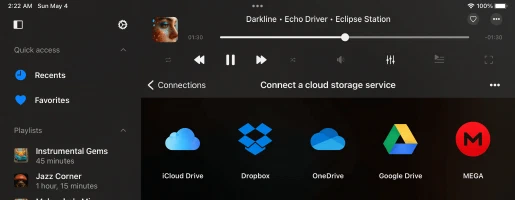
Stwórz własny zaawansowany serwis strumieniowania muzyki za darmo! Strumieniuj ulubione utwory bezpośrednio z chmury dzięki inteligentnemu buforowaniu i płynnemu odtwarzaniu, oszczędzając pamięć urządzenia. Podłącz usługi takie jak iCloud Drive, Google Drive, Dropbox, OneDrive, Box, MEGA, pCloud, Proton Drive i wiele innych.
Tryb offline
Tryb offline pozwala pobierać ulubione albumy, utwory, artystów, gatunki i playlisty do odtwarzania offline. Słuchaj muzyki wszędzie — w samolocie, w metrze czy poza zasięgiem sieci — nawet bez połączenia z internetem, bez strumieniowania i bez zużycia danych.
Łatwy transfer plików
Podłącz Mac lub PC i strumieniuj muzykę bezpośrednio z komputera domowego. Przesyłaj pliki audio bezproblemowo między komputerem a urządzeniem iOS za pomocą Wi-Fi Drive lub iTunes File Sharing. Możesz także podłączyć NAS lub pamięć USB i uzyskać dostęp do biblioteki z dowolnego miejsca.
Serwery multimedialne i NAS
Połącz się ze swoimi osobistymi bibliotekami multimediów i serwerami domowymi, takimi jak Plex, Emby, Jellyfin, Subsonic i Navidrome. Podłącz NAS, taki jak Synology, QNAP, Nextcloud i WD My Cloud Home, przez SMB, WebDAV, FTP, SFTP, NFS lub DLNA/UPnP i uzyskaj dostęp do całej kolekcji muzycznej z dowolnego miejsca.
Profesjonalny silnik audio
Ciesz się prawdziwym odtwarzaniem bezprzerwowym i płynnym crossfade między utworami. Kształtuj brzmienie za pomocą 10-pasmowego korektora, własnych presetów i wzmocnienia preamp, regulowanej prędkości odtwarzania i wysokości dźwięku oraz pełnego zestawu studyjnych efektów, takich jak pogłos, echo, chorus, flanger, wzmocnienie basów, crossfeed i normalizacja głośności.
Teksty, widżety i CarPlay
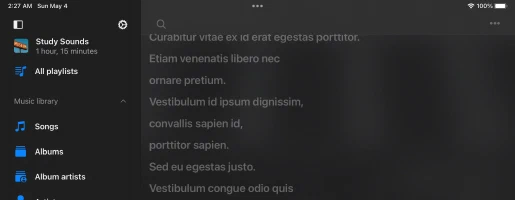
Czytaj osadzone i zsynchronizowane teksty LRC, które przewijają się w rytm muzyki — nawet na ekranie blokady, w widżetach ekranu głównego i w Apple CarPlay. Dodaj widżety Teraz odtwarzane, Teksty, Ulubione i Ostatnio odtwarzane, aby zawsze mieć muzykę na wyciągnięcie ręki, zawsze zsynchronizowaną.
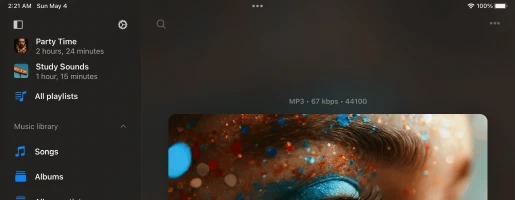
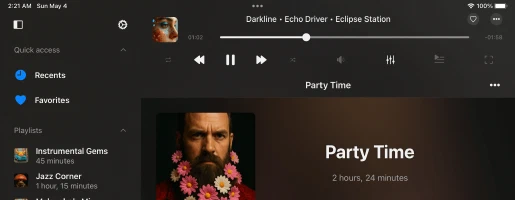
Czysty i prosty design
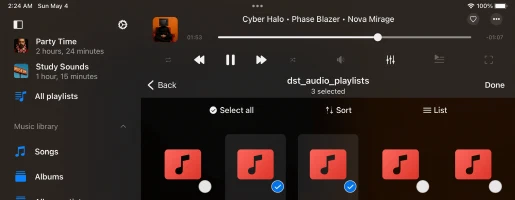
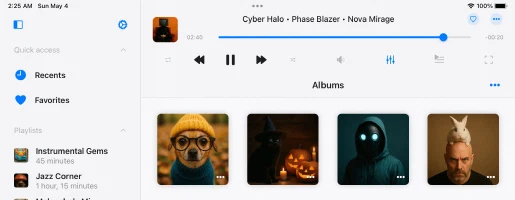
Pełny zestaw funkcji
Dlaczego ludzie wybierają Evermusic
Plany cenowe
Za darmo
Subskrypcja miesięczna
Subskrypcja roczna
Zakup jednorazowy
Udostępnianie rodzinne: Wszystkie zakupy i subskrypcje obsługują Udostępnianie rodzinne, umożliwiając dzielenie dostępu Premium z rodziną.
Uniwersalny dostęp: Plany dożywotnie i subskrypcyjne są współdzielone między urządzeniami iOS i Mac za pomocą synchronizacji iCloud.
Ceny: Ceny podane są w dolarach amerykańskich dla Stanów Zjednoczonych. Ostateczna cena może się różnić w zależności od regionu.
Dostępne wersje

Evermusic
iOS • iPadOS
Platforma
iOS 15.5+
Wersja
9.0
Cena
Free
Pobrania
13.1M+
Ocena
4.6 ★ 19K
Wiek
12+
Zaktualizowano
19.10.2026
Wydano
13.07.2014
Kategoria
Music
Język
EN + 116 Więcej
Rozmiar
272.9 MB
Nowości
9.0 · 19.10.2026

Evermusic

Evermusic Pro
iOS • iPadOS
Platforma
iOS 15.5+
Wersja
9.0
Cena
$39.99
Pobrania
200K+
Ocena
4.5 ★ 922
Wiek
4+
Zaktualizowano
19.10.2026
Wydano
13.08.2014
Kategoria
Music
Język
EN + 116 Więcej
Rozmiar
260.6 MB
Nowości
9.0 · 19.10.2026

Evermusic Pro

Evermusic
macOS
Platforma
macOS 12.4+
Wersja
9.0
Cena
Free
Pobrania
69K+
Wiek
4+
Zaktualizowano
19.10.2026
Wydano
27.04.2021
Kategoria
Music
Język
EN + 116 Więcej
Rozmiar
59.1 MB
Nowości
9.0 · 19.10.2026

Evermusic
Informacje o aplikacjach i oceny pochodzą z amerykańskiego App Store. Liczba pobrań pochodzi z App Store Connect i jest regularnie aktualizowana.
Najczęściej zadawane pytania
Co to jest Evermusic?
Możesz łatwo pobierać muzykę do odtwarzania offline, tworzyć i zarządzać playlistami oraz korzystać z wbudowanego korektora, aby poprawić wrażenia słuchowe.
Działa z usługami takimi jak Google Drive, Dropbox, OneDrive i innymi, dzięki czemu możesz przechowywać całą muzykę w jednym miejscu i mieć do niej dostęp z dowolnego urządzenia.
Aplikacja obsługuje również różne formaty audio i pozwala organizować bibliotekę muzyczną według artysty, albumu, gatunku i kompozytora.
Możesz synchronizować bibliotekę między chmurą a urządzeniem, mając pewność, że ulubione utwory są zawsze dostępne.
Ponadto, dzięki funkcjom takim jak odtwarzanie bezprzerwowe, crossfade oraz możliwość strumieniowania muzyki do urządzeń Chromecast i AirPlay, Evermusic oferuje kompletne rozwiązanie dla wszystkich potrzeb muzycznych.
Jak działa Evermusic?
Evermusic działa poprzez łączenie się z różnymi usługami przechowywania w chmurze, takimi jak Google Drive, Dropbox, OneDrive i inne, umożliwiając dostęp do biblioteki muzycznej z dowolnego urządzenia.
Po połączeniu możesz przeglądać i strumieniować muzykę bezpośrednio z chmury lub pobierać ulubione utwory, albumy i playlisty do odtwarzania offline.
Aplikacja obsługuje wiele formatów audio, ułatwiając odtwarzanie dowolnego pliku muzycznego.
Oprócz integracji z chmurą, Evermusic oferuje zaawansowane funkcje poprawiające wrażenia słuchowe.
Możesz tworzyć i zarządzać playlistami, korzystać z wbudowanego korektora do regulacji jakości dźwięku oraz cieszyć się płynnym odtwarzaniem dzięki funkcjom takim jak odtwarzanie bezprzerwowe i crossfade.
Aplikacja obsługuje również strumieniowanie do urządzeń Chromecast i AirPlay, pozwalając odtwarzać muzykę na dowolnym kompatybilnym urządzeniu.
Dzięki Evermusic możesz organizować bibliotekę muzyczną według artysty, albumu, gatunku i kompozytora oraz synchronizować ją między chmurą a urządzeniami, zapewniając stały dostęp do ulubionych utworów.
Ponadto Evermusic pozwala odtwarzać lokalne pliki przechowywane bezpośrednio na iPhone, iPad lub Mac.
Możesz łatwo importować muzykę z pamięci urządzenia lub z biblioteki muzycznej iTunes.
Oznacza to, że możesz cieszyć się całą kolekcją muzyczną, niezależnie od tego, czy jest przechowywana w chmurze, czy lokalnie na urządzeniu.
Dzięki Evermusic wszystkie ulubione utwory są dostępne w jednym wygodnym miejscu.
Zapoznaj się z naszymi poradnikami, aby uzyskać więcej szczegółów:
- Jak odtwarzać muzykę z iCloud Drive na iPhone lub Mac.
- Jak włączyć serwer multimediów DLNA w Windows 10 i odtwarzać muzykę na iPhone.
- Jak przesłać pliki do chmury i połączyć je z Evermusic, Flacbox, Evertag.
- Jak przesyłać pliki bezprzewodowo z komputera na iPhone za pomocą WiFi-Drive.
- Jak podłączyć pamięć USB do iPhone i słuchać muzyki lub zarządzać plikami.
- Jak odtwarzać muzykę na iPhone z WD My Cloud Home.
Czy Evermusic jest darmowy?
Zakupy dożywotnie i subskrypcje są współdzielone między iOS i Mac, z wykorzystaniem iCloud do synchronizacji tych informacji. Jeśli masz wersję Premium na urządzeniu iOS, upewnij się, że masz zainstalowaną najnowszą wersję i że iCloud jest włączony. Uruchom aplikację na iOS i poczekaj minutę, aż informacje o zakupie zostaną przesłane do iCloud.
Czytaj więcej
Czy Evermusic jest bezpieczny?
Evermusic używa wyłącznie oficjalnego SDK i bezpiecznych połączeń do interakcji z podłączonymi usługami chmurowymi. Twój login i hasło nie są dostępne dla aplikacji. Wszystkie żądania z aplikacji do usługi chmurowej są szyfrowane.
Podczas wprowadzania loginu i hasła aplikacja pokazuje oficjalną stronę autoryzacji dostarczoną przez dostawcę usługi chmurowej, a cały proces autoryzacji odbywa się poza aplikacją. Dostawca usługi chmurowej wysyła token autoryzacji do aplikacji po pomyślnej autoryzacji, a token ten jest używany do wykonywania wywołań API.
Token autoryzacji to cyfrowy klucz pozwalający aplikacjom trzecim na interakcję z chmurą. Token autoryzacji jest przechowywany na urządzeniu w bezpiecznym systemowym magazynie zwanym Keychain. Możesz pobierać pliki z podłączonej usługi chmurowej na urządzenie, a pliki te zostaną umieszczone w katalogu „Documents" aplikacji. Możesz usunąć te pliki w dowolnym momencie za pomocą wbudowanego menedżera plików.
Aplikacja nie udostępnia żadnych informacji z podłączonego konta chmurowego. Możesz cofnąć dostęp do konta chmurowego w dowolnym momencie, otwierając stronę ustawień konta w przeglądarce internetowej.
Aby odwołać token autoryzacji, zaloguj się na konto w przeglądarce internetowej i przejdź do strony ustawień. Znajdziesz tam wszystkie aplikacje trzecie podłączone do konta chmurowego i możesz usunąć dowolną z nich, jeśli nie chcesz już korzystać z tej aplikacji.
Możesz również odłączyć podłączone konta chmurowe w aplikacji, a token autoryzacji zostanie również usunięty z urządzenia. Jeśli usuniesz aplikację z urządzenia, wszystkie pobrane dane i tokeny dostępu również zostaną usunięte.
Jak utworzyć playlistę w Evermusic?
- Otwórz sekcję Playlisty.
- Dotknij przycisku „+" lub przycisku „…" w prawym górnym rogu i wybierz „Nowa playlista".
- Wprowadź nazwę playlisty i dotknij „Zapisz". Pojawi się okno „Dodaj utwory".
- Wybierz utwory, które chcesz dodać do playlisty.
Jakie usługi chmurowe obsługuje Evermusic?
Obecnie aplikacja obsługuje najpopularniejsze usługi chmurowe: iCloud Drive, Google Drive, Dropbox, OneDrive, Box, MEGA, Yandex.Disk, WD MyCloud Home, DLNA, MediaFire, WebDAV, SMB, pCloud, HiDrive, 百度网盘, My Cloud Home, InfiniCLOUD, Cloud Mail.ru, Put.io, MyDrive.
Jak mogę korzystać z korektora?
- Otwórz ekran odtwarzacza audio.
- Dotknij ikony „Korektor" na dole ekranu.
- Włącz przełącznik w prawym górnym rogu ekranu korektora, aby aktywować korektor.
- Wybierz jeden z dostępnych presetów (rock, pop, dance, disco..) lub zmień suwaki korektora, aby stworzyć własny preset.
Pełny samouczek dostępny tutaj:
Jak korzystać z korektora audio na iPhone, iPad, Mac z Evermusic i Flacbox
Jak włączyć tryb offline w Evermusic?
-
Podłącz usługę chmurową:
• Przejdź do zakładki „Połączenia".
• Wybierz „Połącz z chmurą" i postępuj zgodnie z instrukcjami, aby połączyć wybraną usługę. -
Przejdź do folderu z muzyką:
• Otwórz podłączoną chmurę i znajdź folder z muzyką. -
Włącz tryb offline:
• Dotknij przycisku „Więcej akcji" obok nazwy folderu.
• Wybierz „Włącz tryb offline".
• Wybrany folder i cała jego zawartość zostaną pobrane do „Pliki lokalne" > „Foldery offline". -
Automatyczne aktualizacje:
• Aplikacja będzie stale skanować w poszukiwaniu zmian. Nowe pliki dodane do folderu online zostaną automatycznie pobrane. -
Konfiguracja limitu czasu skanowania:
• Przejdź do „Ustawienia" > „Menedżer plików" > „Foldery offline" > „Interwał czasowy", aby ustawić częstotliwość skanowania. -
Ręczna synchronizacja:
• Aby zsynchronizować ręcznie, przejdź do „Ustawienia" > „Menedżer plików" > „Foldery offline" > „Zsynchronizowane foldery offline".
• Dotknij „Więcej akcji" i wybierz „Rozpocznij synchronizację".
Jak odtwarzać lokalnie pobraną muzykę na iPhone?
Po zainstalowaniu aplikacji otwórz ekran „Pliki lokalne" i przewiń do sekcji „Pliki na tym iPhone".
Stamtąd wybierz „Otwórz pliki…", jeśli chcesz wybrać kilka plików audio, lub „Otwórz folder…", jeśli chcesz wybrać folder z muzyką.
Aplikacja zeskanuje zawartość folderu i wszystkie znalezione pliki audio zostaną zaznaczone.
Przejdź do folderu z muzyką, dotknij „Otwórz", aby potwierdzić wybór, a pliki zostaną dodane do kolejki odtwarzacza.
Pliki te będą odtwarzane bezpośrednio z wybranej lokalizacji bez kopiowania do pakietu aplikacji.
Dodawanie folderu do ulubionych dla szybkiego dostępu
Uprość proces, dodając folder z urządzenia do ulubionych.
W ten sposób nie będziesz musiał powtarzać kroków za każdym razem, gdy chcesz odtwarzać muzykę.
Otwórz ekran „Pliki lokalne", przewiń do sekcji „Szybki dostęp" i dotknij „Ulubione", aby uzyskać dostęp do ekranu „Ulubione pliki".
Dotknij przycisku więcej akcji (trzy kropki) w prawym górnym rogu i wybierz „Dodaj folder".
Przejdź do wybranego folderu i dotknij „Otwórz", aby potwierdzić.
Folder zostanie dodany do „Ulubionych plików", zapewniając szybki dostęp do muzyki.
Importowanie plików lokalnych do biblioteki muzycznej
Jeśli wolisz organizować pliki lokalne w bibliotece muzycznej, otwórz ekran „Biblioteka muzyczna", dotknij przycisku trzech kropek w prawym górnym rogu i wybierz „+" (Dodaj muzykę).
Wybierz element menu „Pliki lokalne", przewiń do sekcji „Pliki na tym iPhone" i dotknij „Otwórz pliki…".
Wybierz pliki, które chcesz dodać, i dotknij „Otwórz", aby potwierdzić.
Aplikacja zeskanuje wybrane pliki i doda je do biblioteki muzycznej, organizując według metadanych, takich jak artysta, album i gatunek.
Dodawanie plików lokalnych do playlisty
Aby dodać pliki lokalne do playlisty, otwórz ekran „Playlisty" i dotknij przycisku więcej w prawym górnym rogu.
Wybierz „+" (Nowa playlista), wprowadź nazwę nowej playlisty, a na następnym ekranie wybierz opcję „Pliki lokalne".
Przewiń do sekcji „Pliki na tym iPhone" i dotknij „Otwórz pliki…".
Wybierz pliki audio, które chcesz dodać, i dotknij „Otwórz", aby potwierdzić.
Pliki zostaną dodane do playlisty, gdzie możesz zmienić kolejność utworów i wykonywać inne czynności za pomocą przycisku więcej.
Dzięki tym prostym krokom możesz odblokować pełny potencjał iPhone i Mac jako idealnych platform do cieszenia się lokalną kolekcją muzyczną.
Jak mogę wznowić playlistę od miejsca, w którym skończyłem?
Gdy przełączysz się na inną playlistę i wrócisz, zobaczysz cztery akcje na górnym pasku narzędzi pod okładką albumu: „Szukaj", „Kontynuuj odtwarzanie", „Odtwórz wszystko" i „Losuj wszystko".
Dotknij „Kontynuuj odtwarzanie", aby wznowić playlistę od ostatniego zapisanego stanu i pozycji mediów.
Jak wyświetlić teksty piosenek w Evermusic?
Możesz wyświetlić osadzone teksty piosenek w aplikacji Evermusic, wykonując następujące kroki:
- Rozpocznij odtwarzanie pliku audio, dotykając go.
- Otwórz pełnoekranowy odtwarzacz audio.
- Dotknij przycisku „Więcej akcji" w prawym górnym rogu, aby zobaczyć menu dodatkowych akcji.
- Wybierz element menu „Wyświetl komentarze".
- Na ekranie komentarzy utworu masz trzy tryby, które możesz zmienić, przewijając w prawo: „Komentarze", „Osadzone teksty" i „Plik LRC".
Tryby:
- „Tryb komentarzy": Wyświetla zawartość pola COMMENT pliku audio.
- „Tryb tekstów": Pokazuje osadzone teksty z pliku audio. Jeśli plik audio ma teksty w tagach, pojawią się tutaj. Ten tryb obsługuje również tekst z czasem w formacie LRC. Aby edytować tag tekstów, użyj zewnętrznego edytora tagów audio, takiego jak Evertag. Teksty w formacie LRC możesz znaleźć za darmo na stronach takich jak Lyricsify. Skopiuj potrzebne teksty do tagów i zapisz, aby wyświetlić je później na tym ekranie.
- „Tryb pliku LRC": Zamiast edytować pliki audio, możesz umieścić plik LRC w tym samym folderze co oryginalny plik audio. Oba pliki powinny mieć tę samą nazwę, ale różne rozszerzenia. Gdy przesuniesz do trzeciej strony na ekranie Komentarze, aplikacja wyszuka plik LRC w tym samym katalogu i wyświetli jego zawartość.
Jak przesłać muzykę do Evermusic z komputera?
Możesz podłączyć komputer lub osobisty NAS za pomocą protokołów SMB, WebDAV lub DLNA. Alternatywnie użyj iTunes File Sharing do przesyłania muzyki.
Aby połączyć komputer za pomocą protokołu SMB, dotknij „Połącz z usługą chmurową" → SMB.
Wprowadź adres IP komputera i nazwę folderu udostępnionego w polu URL w formacie smb://adres-ip-komputera/nazwa-folderu-udostępnionego,
wprowadź login i hasło, a następnie dotknij „Gotowe".
Jeśli połączenie jest udane, zobaczysz podłączoną pamięć w sekcji „Usługi chmurowe".
Pełny samouczek dostępny tutaj:
Przesyłanie plików z komputera na iPhone za pomocą protokołu SMB
Dla protokołu WebDAV wszystkie kroki są takie same, z wyjątkiem pola URL.
URL powinien być w formacie http://nazwa-serwera lub https://nazwa-serwera, jeśli serwer obsługuje SSL.
Pełny samouczek dostępny tutaj:
Jak podłączyć dysk NAS za pomocą WebDAV i słuchać muzyki na iPhone lub Mac
Wi-Fi Drive to popularna technologia pozwalająca przesyłać pliki z komputera na urządzenie iOS bezprzewodowo za pomocą przeglądarki na komputerze.
Aby skorzystać z tej funkcji, urządzenie i komputer powinny być podłączone do tej samej sieci Wi-Fi.
Otwórz „Połączenia" → „Komputer" → „Połącz przez Wi-Fi" i włącz serwer.
Następnie otwórz przeglądarkę na komputerze i wprowadź adres URL z aplikacji.
Możesz przeciągnąć i upuścić pliki z komputera na otwartą stronę internetową, a pojawią się one na urządzeniu.
Bardziej szczegółowy samouczek dostępny tutaj:
Jak przesyłać pliki bezprzewodowo z komputera na iPhone za pomocą WiFi-Drive
iTunes File Sharing to kolejna technologia pozwalająca przesyłać pliki z komputera na urządzenie za pomocą iTunes i kabla lightning.
Wystarczy podłączyć urządzenie do komputera za pomocą kabla i uruchomić iTunes.
Otwórz iTunes → „Sekcja Aplikacje" → i znajdź Evermusic.
Dotknij ikony aplikacji, aby zobaczyć folder udostępniony.
Skopiuj pliki z komputera do folderu udostępnionego na urządzeniu.
Szczegółowa instrukcja dostępna tutaj:
Jak odtwarzać lokalne pliki (pliki iTunes) na iPhone
Za pomocą DLNA możesz również skonfigurować serwer multimediów DLNA i strumieniować muzykę z Windows PC, jak opisano tutaj:
Jak włączyć serwer multimediów DLNA w Windows 10 i odtwarzać muzykę na iPhone
Jak pobierać muzykę?
Zanim będziesz mógł pobierać muzykę i słuchać offline, musisz podłączyć konto sieciowe.
Wystarczy otworzyć ekran „Połączenia" i dodać konto.
Po dodaniu konta sieciowego możesz pobierać muzykę z chmury.
Aby pobrać muzykę z chmury
– Otwórz podłączoną usługę chmurową.
– Przejdź do folderu, który chcesz pobrać.
– Dotknij przycisku więcej akcji „…" w prawym górnym rogu i wybierz element menu „Zaznacz".
– Zaznacz pliki, które chcesz pobrać, i dotknij przycisku „Pobierz".
Aby włączyć tryb offline dla Artysty/Playlisty/Albumu/Gatunku
– Otwórz ekran Artyści/Albumy/Playlisty/Gatunki
– Dotknij pola wyboru „Tryb offline"
– Artysta/Album/Playlista/Gatunek offline pojawi się w sekcji „Muzyka offline" biblioteki muzycznej
Bardziej szczegółowa instrukcja dotycząca trybu offline dostępna tutaj:
Odtwarzaj muzykę offline w Evermusic i Flacbox: Pobieranie i synchronizacja z chmury do plików lokalnych
Inną dostępną opcją jest pobieranie muzyki z YouTube i importowanie jej do Evermusic, jak opisano tutaj:
Jak pobrać muzykę z YouTube i słuchać muzyki offline na iPhone
Czy Evermusic obsługuje Apple CarPlay?
Tak, Evermusic w pełni obsługuje Apple CarPlay. Możesz przeglądać bibliotekę muzyczną, odtwarzać pliki lokalne lub offline, łączyć się z chmurą i sterować odtwarzaniem bezpośrednio z ekranu systemu informacyjno-rozrywkowego samochodu.
Interfejs CarPlay zawiera dedykowane zakładki dla Biblioteki, Połączeń, Plików lokalnych i Ustawień, dając pełną kontrolę nad muzyką w trasie. Dostępne są również sterowanie odtwarzaniem, losowanie, powtarzanie i zarządzanie kolejką.
Aby korzystać z CarPlay, upewnij się, że Siri jest włączona, a iPhone jest podłączony przez USB lub bezprzewodowo.
Jakie formaty audio obsługuje Evermusic?
Oto pełna lista obsługiwanych formatów audio i odpowiadających im rozszerzeń plików:
Obsługiwane formaty audio:
• AAC (MPEG-4 Advanced Audio Coding)
• ALAC (Apple Lossless)
• AMR (Adaptive Multi-Rate)
• HE-AAC (MPEG-4 High-Efficiency AAC)
• iLBC (Internet Low Bitrate Codec)
• Linear PCM (Uncompressed, Linear Pulse Code Modulation)
• MP3 (MPEG-1 Audio Layer 3)
• μ-law and A-law
• IMA4 (IMA/ADPCM)
Obsługiwane rozszerzenia plików audio:
mpeg, aifc, 3gp, avi, aif, latm, 3gpp, m4a, loas, cdda, aac, m4p, m4b, ac3, pls, mp4v, m3u, m4r, aiff, xhe, mp1, snd, mp2, wav, qt, wave, m3u8, m4v, mp3, 3g2, caf, mp4, flac, au, w64, ec3, adts, amr, vtt, mpa, aa
Dzięki szerokiej gamie obsługiwanych formatów i rozszerzeń plików możesz cieszyć się muzyką w wybranym formacie.
Przewodnik użytkownika
Ten przewodnik pomoże Ci w pełni wykorzystać Evermusic na iPhone, iPad lub Mac. Dowiedz się, jak strumieniować muzykę z chmury, zarządzać audiobookami i przenosić muzykę między urządzeniami. Evermusic daje pełną kontrolę nad kolekcją muzyczną w jednej prostej aplikacji.