
Evermusic





Musikken din i skyen
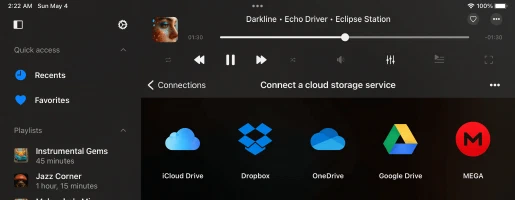
Lag din egen avanserte musikkstrømmetjeneste gratis! Strøm favorittsporene dine direkte fra skyen med smart buffering og sømløs avspilling, samtidig som du sparer lagringsplass på enheten. Koble til tjenester som iCloud Drive, Google Drive, Dropbox, OneDrive, Box, MEGA, pCloud, Proton Drive og mange flere.
Frakoblet modus
Frakoblet modus lar deg laste ned favorittalbum, spor, artister, sjangre og spillelister for frakoblet avspilling. Lytt hvor som helst, enten du er på et fly, i t-banen eller utenfor rekkevidde, selv når du ikke er koblet til internett, uten strømming og uten dataforbruk.
Overfør filer enkelt
Koble til din Mac eller PC og strøm musikk direkte fra hjemmedatamaskinen. Overfør lydfiler sømløst mellom datamaskinen og iOS-enheten din ved hjelp av Wi-Fi Drive eller iTunes File Sharing. Du kan også koble til din NAS eller en USB-minnepinne og få tilgang til biblioteket ditt fra hvor som helst.
Medieservere og NAS
Koble til dine personlige mediebiblioteker og hjemmeservere som Plex, Emby, Jellyfin, Subsonic og Navidrome. Koble til din NAS som Synology, QNAP, Nextcloud og WD My Cloud Home over SMB, WebDAV, FTP, SFTP, NFS eller DLNA/UPnP, og få tilgang til hele musikksamlingen din fra hvor som helst.
Proff lydmotor
Nyt ekte sømløs avspilling og jevn crossfade mellom spor. Form lyden din med en 10-bånds equalizer, egendefinerte forhåndsinnstillinger og forforsterkerforsterkning, justerbar avspillingshastighet og tonehøyde, pluss et komplett utvalg av studioeffekter som romklang, ekko, chorus, flanger, bassforsterkning, crossfeed og volumnormalisering.
Sangtekster, moduler og CarPlay
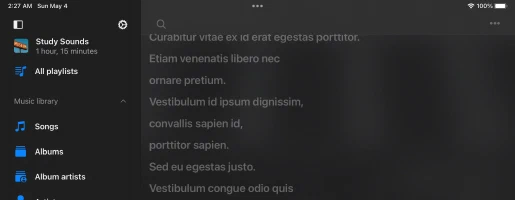
Les innebygde og synkroniserte LRC-sangtekster som ruller i takt med musikken, selv på låseskjermen, i moduler på startskjermen og på Apple CarPlay. Legg til moduler for Spilles nå, Sangtekster, Favoritter og Nylig spilt for å ha musikken din rett for hånden, alltid synkronisert.
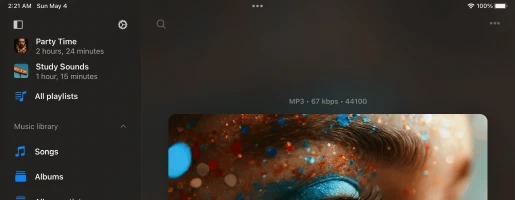
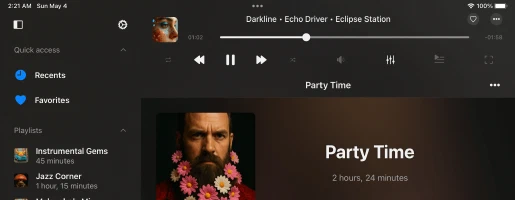
Rent og enkelt design
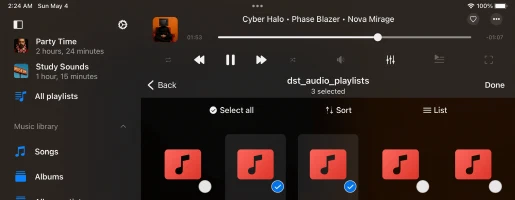
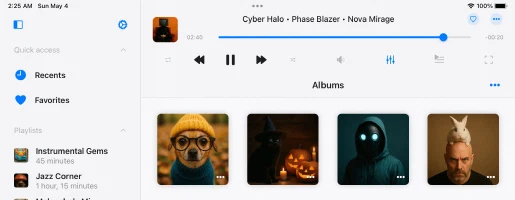
Komplett funksjonssett
Derfor velger folk Evermusic
Prisplaner
Gratis
Månedsabonnement
Årsabonnement
Engangskjøp
Familiedeling: Alle kjøp og abonnementer støtter Familiedeling, slik at du kan dele Premium-tilgang med familien din.
Universell tilgang: Livstids- og abonnementsplaner deles mellom iOS- og Mac-enheter ved hjelp av iCloud-synkronisering.
Priser: Prisene vises i amerikanske dollar for USA. Endelig pris kan variere basert på din region.
Tilgjengelige versjoner

Evermusic
iOS • iPadOS
Plattform
iOS 15.5+
Versjon
9.0
Pris
Free
Nedlastinger
13.1M+
Vurdering
4.6 ★ 19K
Alder
12+
Oppdatert
19.10.2026
Utgitt
13.07.2014
Kategori
Music
Språk
EN + 116 Mer
Størrelse
272.9 MB
Nyheter
9.0 · 19.10.2026

Evermusic

Evermusic Pro
iOS • iPadOS
Plattform
iOS 15.5+
Versjon
9.0
Pris
$39.99
Nedlastinger
200K+
Vurdering
4.5 ★ 922
Alder
4+
Oppdatert
19.10.2026
Utgitt
13.08.2014
Kategori
Music
Språk
EN + 116 Mer
Størrelse
260.6 MB
Nyheter
9.0 · 19.10.2026

Evermusic Pro

Evermusic
macOS
Plattform
macOS 12.4+
Versjon
9.0
Pris
Free
Nedlastinger
69K+
Alder
4+
Oppdatert
19.10.2026
Utgitt
27.04.2021
Kategori
Music
Språk
EN + 116 Mer
Størrelse
59.1 MB
Nyheter
9.0 · 19.10.2026

Evermusic
Appdetaljer og vurderinger kommer fra det amerikanske App Store. Antall nedlastinger kommer fra App Store Connect og oppdateres jevnlig.
Ofte stilte spørsmål
Hva er Evermusic?
Du kan enkelt laste ned musikk for å spille frakoblet, opprette og administrere spillelister, og bruke en innebygd equalizer for å forbedre lytteopplevelsen din.
Den fungerer med tjenester som Google Drive, Dropbox, OneDrive og mer, slik at du kan ha all musikken din på ett sted og få tilgang til den fra hvilken som helst enhet.
Appen støtter også ulike lydformater og lar deg organisere musikkbiblioteket ditt etter artist, album, sjanger og komponist.
Du kan synkronisere biblioteket ditt mellom skylagringen og enheten din, slik at du alltid har favorittmelodiene dine tilgjengelig.
I tillegg, med funksjoner som sømløs avspilling, crossfade og muligheten til å strømme musikk til Chromecast- og AirPlay-enheter, tilbyr Evermusic en komplett løsning for alle dine musikkbehov.
Hvordan fungerer Evermusic?
Evermusic fungerer ved å koble til ulike skylagringstjenester, som Google Drive, Dropbox, OneDrive og andre, slik at du kan få tilgang til musikkbiblioteket ditt fra hvilken som helst enhet.
Når du er tilkoblet, kan du bla gjennom og strømme musikken din direkte fra skyen, eller laste ned favorittsangene, albumene og spillelistene dine for frakoblet avspilling.
Appen støtter flere lydformater, noe som gjør det enkelt å spille alle musikkfiler du har lagret.
I tillegg til skyintegrering tilbyr Evermusic kraftige funksjoner for å forbedre lytteopplevelsen din.
Du kan opprette og administrere spillelister, bruke den innebygde equalizeren for å justere lydkvaliteten, og nyte sømløs avspilling med funksjoner som sømløs avspilling og crossfade.
Appen støtter også strømming til enheter som Chromecast og AirPlay, slik at du kan spille musikken din på alle kompatible enheter.
Med Evermusic kan du organisere musikkbiblioteket ditt etter artist, album, sjanger og komponist, og holde det synkronisert på tvers av skylagringen og enhetene dine, slik at du alltid har tilgang til favorittmelodiene dine.
Dessuten lar Evermusic deg spille lokale filer lagret direkte på din iPhone, iPad eller Mac.
Du kan enkelt importere musikk fra enhetens lagring eller fra iTunes-musikkbiblioteket.
Dette betyr at du kan nyte hele musikksamlingen din, enten den er lagret i skyen eller lokalt på enheten din.
Med Evermusic er alle favorittsporene dine tilgjengelige på ett praktisk sted.
Utforsk våre veiledninger for mer informasjon:
- Hvordan spille musikk fra iCloud Drive på min iPhone eller Mac.
- Hvordan aktivere DLNA-medieserver på Windows 10 og spille musikken din på iPhone.
- Hvordan laste opp filene mine til skylagring og koble dem til Evermusic, Flacbox, Evertag.
- Hvordan overføre filer trådløst fra en datamaskin til en iPhone ved hjelp av WiFi-Drive.
- Hvordan koble en USB-minnepinne til iPhone og lytte til musikk eller administrere filer på den.
- Hvordan spille musikk på iPhone fra WD My Cloud Home.
Er Evermusic gratis?
Livstidskjøp og abonnementer deles mellom iOS og Mac, ved bruk av iCloud for å synkronisere denne informasjonen. Hvis du har Premium-versjonen på iOS-enheten din, sørg for at du har den nyeste versjonen installert og at iCloud er aktivert. Start appen på iOS og vent ett minutt til kjøpsinformasjonen din lastes opp til iCloud.
Les mer
Er Evermusic trygt?
Evermusic bruker kun offisiell SDK og sikre tilkoblinger for å samhandle med tilkoblede skytjenester. Brukernavn og passord er ikke tilgjengelig for applikasjonen. Alle forespørsler fra applikasjonen til skytjenesten er kryptert.
Når du skriver inn brukernavn og passord, viser applikasjonen den offisielle autorisasjonssiden som leveres av skytjenesteleverandøren, og hele autorisasjonsprosessen skjer utenfor applikasjonen. Skytjenesteleverandøren sender et auth-token til applikasjonen etter vellykket autorisasjon, og dette tokenet brukes til å gjøre API-kall.
Auth-token er en digital nøkkel som lar tredjepartsapplikasjoner samhandle med skylagring. Auth-token lagres på enheten din i sikker systemlagring kalt nøkkelring. Du kan laste ned filene dine fra den tilkoblede skytjenesten til enheten, og disse filene plasseres i appens «Dokumenter»-katalog. Du kan fjerne disse filene når som helst ved å bruke den innebygde filbehandleren.
Applikasjonen deler ingen informasjon fra den tilkoblede skykontoen. Du kan tilbakekalle tilgang til skykontoen din når som helst ved å åpne kontoinnstillingssiden i nettleseren din.
For å tilbakekalle auth-token, logg inn på kontoen din i nettleseren og naviger til innstillingssiden. Der finner du alle tredjepartsapper som er koblet til skykontoen din, og du kan fjerne hvilken som helst av dem hvis du ikke lenger vil bruke den applikasjonen.
Du kan også koble fra de tilkoblede skykontoene i applikasjonen, og auth-token vil også bli fjernet fra enheten din. Hvis du fjerner applikasjonen fra enheten din, vil alle nedlastede data og tilgangstokener også bli fjernet.
Hvordan lager jeg en spilleliste i Evermusic?
- Åpne Spillelister-seksjonen.
- Trykk på «+»-knappen eller «…»-knappen øverst til høyre og velg «Ny spilleliste».
- Skriv inn et navn for spillelisten og trykk «Lagre». Dialogboksen «Legg til sanger» vises.
- Velg sporene du vil legge til i spillelisten.
Hvilke skytjenester støtter Evermusic?
For øyeblikket støtter applikasjonen de mest populære skytjenestene: iCloud Drive, Google Drive, Dropbox, OneDrive, Box, MEGA, Yandex.Disk, WD MyCloud Home, DLNA, MediaFire, WebDAV, SMB, pCloud, HiDrive, 百度网盘, My Cloud Home, InfiniCLOUD, Cloud Mail.ru, Put.io, MyDrive.
Hvordan kan jeg bruke equalizeren?
- Åpne lydspillerskjermen.
- Trykk på «Equalizer»-ikonet nederst på skjermen.
- Slå på bryterkontrollen øverst til høyre på equalizerskjermen for å aktivere equalizeren.
- Velg en av de tilgjengelige forhåndsinnstillingene (rock, pop, dance, disco..) eller endre equalizerskyverne for å bygge din egen forhåndsinnstilling.
Full veiledning tilgjengelig her:
Hvordan bruke lydequalizer på iPhone, iPad, Mac med Evermusic og Flacbox
Hvordan aktiverer jeg frakoblet modus i Evermusic?
-
Koble til en skytjeneste:
• Gå til «Tilkoblinger»-fanen.
• Velg «Koble til en skylagring» og følg instruksjonene for å koble til ønsket tjeneste. -
Naviger til musikkmappen:
• Åpne den tilkoblede skylagringen og finn musikkmappen din. -
Aktiver frakoblet modus:
• Trykk på «Flere handlinger»-knappen ved siden av mappenavnet.
• Velg «Aktiver frakoblet modus».
• Den valgte mappen og alt innholdet lastes ned til «Lokale filer» > «Frakoblede mapper». -
Automatiske oppdateringer:
• Appen vil kontinuerlig skanne etter endringer. Nye filer lagt til i nettmappen lastes ned automatisk. -
Konfigurer skanneintervall:
• Gå til «Innstillinger» > «Filbehandler» > «Frakoblede mapper» > «Tidsintervall» for å angi skannefrekvensen. -
Manuell synkronisering:
• For å synkronisere manuelt, gå til «Innstillinger» > «Filbehandler» > «Frakoblede mapper» > «Synkroniserte frakoblede mapper».
• Trykk på «Flere handlinger» og velg «Start synkronisering».
Hvordan spille lokalt nedlastet musikk på iPhone?
Når du har installert applikasjonen, åpne «Lokale filer»-skjermen og bla ned til «Filer på denne iPhone»-seksjonen.
Derfra velger du «Åpne filer…» hvis du trenger å velge flere lydfiler, eller «Åpne mappe…» hvis du vil velge en musikkmappe.
Appen vil skanne mappens innhold, og alle funne lydfiler vil bli valgt.
Naviger til musikkmappen din, trykk «Åpne» for å bekrefte valget ditt, og filene legges til i spillerkøen.
Disse filene spilles direkte fra den valgte plasseringen uten å bli kopiert til applikasjonspakken.
Legge til en mappe i Favoritter for rask tilgang
Forenkle prosessen ved å legge til en mappe på enheten din i favorittene dine.
På denne måten trenger du ikke å gjenta trinnene hver gang du vil spille musikk.
Åpne «Lokale filer»-skjermen, bla til «Hurtigtilgang»-seksjonen og trykk «Favoritter» for å få tilgang til «Favorittfiler»-skjermen.
Trykk på flere handlinger-knappen (tre prikker) øverst til høyre og velg «Legg til mappe».
Naviger til ønsket mappe og trykk «Åpne» for å bekrefte.
Mappen din legges til i «Favorittfiler», og gir rask tilgang til musikken din.
Importere lokale filer til musikkbiblioteket
Hvis du foretrekker å organisere dine lokale filer i musikkbiblioteket, åpne «Musikkbibliotek»-skjermen, trykk på tre prikker-knappen øverst til høyre og velg «+» (Legg til musikk).
Velg «Lokale filer»-menyelementet, bla ned til «Filer på denne iPhone»-seksjonen og trykk «Åpne filer…».
Velg filene du vil legge til og trykk «Åpne» for å bekrefte.
Appen vil skanne de valgte filene og legge dem til i musikkbiblioteket ditt, organisert etter metadata som artist, album og sjanger.
Legge til lokale filer i en spilleliste
For å legge til lokale filer i en spilleliste, åpne «Spillelister»-skjermen og trykk på mer-knappen øverst til høyre.
Velg «+» (Ny spilleliste), skriv inn et navn for den nye spillelisten, og på neste skjerm velger du «Lokale filer»-alternativet.
Bla ned til «Filer på denne iPhone»-seksjonen og trykk «Åpne filer…».
Velg lydfilene du vil legge til og trykk «Åpne» for å bekrefte.
Filene legges til i spillelisten din, der du kan endre sangrekkefølgen og utføre andre handlinger ved hjelp av mer-knappen.
Med disse enkle trinnene kan du låse opp det fulle potensialet til iPhone og Mac som de ultimate plattformene for å nyte din kjære lokale musikksamling.
Hvordan kan jeg gjenoppta en spilleliste fra der jeg slapp?
Når du bytter til en annen spilleliste og kommer tilbake, vil du se fire handlinger på toppverktøylinjen under albumomslaget: «Søk», «Fortsett avspilling», «Spill alle» og «Bland alle».
Trykk «Fortsett avspilling» for å gjenoppta spillelisten fra sist lagrede tilstand og medieposisjon.
Hvordan vise sangtekster i Evermusic?
Du kan vise innebygde sangtekster for spor i Evermusic-appen ved å følge disse trinnene:
- Start avspilling av en lydfil ved å trykke på den.
- Åpne fullskjerms lydspiller.
- Trykk på «Flere handlinger»-knappen øverst til høyre for å se menyen for flere handlinger.
- Velg «Vis kommentarer»-menyelementet.
- På sporkommentarskjermen har du tre moduser som du kan bytte mellom ved å sveipe til høyre: «Kommentarer», «Innebygde sangtekster» og «LRC-fil».
Moduser:
- «Kommentarmodus»: Viser innholdet fra KOMMENTAR-feltet i lydfilen din.
- «Sangtekstmodus»: Viser de innebygde sangtekstene fra lydfilen din. Hvis lydfilen din har sangtekster i taggene, vises de her. Denne modusen støtter også tidsstyrt tekst i LRC-format. For å redigere sangteksttaggen, bruk en ekstern lydtagredigerer som Evertag. Du kan finne sangtekster i LRC-format gratis på nettsteder som Lyricsify. Kopier de nødvendige sangtekstene til taggene dine og lagre dem for å vise dem senere på denne skjermen.
- «LRC-filmodus»: I stedet for å redigere lydfiler kan du plassere en LRC-fil i samme mappe som den originale lydfilen. Begge filene bør ha samme navn, men forskjellige filendelser. Når du sveiper til tredje side på Kommentarer-skjermen, søker appen etter LRC-filen i samme katalog og viser innholdet.
Hvordan overfører jeg musikk til Evermusic fra datamaskinen min?
Du kan koble til datamaskinen eller personlig NAS ved hjelp av SMB-, WebDAV- eller DLNA-protokoller. Alternativt kan du bruke iTunes fildeling for å overføre musikk.
For å koble til en datamaskin ved hjelp av SMB-protokollen, trykk «Koble til en skytjeneste» → SMB.
Skriv inn datamaskinens IP-adresse og delt mappenavn i URL-feltet med formatet smb://datamaskin-ip-adresse/delt-mappenavn,
skriv inn brukernavn og passord og trykk «Ferdig».
Hvis tilkoblingen er vellykket, vil du se tilkoblet lagring i «Skytjenester»-seksjonen.
En full veiledning er tilgjengelig her:
Overfør filene dine fra datamaskinen til iPhone ved hjelp av SMB-protokollen
For WebDAV-protokollen er alle trinnene de samme bortsett fra URL-feltet.
URL-en skal være i formatet http://server-navn eller https://server-navn hvis serveren støtter SSL.
En full veiledning er tilgjengelig her:
Hvordan koble til NAS-lagring med WebDAV og lytte til musikk på iPhone eller Mac
Wi-Fi Drive er en populær teknologi som lar deg overføre filer fra datamaskinen til en iOS-enhet trådløst ved hjelp av en nettleser på skrivebordet.
For å bruke denne funksjonen må enheten og datamaskinen være koblet til det samme Wi-Fi-nettverket.
Åpne «Tilkoblinger» → «Datamaskin» → «Koble til med Wi-Fi» og aktiver serveren.
Åpne deretter en nettleser på skrivebordet og skriv inn URL-en fra applikasjonen.
Du kan dra og slippe filer fra datamaskinen til den åpnede nettsiden, og de vil vises på enheten.
Mer detaljert veiledning tilgjengelig her:
Hvordan overføre filer trådløst fra en datamaskin til en iPhone ved hjelp av WiFi-Drive
iTunes fildeling er en annen teknologi som lar deg overføre filer fra datamaskinen til enheten ved hjelp av iTunes og en lightning-kabel.
Bare koble enheten til datamaskinen med en kabel og start iTunes.
Åpne iTunes → «Applikasjoner-seksjonen» → og finn Evermusic.
Trykk på appikonet for å se en delt mappe.
Kopier filer fra datamaskinen til den delte mappen på enheten.
Detaljert instruksjon tilgjengelig her:
Hvordan spille lokale filer (iTunes-filer) på min iPhone
Med DLNA kan du også sette opp en DLNA-medieserver og strømme musikken din fra Windows-PC som beskrevet her:
Hvordan aktivere DLNA-medieserver på Windows 10 og spille musikken din på iPhone
Hvordan laste ned musikk?
Før du kan laste ned musikk og lytte til musikken din frakoblet, må du koble til en nettverkskonto.
Bare åpne «Tilkoblinger»-skjermen og legg til kontoen din.
Når du har lagt til en nettverkskonto, kan du laste ned musikken din fra skyen.
For å laste ned musikk fra skyen
– Åpne den tilkoblede skytjenesten.
– Naviger inn i mappen du vil laste ned.
– Trykk på flere handlinger-knappen «…» øverst til høyre og velg «Velg»-menyelementet.
– Velg filene du vil laste ned og trykk på «Last ned»-knappen.
For å aktivere frakoblet modus for artist/spilleliste/album/sjanger
– Åpne artister/album/spillelister/sjanger-skjermen
– Trykk på «Frakoblet modus»-avmerkingsboksen
– Frakoblet artist/album/spilleliste/sjanger vises i «Frakoblet musikk»-seksjonen i musikkbiblioteket
Mer detaljert instruksjon om frakoblet modus tilgjengelig her:
Spill frakoblet musikk i Evermusic og Flacbox: Last ned og synkroniser fra sky til lokale filer
Et annet tilgjengelig alternativ er å laste ned musikk fra YouTube og importere den i Evermusic som beskrevet her:
Hvordan laste ned musikk fra YouTube og lytte til frakoblet musikk på iPhone
Støtter Evermusic Apple CarPlay?
Ja, Evermusic støtter Apple CarPlay fullt ut. Du kan bla gjennom musikkbiblioteket ditt, spille lokale eller frakoblede filer, koble til skylagring og kontrollere avspilling direkte fra bilens infotainment-skjerm.
CarPlay-grensesnittet inkluderer dedikerte faner for Bibliotek, Tilkoblinger, Lokale filer og Innstillinger, som gir deg full kontroll over musikken din på veien. Avspillingskontroller, tilfeldig rekkefølge, gjenta og købehandling er også tilgjengelig.
For å bruke CarPlay, sørg for at Siri er aktivert og at iPhone er koblet til via USB eller trådløst.
Hvilke lydformater støtter Evermusic?
Her er den fullstendige listen over støttede lydformater og tilhørende filendelser:
Støttede lydformater:
• AAC (MPEG-4 Advanced Audio Coding)
• ALAC (Apple Lossless)
• AMR (Adaptive Multi-Rate)
• HE-AAC (MPEG-4 High-Efficiency AAC)
• iLBC (Internet Low Bitrate Codec)
• Linear PCM (Uncompressed, Linear Pulse Code Modulation)
• MP3 (MPEG-1 Audio Layer 3)
• μ-law and A-law
• IMA4 (IMA/ADPCM)
Støttede lydfilendelser:
mpeg, aifc, 3gp, avi, aif, latm, 3gpp, m4a, loas, cdda, aac, m4p, m4b, ac3, pls, mp4v, m3u, m4r, aiff, xhe, mp1, snd, mp2, wav, qt, wave, m3u8, m4v, mp3, 3g2, caf, mp4, flac, au, w64, ec3, adts, amr, vtt, mpa, aa
Med dette brede utvalget av støttede formater og filendelser kan du nyte musikken din i formatet du foretrekker.
Brukerveiledning
Denne guiden hjelper deg å få mest mulig ut av Evermusic på din iPhone, iPad eller Mac. Lær hvordan du strømmer musikk fra skyen, administrerer lydbøkene dine og flytter musikk mellom enheter. Evermusic gir deg full kontroll over musikksamlingen din i én enkel app.