Evermusic
• Reproducirajte glazbu s crossfadeom, reprodukcijom bez pauza i ekvilajzerom
• Uvezite M3U popise za reprodukciju i preuzmite pjesme za offline slušanje
• Streamajte glazbu s cloud pogona, NAS-a, računala ili USB pogona
• Pregledajte tekstove tijekom slušanja i dodajte audio oznake za nastavak u bilo kojem trenutku
Uštedite Prostor na Uređaju
Imate 100GB glazbe sakupljene godinama, ali samo 32GB pohrane na iPhoneu? Jednostavno premjestite sve svoje pjesme u oblak i oslobodite dragocjeni prostor za fotografije, videozapise i aplikacije.
Trenutni Pristup Pjesmama
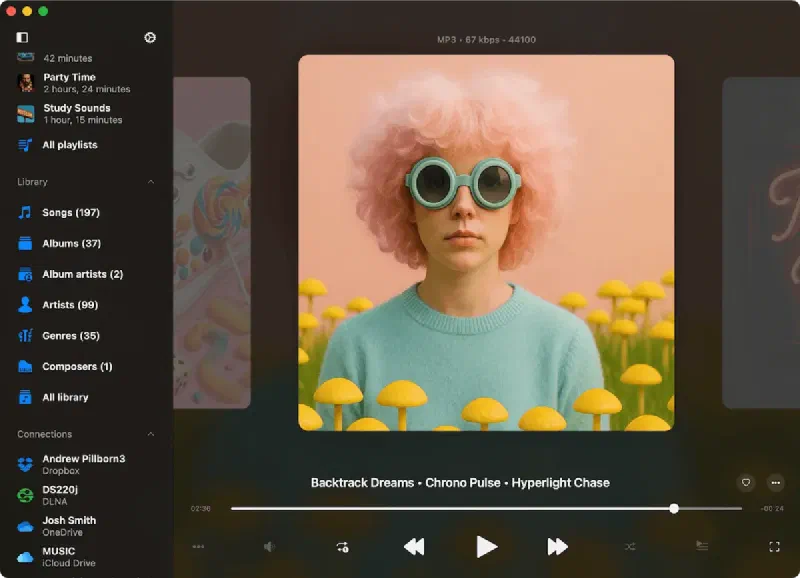
Uz podršku najpopularnijih cloud usluga, Evermusic vam omogućuje odabir jedne ili više usluga i streaming glazbe iz oblaka. Nema više iTunes sinkronizacije, vaše audio datoteke se prenose u oblak s PC-a ili Maca kao i ostale datoteke.
Offline Način
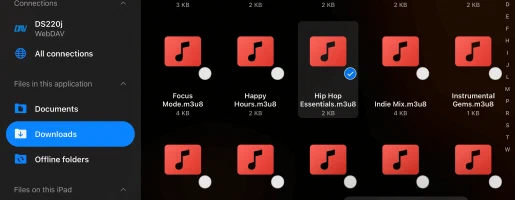
Offline način vam omogućuje preuzimanje omiljenih albuma, pjesama, žanrova i popisa za reprodukciju za offline reprodukciju i slušanje glazbe kada niste povezani na Internet.
Vaša Glazba u Oblaku
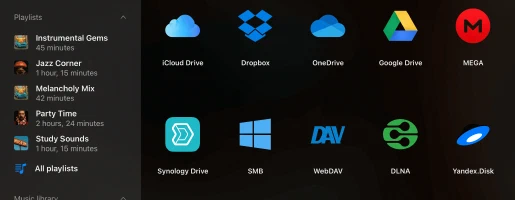
Stvorite vlastitu naprednu uslugu za streaming glazbe besplatno! Upravljajte svojom velikom glazbenom bibliotekom, uštedite prostor na uređaju i streamajte omiljene pjesme izravno iz oblaka s pametnim spremnikom i besprijekornom reprodukcijom. Uživajte u podršci za popularne cloud usluge poput iCloud, Google Drive, Dropbox, MEGA.nz, Box, OneDrive i više.
Jednostavan Prijenos Datoteka
Povežite svoj Mac ili PC i streamajte glazbu izravno s kućnog računala. Besprijekorno prenosite audio datoteke između računala i iOS uređaja koristeći Wi-Fi Drive ili iTunes File Sharing. Također možete povezati svoj NAS ili USB pogon i pristupiti biblioteci s bilo kojeg mjesta.
Automatska Sinkronizacija
Upravitelj sinkronizacije automatski skenira vašu pohranu u oblaku za audio datoteke i ažurira vašu glazbenu biblioteku. Učitavač metapodataka organizira pjesme po albumima, izvođačima i žanrovima koristeći ugrađene audio oznake.
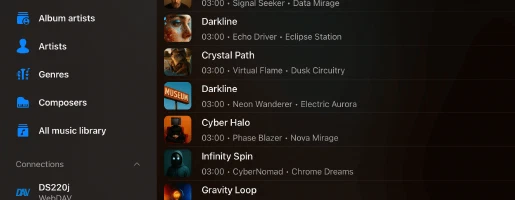
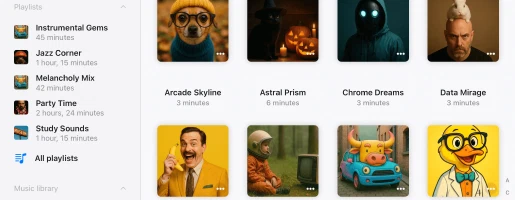
Čist i Jednostavan Dizajn
Potpuni Set Značajki
Recenzije na App Storeu
Cjenovni Planovi
Besplatno
• Sadrži oglase
• Popisi za reprodukciju (10)
• Cloud usluge (3)
• Arhiviranje medijskih zbirki (3)
• Favoriti (1000)
• Pjesme u popisu za reprodukciju (1000)
• Pjesme u redu čekanja (750)
• Offline mape (1)
• Offline albumi (1)
• Automatsko pretraživanje oznaka (20)
• Izvoz u M3U (5)
• Preuzimanje datoteka
• Izvoz iTunes pjesama
Besplatno
Premium Mjesečno
• Iskustvo bez oglasa
• Neograničeni popisi za reprodukciju
• Neograničene cloud usluge
• Neograničeno medijsko arhiviranje
• Neograničeni favoriti
• Neograničene pjesme u popisu za reprodukciju
• Neograničene pjesme u redu čekanja
• Neograničene offline mape
• Neograničeni offline albumi
• Neograničeno pretraživanje oznaka
• Neograničeni izvoz u M3U
• Preuzimanje datoteka
• Izvoz iTunes pjesama
• Izvoz iTunes zbirki
• Preuzimanje mapa
• Preuzimanje zbirki
• Potpuna personalizacija
$1.99/mjesečno
Premium Godišnje
• Iskustvo bez oglasa
• Neograničeni popisi za reprodukciju
• Neograničene cloud usluge
• Neograničeno medijsko arhiviranje
• Neograničeni favoriti
• Neograničene pjesme u popisu za reprodukciju
• Neograničene pjesme u redu čekanja
• Neograničene offline mape
• Neograničeni offline albumi
• Neograničeno pretraživanje oznaka
• Neograničeni izvoz u M3U
• Preuzimanje datoteka
• Izvoz iTunes pjesama
• Izvoz iTunes zbirki
• Preuzimanje mapa
• Preuzimanje zbirki
• Potpuna personalizacija
7 dana besplatno, zatim $12.99/godišnje
Premium Doživotno
• Iskustvo bez oglasa
• Neograničeni popisi za reprodukciju
• Neograničene cloud usluge
• Neograničeno medijsko arhiviranje
• Neograničeni favoriti
• Neograničene pjesme u popisu za reprodukciju
• Neograničene pjesme u redu čekanja
• Neograničene offline mape
• Neograničeni offline albumi
• Neograničeno pretraživanje oznaka
• Neograničeni izvoz u M3U
• Preuzimanje datoteka
• Izvoz iTunes pjesama
• Izvoz iTunes zbirki
• Preuzimanje mapa
• Preuzimanje zbirki
• Potpuna personalizacija
$59.99/doživotno
Obiteljsko Dijeljenje: Sve kupnje i pretplate podržavaju Obiteljsko dijeljenje, omogućujući vam dijeljenje Premium pristupa s vašom obitelji.
Univerzalni Pristup: Doživotni i pretplatnički planovi dijele se između iOS i Mac uređaja koristeći iCloud sinkronizaciju.
Cijene: Cijene su prikazane u američkim dolarima za Sjedinjene Američke Države. Konačna cijena može varirati ovisno o vašoj regiji.
Često Postavljana Pitanja
Što je Evermusic?
Možete lako preuzeti glazbu za offline reprodukciju, stvarati i upravljati popisima za reprodukciju te koristiti ugrađeni ekvilajzer za poboljšanje iskustva slušanja.
Radi s uslugama poput Google Drivea, Dropboxa, OneDrivea i više, tako da možete držati svu svoju glazbu na jednom mjestu i pristupiti joj s bilo kojeg uređaja.
Aplikacija također podržava razne audio formate i omogućuje vam organiziranje glazbene biblioteke po izvođaču, albumu, žanru i skladatelju.
Možete sinkronizirati svoju biblioteku između pohrane u oblaku i uređaja, osiguravajući da su vaše omiljene melodije uvijek dostupne.
Osim toga, sa značajkama poput reprodukcije bez pauza, crossfadea i mogućnosti streaminga glazbe na Chromecast i AirPlay uređaje, Evermusic nudi potpuno rješenje za sve vaše glazbene potrebe.
Kako radi Evermusic?
Evermusic radi povezivanjem s raznim uslugama pohrane u oblaku, poput Google Drivea, Dropboxa, OneDrivea i drugih, omogućujući vam pristup glazbenoj biblioteci s bilo kojeg uređaja.
Nakon povezivanja, možete pregledavati i streamati svoju glazbu izravno iz oblaka ili preuzeti omiljene pjesme, albume i popise za reprodukciju za offline reprodukciju.
Aplikacija podržava višestruke audio formate, čineći reprodukciju bilo koje glazbene datoteke jednostavnom.
Osim integracije s oblakom, Evermusic nudi moćne značajke za poboljšanje iskustva slušanja.
Možete stvarati i upravljati popisima za reprodukciju, koristiti ugrađeni ekvilajzer za podešavanje kvalitete zvuka i uživati u besprijekornoj reprodukciji sa značajkama poput reprodukcije bez pauza i crossfadea.
Aplikacija također podržava streaming na uređaje poput Chromecasta i AirPlaya, omogućujući vam reprodukciju glazbe na bilo kojem kompatibilnom uređaju.
S Evermusicom možete organizirati glazbenu biblioteku po izvođaču, albumu, žanru i skladatelju te je držati sinkroniziranom na pohrani u oblaku i uređajima.
Osim toga, Evermusic vam omogućuje reprodukciju lokalnih datoteka pohranjenih izravno na vašem iPhoneu, iPadu ili Macu.
Možete lako uvesti glazbu iz pohrane uređaja ili iz iTunes glazbene biblioteke.
To znači da možete uživati u cijeloj svojoj glazbenoj zbirci, bilo da je pohranjena u oblaku ili lokalno na uređaju.
S Evermusicom sve vaše omiljene pjesme dostupne su na jednom praktičnom mjestu.
Istražite naše vodiče za više detalja:
- Kako reproducirati glazbu s iCloud Drivea na iPhoneu ili Macu.
- Kako omogućiti DLNA Media Server na Windowsima 10 i reproducirati glazbu na iPhoneu.
- Kako prenijeti datoteke u pohranu u oblaku i povezati ih s Evermusicom, Flacboxom, Evertagom.
- Kako bežično prenijeti datoteke s računala na iPhone koristeći WiFi-Drive.
- Kako povezati USB flash karticu s iPhoneom i slušati glazbu ili upravljati datotekama na njoj.
- Kako reproducirati glazbu na iPhoneu s WD My Cloud Home.
Je li Evermusic besplatan?
Doživotne kupnje i pretplate dijele se između iOS-a i Maca, koristeći iCloud za sinkronizaciju ovih informacija. Ako imate Premium verziju na svom iOS uređaju, provjerite imate li instaliranu najnoviju verziju i da je iCloud omogućen. Pokrenite aplikaciju na iOS-u i pričekajte minutu da se vaše informacije o kupnji prenesu na iCloud.
Pročitajte više
Koja je razlika između besplatnog Evermusica i Evermusic Premiuma?
Evermusic Besplatno
• Sadrži oglase: Besplatna verzija prikazuje oglase za generiranje prihoda, što povremeno može prekinuti vaše slušanje glazbe.
• Ograničeni popisi za reprodukciju: Možete stvoriti do (10) popisa za reprodukciju u besplatnoj verziji.
• Ograničene cloud usluge: Besplatna verzija podržava do (3) cloud usluge.
• Ograničeni favoriti: Možete dodati maksimalno (100) pjesama u favorite u besplatnoj verziji.
• Ograničenja popisa za reprodukciju i reda čekanja: Besplatna verzija ima ograničenja na broj pjesama koje možete dodati u jedan popis za reprodukciju (1.000) i maksimalan broj pjesama u redu čekanja playera (750).
• Ograničene offline značajke: Besplatna verzija ima ograničenja za offline pristup, uključujući samo (1) offline mapu.
• Bez izvoza iTunes glazbenih zbirki: Ne možete izvoziti zbirke iz iTunes glazbe u lokalne datoteke u besplatnoj verziji.
• Ograničene značajke pretraživanja oznaka: Nudi (20) zahtjeva za automatsko pretraživanje oznaka i (20) zahtjeva za pretraživanje omota albuma dnevno.
• Ograničen izvoz medijskih zbirki: Dopušta (5) izvoza medijskih zbirki (popisi za reprodukciju, albumi, izvođači, žanrovi) u M3U/CSV/TXT dnevno.
• Ograničene značajke personalizacije: Možete koristiti samo ograničene opcije personalizacije, a promjena ikone aplikacije je također ograničena.
Evermusic Premium
• Iskustvo bez oglasa: Evermusic Premium uklanja oglase, pružajući besprijekorno i neprekidno iskustvo slušanja glazbe.
• Neograničeni popisi za reprodukciju: Možete stvoriti neograničen broj popisa za reprodukciju s Evermusic Premiumom.
• Neograničene cloud usluge: Evermusic Premium vam omogućuje povezivanje s neograničenim brojem cloud usluga.
• Neograničeni favoriti: Možete dodati neograničen broj pjesama u favorite.
• Fleksibilnost popisa za reprodukciju i reda čekanja: Evermusic Premium uklanja ograničenja veličine popisa za reprodukciju i reda čekanja.
• Opsežne offline značajke: Evermusic Premium nudi napredne offline mogućnosti.
• Izvoz iTunes glazbenih zbirki: Možete izvoziti zbirke iz iTunes glazbe u lokalne datoteke.
• Neograničeno pretraživanje oznaka: Nudi neograničene zahtjeve za automatsko pretraživanje oznaka.
• Neograničeno pretraživanje omota albuma: Nudi neograničene zahtjeve za pretraživanje omota albuma.
• Neograničen izvoz medijskih zbirki: Dopušta neograničene izvoze medijskih zbirki u M3U/CSV/TXT.
• Potpuna personalizacija: Pruža potpune opcije personalizacije, uključujući mogućnost promjene ikone aplikacije.
Je li Evermusic siguran?
Evermusic koristi samo službeni SDK i sigurne veze za interakciju s povezanim cloud uslugama. Vaše korisničko ime i lozinka nisu dostupni aplikaciji. Svi zahtjevi iz aplikacije prema cloud usluzi su šifrirani.
Kada unesete korisničko ime i lozinku, aplikacija vam prikazuje službenu stranicu za autorizaciju koju pruža pružatelj cloud usluge i cijeli proces autorizacije odvija se izvan aplikacije. Pružatelj cloud usluge šalje auth-token aplikaciji nakon uspješne autorizacije i taj token se koristi za API pozive.
Auth-token je digitalni ključ koji omogućuje aplikacijama trećih strana interakciju s pohranom u oblaku. Auth-token je pohranjen na vašem uređaju u sigurnoj pohrani sustava pod nazivom Keychain. Možete preuzeti svoje datoteke s povezane cloud usluge na uređaj i te datoteke bit će smještene u direktorij “Documents” aplikacije. Te datoteke možete ukloniti u bilo kojem trenutku koristeći ugrađeni upravitelj datoteka.
Aplikacija ne dijeli nikakve informacije s povezanog cloud računa. Možete opozvati pristup svom cloud računu u bilo kojem trenutku otvaranjem stranice postavki računa u web pregledniku.
Za opoziv auth-tokena prijavite se na svoj račun u web pregledniku i navigirajte na stranicu postavki. Tamo možete pronaći sve aplikacije trećih strana koje su povezane s vašim cloud računom i ukloniti bilo koju od njih.
Također možete odspojiti povezane cloud račune u aplikaciji i auth-token će također biti uklonjen s vašeg uređaja. Ako uklonite aplikaciju s uređaja, svi preuzeti podaci i pristupni tokeni bit će također uklonjeni.
Kako stvoriti popis za reprodukciju u Evermusicu?
- Otvorite odjeljak Popisi za reprodukciju.
- Dodirnite gumb “+” ili gumb “…” u gornjem desnom kutu i odaberite “Novi popis za reprodukciju”.
- Unesite naziv za popis za reprodukciju i dodirnite “Spremi”. Pojavit će se dijaloški okvir “Dodaj pjesme”.
- Odaberite pjesme koje želite dodati u popis za reprodukciju.
Koje cloud usluge Evermusic podržava?
Trenutno aplikacija podržava najpopularnije cloud usluge: iCloud Drive, Google Drive, Dropbox, OneDrive, Box, MEGA, Yandex.Disk, WD MyCloud Home, DLNA, MediaFire, WebDAV, SMB, pCloud, HiDrive, 百度网盘, My Cloud Home, InfiniCLOUD, Cloud Mail.ru, Put.io, MyDrive.
Kako mogu koristiti ekvilajzer?
- Otvorite zaslon Audio playera.
- Dodirnite ikonu “Ekvilajzer” na dnu zaslona.
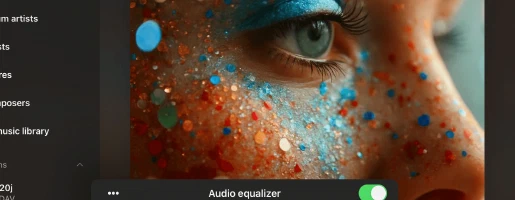
- Uključite prekidač u gornjem desnom kutu zaslona ekvilajzera za aktivaciju.
- Odaberite jednu od dostupnih postavki (rock, pop, dance, disco..) ili promijenite klizače ekvilajzera za izradu vlastite postavke.
Potpuni vodič dostupan ovdje:
Kako koristiti audio ekvilajzer na iPhoneu, iPadu, Macu s Evermusicom i Flacboxom
Kako omogućiti offline način u Evermusicu?
-
Povežite Cloud uslugu:
• Idite na karticu “Veze”.
• Odaberite “Poveži pohranu u oblaku” i slijedite upute za povezivanje željene usluge. -
Navigirajte do mape s glazbom:
• Otvorite povezanu pohranu u oblaku i pronađite svoju mapu s glazbom. -
Omogućite offline način:
• Dodirnite gumb “Više radnji” pored naziva mape.
• Odaberite “Omogući offline način”.
• Odabrana mapa i sav njezin sadržaj bit će preuzeti u “Lokalne datoteke” > “Offline mape”. -
Automatska ažuriranja:
• Aplikacija će kontinuirano skenirati promjene. Nove datoteke dodane u online mapu automatski će se preuzeti. -
Konfigurirajte interval skeniranja:
• Idite na “Postavke” > “Upravitelj datoteka” > “Offline mape” > “Vremenski interval” za postavljanje frekvencije skeniranja. -
Ručna sinkronizacija:
• Za ručnu sinkronizaciju idite na “Postavke” > “Upravitelj datoteka” > “Offline mape” > “Sinkronizirane offline mape”.
• Dodirnite “Više radnji” i odaberite “Pokreni sinkronizaciju”.
Kako reproducirati lokalno preuzetu glazbu na iPhoneu?
Nakon instaliranja aplikacije, otvorite zaslon “Lokalne datoteke” i pomaknite se prema dolje do odjeljka “Datoteke na ovom iPhoneu”.
Odatle odaberite “Otvori datoteke…” ako trebate odabrati nekoliko audio datoteka ili “Otvori mapu…” ako želite odabrati mapu s glazbom.
Aplikacija će skenirati sadržaj mape i sve pronađene audio datoteke bit će odabrane.
Navigirajte do svoje mape s glazbom, dodirnite “Otvori” za potvrdu odabira i datoteke će biti dodane u red čekanja playera.
Dodavanje mape u favorite za brzi pristup
Pojednostavite proces dodavanjem mape na uređaju u favorite.
Na taj način nećete morati ponavljati korake svaki put kad želite reproducirati glazbu.
Otvorite zaslon “Lokalne datoteke”, pomaknite se do odjeljka “Brzi pristup” i dodirnite “Favoriti” za pristup zaslonu “Omiljene datoteke”.
Dodirnite gumb više radnji (tri točke) u gornjem desnom kutu i odaberite “Dodaj mapu”.
Navigirajte do željene mape i dodirnite “Otvori” za potvrdu.
Uvoz lokalnih datoteka u glazbenu biblioteku
Ako preferirate organizirati lokalne datoteke unutar glazbene biblioteke, otvorite zaslon “Glazbena biblioteka”, dodirnite gumb s tri točke u gornjem desnom kutu i odaberite “+” (Dodaj glazbu).
Odaberite stavku izbornika “Lokalne datoteke”, pomaknite se do odjeljka “Datoteke na ovom iPhoneu” i dodirnite “Otvori datoteke…”.
Odaberite datoteke koje želite dodati i dodirnite “Otvori” za potvrdu.
Dodavanje lokalnih datoteka u popis za reprodukciju
Za dodavanje lokalnih datoteka u popis za reprodukciju, otvorite zaslon “Popisi za reprodukciju” i dodirnite gumb više u gornjem desnom kutu.
Odaberite “+” (Novi popis za reprodukciju), unesite naziv za novi popis za reprodukciju i na sljedećem zaslonu odaberite opciju “Lokalne datoteke”.
Pomaknite se do odjeljka “Datoteke na ovom iPhoneu” i dodirnite “Otvori datoteke…”.
Odaberite audio datoteke koje želite dodati i dodirnite “Otvori” za potvrdu.
S ovim jednostavnim koracima možete otključati puni potencijal svog iPhonea i Maca kao ultimativnih platformi za uživanje u svojoj dragocjenoj lokalnoj glazbenoj zbirci.
Kako mogu nastaviti popis za reprodukciju od mjesta gdje sam stao?
Kada se prebacite na drugi popis za reprodukciju i vratite, vidjet ćete četiri radnje na gornjoj alatnoj traci ispod omota albuma: “Pretraži”, “Nastavi reprodukciju”, “Reproduciraj sve” i “Nasumično sve”.
Dodirnite “Nastavi reprodukciju” za nastavak popisa za reprodukciju od zadnjeg spremljenog stanja i pozicije medija.
Kako vidjeti tekstove pjesama u Evermusicu?
Možete vidjeti ugrađene tekstove pjesama u Evermusic aplikaciji slijedeći ove korake:
- Pokrenite reprodukciju audio datoteke dodirivanjem na nju.
- Otvorite audio player na cijelom zaslonu.
- Dodirnite gumb “Više radnji” u gornjem desnom kutu za prikaz izbornika.
- Odaberite stavku izbornika “Prikaži komentare”.
- Na zaslonu komentara pjesme imate tri načina koje možete mijenjati pomicanjem udesno: “Komentari”, “Ugrađeni tekstovi” i “LRC datoteka”.
Načini:
- “Način komentara”: Prikazuje sadržaj iz COMMENT polja vaše audio datoteke.
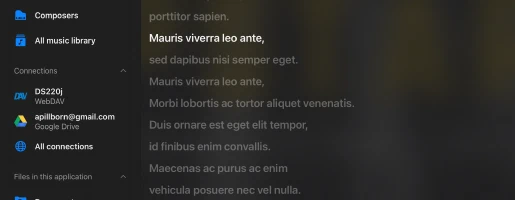
- “Način tekstova”: Prikazuje ugrađene tekstove iz vaše audio datoteke. Ako audio datoteka ima tekstove u oznakama, pojavit će se ovdje. Ovaj način također podržava vremenski sinkronizirani tekst u LRC formatu. Za uređivanje oznake tekstova koristite vanjski uređivač audio oznaka poput Evertaga.
- “Način LRC datoteke”: Umjesto uređivanja audio datoteka, možete staviti LRC datoteku u istu mapu kao izvornu audio datoteku. Obje datoteke trebaju imati isto ime ali različite ekstenzije.
Kako prenijeti glazbu u Evermusic s računala?
Možete povezati svoje računalo ili osobni NAS koristeći SMB, WebDAV ili DLNA protokole. Alternativno, koristite iTunes File Sharing za prijenos glazbe.
Za povezivanje računala koristeći SMB protokol dodirnite “Poveži cloud uslugu” → SMB.
Unesite IP adresu računala i naziv dijeljene mape u URL polje koristeći format smb://computer-ip-address/shared-folder-name,
unesite korisničko ime i lozinku i dodirnite “Gotovo”.
Potpuni vodič dostupan ovdje:
Prenesite datoteke s računala na iPhone koristeći SMB protokol
Za WebDAV protokol svi koraci su isti osim URL polja.
URL treba biti u formatu http://server-name ili https://server-name ako server podržava SSL.
Potpuni vodič dostupan ovdje:
Kako povezati NAS pohranu koristeći WebDAV i slušati glazbu na iPhoneu ili Macu
Wi-Fi Drive je popularna tehnologija koja vam omogućuje bežični prijenos datoteka s računala na iOS uređaj koristeći desktop preglednik.
Za korištenje ove značajke vaš uređaj i računalo trebaju biti povezani na istu Wi-Fi mrežu.
Otvorite “Veze” → “Računalo” → “Poveži putem Wi-Fi-ja” i omogućite server.
Detaljniji vodič dostupan ovdje:
Kako bežično prenijeti datoteke s računala na iPhone koristeći WiFi-Drive
iTunes File Sharing je još jedna tehnologija koja vam omogućuje prijenos datoteka s računala na uređaj koristeći iTunes i lightning kabel.
Jednostavno povežite uređaj s računalom kabelom i pokrenite iTunes.
Otvorite iTunes → “Odjeljak aplikacija” → i pronađite Evermusic.
Detaljne upute dostupne ovdje:
Kako reproducirati lokalne datoteke (iTunes datoteke) na mom iPhoneu
S DLNA također možete postaviti DLNA media server i streamati glazbu s Windows PC-a kako je opisano ovdje:
Kako omogućiti DLNA Media Server na Windowsima 10 i reproducirati glazbu na iPhoneu
Kako preuzeti glazbu?
Prije nego što možete preuzeti glazbu i slušati offline, trebate povezati mrežni račun.
Jednostavno otvorite zaslon “Veze” i dodajte svoj račun.
Nakon dodavanja mrežnog računa možete preuzeti glazbu iz oblaka.
Za preuzimanje glazbe iz oblaka
– Otvorite povezanu cloud uslugu.
– Navigirajte unutar mape koju želite preuzeti.
– Dodirnite gumb više radnji “…” u gornjem desnom kutu i odaberite “Odaberi”.
– Odaberite datoteke koje želite preuzeti i dodirnite gumb “Preuzmi”.
Za omogućavanje offline načina za izvođača/popis za reprodukciju/album/žanr
– Otvorite zaslon Izvođači/Albumi/Popisi za reprodukciju/Žanrovi
– Dodirnite potvrdni okvir “Offline način”
– Offline izvođač/album/popis za reprodukciju/žanr pojavit će se u odjeljku “Offline glazba” glazbene biblioteke
Detaljnije upute o offline načinu dostupne ovdje:
Reproducirajte offline glazbu u Evermusicu i Flacboxu: Preuzmite i sinkronizirajte iz oblaka u lokalne datoteke
Druga dostupna opcija je preuzimanje glazbe s Youtubea i uvoz u Evermusic kako je opisano ovdje:
Kako preuzeti glazbu s YouTubea i slušati offline glazbu na iPhoneu
Podržava li Evermusic Apple CarPlay?
Da, Evermusic u potpunosti podržava Apple CarPlay. Možete pregledavati svoju glazbenu biblioteku, reproducirati lokalne ili offline datoteke, povezati se s pohranom u oblaku i kontrolirati reprodukciju izravno sa zaslona infotainment sustava vašeg automobila.
CarPlay sučelje uključuje namjenske kartice za Biblioteku, Veze, Lokalne datoteke i Postavke, dajući vam punu kontrolu nad glazbom na cesti. Kontrole reprodukcije, nasumična reprodukcija, ponavljanje i upravljanje redom čekanja također su dostupni.
Za korištenje CarPlaya provjerite je li Siri omogućena i je li vaš iPhone povezan putem USB-a ili bežično.
Koje audio formate Evermusic podržava?
Evo potpunog popisa podržanih audio formata i njihovih odgovarajućih ekstenzija datoteka:
Podržani audio formati:
• AAC (MPEG-4 Advanced Audio Coding)
• ALAC (Apple Lossless)
• AMR (Adaptive Multi-Rate)
• HE-AAC (MPEG-4 High-Efficiency AAC)
• iLBC (Internet Low Bitrate Codec)
• Linear PCM (Uncompressed, Linear Pulse Code Modulation)
• MP3 (MPEG-1 Audio Layer 3)
• μ-law and A-law
• IMA4 (IMA/ADPCM)
Podržane ekstenzije audio datoteka:
mpeg, aifc, 3gp, avi, aif, latm, 3gpp, m4a, loas, cdda, aac, m4p, m4b, ac3, pls, mp4v, m3u, m4r, aiff, xhe, mp1, snd, mp2, wav, qt, wave, m3u8, m4v, mp3, 3g2, caf, mp4, flac, au, w64, ec3, adts, amr, vtt, mpa, aa
S ovim širokim rasponom podržanih formata i ekstenzija datoteka, možete uživati u glazbi u formatu po svom izboru.
Korisnički Vodič
Ovaj vodič pomoći će vam izvući najbolje iz Evermusica na vašem iPhoneu, iPadu ili Macu. Naučite kako streamati glazbu iz oblaka, upravljati audioknjigama i premještati glazbu između uređaja. Evermusic vam daje potpunu kontrolu nad vašom glazbenom zbirkom u jednoj jednostavnoj aplikaciji.