
Evermusic





Votre Musique dans le Cloud
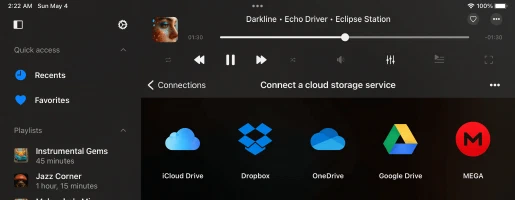
Créez gratuitement votre propre service avancé de streaming musical ! Diffusez vos pistes préférées directement depuis le cloud grâce à une mise en mémoire tampon intelligente et une lecture fluide, tout en économisant le stockage de votre appareil. Connectez des services comme iCloud Drive, Google Drive, Dropbox, OneDrive, Box, MEGA, pCloud, Proton Drive et bien d’autres.
Mode Hors Ligne
Le mode hors ligne vous permet de télécharger vos albums, pistes, artistes, genres et playlists favoris pour une lecture hors ligne. Écoutez partout, que ce soit en avion, dans le métro ou hors réseau, même sans connexion Internet, sans streaming ni consommation de données.
Transférez des Fichiers Facilement
Connectez votre Mac ou PC et diffusez de la musique directement depuis votre ordinateur personnel. Transférez des fichiers audio de manière transparente entre votre ordinateur et votre appareil iOS via Wi-Fi Drive ou iTunes File Sharing. Vous pouvez également connecter votre NAS ou une clé USB et accéder à votre bibliothèque de n’importe où.
Serveurs Multimédias et NAS
Connectez-vous à vos bibliothèques multimédias personnelles et serveurs domestiques comme Plex, Emby, Jellyfin, Subsonic et Navidrome. Reliez votre NAS tel que Synology, QNAP, Nextcloud et WD My Cloud Home via SMB, WebDAV, FTP, SFTP, NFS ou DLNA/UPnP, et accédez à toute votre collection musicale de n’importe où.
Moteur Audio Pro
Profitez d’une lecture véritablement sans interruption et d’un fondu enchaîné fluide entre les pistes. Façonnez votre son avec un égaliseur à 10 bandes, des préréglages personnalisés et un gain de préamplificateur, une vitesse de lecture et une hauteur tonale ajustables, ainsi qu’une gamme complète d’effets studio comme la réverbération, l’écho, le chorus, le flanger, le bass boost, le crossfeed et la normalisation du volume.
Paroles, Widgets et CarPlay
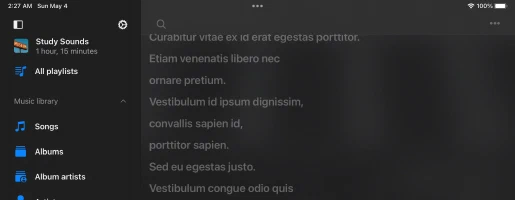
Lisez les paroles intégrées et les paroles synchronisées LRC qui défilent au rythme de la musique, même sur l’écran verrouillé, dans les widgets de l’écran d’accueil et sur Apple CarPlay. Ajoutez les widgets En cours de lecture, Paroles, Favoris et Récemment joués pour garder votre musique à portée de main, toujours synchronisée.
Design Épuré et Simple
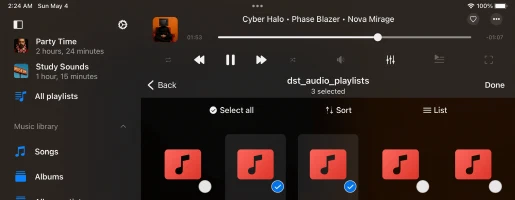
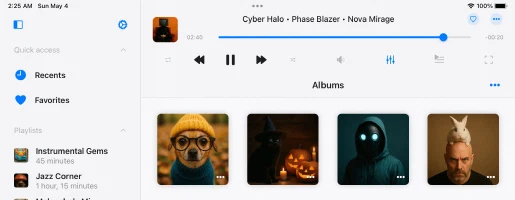
Ensemble Complet de Fonctionnalités
Pourquoi les gens choisissent Evermusic
Plans Tarifaires
Gratuit
Abonnement mensuel
Abonnement annuel
Achat unique
Partage Familial : Tous les achats et abonnements prennent en charge le Partage Familial, vous permettant de partager l’accès Premium avec votre famille.
Accès Universel : Les plans à vie et d’abonnement sont partagés entre les appareils iOS et Mac via la synchronisation iCloud.
Tarification : Les prix sont affichés en dollars américains pour les États-Unis. Le prix final peut varier selon votre région.
Versions disponibles

Evermusic
iOS • iPadOS
Plateforme
iOS 15.5+
Version
9.0
Prix
Gratuit
Téléchargements
13.1M+
Note
4.6 ★ 19K
Âge
12+
Mis à jour
19.10.2026
Sortie
13.07.2014
Catégorie
Music
Langue
EN + 116 Plus
Taille
272.9 MB
Nouveautés
9.0 · 19.10.2026

Evermusic

Evermusic Pro
iOS • iPadOS
Plateforme
iOS 15.5+
Version
9.0
Prix
39,99 $US
Téléchargements
200K+
Note
4.5 ★ 922
Âge
4+
Mis à jour
19.10.2026
Sortie
13.08.2014
Catégorie
Music
Langue
EN + 116 Plus
Taille
260.6 MB
Nouveautés
9.0 · 19.10.2026

Evermusic Pro

Evermusic
macOS
Plateforme
macOS 12.4+
Version
9.0
Prix
Gratuit
Téléchargements
69K+
Âge
4+
Mis à jour
19.10.2026
Sortie
27.04.2021
Catégorie
Music
Langue
EN + 116 Plus
Taille
59.1 MB
Nouveautés
9.0 · 19.10.2026

Evermusic
Les détails et les notes des applications proviennent de l'App Store américain. Le nombre de téléchargements provient d'App Store Connect et est mis à jour régulièrement.
Questions Fréquemment Posées
Qu’est-ce qu’Evermusic ?
Vous pouvez facilement télécharger de la musique pour la lecture hors ligne, créer et gérer des playlists, et utiliser un égaliseur intégré pour améliorer votre expérience d’écoute.
L’application fonctionne avec des services comme Google Drive, Dropbox, OneDrive et plus, pour que vous puissiez garder toute votre musique en un seul endroit et y accéder depuis n’importe quel appareil.
L’application prend également en charge divers formats audio et vous permet d’organiser votre bibliothèque musicale par artiste, album, genre et compositeur.
Vous pouvez synchroniser votre bibliothèque entre votre stockage cloud et votre appareil, vous assurant d’avoir toujours vos mélodies préférées à disposition.
De plus, avec des fonctionnalités comme la lecture sans interruption, le crossfade et la possibilité de diffuser de la musique vers des appareils Chromecast et AirPlay, Evermusic offre une solution complète pour tous vos besoins musicaux.
Comment fonctionne Evermusic ?
Evermusic fonctionne en se connectant à divers services de stockage cloud, tels que Google Drive, Dropbox, OneDrive et d’autres, vous permettant d’accéder à votre bibliothèque musicale depuis n’importe quel appareil.
Une fois connecté, vous pouvez parcourir et diffuser votre musique directement depuis le cloud, ou télécharger vos chansons, albums et playlists préférés pour la lecture hors ligne.
L’application prend en charge plusieurs formats audio, facilitant la lecture de n’importe quel fichier musical que vous avez stocké.
En plus de l’intégration cloud, Evermusic offre des fonctionnalités puissantes pour améliorer votre expérience d’écoute.
Vous pouvez créer et gérer des playlists, utiliser l’égaliseur intégré pour ajuster la qualité sonore et profiter d’une lecture fluide avec des fonctionnalités comme la lecture sans interruption et le crossfade.
L’application prend également en charge la diffusion vers des appareils comme Chromecast et AirPlay, vous permettant de jouer votre musique sur n’importe quel appareil compatible.
Avec Evermusic, vous pouvez organiser votre bibliothèque musicale par artiste, album, genre et compositeur, et la maintenir synchronisée sur votre stockage cloud et vos appareils, vous assurant d’avoir toujours accès à vos mélodies préférées.
De plus, Evermusic vous permet de lire des fichiers locaux stockés directement sur votre iPhone, iPad ou Mac.
Vous pouvez facilement importer de la musique depuis le stockage de votre appareil ou depuis la bibliothèque musicale iTunes.
Cela signifie que vous pouvez profiter de toute votre collection musicale, qu’elle soit stockée dans le cloud ou localement sur votre appareil.
Avec Evermusic, toutes vos pistes préférées sont accessibles en un seul endroit pratique.
Explorez nos guides pratiques pour plus de détails :
- Comment écouter de la musique depuis iCloud Drive sur mon iPhone ou Mac.
- Comment activer le serveur DLNA Media sur Windows 10 et écouter votre musique sur iPhone.
- Comment télécharger mes fichiers vers le stockage cloud et les connecter à Evermusic, Flacbox, Evertag.
- Comment transférer des fichiers sans fil d’un ordinateur vers un iPhone via WiFi-Drive.
- Comment connecter une clé USB flash à l’iPhone et écouter de la musique ou gérer les fichiers dessus.
- Comment écouter de la musique sur iPhone depuis WD My Cloud Home.
Evermusic est-il gratuit ?
Les achats à vie et les abonnements sont partagés entre iOS et Mac, utilisant iCloud pour synchroniser ces informations. Si vous avez la version Premium sur votre appareil iOS, assurez-vous d’avoir la dernière version installée et qu’iCloud est activé. Lancez l’application sur iOS et attendez une minute pour que vos informations d’achat soient téléchargées vers iCloud.
En savoir plus
Evermusic est-il sûr ?
Evermusic utilise uniquement le SDK officiel et des connexions sécurisées pour interagir avec les services cloud connectés. Votre identifiant et mot de passe ne sont pas accessibles à l’application. Toutes les requêtes de l’application vers le service cloud sont chiffrées.
Lorsque vous entrez votre identifiant et mot de passe, l’application vous montre la page d’autorisation officielle fournie par le fournisseur de service cloud et tout le processus d’autorisation se fait en dehors de l’application. Le fournisseur de service cloud envoie un auth-token à l’application après une autorisation réussie et ce token est utilisé pour effectuer des appels API.
L’Auth-token est une clé numérique qui permet aux applications tierces d’interagir avec le stockage cloud. L’Auth-token est stocké sur votre appareil dans un stockage système sécurisé appelé Keychain. Vous pouvez télécharger vos fichiers depuis le service cloud connecté vers l’appareil et ces fichiers seront placés dans le répertoire “Documents” de l’application. Vous pouvez supprimer ces fichiers à tout moment en utilisant le gestionnaire de fichiers intégré.
L’application ne partage aucune information du compte cloud connecté. Vous pouvez révoquer l’accès à votre compte cloud à tout moment en ouvrant la page des paramètres du compte dans votre navigateur web.
Pour révoquer l’auth-token, connectez-vous à votre compte dans le navigateur web et accédez à la page des paramètres. Vous y trouverez toutes les applications tierces connectées à votre compte cloud et pourrez supprimer celles que vous ne souhaitez plus utiliser.
Vous pouvez également déconnecter les comptes cloud connectés dans l’application et l’auth-token sera également supprimé de votre appareil. Si vous supprimez l’application de votre appareil, toutes les données téléchargées et les tokens d’accès seront également supprimés.
Comment créer une playlist dans Evermusic ?
- Ouvrez la section Playlists.
- Appuyez sur le bouton “+” ou le bouton “…” dans le coin supérieur droit et sélectionnez “Nouvelle Playlist”.
- Entrez un nom pour la playlist et appuyez sur “Enregistrer”. La boîte de dialogue “Ajouter des Chansons” apparaîtra.
- Sélectionnez les pistes que vous souhaitez ajouter à la playlist.
Quels services cloud Evermusic prend-il en charge ?
Actuellement, l’application prend en charge les services cloud les plus populaires : iCloud Drive, Google Drive, Dropbox, OneDrive, Box, MEGA, Yandex.Disk, WD MyCloud Home, DLNA, MediaFire, WebDAV, SMB, pCloud, HiDrive, 百度网盘, My Cloud Home, InfiniCLOUD, Cloud Mail.ru, Put.io, MyDrive.
Comment utiliser l’égaliseur ?
- Ouvrez l’écran du Lecteur Audio.
- Appuyez sur l’icône “Égaliseur” en bas de l’écran.
- Activez l’interrupteur dans le coin supérieur droit de l’écran de l’égaliseur pour l’activer.
- Sélectionnez l’un des préréglages disponibles (rock, pop, dance, disco..) ou modifiez les curseurs de l’égaliseur pour créer votre propre préréglage.
Tutoriel complet disponible ici :
Comment utiliser l’égaliseur audio sur votre iPhone, iPad, Mac avec Evermusic et Flacbox
Comment activer le mode hors ligne dans Evermusic ?
-
Connecter un service cloud :
• Allez dans l’onglet “Connexions”.
• Sélectionnez “Connecter un stockage cloud” et suivez les instructions pour connecter le service souhaité. -
Naviguer vers le dossier musique :
• Ouvrez le stockage cloud connecté et trouvez votre dossier musique. -
Activer le mode hors ligne :
• Appuyez sur le bouton “Plus d’actions” à côté du nom du dossier.
• Choisissez “Activer le mode hors ligne”.
• Le dossier sélectionné et tout son contenu seront téléchargés dans “Fichiers locaux” > “Dossiers hors ligne”. -
Mises à jour automatiques :
• L’application analysera continuellement les changements. Les nouveaux fichiers ajoutés au dossier en ligne seront automatiquement téléchargés. -
Configurer le délai d’analyse :
• Allez dans “Réglages” > “Gestionnaire de fichiers” > “Dossiers hors ligne” > “Intervalle de temps” pour définir la fréquence d’analyse. -
Synchronisation manuelle :
• Pour synchroniser manuellement, allez dans “Réglages” > “Gestionnaire de fichiers” > “Dossiers hors ligne” > “Dossiers hors ligne synchronisés”.
• Appuyez sur “Plus d’actions” et sélectionnez “Démarrer la synchronisation”.
Comment écouter de la musique téléchargée localement sur iPhone ?
Une fois l’application installée, ouvrez l’écran “Fichiers Locaux” et faites défiler vers le bas jusqu’à la section “Fichiers sur cet iPhone”.
De là, choisissez “Ouvrir des fichiers…” si vous devez sélectionner plusieurs fichiers audio ou “Ouvrir un dossier…” si vous voulez choisir un dossier musical.
L’application analysera le contenu du dossier et tous les fichiers audio trouvés seront sélectionnés.
Naviguez vers votre dossier musical, appuyez sur “Ouvrir” pour confirmer votre sélection et les fichiers seront ajoutés à la file d’attente du lecteur.
Ces fichiers seront lus directement depuis l’emplacement sélectionné sans être copiés dans le bundle de l’application.
Ajouter un dossier aux favoris pour un accès rapide
Simplifiez le processus en ajoutant un dossier situé sur votre appareil à vos favoris.
Ainsi, vous n’aurez pas besoin de répéter les étapes chaque fois que vous voulez écouter de la musique.
Ouvrez l’écran “Fichiers Locaux”, faites défiler jusqu’à la section “Accès Rapide” et appuyez sur “Favoris” pour accéder à l’écran “Fichiers Favoris”.
Appuyez sur le bouton plus d’actions (trois points) dans le coin supérieur droit et sélectionnez “Ajouter un Dossier”.
Naviguez vers le dossier souhaité et appuyez sur “Ouvrir” pour confirmer.
Votre dossier sera ajouté aux “Fichiers Favoris”, offrant un accès rapide à votre musique.
Importer des fichiers locaux dans la bibliothèque musicale
Si vous préférez organiser vos fichiers locaux dans votre bibliothèque musicale, ouvrez l’écran “Bibliothèque Musicale”, appuyez sur le bouton trois points dans le coin supérieur droit et sélectionnez “+” (Ajouter de la Musique).
Choisissez l’élément de menu “Fichiers Locaux”, faites défiler jusqu’à la section “Fichiers sur cet iPhone” et appuyez sur “Ouvrir des Fichiers…”.
Sélectionnez les fichiers que vous souhaitez ajouter et appuyez sur “Ouvrir” pour confirmer.
L’application analysera les fichiers sélectionnés et les ajoutera à votre bibliothèque musicale, les organisant par métadonnées telles qu’artiste, album et genre.
Ajouter des fichiers locaux à une playlist
Pour ajouter des fichiers locaux à une playlist, ouvrez l’écran “Playlists” et appuyez sur le bouton plus dans le coin supérieur droit.
Sélectionnez “+” (Nouvelle Playlist), entrez un nom pour votre nouvelle playlist, et sur l’écran suivant, sélectionnez l’option “Fichiers Locaux”.
Faites défiler jusqu’à la section “Fichiers sur cet iPhone” et appuyez sur “Ouvrir des Fichiers…”.
Sélectionnez les fichiers audio que vous souhaitez ajouter et appuyez sur “Ouvrir” pour confirmer.
Les fichiers seront ajoutés à votre playlist, où vous pouvez modifier l’ordre des chansons et effectuer d’autres actions en utilisant le bouton plus.
Avec ces étapes simples, vous pouvez libérer tout le potentiel de votre iPhone et Mac comme plateformes ultimes pour profiter de votre précieuse collection musicale locale.
Comment reprendre une playlist là où je l’ai laissée ?
Lorsque vous passez à une autre playlist et revenez, vous verrez quatre actions dans la barre d’outils supérieure sous la pochette de l’album : “Rechercher”, “Continuer la Lecture”, “Tout Lire” et “Tout Mélanger”.
Appuyez sur “Continuer la Lecture” pour reprendre la playlist depuis le dernier état sauvegardé et la position du média.
Comment voir les paroles des chansons dans Evermusic ?
Vous pouvez voir les paroles intégrées des pistes dans l’application Evermusic en suivant ces étapes :
- Lancez la lecture d’un fichier audio en appuyant dessus.
- Ouvrez le lecteur audio en plein écran.
- Appuyez sur le bouton “Plus d’Actions” dans le coin supérieur droit pour voir le menu d’actions supplémentaires.
- Sélectionnez l’élément de menu “Voir les Commentaires”.
- Sur l’écran des commentaires de la piste, vous avez trois modes que vous pouvez changer en faisant glisser vers la droite : “Commentaires”, “Paroles Intégrées” et “Fichier LRC”.
Modes :
- “Mode Commentaires” : Affiche le contenu du champ COMMENT de votre fichier audio.
- “Mode Paroles” : Montre les paroles intégrées de votre fichier audio. Si votre fichier audio a des paroles dans les tags, elles apparaîtront ici. Ce mode prend également en charge le texte synchronisé au format LRC. Pour modifier le tag des paroles, utilisez un éditeur de tags audio externe comme Evertag. Vous pouvez trouver des paroles au format LRC gratuitement sur des sites comme Lyricsify. Copiez les paroles nécessaires dans vos tags et enregistrez-les pour les afficher plus tard sur cet écran.
- “Mode Fichier LRC” : Au lieu de modifier les fichiers audio, vous pouvez placer un fichier LRC dans le même dossier que le fichier audio original. Les deux fichiers doivent avoir le même nom mais des extensions différentes. Lorsque vous glissez vers la troisième page sur l’écran des Commentaires, l’application cherchera le fichier LRC dans le même répertoire et affichera son contenu.
Comment transférer de la musique vers Evermusic depuis mon ordinateur ?
Vous pouvez connecter votre ordinateur ou NAS personnel via les protocoles SMB, WebDAV ou DLNA. Alternativement, utilisez iTunes File Sharing pour transférer de la musique.
Pour connecter un ordinateur via le protocole SMB, appuyez sur “Connecter un service cloud” → SMB.
Entrez l’adresse IP de l’ordinateur et le nom du dossier partagé dans le champ URL au format smb://computer-ip-address/shared-folder-name,
entrez l’identifiant et le mot de passe et appuyez sur “Terminé”.
Si la connexion réussit, vous verrez le stockage connecté dans la section “Services cloud”.
Tutoriel complet disponible ici :
Transférer vos fichiers de l’ordinateur vers l’iPhone via le protocole SMB
Pour le protocole WebDAV, toutes les étapes sont identiques sauf pour le champ URL.
L’URL doit être au format http://server-name ou https://server-name si le serveur supporte SSL.
Tutoriel complet disponible ici :
Comment connecter un stockage NAS via WebDAV et écouter de la musique sur votre iPhone ou Mac
Wi-Fi Drive est une technologie populaire qui vous permet de transférer des fichiers de votre ordinateur vers un appareil iOS sans fil via un navigateur de bureau.
Pour utiliser cette fonctionnalité, votre appareil et votre ordinateur doivent être connectés au même réseau Wi-Fi.
Ouvrez “Connexions” → “Ordinateur” → “Connecter via Wi-Fi” et activez le serveur.
Ensuite, ouvrez un navigateur de bureau et entrez l’URL de l’application.
Vous pouvez glisser-déposer des fichiers de votre ordinateur vers la page web ouverte et ils apparaîtront sur l’appareil.
Tutoriel plus détaillé disponible ici :
Comment transférer des fichiers sans fil d’un ordinateur vers un iPhone via WiFi-Drive
iTunes File Sharing est une autre technologie qui vous permet de transférer des fichiers de l’ordinateur vers l’appareil via iTunes et un câble lightning.
Connectez simplement un appareil à l’ordinateur via un câble et lancez iTunes.
Ouvrez iTunes → “Section Applications” → et trouvez Evermusic.
Appuyez sur l’icône de l’application pour voir le dossier partagé.
Copiez les fichiers de l’ordinateur vers le dossier partagé sur l’appareil.
Instructions détaillées disponibles ici :
Comment lire des fichiers locaux (fichiers iTunes) sur mon iPhone
Avec DLNA, vous pouvez également configurer un serveur média DLNA et diffuser votre musique depuis un PC Windows comme décrit ici :
Comment activer le serveur DLNA Media sur Windows 10 et écouter votre musique sur iPhone
Comment télécharger de la musique ?
Avant de pouvoir télécharger de la musique et écouter votre musique hors ligne, vous devez connecter un compte réseau.
Ouvrez simplement l’écran “Connexions” et ajoutez votre compte.
Une fois que vous avez ajouté un compte réseau, vous pouvez télécharger votre musique depuis le cloud.
Pour télécharger de la musique depuis le cloud
– Ouvrez le service cloud connecté.
– Naviguez dans le dossier que vous souhaitez télécharger.
– Appuyez sur le bouton plus d’actions “…” dans le coin supérieur droit et choisissez l’élément de menu “Sélectionner”.
– Sélectionnez les fichiers que vous souhaitez télécharger et appuyez sur le bouton “Télécharger”.
Pour activer le mode hors ligne pour Artiste/Playlist/Album/Genre
– Ouvrez l’écran Artistes/Albums/Playlists/Genres
– Appuyez sur la case “Mode hors ligne”
– L’Artiste/Album/Playlist/Genre hors ligne apparaîtra dans la section “Musique hors ligne” de la bibliothèque musicale
Instructions plus détaillées sur le mode hors ligne disponibles ici :
Écouter de la musique hors ligne dans Evermusic et Flacbox : Télécharger et synchroniser depuis le cloud vers les fichiers locaux
Une autre option disponible est de télécharger de la musique depuis Youtube et de l’importer dans Evermusic comme décrit ici :
Comment télécharger de la musique depuis YouTube et écouter de la musique hors ligne sur iPhone
Evermusic prend-il en charge Apple CarPlay ?
Oui, Evermusic prend entièrement en charge Apple CarPlay. Vous pouvez parcourir votre bibliothèque musicale, lire des fichiers locaux ou hors ligne, vous connecter au stockage cloud et contrôler la lecture directement depuis l’écran d’infodivertissement de votre voiture.
L’interface CarPlay comprend des onglets dédiés pour Bibliothèque, Connexions, Fichiers Locaux et Réglages, vous donnant un contrôle total sur votre musique sur la route. Les contrôles de lecture, lecture aléatoire, répétition et gestion de la file d’attente sont également disponibles.
Pour utiliser CarPlay, assurez-vous que Siri est activé et que votre iPhone est connecté via USB ou sans fil.
Quels formats audio Evermusic prend-il en charge ?
Voici la liste complète des formats audio pris en charge et leurs extensions de fichier correspondantes :
Formats Audio Pris en Charge :
• AAC (MPEG-4 Advanced Audio Coding)
• ALAC (Apple Lossless)
• AMR (Adaptive Multi-Rate)
• HE-AAC (MPEG-4 High-Efficiency AAC)
• iLBC (Internet Low Bitrate Codec)
• Linear PCM (Uncompressed, Linear Pulse Code Modulation)
• MP3 (MPEG-1 Audio Layer 3)
• μ-law and A-law
• IMA4 (IMA/ADPCM)
Extensions de Fichiers Audio Prises en Charge :
mpeg, aifc, 3gp, avi, aif, latm, 3gpp, m4a, loas, cdda, aac, m4p, m4b, ac3, pls, mp4v, m3u, m4r, aiff, xhe, mp1, snd, mp2, wav, qt, wave, m3u8, m4v, mp3, 3g2, caf, mp4, flac, au, w64, ec3, adts, amr, vtt, mpa, aa
Avec cette large gamme de formats et d’extensions de fichiers pris en charge, vous pouvez profiter de votre musique dans le format de votre choix.
Guide Utilisateur
Ce guide vous aidera à tirer le meilleur parti d’Evermusic sur votre iPhone, iPad ou Mac. Apprenez à diffuser de la musique depuis le cloud, gérer vos livres audio et déplacer de la musique entre appareils. Evermusic vous donne un contrôle total sur votre collection musicale dans une application simple.