Evermusic
• クロスフェード、ギャップレス再生、イコライザーで音楽を再生
• M3Uプレイリストをインポートし、曲をダウンロードしてオフラインで聴く
• クラウドドライブ、NAS、コンピューター、USBフラッシュドライブから音楽をストリーミング
• 聴きながら歌詞を表示し、いつでも再開できるオーディオブックマークを追加
デバイスの容量を節約
何年もかけて集めた100GBの音楽があるのにiPhoneのストレージは32GBだけ?すべての曲をクラウドに移動して、写真、動画、アプリのための貴重なスペースを解放しましょう。
曲への即時アクセス
最も人気のあるクラウドサービスのサポートにより、Evermusicでは1つまたは複数のサービスを選択してクラウドから音楽をストリーミングできます。もうiTunesの同期は不要です。オーディオファイルはPCやMacから他のファイルと同じようにクラウドにアップロードできます。
オフラインモード
オフラインモードでは、お気に入りのアルバム、曲、ジャンル、プレイリストをダウンロードしてオフライン再生し、インターネットに接続していないときでも音楽を楽しめます。
クラウドにあなたの音楽を
自分だけの高度な音楽ストリーミングサービスを無料で作成しましょう!大規模な音楽ライブラリを管理し、デバイスのストレージを節約し、スマートバッファリングとシームレスな再生でクラウドから直接お気に入りの曲をストリーミング。iCloud、Google Drive、Dropbox、MEGA.nz、Box、OneDriveなどの人気クラウドサービスをサポートしています。
簡単ファイル転送
MacまたはPCを接続して、自宅のコンピューターから直接音楽をストリーミング。Wi-Fi DriveまたはiTunesファイル共有を使用して、コンピューターとiOSデバイス間でオーディオファイルをシームレスに転送。NASやUSBフラッシュドライブを接続して、どこからでもライブラリにアクセスすることもできます。
自動同期
同期マネージャーがクラウドストレージのオーディオファイルを自動的にスキャンし、音楽ライブラリを更新します。メタデータローダーは埋め込みオーディオタグを使用して、アルバム、アーティスト、ジャンルごとに曲を整理します。
クリーンでシンプルなデザイン
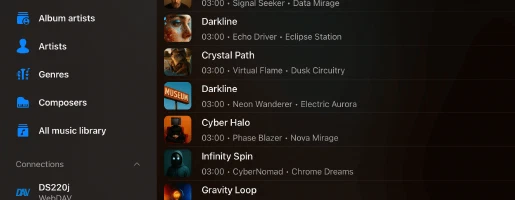
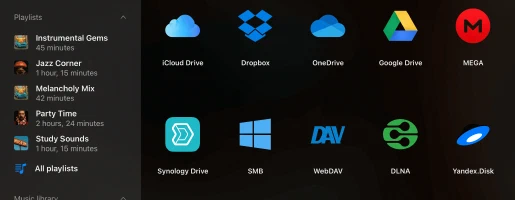
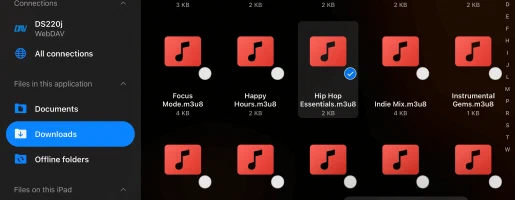
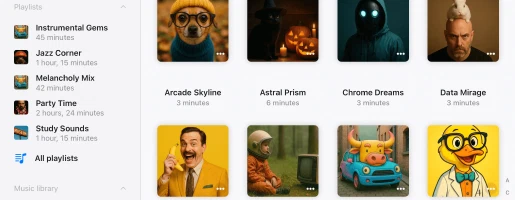
フル機能セット
App Storeレビュー
料金プラン
無料
• 広告あり
• プレイリスト(10)
• クラウドサービス(3)
• メディアコレクションのアーカイブ(3)
• お気に入り(1000)
• プレイリスト内の曲(1000)
• キュー内の曲(750)
• オフラインフォルダ(1)
• オフラインアルバム(1)
• 自動タグ検索(20)
• M3Uへのエクスポート(5)
• ファイルのダウンロード
• iTunes曲のエクスポート
無料
プレミアム月額
• 広告なし体験
• 無制限のプレイリスト
• 無制限のクラウドサービス
• 無制限のメディアアーカイブ
• 無制限のお気に入り
• プレイリスト内の曲数無制限
• キュー内の曲数無制限
• 無制限のオフラインフォルダ
• 無制限のオフラインアルバム
• 無制限のタグ検索
• 無制限のM3Uエクスポート
• ファイルのダウンロード
• iTunes曲のエクスポート
• iTunesコレクションのエクスポート
• フォルダのダウンロード
• コレクションのダウンロード
• フルカスタマイズ
$1.99/月
プレミアム年額
• 広告なし体験
• 無制限のプレイリスト
• 無制限のクラウドサービス
• 無制限のメディアアーカイブ
• 無制限のお気に入り
• プレイリスト内の曲数無制限
• キュー内の曲数無制限
• 無制限のオフラインフォルダ
• 無制限のオフラインアルバム
• 無制限のタグ検索
• 無制限のM3Uエクスポート
• ファイルのダウンロード
• iTunes曲のエクスポート
• iTunesコレクションのエクスポート
• フォルダのダウンロード
• コレクションのダウンロード
• フルカスタマイズ
7日間無料、その後$12.99/年
プレミアム永久
• 広告なし体験
• 無制限のプレイリスト
• 無制限のクラウドサービス
• 無制限のメディアアーカイブ
• 無制限のお気に入り
• プレイリスト内の曲数無制限
• キュー内の曲数無制限
• 無制限のオフラインフォルダ
• 無制限のオフラインアルバム
• 無制限のタグ検索
• 無制限のM3Uエクスポート
• ファイルのダウンロード
• iTunes曲のエクスポート
• iTunesコレクションのエクスポート
• フォルダのダウンロード
• コレクションのダウンロード
• フルカスタマイズ
$59.99/永久
ファミリー共有:すべての購入とサブスクリプションはファミリー共有をサポートしており、ご家族とプレミアムアクセスを共有できます。
ユニバーサルアクセス:永久版とサブスクリプションプランはiCloudの同期を使用してiOSとMacデバイス間で共有されます。
価格:価格は米国向けの米ドルで表示されています。最終価格はお住まいの地域によって異なる場合があります。
よくある質問
Evermusicとは?
音楽を簡単にダウンロードしてオフライン再生したり、プレイリストを作成・管理したり、内蔵イコライザーを使用してリスニング体験を向上させることができます。
Google Drive、Dropbox、OneDriveなどのサービスに対応しているため、すべての音楽を1か所にまとめ、どのデバイスからでもアクセスできます。
アプリはさまざまなオーディオフォーマットもサポートしており、アーティスト、アルバム、ジャンル、作曲者ごとに音楽ライブラリを整理できます。
クラウドストレージとデバイス間でライブラリを同期し、お気に入りの曲が常に利用可能であることを確認できます。
さらに、ギャップレス再生、クロスフェード、ChromecastやAirPlayデバイスへのストリーミング機能により、Evermusicはすべての音楽ニーズに対応する完全なソリューションを提供します。
Evermusicはどのように動作しますか?
Evermusicは、Google Drive、Dropbox、OneDriveなどのさまざまなクラウドストレージサービスに接続し、どのデバイスからでも音楽ライブラリにアクセスできるようにします。
接続後、クラウドから直接音楽をブラウズしてストリーミングしたり、お気に入りの曲、アルバム、プレイリストをダウンロードしてオフライン再生したりできます。
アプリは複数のオーディオフォーマットをサポートしており、保存されている音楽ファイルを簡単に再生できます。
クラウド統合に加えて、Evermusicはリスニング体験を向上させる強力な機能を提供しています。
プレイリストを作成・管理し、内蔵イコライザーで音質を調整し、ギャップレス再生やクロスフェードなどの機能でシームレスな再生を楽しめます。
アプリはChromeCastやAirPlayデバイスへのストリーミングもサポートしており、互換性のあるデバイスで音楽を再生できます。
Evermusicでは、アーティスト、アルバム、ジャンル、作曲者ごとに音楽ライブラリを整理し、クラウドストレージとデバイス間で同期を維持して、お気に入りの曲に常にアクセスできるようにします。
さらに、EvermusicではiPhone、iPad、またはMacに直接保存されているローカルファイルを再生することもできます。
デバイスのストレージまたはiTunes音楽ライブラリから音楽を簡単にインポートできます。
つまり、クラウドに保存されている音楽もデバイスにローカルに保存されている音楽も、音楽コレクション全体を楽しむことができます。
Evermusicで、すべてのお気に入りのトラックが1つの便利な場所からアクセスできます。
詳細については、ハウツーガイドをご覧ください:
Evermusicは無料ですか?
永久購入とサブスクリプションはiOSとMac間で共有され、iCloudを使用してこの情報を同期します。iOSデバイスにプレミアムバージョンがある場合は、最新バージョンがインストールされていて、iCloudが有効になっていることを確認してください。iOSでアプリを起動し、購入情報がiCloudにアップロードされるまで1分待ちます。
詳細を読む
Evermusic無料版とEvermusic Premiumの違いは?
Evermusic無料版
• 広告あり:無料版は収益を得るために広告を表示し、時折音楽のリスニングを妨げる場合があります。
• プレイリスト制限:無料版では最大(10)個のプレイリストを作成できます。
• クラウドサービス制限:無料版は最大(3)つのクラウドサービスをサポートします。
• お気に入り制限:無料版ではお気に入りに最大(100)曲を追加できます。
• プレイリストとキューの制限:無料版では、1つのプレイリストに追加できる曲数(1,000)とプレーヤーキューの最大曲数(750)に制限があります。
• オフライン機能制限:無料版ではオフラインアクセスに制限があり、オフラインフォルダ(1)のみ、およびアルバム、アーティスト、ジャンル、プレイリスト、作曲者のオフラインダウンロード機能があります。
• iTunes音楽コレクションのエクスポートなし:無料版ではiTunes音楽からローカルファイルにコレクションをエクスポートできません。
• タグ検索機能の制限:1日あたり(20)回の自動タグ検索リクエストと(20)回のアルバムアート検索リクエストを提供。
• メディアコレクションエクスポートの制限:1日あたり(5)つのメディアコレクション(プレイリスト、アルバム、アーティスト、ジャンル)のM3U/CSV/TXTへのエクスポートが可能。
• カスタマイズ機能の制限:限られたカスタマイズオプションのみ使用でき、アプリアイコンの変更も制限されています。
Evermusic Premium
• 広告なし体験:Evermusic Premiumは広告を排除し、シームレスで中断のない音楽リスニング体験を提供します。
• 無制限のプレイリスト:Evermusic Premiumでは無制限のプレイリストを作成できます。
• 無制限のクラウドサービス:Evermusic Premiumでは無制限のクラウドサービスに接続でき、音楽ライブラリへのアクセスを拡大します。
• 無制限のお気に入り:Evermusic Premiumではお気に入りに無制限の曲を追加できます。
• プレイリストとキューの柔軟性:Evermusic Premiumはプレイリストとキューのサイズ制限を解除し、音楽の整理をより自由にコントロールできます。
• 充実したオフライン機能:Evermusic Premiumは高度なオフライン機能を提供し、フォルダ、アルバム、アーティスト、ジャンル、プレイリスト、作曲者のオフラインダウンロードが可能です。
• iTunes音楽コレクションのエクスポート:iTunes音楽からローカルファイルにコレクションをエクスポートできます。
• 無制限のタグ検索:無制限の自動タグ検索リクエストを提供。
• 無制限のアルバムアート検索:無制限のアルバムアート検索リクエストを提供。
• 無制限のメディアコレクションエクスポート:メディアコレクション(プレイリスト、アルバム、アーティスト、ジャンル)の無制限のM3U/CSV/TXTへのエクスポートが可能。
• フルカスタマイズ:アプリアイコンの変更を含む完全なカスタマイズオプションを提供。
Evermusicは安全ですか?
Evermusicは、接続されたクラウドサービスとの通信に公式SDKとセキュアな接続のみを使用しています。ログインとパスワードはアプリケーションにアクセスできません。アプリケーションからクラウドサービスへのすべてのリクエストは暗号化されています。
ログインとパスワードを入力すると、アプリケーションはクラウドサービスプロバイダーが提供する公式認証ページを表示し、認証プロセス全体がアプリケーションの外部で行われます。クラウドサービスプロバイダーは認証成功後にアプリケーションにauth-tokenを送信し、そのトークンがAPI呼び出しに使用されます。
auth-tokenは、サードパーティアプリケーションがクラウドストレージとやり取りすることを可能にするデジタルキーです。auth-tokenは、デバイス上のKeychainと呼ばれる安全なシステムストレージに保存されます。接続されたクラウドサービスからデバイスにファイルをダウンロードでき、それらのファイルはアプリの「Documents」ディレクトリに配置されます。内蔵ファイルマネージャーを使用していつでもそれらのファイルを削除できます。
アプリケーションは接続されたクラウドアカウントからの情報を共有しません。Webブラウザでアカウント設定ページを開いて、いつでもクラウドアカウントへのアクセスを取り消すことができます。
auth-tokenを取り消すには、Webブラウザでアカウントにログインし、設定ページに移動します。そこで、クラウドアカウントに接続されているすべてのサードパーティアプリを見つけ、もう使用したくないものを削除できます。
アプリケーション内で接続されたクラウドアカウントを切断することもでき、auth-tokenもデバイスから削除されます。デバイスからアプリケーションを削除すると、すべてのダウンロードデータとアクセストークンも削除されます。
Evermusicでプレイリストを作成するには?
- プレイリストセクションを開きます。
- 右上隅の「+」ボタンまたは「…」ボタンをタップし、「新しいプレイリスト」を選択します。
- プレイリストの名前を入力し、「保存」をタップします。「曲を追加」ダイアログが表示されます。
- プレイリストに追加したい曲を選択します。
Evermusicはどのクラウドサービスに対応していますか?
現在、アプリケーションは最も人気のあるクラウドサービスをサポートしています:iCloud Drive、Google Drive、Dropbox、OneDrive、Box、MEGA、Yandex.Disk、WD MyCloud Home、DLNA、MediaFire、WebDAV、SMB、pCloud、HiDrive、百度网盘、My Cloud Home、InfiniCLOUD、Cloud Mail.ru、Put.io、MyDrive。
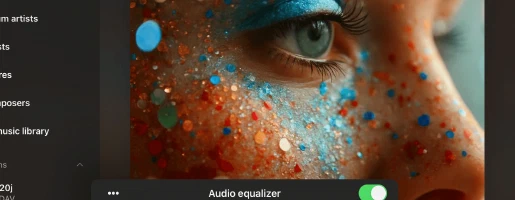
イコライザーの使い方は?
- オーディオプレーヤー画面を開きます。
- 画面下部の「イコライザー」アイコンをタップします。
- イコライザー画面の右上隅のトグルスイッチをオンにしてイコライザーを有効にします。
- 利用可能なプリセット(ロック、ポップ、ダンス、ディスコなど)から選択するか、イコライザーのスライダーを変更して独自のプリセットを作成します。
フルチュートリアルはこちら:
iPhone、iPad、MacでEvermusicとFlacboxのオーディオイコライザーを使用する方法
Evermusicでオフラインモードを有効にするには?
-
クラウドサービスの接続:
• 「接続」タブに移動します。
• 「クラウドストレージを接続」を選択し、指示に従って目的のサービスを接続します。 -
音楽フォルダへの移動:
• 接続されたクラウドストレージを開き、音楽フォルダを見つけます。 -
オフラインモードの有効化:
• フォルダ名の横にある「その他のアクション」ボタンをタップします。
• 「オフラインモードを有効にする」を選択します。
• 選択したフォルダとそのすべてのコンテンツが「ローカルファイル」>「オフラインフォルダ」にダウンロードされます。 -
自動更新:
• アプリは変更を継続的にスキャンします。オンラインフォルダに追加された新しいファイルは自動的にダウンロードされます。 -
スキャン間隔の設定:
• 「設定」>「ファイルマネージャー」>「オフラインフォルダ」>「時間間隔」に移動してスキャン頻度を設定します。 -
手動同期:
• 手動で同期するには、「設定」>「ファイルマネージャー」>「オフラインフォルダ」>「同期済みオフラインフォルダ」に移動します。
• 「その他のアクション」をタップし、「同期を開始」を選択します。
iPhoneでローカルにダウンロードした音楽を再生するには?
アプリケーションをインストールしたら、「ローカルファイル」画面を開き、「このiPhone上のファイル」セクションまでスクロールします。
そこから、複数のオーディオファイルを選択する場合は「ファイルを開く…」を、音楽フォルダを選択する場合は「フォルダを開く…」を選択します。
アプリがフォルダの内容をスキャンし、見つかったすべてのオーディオファイルが選択されます。
音楽フォルダに移動し、「開く」をタップして選択を確認すると、ファイルがプレーヤーキューに追加されます。
これらのファイルはアプリケーションバンドルにコピーされることなく、選択した場所から直接再生されます。
クイックアクセスのためにフォルダをお気に入りに追加
デバイス上のフォルダをお気に入りに追加してプロセスを簡素化しましょう。
これにより、音楽を再生するたびに手順を繰り返す必要がなくなります。
「ローカルファイル」画面を開き、「クイックアクセス」セクションまでスクロールし、「お気に入り」をタップして「お気に入りファイル」画面にアクセスします。
右上隅のその他のアクションボタン(3つの点)をタップし、「フォルダを追加」を選択します。
目的のフォルダに移動し、「開く」をタップして確認します。
フォルダが「お気に入りファイル」に追加され、音楽へのクイックアクセスが可能になります。
ローカルファイルを音楽ライブラリにインポート
ローカルファイルを音楽ライブラリ内で整理したい場合は、「音楽ライブラリ」画面を開き、右上隅の3つの点ボタンをタップし、「+」(音楽を追加)を選択します。
「ローカルファイル」メニュー項目を選択し、「このiPhone上のファイル」セクションまでスクロールし、「ファイルを開く…」をタップします。
追加したいファイルを選択し、「開く」をタップして確認します。
アプリが選択したファイルをスキャンし、アーティスト、アルバム、ジャンルなどのメタデータで整理して音楽ライブラリに追加します。
ローカルファイルをプレイリストに追加
ローカルファイルをプレイリストに追加するには、「プレイリスト」画面を開き、右上隅のその他ボタンをタップします。
「+」(新しいプレイリスト)を選択し、新しいプレイリストの名前を入力し、次の画面で「ローカルファイル」オプションを選択します。
「このiPhone上のファイル」セクションまでスクロールし、「ファイルを開く…」をタップします。
追加したいオーディオファイルを選択し、「開く」をタップして確認します。
ファイルがプレイリストに追加され、その他ボタンを使用して曲順の変更やその他のアクションを実行できます。
これらのシンプルな手順で、iPhoneとMacの可能性を最大限に活用し、大切なローカル音楽コレクションを楽しむための究極のプラットフォームとしてご利用いただけます。
プレイリストを中断した場所から再開するには?
別のプレイリストに切り替えて戻ると、アルバムアートワークの下の上部ツールバーに4つのアクションが表示されます:「検索」、「再生を再開」、「すべて再生」、「すべてシャッフル」。
「再生を再開」をタップすると、最後に保存された状態とメディアポジションからプレイリストが再開されます。
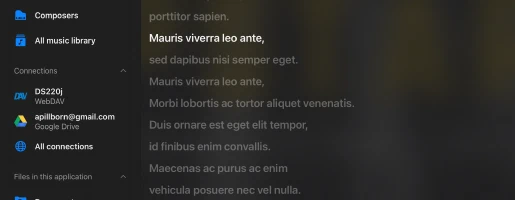
Evermusicで曲の歌詞を表示するには?
Evermusicアプリで埋め込み歌詞を表示する手順:
- オーディオファイルをタップして再生を開始します。
- フルスクリーンオーディオプレーヤーを開きます。
- 右上隅の「その他のアクション」ボタンをタップしてメニューを表示します。
- 「コメントを表示」メニュー項目を選択します。
- トラックコメント画面では、右にスクロールして切り替えられる3つのモードがあります:「コメント」、「埋め込み歌詞」、「LRCファイル」。
モード:
- 「コメントモード」:オーディオファイルのCOMMENTフィールドの内容を表示します。
- 「歌詞モード」:オーディオファイルの埋め込み歌詞を表示します。オーディオファイルのタグに歌詞がある場合、ここに表示されます。このモードはLRC形式のタイムドテキストもサポートしています。歌詞タグを編集するには、Evertagのような外部オーディオタグエディターを使用してください。Lyricsifyなどのウェブサイトで無料のLRC形式の歌詞を見つけることができます。必要な歌詞をタグにコピーして保存すると、後でこの画面に表示されます。
- 「LRCファイルモード」:オーディオファイルを編集する代わりに、元のオーディオファイルと同じフォルダにLRCファイルを配置できます。両方のファイルは同じ名前で異なる拡張子を持つ必要があります。コメント画面で3ページ目にスワイプすると、アプリは同じディレクトリでLRCファイルを検索してその内容を表示します。
コンピューターからEvermusicに音楽を転送するには?
SMB、WebDAV、またはDLNAプロトコルを使用してコンピューターまたは個人NASを接続できます。または、iTunesファイル共有を使用して音楽を転送できます。
SMBプロトコルを使用してコンピューターを接続するには、「クラウドサービスに接続」→ SMBをタップします。
URLフィールドにsmb://コンピューターIPアドレス/共有フォルダ名の形式でコンピューターのIPアドレスと共有フォルダ名を入力し、
ログインとパスワードを入力して「完了」をタップします。
接続が成功すると、「クラウドサービス」セクションに接続されたストレージが表示されます。
フルチュートリアルはこちら:
SMBプロトコルを使用してコンピューターからiPhoneにファイルを転送する
WebDAVプロトコルの場合、URLフィールド以外のすべての手順は同じです。
URLの形式はhttp://サーバー名、またはサーバーがSSLをサポートしている場合はhttps://サーバー名です。
フルチュートリアルはこちら:
WebDAVを使用してNASストレージに接続し、iPhoneまたはMacで音楽を聴く方法
Wi-Fi Driveは、デスクトップブラウザを使用してコンピューターからiOSデバイスにワイヤレスでファイルを転送できる人気の技術です。
この機能を使用するには、デバイスとコンピューターが同じWi-Fiネットワークに接続されている必要があります。
「接続」→「コンピューター」→「Wi-Fiで接続」を開き、サーバーを有効にします。
その後、デスクトップブラウザを開き、アプリケーションのURLを入力します。
コンピューターから開いたWebページにファイルをドラッグ&ドロップすると、デバイスに表示されます。
より詳しいチュートリアルはこちら:
WiFi-Driveを使用してコンピューターからiPhoneにワイヤレスでファイルを転送する方法
iTunesファイル共有は、iTunesとlightningケーブルを使用してコンピューターからデバイスにファイルを転送できるもう1つの技術です。
ケーブルでデバイスをコンピューターに接続し、iTunesを起動するだけです。
iTunes →「アプリケーション」セクション → Evermusicを見つけます。
アプリアイコンをタップして共有フォルダを表示します。
コンピューターからデバイスの共有フォルダにファイルをコピーします。
詳細な手順はこちら:
iPhoneでローカルファイル(iTunesファイル)を再生する方法
DLNAを使用して、DLNAメディアサーバーをセットアップし、Windows PCから音楽をストリーミングすることもできます:
Windows 10でDLNAメディアサーバーを有効にしてiPhoneで音楽を再生する方法
音楽をダウンロードするには?
音楽をダウンロードしてオフラインで聴く前に、ネットワークアカウントを接続する必要があります。
「接続」画面を開いてアカウントを追加するだけです。
ネットワークアカウントを追加したら、クラウドから音楽をダウンロードできます。
クラウドから音楽をダウンロードするには
– 接続されたクラウドサービスを開きます。
– ダウンロードしたいフォルダ内に移動します。
– 右上隅の「…」その他のアクションボタンをタップし、「選択」メニュー項目を選択します。
– ダウンロードしたいファイルを選択し、「ダウンロード」ボタンをタップします。
アーティスト/プレイリスト/アルバム/ジャンルのオフラインモードを有効にするには
– アーティスト/アルバム/プレイリスト/ジャンル画面を開きます
– 「オフラインモード」チェックボックスをタップします
– オフラインのアーティスト/アルバム/プレイリスト/ジャンルが音楽ライブラリの「オフライン音楽」セクションに表示されます
オフラインモードに関するより詳しい手順はこちら:
EvermusicとFlacboxでオフライン音楽を再生:クラウドからローカルファイルへのダウンロードと同期
もう1つのオプションとして、Youtubeから音楽をダウンロードしてEvermusicにインポートすることもできます:
YouTubeから音楽をダウンロードしてiPhoneでオフライン音楽を聴く方法
EvermusicはApple CarPlayに対応していますか?
はい、EvermusicはApple CarPlayに完全対応しています。音楽ライブラリのブラウズ、ローカルまたはオフラインファイルの再生、クラウドストレージへの接続、車のインフォテインメント画面から直接の再生コントロールが可能です。
CarPlayインターフェースにはライブラリ、接続、ローカルファイル、設定の専用タブが含まれており、移動中の音楽を完全にコントロールできます。再生コントロール、シャッフル、リピート、キュー管理も利用可能です。
CarPlayを使用するには、Siriが有効であり、iPhoneがUSBまたはワイヤレスで接続されていることを確認してください。
Evermusicはどのオーディオフォーマットに対応していますか?
対応しているオーディオフォーマットとファイル拡張子の完全なリストは以下の通りです:
対応オーディオフォーマット:
• AAC(MPEG-4 Advanced Audio Coding)
• ALAC(Apple Lossless)
• AMR(Adaptive Multi-Rate)
• HE-AAC(MPEG-4 High-Efficiency AAC)
• iLBC(Internet Low Bitrate Codec)
• Linear PCM(Uncompressed, Linear Pulse Code Modulation)
• MP3(MPEG-1 Audio Layer 3)
• μ-lawおよびA-law
• IMA4(IMA/ADPCM)
対応オーディオファイル拡張子:
mpeg, aifc, 3gp, avi, aif, latm, 3gpp, m4a, loas, cdda, aac, m4p, m4b, ac3, pls, mp4v, m3u, m4r, aiff, xhe, mp1, snd, mp2, wav, qt, wave, m3u8, m4v, mp3, 3g2, caf, mp4, flac, au, w64, ec3, adts, amr, vtt, mpa, aa
この幅広い対応フォーマットとファイル拡張子により、お好みのフォーマットで音楽を楽しむことができます。
ユーザーガイド
このガイドは、iPhone、iPad、またはMacでEvermusicを最大限に活用するのに役立ちます。クラウドからの音楽ストリーミング、オーディオブックの管理、デバイス間での音楽の移動方法を学びましょう。Evermusicは、1つの使いやすいアプリで音楽コレクションを完全にコントロールします。