Evermusic
• Afspil musik med crossfade, pauseløs afspilning og equalizer
• Importér M3U-playlister og download sange til offline lytning
• Stream musik fra cloudtjenester, NAS, computer eller USB-flashdrev
• Se sangtekster mens du lytter og tilføj lydbogmærker for at genoptage når som helst
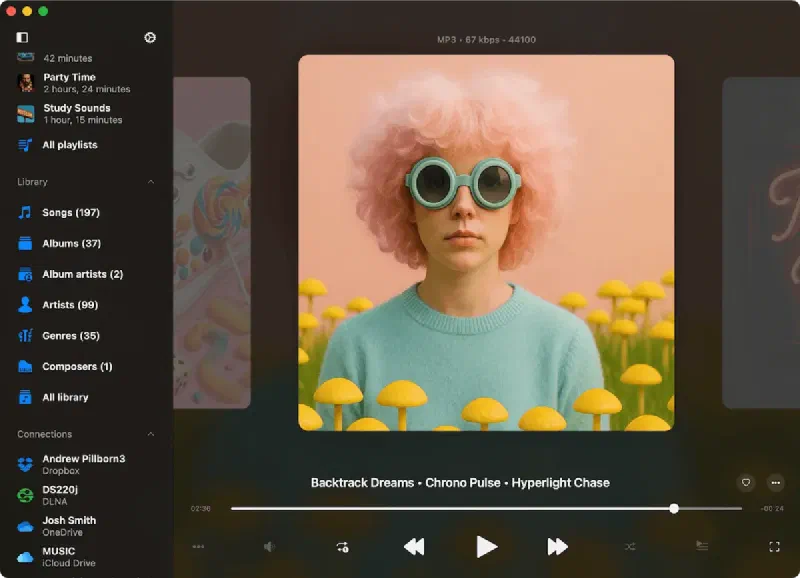
Din musik i skyen
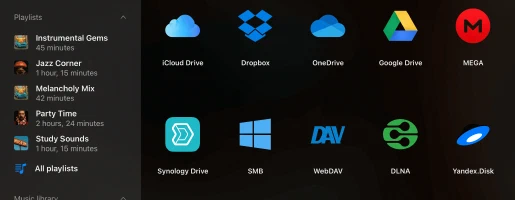
Opret din egen avancerede musikstreamingtjeneste gratis! Stream dine yndlingsnumre direkte fra skyen med smart buffering og problemfri afspilning, mens du sparer plads på enheden. Tilslut tjenester som iCloud Drive, Google Drive, Dropbox, OneDrive, Box, MEGA, pCloud, Proton Drive og mange flere.
Offline tilstand
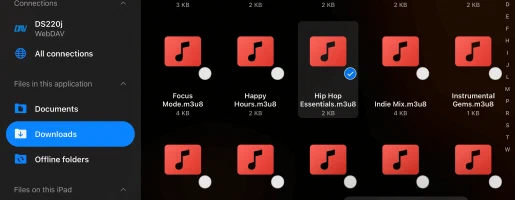
Offline tilstand lader dig downloade dine yndlingsalbum, numre, kunstnere, genrer og playlister til offline afspilning. Lyt hvor som helst, uanset om du er på et fly, i metroen eller uden dækning, selv når du ikke er forbundet til internettet, uden streaming og uden dataforbrug.
Overfør filer nemt
Tilslut din Mac eller PC og stream musik direkte fra din hjemmecomputer. Overfør lydfiler problemfrit mellem computeren og din iOS-enhed ved hjælp af Wi-Fi Drive eller iTunes File Sharing. Du kan også tilslutte din NAS eller et USB-flashdrev og få adgang til dit bibliotek fra hvor som helst.
Medieservere og NAS
Tilslut til dine personlige mediebiblioteker og hjemmeservere som Plex, Emby, Jellyfin, Subsonic og Navidrome. Tilslut din NAS såsom Synology, QNAP, Nextcloud og WD My Cloud Home via SMB, WebDAV, FTP, SFTP, NFS eller DLNA/UPnP, og få adgang til hele din musiksamling fra hvor som helst.
Professionel lydmotor
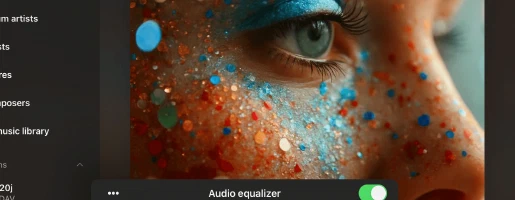
Nyd ægte pauseløs afspilning og glidende crossfade mellem numre. Form din lyd med en 10-bånds equalizer, tilpassede forudindstillinger og forforstærkerforstærkning, justerbar afspilningshastighed og tonehøjde, plus en komplet pakke af studieeffekter som rumklang, ekko, kor, flanger, basforstærkning, crossfeed og lydstyrkenormalisering.
Sangtekster, widgets og CarPlay
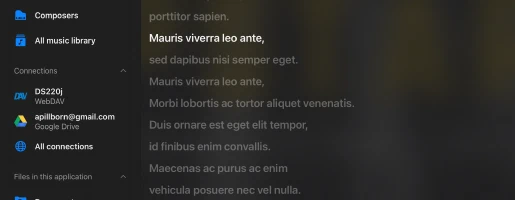
Læs indlejrede og synkroniserede LRC-sangtekster, der ruller i takt med musikken, selv på låseskærmen, i widgets på hjemmeskærmen og på Apple CarPlay. Tilføj widgets for Afspilles nu, Sangtekster, Favoritter og Senest afspillet, så din musik altid er lige ved hånden og altid synkroniseret.
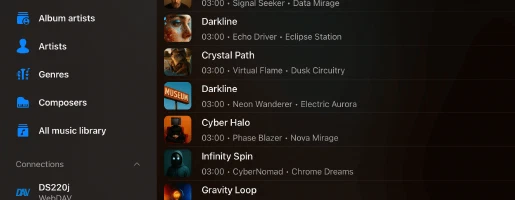
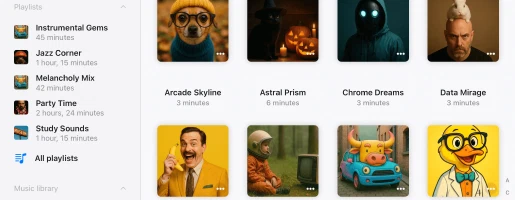
Rent og enkelt design
Komplet funktionssæt
App Store anmeldelser
Prisplaner
Gratis
• Indeholder annoncer
• Playlister (10)
• Cloudtjenester (3)
• Arkivér mediesamlinger (3)
• Favoritter (1000)
• Sange i playliste (1000)
• Sange i kø (750)
• Offline mapper (1)
• Offline album (1)
• Automatisk tagsøgning (20)
• Eksportér til M3U (5)
• Download filer
• Eksportér iTunes-sange
Gratis
Premium månedlig
• Annoncefri oplevelse
• Ubegrænsede playlister
• Ubegrænsede cloudtjenester
• Ubegrænset mediearkivering
• Ubegrænsede favoritter
• Ubegrænsede sange i playliste
• Ubegrænsede sange i kø
• Ubegrænsede offline mapper
• Ubegrænsede offline album
• Ubegrænset tagsøgning
• Ubegrænset eksport til M3U
• Download filer
• Eksportér iTunes-sange
• Eksportér iTunes-samlinger
• Download mapper
• Download samlinger
• Fuld tilpasning
$1.99/måned
Premium årlig
• Annoncefri oplevelse
• Ubegrænsede playlister
• Ubegrænsede cloudtjenester
• Ubegrænset mediearkivering
• Ubegrænsede favoritter
• Ubegrænsede sange i playliste
• Ubegrænsede sange i kø
• Ubegrænsede offline mapper
• Ubegrænsede offline album
• Ubegrænset tagsøgning
• Ubegrænset eksport til M3U
• Download filer
• Eksportér iTunes-sange
• Eksportér iTunes-samlinger
• Download mapper
• Download samlinger
• Fuld tilpasning
7 dage gratis, derefter $12.99/år
Premium livstid
• Annoncefri oplevelse
• Ubegrænsede playlister
• Ubegrænsede cloudtjenester
• Ubegrænset mediearkivering
• Ubegrænsede favoritter
• Ubegrænsede sange i playliste
• Ubegrænsede sange i kø
• Ubegrænsede offline mapper
• Ubegrænsede offline album
• Ubegrænset tagsøgning
• Ubegrænset eksport til M3U
• Download filer
• Eksportér iTunes-sange
• Eksportér iTunes-samlinger
• Download mapper
• Download samlinger
• Fuld tilpasning
$59.99/livstid
Familiedeling: Alle køb og abonnementer understøtter Familiedeling, så du kan dele Premium-adgang med din familie.
Universel adgang: Livstids- og abonnementsplaner deles mellem iOS- og Mac-enheder ved hjælp af iCloud-synkronisering.
Priser: Priserne vises i amerikanske dollars for USA. Den endelige pris kan variere baseret på din region.
Ofte stillede spørgsmål
Hvad er Evermusic?
Du kan nemt downloade musik til offline afspilning, oprette og administrere playlister og bruge en indbygget equalizer til at forbedre din lytteoplevelse.
Den fungerer med tjenester som Google Drive, Dropbox, OneDrive og mere, så du kan have al din musik ét sted og få adgang til den fra enhver enhed.
Appen understøtter også forskellige lydformater og lader dig organisere dit musikbibliotek efter kunstner, album, genre og komponist.
Du kan synkronisere dit bibliotek mellem dit cloudlager og din enhed, så du altid har dine yndlingsmelodier tilgængelige.
Derudover, med funktioner som pauseløs afspilning, crossfade og muligheden for at streame musik til Chromecast- og AirPlay-enheder, tilbyder Evermusic en komplet løsning til alle dine musikbehov.
Hvordan fungerer Evermusic?
Evermusic fungerer ved at forbinde til forskellige cloudlagringstjenester, såsom Google Drive, Dropbox, OneDrive og andre, hvilket giver dig adgang til dit musikbibliotek fra enhver enhed.
Når du er tilsluttet, kan du gennemse og streame din musik direkte fra skyen eller downloade dine yndlingssange, album og playlister til offline afspilning.
Appen understøtter flere lydformater, hvilket gør det nemt at afspille enhver musikfil du har gemt.
Ud over cloudintegration tilbyder Evermusic kraftfulde funktioner til at forbedre din lytteoplevelse.
Du kan oprette og administrere playlister, bruge den indbyggede equalizer til at justere lydkvaliteten og nyde problemfri afspilning med funktioner som pauseløs afspilning og crossfade.
Appen understøtter også streaming til enheder som Chromecast og AirPlay, så du kan afspille din musik på enhver kompatibel enhed.
Med Evermusic kan du organisere dit musikbibliotek efter kunstner, album, genre og komponist og holde det synkroniseret på tværs af dit cloudlager og enheder, så du altid har adgang til dine yndlingsmelodier.
Derudover lader Evermusic dig afspille lokale filer gemt direkte på din iPhone, iPad eller Mac.
Du kan nemt importere musik fra din enheds lagerplads eller fra iTunes-musikbiblioteket.
Det betyder, at du kan nyde hele din musiksamling, uanset om den er gemt i skyen eller lokalt på din enhed.
Med Evermusic er alle dine yndlingsnumre tilgængelige ét praktisk sted.
Udforsk vores vejledninger for flere detaljer:
- Sådan afspiller du musik fra iCloud Drive på din iPhone eller Mac.
- Sådan aktiverer du DLNA-medieserver på Windows 10 og afspiller din musik på iPhone.
- Sådan uploader du dine filer til cloudlageret og forbinder dem til Evermusic, Flacbox, Evertag.
- Sådan overfører du filer trådløst fra en computer til en iPhone ved hjælp af WiFi-Drive.
- Sådan tilslutter du et USB-flashkort til iPhone og lytter til musik eller administrerer filer på det.
- Sådan afspiller du musik på iPhone fra WD My Cloud Home.
Er Evermusic gratis?
Livstidskøb og abonnementer deles mellem iOS og Mac ved hjælp af iCloud til at synkronisere denne information. Hvis du har Premium-versionen på din iOS-enhed, skal du sikre dig, at du har den nyeste version installeret, og at iCloud er aktiveret. Start appen på iOS og vent et minut, indtil din købsinformation uploades til iCloud.
Læs mere
Hvad er forskellen mellem Evermusic gratis og Evermusic Premium?
Evermusic gratis
• Indeholder annoncer: Gratisversionen viser annoncer for at generere indtægter, hvilket lejlighedsvis kan forstyrre din musikoplevelse.
• Begrænsede playlister: Du kan oprette op til (10) playlister i gratisversionen.
• Begrænsede cloudtjenester: Gratisversionen understøtter op til (3) cloudtjenester.
• Begrænsede favoritter: Du kan tilføje maksimalt (100) sange til dine favoritter i gratisversionen.
• Playliste- og købegrænsninger: Gratisversionen har begrænsninger på antallet af sange, du kan tilføje til en enkelt playliste (1.000), og det maksimale antal sange i afspillerkøen (750).
• Begrænsede offline funktioner: Gratisversionen har restriktioner på offline adgang, herunder kun (1) offline mappe og muligheden for at downloade album, kunstnere, genrer, playlister og komponister offline.
• Ingen eksport af iTunes-musiksamlinger: Du kan ikke eksportere samlinger fra iTunes-musik til lokale filer i gratisversionen.
• Begrænsede tagsøgningsfunktioner: Tilbyder (20) automatiske tagsøgningsforespørgsler og (20) albumomslagssøgningsforespørgsler pr. dag.
• Begrænset eksport af mediesamlinger: Tillader (5) eksporter af mediesamlinger (playlister, album, kunstnere, genrer) til M3U/CSV/TXT pr. dag.
• Begrænsede tilpasningsfunktioner: Du kan kun bruge begrænsede tilpasningsmuligheder, og ændring af appikonet er også begrænset.
Evermusic Premium
• Annoncefri oplevelse: Evermusic Premium fjerner annoncer og giver en problemfri og uafbrudt musikoplevelse.
• Ubegrænsede playlister: Du kan oprette et ubegrænset antal playlister med Evermusic Premium.
• Ubegrænsede cloudtjenester: Evermusic Premium lader dig oprette forbindelse til et ubegrænset antal cloudtjenester, hvilket udvider din adgang til musikbiblioteket.
• Ubegrænsede favoritter: Du kan tilføje et ubegrænset antal sange til dine favoritter i Evermusic Premium.
• Playliste- og køfleksibilitet: Evermusic Premium fjerner begrænsninger på playliste- og køstørrelse, hvilket giver dig mere kontrol over din musikorganisering.
• Omfattende offline funktioner: Evermusic Premium tilbyder avancerede offline muligheder, herunder muligheden for at downloade mapper, album, kunstnere, genrer, playlister og komponister offline.
• Eksport af iTunes-musiksamlinger: Du kan eksportere samlinger fra iTunes-musik til lokale filer.
• Ubegrænset tagsøgning: Tilbyder ubegrænsede automatiske tagsøgningsforespørgsler.
• Ubegrænset albumomslagssøgning: Tilbyder ubegrænsede albumomslagssøgningsforespørgsler.
• Ubegrænset eksport af mediesamlinger: Tillader ubegrænsede eksporter af mediesamlinger (playlister, album, kunstnere, genrer) til M3U/CSV/TXT.
• Fuld tilpasning: Giver fulde tilpasningsmuligheder, herunder muligheden for at ændre appikonet.
Er Evermusic sikkert?
Evermusic bruger kun officiel SDK og sikre forbindelser til at interagere med tilsluttede cloudtjenester. Dit brugernavn og adgangskode er ikke tilgængelige for applikationen. Alle forespørgsler fra applikationen til cloudtjenesten er krypterede.
Når du indtaster brugernavn og adgangskode, viser applikationen dig den officielle autorisationsside fra cloudtjenesteudbyderen, og hele autorisationsprocessen foregår uden for applikationen. Cloudtjenesteudbyderen sender et auth-token til applikationen efter vellykket autorisation, og dette token bruges til at foretage API-kald.
Auth-token er en digital nøgle, der tillader tredjepartsapplikationer at interagere med cloudlagring. Auth-token gemmes på din enhed i sikker systemlagring kaldet Keychain. Du kan downloade dine filer fra den tilsluttede cloudtjeneste til enheden, og disse filer placeres i appens “Dokumenter”-mappe. Du kan fjerne disse filer når som helst ved hjælp af den indbyggede filadministrator.
Applikationen deler ingen information fra den tilsluttede cloudkonto. Du kan tilbagekalde adgang til din cloudkonto når som helst ved at åbne kontoindstillingssiden i din webbrowser.
For at tilbagekalde auth-token skal du logge ind på din konto i webbrowseren og navigere til indstillingssiden. Der kan du finde alle tredjepartsapps, der er tilsluttet din cloudkonto, og fjerne enhver af dem, hvis du ikke længere ønsker at bruge den applikation.
Du kan også frakoble de tilsluttede cloudkonti i applikationen, og auth-token vil også blive fjernet fra din enhed. Hvis du fjerner applikationen fra din enhed, vil alle downloadede data og adgangstokens også blive fjernet.
Hvordan opretter jeg en playliste i Evermusic?
- Åbn sektionen Playlister.
- Tryk på “+"-knappen eller “…"-knappen i øverste højre hjørne og vælg “Ny playliste”.
- Indtast et navn til playlisten og tryk “Gem”. Dialogen “Tilføj sange” vises.
- Vælg de numre, du vil tilføje til playlisten.
Hvilke cloudtjenester understøtter Evermusic?
I øjeblikket understøtter applikationen de mest populære cloudtjenester: iCloud Drive, Google Drive, Dropbox, OneDrive, Box, MEGA, Yandex.Disk, WD MyCloud Home, DLNA, MediaFire, WebDAV, SMB, pCloud, HiDrive, 百度网盘, My Cloud Home, InfiniCLOUD, Cloud Mail.ru, Put.io, MyDrive.
Hvordan bruger jeg equalizeren?
- Åbn lydafspillerens skærm.
- Tryk på “Equalizer”-ikonet nederst på skærmen.
- Tænd kontakten i øverste højre hjørne på equalizerskærmen for at aktivere equalizeren.
- Vælg en af de tilgængelige forudindstillinger (rock, pop, dance, disco..) eller juster equalizerskyderne for at bygge din egen forudindstilling.
Fuld vejledning tilgængelig her:
Sådan bruger du lydequalizer på din iPhone, iPad, Mac med Evermusic og Flacbox
Hvordan aktiverer jeg offline tilstand i Evermusic?
-
Tilslut en cloudtjeneste:
• Gå til fanen “Forbindelser”.
• Vælg “Tilslut et cloudlager” og følg anvisningerne for at tilslutte den ønskede tjeneste. -
Naviger til musikmappen:
• Åbn det tilsluttede cloudlager og find din musikmappe. -
Aktivér offline tilstand:
• Tryk på knappen “Flere handlinger” ved siden af mappenavnet.
• Vælg “Aktivér offline tilstand”.
• Den valgte mappe og alt dens indhold downloades til “Lokale filer” > “Offline mapper”. -
Automatiske opdateringer:
• Appen vil løbende scanne for ændringer. Nye filer tilføjet til onlinemappen downloades automatisk. -
Konfigurer scanningsinterval:
• Gå til “Indstillinger” > “Filadministrator” > “Offline mapper” > “Tidsinterval” for at indstille scanningsfrekvensen. -
Manuel synkronisering:
• For at synkronisere manuelt, gå til “Indstillinger” > “Filadministrator” > “Offline mapper” > “Synkroniserede offline mapper”.
• Tryk på “Flere handlinger” og vælg “Start synkronisering”.
Hvordan afspiller man lokalt downloadet musik på iPhone?
Når du har installeret applikationen, skal du åbne skærmen “Lokale filer” og scrolle ned til sektionen “Filer på denne iPhone”.
Derfra vælger du “Åbn filer…”, hvis du skal vælge flere lydfiler, eller “Åbn mappe…”, hvis du vil vælge en musikmappe.
Appen scanner mappens indhold, og alle fundne lydfiler bliver valgt.
Naviger til din musikmappe, tryk “Åbn” for at bekræfte dit valg, og filerne tilføjes til afspillerkøen.
Disse filer afspilles direkte fra den valgte placering uden at blive kopieret til applikationspakken.
Tilføjelse af en mappe til Favoritter for hurtig adgang
Forenkl processen ved at tilføje en mappe på din enhed til dine favoritter.
På denne måde behøver du ikke gentage trinnene, hver gang du vil afspille musik.
Åbn skærmen “Lokale filer”, scroll til sektionen “Hurtig adgang” og tryk “Favoritter” for at få adgang til skærmen “Favoritfiler”.
Tryk på knappen flere handlinger (tre prikker) i øverste højre hjørne og vælg “Tilføj mappe”.
Naviger til den ønskede mappe og tryk “Åbn” for at bekræfte.
Din mappe tilføjes til “Favoritfiler” og giver hurtig adgang til din musik.
Import af lokale filer til musikbiblioteket
Hvis du foretrækker at organisere dine lokale filer i dit musikbibliotek, skal du åbne skærmen “Musikbibliotek”, trykke på tre-prikker-knappen i øverste højre hjørne og vælge “+” (Tilføj musik).
Vælg menupunktet “Lokale filer”, scroll ned til sektionen “Filer på denne iPhone” og tryk “Åbn filer…”.
Vælg de filer, du vil tilføje, og tryk “Åbn” for at bekræfte.
Appen scanner de valgte filer og tilføjer dem til dit musikbibliotek, organiseret efter metadata som kunstner, album og genre.
Tilføjelse af lokale filer til en playliste
For at tilføje lokale filer til en playliste skal du åbne skærmen “Playlister” og trykke på mere-knappen i øverste højre hjørne.
Vælg “+” (Ny playliste), indtast et navn til din nye playliste, og på næste skærm vælger du muligheden “Lokale filer”.
Scroll ned til sektionen “Filer på denne iPhone” og tryk “Åbn filer…”.
Vælg de lydfiler, du vil tilføje, og tryk “Åbn” for at bekræfte.
Filerne tilføjes til din playliste, hvor du kan ændre sangrækkefølgen og udføre andre handlinger ved hjælp af mere-knappen.
Med disse enkle trin kan du låse op for det fulde potentiale af din iPhone og Mac som de ultimative platforme til at nyde din kære lokale musiksamling.
Hvordan genoptager jeg en playliste fra, hvor jeg slap?
Når du skifter til en anden playliste og vender tilbage, vil du se fire handlinger på den øverste værktøjslinje under albumomslaget: “Søg”, “Fortsæt afspilning”, “Afspil alle” og “Bland alle”.
Tryk “Fortsæt afspilning” for at genoptage playlisten fra den sidst gemte tilstand og medieposition.
Hvordan ser man sangtekster i Evermusic?
Du kan se indlejrede sangtekster for numre i Evermusic-appen ved at følge disse trin:
- Start afspilning af en lydfil ved at trykke på den.
- Åbn fuldskærms-lydafspilleren.
- Tryk på knappen “Flere handlinger” i øverste højre hjørne for at se menuen med flere handlinger.
- Vælg menupunktet “Vis kommentarer”.
- På nummerkommentarskærmen har du tre tilstande, som du kan skifte mellem ved at swipe til højre: “Kommentarer”, “Indlejrede sangtekster” og “LRC-fil”.
Tilstande:
- “Kommentartilstand”: Viser indholdet fra KOMMENTAR-feltet i din lydfil.
- “Sangteksttilstand”: Viser de indlejrede sangtekster fra din lydfil. Hvis din lydfil har sangtekster i tags, vises de her. Denne tilstand understøtter også tidsbestemt tekst i LRC-format. For at redigere sangtekst-tagget skal du bruge en ekstern lydtag-editor som Evertag. Du kan finde sangtekster i LRC-format gratis på websites som Lyricsify. Kopiér de nødvendige sangtekster til dine tags og gem dem for at vise dem senere på denne skærm.
- “LRC-filtilstand”: I stedet for at redigere lydfiler kan du placere en LRC-fil i samme mappe som den originale lydfil. Begge filer skal have samme navn men forskellige filtypenavne. Når du swiper til tredje side på Kommentarskærmen, søger appen efter LRC-filen i samme mappe og viser dens indhold.
Hvordan overfører jeg musik til Evermusic fra min computer?
Du kan tilslutte din computer eller personlige NAS ved hjælp af SMB-, WebDAV- eller DLNA-protokoller. Alternativt kan du bruge iTunes fildeling til at overføre musik.
For at tilslutte en computer ved hjælp af SMB-protokollen tryk “Tilslut en cloudtjeneste” → SMB.
Indtast computerens IP-adresse og delt mappenavn i URL-feltet med formatet smb://computer-ip-adresse/delt-mappenavn,
indtast brugernavn og adgangskode og tryk “Færdig”.
Hvis forbindelsen lykkes, vil du se tilsluttet lager i sektionen “Cloudtjenester”.
En fuld vejledning er tilgængelig her:
Overfør dine filer fra computeren til iPhone ved hjælp af SMB-protokollen
For WebDAV-protokollen er alle trin de samme bortset fra URL-feltet.
URL’en skal være i formatet http://server-navn eller https://server-navn, hvis serveren understøtter SSL.
En fuld vejledning er tilgængelig her:
Sådan tilslutter du NAS-lager med WebDAV og lytter til musik på din iPhone eller Mac
Wi-Fi Drive er en populær teknologi, der lader dig overføre filer fra din computer til en iOS-enhed trådløst ved hjælp af en desktop-browser.
For at bruge denne funktion skal din enhed og computer være tilsluttet det samme Wi-Fi-netværk.
Åbn “Forbindelser” → “Computer” → “Tilslut via Wi-Fi” og aktivér serveren.
Åbn derefter en desktop-browser og indtast URL’en fra applikationen.
Du kan trække og slippe filer fra din computer til den åbnede webside, og de vil vises på enheden.
Mere detaljeret vejledning tilgængelig her:
Sådan overfører du filer trådløst fra en computer til en iPhone ved hjælp af WiFi-Drive
iTunes fildeling er en anden teknologi, der lader dig overføre filer fra computer til enhed ved hjælp af iTunes og et lightning-kabel.
Bare tilslut enheden til computeren med et kabel og start iTunes.
Åbn iTunes → “Applikationssektionen” → og find Evermusic.
Tryk på appikonet for at se en delt mappe.
Kopiér filer fra computeren til den delte mappe på enheden.
Detaljeret instruktion tilgængelig her:
Sådan afspiller du lokale filer (iTunes-filer) på min iPhone
Med DLNA kan du også opsætte en DLNA-medieserver og streame din musik fra Windows PC som beskrevet her:
Sådan aktiverer du DLNA-medieserver på Windows 10 og afspiller din musik på iPhone
Hvordan downloader man musik?
Før du kan downloade musik og lytte til din musik offline, skal du tilslutte en netværkskonto.
Bare åbn skærmen “Forbindelser” og tilføj din konto.
Når du har tilføjet en netværkskonto, kan du downloade din musik fra skyen.
For at downloade musik fra skyen
– Åbn den tilsluttede cloudtjeneste.
– Naviger ind i den mappe, du vil downloade.
– Tryk på knappen flere handlinger “…” i øverste højre hjørne og vælg menupunktet “Vælg”.
– Vælg de filer, du vil downloade, og tryk på knappen “Download”.
For at aktivere offline tilstand for Kunstner/Playliste/Album/Genre
– Åbn skærmen Kunstnere/Album/Playlister/Genrer
– Tryk på afkrydsningsfeltet “Offline tilstand”
– Offline Kunstner/Album/Playliste/Genre vises i sektionen “Offline musik” i musikbiblioteket
Mere detaljeret instruktion om offline tilstand tilgængelig her:
Afspil offline musik i Evermusic og Flacbox: Download og synkroniser fra cloud til lokale filer
En anden tilgængelig mulighed er at downloade musik fra YouTube og importere den i Evermusic som beskrevet her:
Sådan downloader du musik fra YouTube og lytter til offline musik på iPhone
Understøtter Evermusic Apple CarPlay?
Ja, Evermusic understøtter fuldt ud Apple CarPlay. Du kan gennemse dit musikbibliotek, afspille lokale eller offline filer, tilslutte til cloudlagring og kontrollere afspilning direkte fra din bils infotainmentskærm.
CarPlay-grænsefladen inkluderer dedikerede faner for Bibliotek, Forbindelser, Lokale filer og Indstillinger, hvilket giver dig fuld kontrol over din musik på vejen. Afspilningskontroller, tilfældig rækkefølge, gentag og køadministration er også tilgængelige.
For at bruge CarPlay skal du sikre dig, at Siri er aktiveret, og at din iPhone er tilsluttet via USB eller trådløst.
Hvilke lydformater understøtter Evermusic?
Her er den komplette liste over understøttede lydformater og deres tilsvarende filtypenavne:
Understøttede lydformater:
• AAC (MPEG-4 Advanced Audio Coding)
• ALAC (Apple Lossless)
• AMR (Adaptive Multi-Rate)
• HE-AAC (MPEG-4 High-Efficiency AAC)
• iLBC (Internet Low Bitrate Codec)
• Linear PCM (Uncompressed, Linear Pulse Code Modulation)
• MP3 (MPEG-1 Audio Layer 3)
• μ-law and A-law
• IMA4 (IMA/ADPCM)
Understøttede lydfilendelser:
mpeg, aifc, 3gp, avi, aif, latm, 3gpp, m4a, loas, cdda, aac, m4p, m4b, ac3, pls, mp4v, m3u, m4r, aiff, xhe, mp1, snd, mp2, wav, qt, wave, m3u8, m4v, mp3, 3g2, caf, mp4, flac, au, w64, ec3, adts, amr, vtt, mpa, aa
Med dette brede udvalg af understøttede formater og filtypenavne kan du nyde din musik i det format, du foretrækker.
Brugervejledning
Denne guide hjælper dig med at få det bedste ud af Evermusic på din iPhone, iPad eller Mac. Lær hvordan du streamer musik fra skyen, administrerer dine lydbøger og flytter musik mellem enheder. Evermusic giver dig fuld kontrol over din musiksamling i én nem app.