Evermusic
• Crossfade, boşluksuz oynatma ve ekolayzir ile müzik çalın
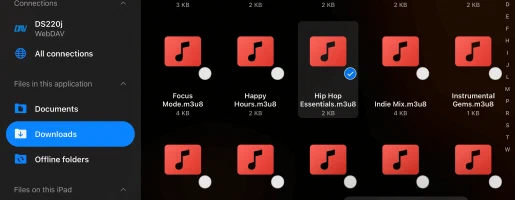
• M3U çalma listeleri içe aktarın ve çevrimdışı dinlemek için şarkıları indirin
• Bulut sürücüler, NAS, bilgisayar veya USB flash sürücülerden müzik akışı yapın
• Dinlerken şarkı sözlerini görüntüleyin ve istediğiniz zaman devam etmek için ses yer imleri ekleyin
Cihazda Yer Kazanın
Yıllar içinde biriktirdiğiniz 100GB müziğiniz var ama iPhone’unuzda sadece 32GB depolama mı var? Tüm parçalarınızı buluta taşıyın ve fotoğraflar, videolar ve uygulamalar için değerli alanı serbest bırakın.
Parçalara Anında Erişim
En popüler bulut hizmetleri desteğiyle Evermusic, bir veya birden fazla hizmet seçmenize ve müziğinizi buluttan akış yapmanıza olanak tanır. Artık iTunes senkronizasyonuna gerek yok, ses dosyalarınız diğer dosyalar gibi PC veya Mac’ten buluta yüklenir.
Çevrimdışı Mod
Çevrimdışı mod, favori albümlerinizi, parçalarınızı, türlerinizi ve çalma listelerinizi çevrimdışı oynatma için indirmenize ve internete bağlı olmadığınızda müzik dinlemenize olanak tanır.
Müziğiniz Bulutta
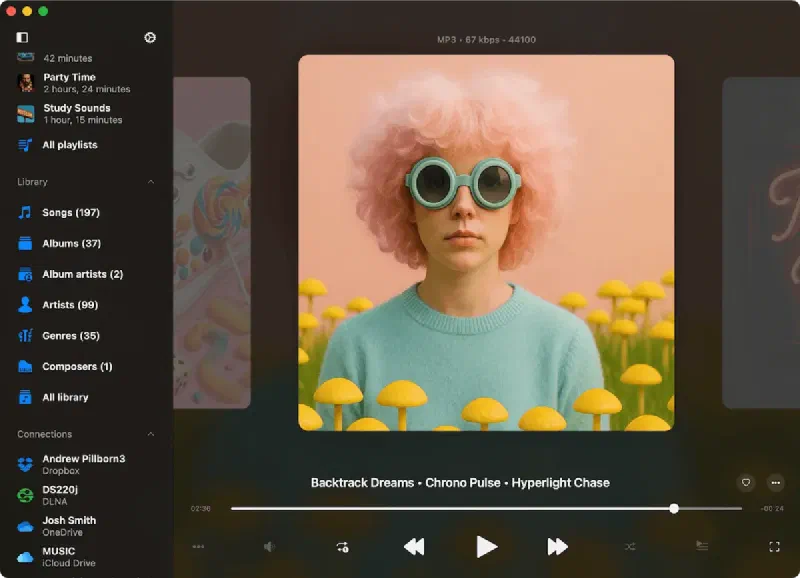
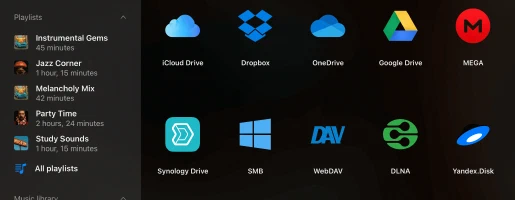
Kendi gelişmiş müzik akış hizmetinizi ücretsiz oluşturun! Devasa müzik kitaplığınızı yönetin, cihaz depolamasını koruyun ve akıllı önbellekleme ile kesintisiz oynatma ile favori parçalarınızı doğrudan buluttan akış yapın. iCloud, Google Drive, Dropbox, MEGA.nz, Box, OneDrive ve daha fazlası gibi popüler bulut hizmetleri desteğinin keyfini çıkarın.
Dosyaları Kolayca Aktarın
Mac veya PC’nizi bağlayın ve müziği doğrudan ev bilgisayarınızdan akış yapın. Wi-Fi Drive veya iTunes Dosya Paylaşımı kullanarak bilgisayarınız ile iOS cihazınız arasında ses dosyalarını sorunsuz aktarın. Ayrıca NAS’ınızı veya USB flash sürücünüzü bağlayabilir ve kitaplığınıza her yerden erişebilirsiniz.
Otomatik Senkronizasyon
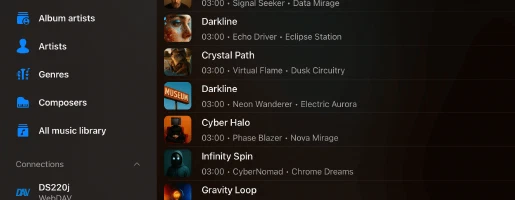
Senkronizasyon Yöneticisi, bulut depolamanızı ses dosyaları için otomatik olarak tarar ve müzik kitaplığınızı günceller. Meta Veri Yükleyici, gömülü ses etiketlerini kullanarak parçaları albümlere, sanatçılara ve türlere göre düzenler.
Temiz ve Sade Tasarım

Tam Özellik Seti
App Store Yorumları
Fiyatlandırma Planları
Ücretsiz
• Reklam içerir
• Çalma listeleri (10)
• Bulut hizmetleri (3)
• Medya koleksiyonu arşivleme (3)
• Favoriler (1000)
• Çalma listesindeki şarkılar (1000)
• Kuyruktaki şarkılar (750)
• Çevrimdışı klasörler (1)
• Çevrimdışı albümler (1)
• Otomatik etiket arama (20)
• M3U’ya dışa aktarma (5)
• Dosya indirme
• iTunes şarkılarını dışa aktarma
Ücretsiz
Aylık Premium
• Reklamsız deneyim
• Sınırsız çalma listesi
• Sınırsız bulut hizmeti
• Sınırsız medya arşivleme
• Sınırsız favori
• Çalma listesinde sınırsız şarkı
• Kuyrukta sınırsız şarkı
• Sınırsız çevrimdışı klasör
• Sınırsız çevrimdışı albüm
• Sınırsız etiket arama
• Sınırsız M3U’ya dışa aktarma
• Dosya indirme
• iTunes şarkılarını dışa aktarma
• iTunes koleksiyonlarını dışa aktarma
• Klasör indirme
• Koleksiyon indirme
• Tam kişiselleştirme
$1,99/ay
Yıllık Premium
• Reklamsız deneyim
• Sınırsız çalma listesi
• Sınırsız bulut hizmeti
• Sınırsız medya arşivleme
• Sınırsız favori
• Çalma listesinde sınırsız şarkı
• Kuyrukta sınırsız şarkı
• Sınırsız çevrimdışı klasör
• Sınırsız çevrimdışı albüm
• Sınırsız etiket arama
• Sınırsız M3U’ya dışa aktarma
• Dosya indirme
• iTunes şarkılarını dışa aktarma
• iTunes koleksiyonlarını dışa aktarma
• Klasör indirme
• Koleksiyon indirme
• Tam kişiselleştirme
7 gün ücretsiz, sonra $12,99/yıl
Ömür Boyu Premium
• Reklamsız deneyim
• Sınırsız çalma listesi
• Sınırsız bulut hizmeti
• Sınırsız medya arşivleme
• Sınırsız favori
• Çalma listesinde sınırsız şarkı
• Kuyrukta sınırsız şarkı
• Sınırsız çevrimdışı klasör
• Sınırsız çevrimdışı albüm
• Sınırsız etiket arama
• Sınırsız M3U’ya dışa aktarma
• Dosya indirme
• iTunes şarkılarını dışa aktarma
• iTunes koleksiyonlarını dışa aktarma
• Klasör indirme
• Koleksiyon indirme
• Tam kişiselleştirme
$59,99/ömür boyu
Aile Paylaşımı: Tüm satın alımlar ve abonelikler Aile Paylaşımını destekler, Premium erişimi ailenizle paylaşmanıza olanak tanır.
Evrensel Erişim: Ömür boyu ve abonelik planları iCloud senkronizasyonu kullanılarak iOS ve Mac cihazlar arasında paylaşılır.
Fiyatlandırma: Fiyatlar Amerika Birleşik Devletleri için ABD doları cinsinden gösterilmektedir. Son fiyatlandırma bölgenize göre değişebilir.
Sıkça Sorulan Sorular
Evermusic nedir?
Çevrimdışı çalmak için müzik kolayca indirebilir, çalma listeleri oluşturup yönetebilir ve dinleme deneyiminizi geliştirmek için yerleşik ekolayziri kullanabilirsiniz.
Google Drive, Dropbox, OneDrive ve daha fazlası gibi hizmetlerle çalışır, böylece tüm müziğinizi tek bir yerde tutabilir ve herhangi bir cihazdan erişebilirsiniz.
Uygulama ayrıca çeşitli ses formatlarını destekler ve müzik kitaplığınızı sanatçı, albüm, tür ve besteci bazında düzenlemenizi sağlar.
Kitaplığınızı bulut depolamanız ile cihazınız arasında senkronize ederek favori şarkılarınızın her zaman hazır olmasını sağlayabilirsiniz.
Ayrıca boşluksuz oynatma, crossfade ve Chromecast ile AirPlay cihazlarına müzik akışı yapma gibi özelliklerle Evermusic tüm müzik ihtiyaçlarınız için eksiksiz bir çözüm sunar.
Evermusic nasıl çalışır?
Evermusic, Google Drive, Dropbox, OneDrive ve diğerleri gibi çeşitli bulut depolama hizmetlerine bağlanarak müzik kitaplığınıza herhangi bir cihazdan erişmenizi sağlar.
Bağlandıktan sonra müziğinizi doğrudan buluttan göz atabilir ve akış yapabilir veya favori şarkılarınızı, albümlerinizi ve çalma listelerinizi çevrimdışı oynatma için indirebilirsiniz.
Uygulama birden fazla ses formatını destekler ve depoladığınız herhangi bir müzik dosyasını çalmayı kolaylaştırır.
Bulut entegrasyonuna ek olarak, Evermusic dinleme deneyiminizi geliştirmek için güçlü özellikler sunar.
Çalma listeleri oluşturup yönetebilir, ses kalitesini ayarlamak için yerleşik ekolayziri kullanabilir ve boşluksuz oynatma ile crossfade gibi özelliklerle kesintisiz oynatmanın keyfini çıkarabilirsiniz.
Uygulama ayrıca Chromecast ve AirPlay gibi cihazlara akış yapmayı destekler, müziğinizi herhangi bir uyumlu cihazda çalmanıza olanak tanır.
Evermusic ile müzik kitaplığınızı sanatçı, albüm, tür ve besteciye göre düzenleyebilir ve bulut depolamanız ile cihazlarınız arasında senkronize tutarak favori şarkılarınıza her zaman erişebilirsiniz.
Ayrıca Evermusic, doğrudan iPhone, iPad veya Mac’inizde depolanan yerel dosyaları çalmanıza olanak tanır.
Cihazınızın depolamasından veya iTunes müzik kitaplığından kolayca müzik içe aktarabilirsiniz.
Bu, bulutta veya cihazınızda yerel olarak depolanmış olsun, tüm müzik koleksiyonunuzun keyfini çıkarabileceğiniz anlamına gelir.
Evermusic ile tüm favori parçalarınız tek bir uygun yerde erişilebilir.
Daha fazla ayrıntı için nasıl yapılır kılavuzlarımızı keşfedin:
- iPhone veya Mac’imde iCloud Drive’dan müzik nasıl çalınır.
- Windows 10’da DLNA Media Server nasıl etkinleştirilir ve iPhone’da müziğiniz nasıl çalınır.
- Dosyalarımı bulut depolamaya nasıl yükler ve Evermusic, Flacbox, Evertag’a nasıl bağlarım.
- WiFi-Drive kullanarak bilgisayardan iPhone’a kablosuz dosya aktarımı nasıl yapılır.
- iPhone’a USB flash kart nasıl bağlanır ve üzerindeki müzik dinlenir veya dosyalar yönetilir.
- WD My Cloud Home’dan iPhone’da müzik nasıl çalınır.
Evermusic ücretsiz mi?
Ömür boyu satın alımlar ve abonelikler, bu bilgileri senkronize etmek için iCloud kullanılarak iOS ve Mac arasında paylaşılır. iOS cihazınızda Premium sürümünüz varsa, lütfen en son sürümün yüklü olduğundan ve iCloud’un etkin olduğundan emin olun. iOS’ta uygulamayı başlatın ve satın alma bilgilerinizin iCloud’a yüklenmesi için bir dakika bekleyin.
Daha fazla bilgi
Ücretsiz Evermusic ile Evermusic Premium arasındaki fark nedir?
Ücretsiz Evermusic
• Reklam İçerir: Ücretsiz sürüm, gelir elde etmek için reklamlar görüntüler ve bu durum zaman zaman müzik dinlemenizi kesintiye uğratabilir.
• Sınırlı Çalma Listeleri: Ücretsiz sürümde en fazla (10) çalma listesi oluşturabilirsiniz.
• Kısıtlı Bulut Hizmetleri: Ücretsiz sürüm en fazla (3) bulut hizmetini destekler.
• Sınırlı Favoriler: Ücretsiz sürümde favorilerinize en fazla (100) şarkı ekleyebilirsiniz.
• Çalma Listesi ve Kuyruk Sınırları: Ücretsiz sürümde tek bir çalma listesine ekleyebileceğiniz şarkı sayısı (1.000) ve çalar kuyruğundaki maksimum şarkı sayısı (750) sınırlıdır.
• Sınırlı Çevrimdışı Özellikler: Ücretsiz sürümde çevrimdışı erişim kısıtlamaları vardır, sadece (1) çevrimdışı klasör ve albümleri, sanatçıları, türleri, çalma listelerini ve bestecileri çevrimdışı indirme yeteneği mevcuttur.
• iTunes Müzik Koleksiyonları Dışa Aktarma Yok: Ücretsiz sürümde iTunes müziğinden koleksiyonları Yerel Dosyalara dışa aktaramazsınız.
• Sınırlı Etiket Arama Özellikleri: Günlük (20) otomatik etiket arama isteği ve (20) albüm kapağı arama isteği sunar.
• Sınırlı Medya Koleksiyonu Dışa Aktarma: Günlük (5) medya koleksiyonu (çalma listeleri, albümler, sanatçılar, türler) M3U/CSV/TXT’ye dışa aktarmaya izin verir.
• Sınırlı Kişiselleştirme Özellikleri: Yalnızca sınırlı kişiselleştirme seçeneklerini kullanabilirsiniz ve uygulama simgesini değiştirme de kısıtlıdır.
Evermusic Premium
• Reklamsız deneyim: Evermusic Premium reklamları kaldırarak kesintisiz ve sorunsuz bir müzik dinleme deneyimi sunar.
• Sınırsız çalma listeleri: Evermusic Premium ile sınırsız sayıda çalma listesi oluşturabilirsiniz.
• Sınırsız bulut hizmetleri: Evermusic Premium, sınırsız sayıda bulut hizmetine bağlanmanıza olanak tanır ve müzik kitaplığı erişiminizi genişletir.
• Sınırsız favoriler: Evermusic Premium’da favorilerinize sınırsız sayıda şarkı ekleyebilirsiniz.
• Çalma listesi ve kuyruk esnekliği: Evermusic Premium, çalma listesi ve kuyruk boyutu sınırlamalarını kaldırır ve müzik düzenlemeniz üzerinde daha fazla kontrol sağlar.
• Kapsamlı çevrimdışı özellikler: Evermusic Premium, klasörleri, albümleri, sanatçıları, türleri, çalma listelerini ve bestecileri çevrimdışı indirme yeteneği dahil gelişmiş çevrimdışı yetenekler sunar.
• iTunes müzik koleksiyonları dışa aktarma: iTunes müziğinden koleksiyonları Yerel Dosyalara dışa aktarabilirsiniz.
• Sınırsız Etiket Arama: Sınırsız otomatik etiket arama isteği sunar.
• Sınırsız Albüm Kapağı Arama: Sınırsız albüm kapağı arama isteği sunar.
• Sınırsız Medya Koleksiyonu Dışa Aktarma: Medya koleksiyonlarını (çalma listeleri, albümler, sanatçılar, türler) sınırsız olarak M3U/CSV/TXT’ye dışa aktarmaya izin verir.
• Tam Kişiselleştirme: Uygulama simgesini değiştirme yeteneği dahil tam kişiselleştirme seçenekleri sunar.
Evermusic güvenli mi?
Evermusic, bağlı bulut hizmetleriyle etkileşim kurmak için yalnızca resmi SDK ve güvenli bağlantılar kullanır. Kullanıcı adınız ve şifreniz uygulama tarafından erişilemez. Uygulamadan bulut hizmetine yapılan tüm istekler şifrelenir.
Kullanıcı adı ve şifre girdiğinizde, uygulama size bulut hizmet sağlayıcısı tarafından sağlanan resmi yetkilendirme sayfasını gösterir ve tüm yetkilendirme süreci uygulamanın dışında gerçekleşir. Bulut hizmet sağlayıcısı, başarılı yetkilendirmeden sonra uygulamaya bir auth-token gönderir ve bu token API çağrıları yapmak için kullanılır.
Auth-token, üçüncü taraf uygulamaların bulut depolama ile etkileşim kurmasına olanak tanıyan dijital bir anahtardır. Auth-token, cihazınızda Keychain adı verilen güvenli sistem depolamasında saklanır. Bağlı bulut hizmetinden dosyalarınızı cihaza indirebilirsiniz ve bu dosyalar uygulamanın “Documents” dizinine yerleştirilir. Bu dosyaları yerleşik dosya yöneticisini kullanarak istediğiniz zaman kaldırabilirsiniz.
Uygulama, bağlı bulut hesabından herhangi bir bilgi paylaşmaz. Web tarayıcınızda hesap ayarları sayfasını açarak bulut hesabınıza erişimi istediğiniz zaman iptal edebilirsiniz.
Auth-token’ı iptal etmek için web tarayıcınızda hesabınıza giriş yapın ve ayarlar sayfasına gidin. Orada bulut hesabınıza bağlı tüm üçüncü taraf uygulamalarını bulabilir ve artık kullanmak istemediğiniz herhangi birini kaldırabilirsiniz.
Ayrıca uygulamadaki bağlı bulut hesaplarının bağlantısını kesebilirsiniz ve auth-token da cihazınızdan kaldırılacaktır. Uygulamayı cihazınızdan kaldırırsanız, indirilen tüm veriler ve erişim tokenları da kaldırılacaktır.
Evermusic’te çalma listesi nasıl oluşturulur?
- Çalma Listeleri bölümünü açın.
- Sağ üst köşedeki “+” düğmesine veya “…” düğmesine dokunun ve “Yeni Çalma Listesi"ni seçin.
- Çalma listesi için bir ad girin ve “Kaydet"e dokunun. “Şarkı Ekle” iletişim kutusu görünecektir.
- Çalma listesine eklemek istediğiniz parçaları seçin.
Evermusic hangi bulut hizmetlerini destekler?
Şu anda uygulama en popüler bulut hizmetlerini desteklemektedir: iCloud Drive, Google Drive, Dropbox, OneDrive, Box, MEGA, Yandex.Disk, WD MyCloud Home, DLNA, MediaFire, WebDAV, SMB, pCloud, HiDrive, 百度网盘, My Cloud Home, InfiniCLOUD, Cloud Mail.ru, Put.io, MyDrive.
Ekolayziri nasıl kullanabilirim?
- Ses Çalar Ekranını açın.
- Ekranın altındaki “Ekolayzir” simgesine dokunun.
- Ekolayziri etkinleştirmek için ekolayzir ekranının sağ üst köşesindeki aç/kapa kontrolüne dokunun.
- Mevcut ön ayarlardan birini seçin (rock, pop, dance, disco..) veya kendi ön ayarınızı oluşturmak için ekolayzir kaydırıcılarını değiştirin.
Tam eğitim burada mevcuttur:
iPhone, iPad, Mac’inizde Evermusic ve Flacbox ile ses ekolayziri nasıl kullanılır
Evermusic’te çevrimdışı mod nasıl etkinleştirilir?
-
Bulut Hizmeti Bağlayın:
• “Bağlantılar” sekmesine gidin.
• “Bulut depolama bağla"yı seçin ve istediğiniz hizmeti bağlamak için yönergeleri izleyin. -
Müzik Klasörüne Gidin:
• Bağlı bulut depolamayı açın ve müzik klasörünüzü bulun. -
Çevrimdışı Modu Etkinleştirin:
• Klasör adının yanındaki “Daha fazla eylem” düğmesine dokunun.
• “Çevrimdışı modu etkinleştir"i seçin.
• Seçilen klasör ve tüm içeriği “Yerel dosyalar” > “Çevrimdışı klasörler"e indirilecektir. -
Otomatik Güncellemeler:
• Uygulama sürekli olarak değişiklikleri tarar. Çevrimiçi klasöre eklenen yeni dosyalar otomatik olarak indirilecektir. -
Tarama Zaman Aşımını Yapılandırın:
• Tarama sıklığını ayarlamak için “Ayarlar” > “Dosya yöneticisi” > “Çevrimdışı klasörler” > “Zaman aralığı"na gidin. -
Manuel Senkronizasyon:
• Manuel olarak senkronize etmek için “Ayarlar” > “Dosya yöneticisi” > “Çevrimdışı klasörler” > “Senkronize çevrimdışı klasörler"e gidin.
• “Daha fazla eylem"e dokunun ve “Senkronizasyonu başlat"ı seçin.
iPhone’da yerel olarak indirilen müzik nasıl çalınır?
Uygulamayı yükledikten sonra “Yerel Dosyalar” ekranını açın ve “Bu iPhone’daki Dosyalar” bölümüne gidin.
Birkaç ses dosyası seçmeniz gerekiyorsa “Dosya aç…“ı, bir müzik klasörü seçmek istiyorsanız “Klasör aç…“ı seçin.
Uygulama klasörün içeriğini tarar ve bulunan tüm ses dosyaları seçilir.
Müzik klasörünüze gidin, seçiminizi onaylamak için “Aç"a dokunun ve dosyalar çalar kuyruğuna eklenir.
Bu dosyalar uygulama paketine kopyalanmadan doğrudan seçilen konumdan çalınır.
Hızlı Erişim için Klasörü Favorilere Ekleme
Cihazınızdaki bir klasörü favorilerinize ekleyerek süreci basitleştirin.
Bu şekilde müzik çalmak istediğiniz her seferde adımları tekrarlamanız gerekmez.
“Yerel Dosyalar” ekranını açın, “Hızlı Erişim” bölümüne gidin ve “Favori Dosyalar” ekranına erişmek için “Favoriler"e dokunun.
Sağ üst köşedeki daha fazla eylem düğmesine (üç nokta) dokunun ve “Klasör Ekle"yi seçin.
İstediğiniz klasöre gidin ve onaylamak için “Aç"a dokunun.
Klasörünüz “Favori Dosyalar"a eklenecek ve müziğinize hızlı erişim sağlayacaktır.
Yerel Dosyaları Müzik Kitaplığına İçe Aktarma
Yerel dosyalarınızı müzik kitaplığınız içinde düzenlemeyi tercih ediyorsanız, “Müzik Kitaplığı” ekranını açın, sağ üst köşedeki üç nokta düğmesine dokunun ve “+” (Müzik Ekle) seçin.
“Yerel Dosyalar” menü öğesini seçin, “Bu iPhone’daki Dosyalar” bölümüne gidin ve “Dosya Aç…“a dokunun.
Eklemek istediğiniz dosyaları seçin ve onaylamak için “Aç"a dokunun.
Uygulama seçilen dosyaları tarayacak ve bunları sanatçı, albüm ve tür gibi meta verilere göre düzenleyerek müzik kitaplığınıza ekleyecektir.
Yerel Dosyaları Çalma Listesine Ekleme
Yerel dosyaları çalma listesine eklemek için “Çalma Listeleri” ekranını açın ve sağ üst köşedeki daha fazla düğmesine dokunun.
“+” (Yeni Çalma Listesi) seçin, yeni çalma listeniz için bir ad girin ve sonraki ekranda “Yerel Dosyalar” seçeneğini belirleyin.
“Bu iPhone’daki Dosyalar” bölümüne gidin ve “Dosya Aç…“a dokunun.
Eklemek istediğiniz ses dosyalarını seçin ve onaylamak için “Aç"a dokunun.
Dosyalar çalma listenize eklenir ve daha fazla düğmesini kullanarak şarkı sırasını değiştirebilir ve diğer işlemleri yapabilirsiniz.
Bu basit adımlarla iPhone ve Mac’inizin en sevdiğiniz yerel müzik koleksiyonunun keyfini çıkarmak için en iyi platform olma potansiyelini ortaya çıkarabilirsiniz.
Bir çalma listesine kaldığım yerden nasıl devam edebilirim?
Başka bir çalma listesine geçip geri döndüğünüzde, albüm kapağının altındaki üst araç çubuğunda dört eylem göreceksiniz: “Ara”, “Oynatmaya Devam Et”, “Tümünü Çal” ve “Tümünü Karıştır”.
Çalma listesine son kaydedilen durumdan ve medya konumundan devam etmek için “Oynatmaya Devam Et"e dokunun.
Evermusic’te şarkı sözleri nasıl görüntülenir?
Evermusic uygulamasında parçalar için gömülü şarkı sözlerini şu adımları izleyerek görüntüleyebilirsiniz:
- Bir ses dosyasına dokunarak oynatmaya başlayın.
- Tam ekran ses çaları açın.
- Daha fazla eylem menüsünü görmek için sağ üst köşedeki “Daha Fazla Eylem” düğmesine dokunun.
- “Yorumları Görüntüle” menü öğesini seçin.
- Parça yorumları ekranında, sağa kaydırarak değiştirebileceğiniz üç mod vardır: “Yorumlar”, “Gömülü Şarkı Sözleri” ve “LRC Dosyası”.
Modlar:
- “Yorum Modu”: Ses dosyanızın COMMENT alanındaki içeriği görüntüler.
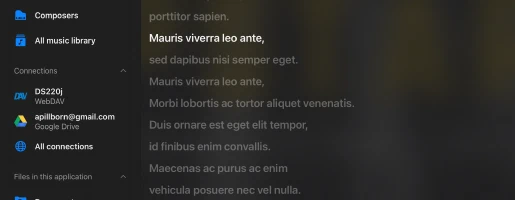
- “Şarkı Sözü Modu”: Ses dosyanızdaki gömülü şarkı sözlerini gösterir. Ses dosyanızın etiketlerinde şarkı sözleri varsa burada görünür. Bu mod ayrıca LRC formatında zamanlı metni destekler. Şarkı sözü etiketini düzenlemek için Evertag gibi harici bir ses etiketi düzenleyici kullanın. Lyricsify gibi web sitelerinde ücretsiz LRC formatında şarkı sözleri bulabilirsiniz. Gerekli şarkı sözlerini etiketlerinize kopyalayın ve bu ekranda daha sonra görüntülemek üzere kaydedin.
- “LRC Dosyası Modu”: Ses dosyalarını düzenlemek yerine, orijinal ses dosyasıyla aynı klasöre bir LRC dosyası yerleştirebilirsiniz. Her iki dosya da aynı ada ancak farklı uzantılara sahip olmalıdır. Yorumlar ekranında üçüncü sayfaya kaydırdığınızda, uygulama aynı dizinde LRC dosyasını arar ve içeriğini görüntüler.
Bilgisayarımdan Evermusic’e müzik nasıl aktarılır?
Bilgisayarınızı veya kişisel NAS’ınızı SMB, WebDAV veya DLNA protokolleri kullanarak bağlayabilirsiniz. Alternatif olarak müzik aktarmak için iTunes Dosya Paylaşımı’nı kullanabilirsiniz.
Bilgisayarı SMB protokolü kullanarak bağlamak için “Bulut hizmeti bağla” → SMB’ye dokunun.
URL alanına bilgisayar IP adresi ve paylaşılan klasör adını smb://bilgisayar-ip-adresi/paylaşılan-klasör-adı formatında girin,
kullanıcı adı ve şifreyi girin ve “Bitti"ye dokunun.
Bağlantınız başarılı olursa, bağlı depolamayı “Bulut hizmetleri” bölümünde göreceksiniz.
Tam eğitim burada mevcuttur:
SMB protokolü kullanarak bilgisayardan iPhone’a dosya aktarın
WebDAV protokolü için tüm adımlar URL alanı hariç aynıdır.
URL, http://sunucu-adı veya sunucu SSL destekliyorsa https://sunucu-adı formatında olmalıdır.
Tam eğitim burada mevcuttur:
WebDAV kullanarak NAS Depolama nasıl bağlanır ve iPhone veya Mac’te müzik nasıl dinlenir
Wi-Fi Drive, masaüstü tarayıcı kullanarak bilgisayarınızdan iOS cihazına kablosuz olarak dosya aktarmanıza olanak tanıyan popüler bir teknolojidir.
Bu özelliği kullanmak için cihazınız ve bilgisayarınız aynı Wi-Fi ağına bağlı olmalıdır.
“Bağlantılar” → “Bilgisayar” → “Wi-Fi ile bağlan"ı açın ve sunucuyu etkinleştirin.
Ardından masaüstü tarayıcıyı açın ve uygulamadaki URL’yi girin.
Dosyaları bilgisayarınızdan açılan web sayfasına sürükleyip bırakabilirsiniz ve cihazda görünecektir.
Daha ayrıntılı eğitim burada mevcuttur:
WiFi-Drive kullanarak bilgisayardan iPhone’a kablosuz dosya aktarımı nasıl yapılır
iTunes Dosya Paylaşımı, iTunes ve lightning kablosu kullanarak bilgisayardan cihaza dosya aktarmanıza olanak tanıyan başka bir teknolojidir.
Cihazı kablo ile bilgisayara bağlayın ve iTunes’u çalıştırın.
iTunes → “Uygulamalar bölümü"nü açın → ve Evermusic’i bulun.
Paylaşılan klasörü görmek için uygulama simgesine dokunun.
Dosyaları bilgisayardan cihazdaki paylaşılan klasöre kopyalayın.
Ayrıntılı talimat burada mevcuttur:
iPhone’umda yerel dosyalar (iTunes dosyaları) nasıl çalınır
DLNA ile burada açıklandığı gibi DLNA medya sunucusu kurabilir ve Windows PC’den müziğinizi akış yapabilirsiniz:
Windows 10’da DLNA Media Server nasıl etkinleştirilir ve iPhone’da müziğiniz nasıl çalınır
Müzik nasıl indirilir?
Müzik indirmeden ve çevrimdışı dinlemeden önce bir ağ hesabı bağlamanız gerekir.
“Bağlantılar” ekranını açın ve hesabınızı ekleyin.
Bir ağ hesabı ekledikten sonra buluttan müzik indirebilirsiniz.
Buluttan müzik indirmek için
– Bağlı bulut hizmetini açın.
– İndirmek istediğiniz klasörün içine gidin.
– Sağ üst köşedeki “…” daha fazla eylem düğmesine dokunun ve “Seç” menü öğesini seçin.
– İndirmek istediğiniz dosyaları seçin ve “İndir” düğmesine dokunun.
Sanatçı/Çalma Listesi/Albüm/Tür için çevrimdışı modu etkinleştirmek için
– Sanatçılar/Albümler/Çalma Listeleri/Tür Ekranını açın
– “Çevrimdışı mod” onay kutusuna dokunun
– Çevrimdışı Sanatçı/Albüm/Çalma Listesi/Tür, müzik kitaplığının “Çevrimdışı müzik” bölümünde görünecektir
Çevrimdışı mod hakkında daha ayrıntılı talimat burada mevcuttur:
Evermusic & Flacbox’ta Çevrimdışı Müzik Çalın: Buluttan Yerel Dosyalara İndirin ve Senkronize Edin
Başka bir seçenek de Youtube’dan müzik indirip burada açıklandığı gibi Evermusic’e aktarmaktır:
YouTube’dan Müzik Nasıl İndirilir ve iPhone’da Çevrimdışı Müzik Nasıl Dinlenir
Evermusic Apple CarPlay’i destekliyor mu?
Evet, Evermusic Apple CarPlay’i tam olarak destekler. Müzik kitaplığınıza göz atabilir, yerel veya çevrimdışı dosyaları çalabilir, bulut depolamaya bağlanabilir ve aracınızın bilgi-eğlence ekranından doğrudan oynatmayı kontrol edebilirsiniz.
CarPlay arayüzü Kitaplık, Bağlantılar, Yerel Dosyalar ve Ayarlar için özel sekmeler içerir ve yolda müziğiniz üzerinde tam kontrol sağlar. Oynatma kontrolleri, karıştırma, tekrarlama ve kuyruk yönetimi de mevcuttur.
CarPlay’i kullanmak için Siri’nin etkin olduğundan ve iPhone’unuzun USB veya kablosuz olarak bağlı olduğundan emin olun.
Evermusic hangi ses formatlarını destekler?
İşte desteklenen ses formatlarının ve karşılık gelen dosya uzantılarının tam listesi:
Desteklenen Ses Formatları:
• AAC (MPEG-4 Advanced Audio Coding)
• ALAC (Apple Lossless)
• AMR (Adaptive Multi-Rate)
• HE-AAC (MPEG-4 High-Efficiency AAC)
• iLBC (Internet Low Bitrate Codec)
• Linear PCM (Uncompressed, Linear Pulse Code Modulation)
• MP3 (MPEG-1 Audio Layer 3)
• μ-law and A-law
• IMA4 (IMA/ADPCM)
Desteklenen Ses Dosyası Uzantıları:
mpeg, aifc, 3gp, avi, aif, latm, 3gpp, m4a, loas, cdda, aac, m4p, m4b, ac3, pls, mp4v, m3u, m4r, aiff, xhe, mp1, snd, mp2, wav, qt, wave, m3u8, m4v, mp3, 3g2, caf, mp4, flac, au, w64, ec3, adts, amr, vtt, mpa, aa
Bu geniş desteklenen format ve dosya uzantısı yelpazesiyle müziğinizi tercih ettiğiniz formatta dinleyebilirsiniz.
Kullanım Kılavuzu
Bu kılavuz, iPhone, iPad veya Mac’inizde Evermusic’ten en iyi şekilde yararlanmanıza yardımcı olacaktır. Buluttan müzik akışı yapmayı, sesli kitaplarınızı yönetmeyi ve cihazlar arasında müzik taşımayı öğrenin. Evermusic, müzik koleksiyonunuz üzerinde kolay bir uygulamada tam kontrol sağlar.