Evermusic
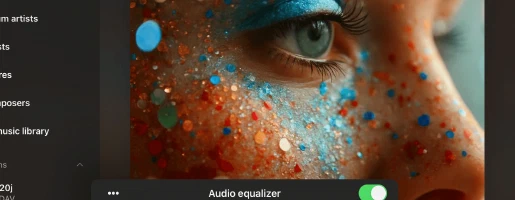
• נגן מוזיקה עם קרוספייד, נגינה ללא הפסקות ואקולייזר
• ייבא פלייליסטים M3U והורד שירים להאזנה אופליין
• הזרם מוזיקה מכוננים בענן, NAS, מחשב או כונני USB
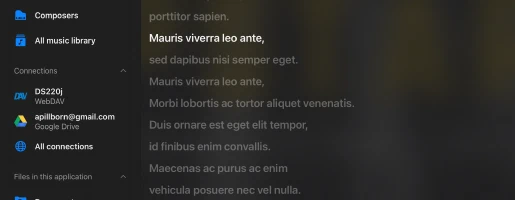
• צפה במילות שירים בזמן האזנה והוסף סימניות אודיו לחזרה בכל עת
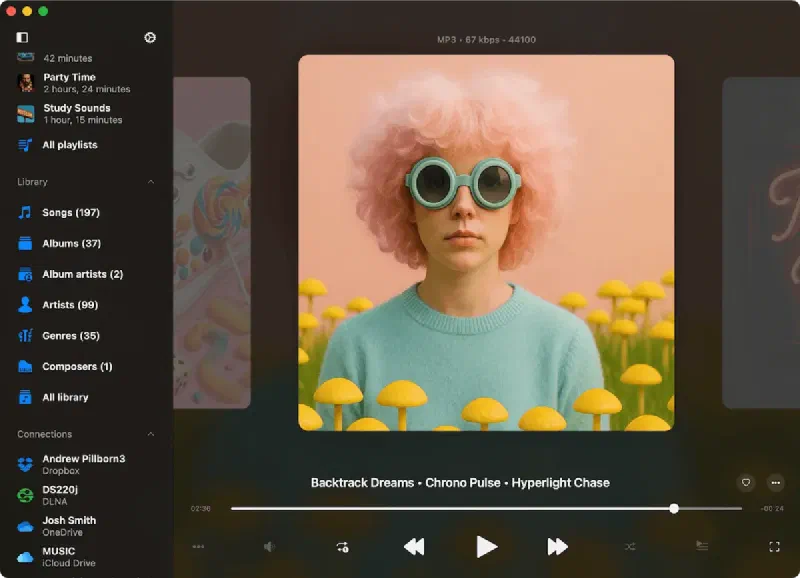
חסוך מקום במכשיר
יש לך 100GB של מוזיקה שנאספה לאורך שנים אבל רק 32GB של אחסון באייפון? פשוט העבר את כל השירים לענן ושחרר מקום יקר לתמונות, סרטונים ואפליקציות.
גישה מיידית לשירים
עם תמיכה בשירותי הענן הפופולריים ביותר, Evermusic מאפשר לך לבחור שירות אחד או יותר ולהזרים את המוזיקה שלך מהענן. אין יותר סנכרון iTunes, קבצי האודיו שלך מועלים לענן מ-PC או Mac כמו כל קובץ אחר.
מצב אופליין
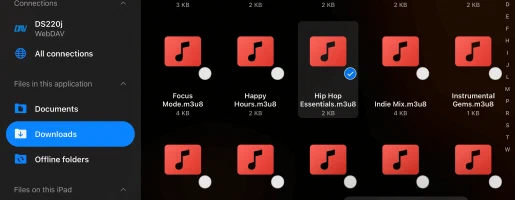
מצב אופליין מאפשר לך להוריד אלבומים, שירים, ז’אנרים ופלייליסטים מועדפים לנגינה אופליין ולהאזין למוזיקה כשאינך מחובר לאינטרנט.
המוזיקה שלך בענן
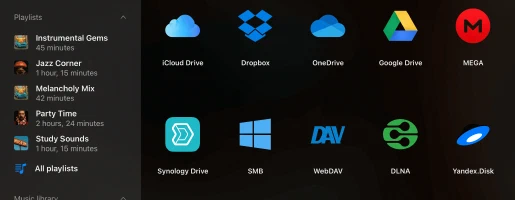
צור שירות הזרמת מוזיקה מתקדם משלך בחינם! נהל את ספריית המוזיקה הגדולה שלך, חסוך באחסון המכשיר והזרם את השירים המועדפים עליך ישירות מהענן עם אגירה חכמה ונגינה חלקה. תיהנה מתמיכה בשירותי ענן פופולריים כמו iCloud, Google Drive, Dropbox, MEGA.nz, Box, OneDrive ועוד.
העבר קבצים בקלות
חבר את ה-Mac או PC שלך והזרם מוזיקה ישירות מהמחשב הביתי שלך. העבר קבצי אודיו בצורה חלקה בין המחשב למכשיר ה-iOS באמצעות Wi-Fi Drive או iTunes File Sharing. ניתן גם לחבר NAS או כונן USB ולגשת לספרייה שלך מכל מקום.
סנכרון אוטומטי
מנהל הסנכרון סורק אוטומטית את אחסון הענן שלך לאיתור קבצי אודיו ומעדכן את ספריית המוזיקה שלך. טוען המטא-דאטה מארגן שירים לפי אלבומים, אמנים וז’אנרים באמצעות תגיות אודיו מוטמעות.
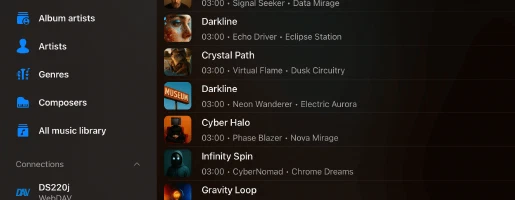
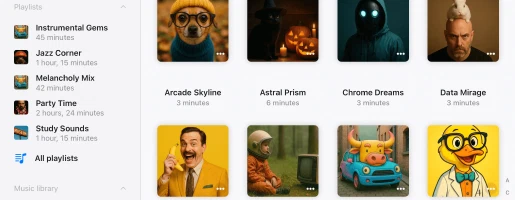
עיצוב נקי ופשוט
סט תכונות מלא
ביקורות App Store
תוכניות מחירים
חינם
• מכיל פרסומות
• פלייליסטים (10)
• שירותי ענן (3)
• ארכיון אוספי מדיה (3)
• מועדפים (1000)
• שירים בפלייליסט (1000)
• שירים בתור (750)
• תיקיות אופליין (1)
• אלבומים אופליין (1)
• חיפוש תגיות אוטומטי (20)
• ייצוא ל-M3U (5)
• הורדת קבצים
• ייצוא שירי iTunes
חינם
פרימיום חודשי
• חוויה ללא פרסומות
• פלייליסטים ללא הגבלה
• שירותי ענן ללא הגבלה
• ארכוב מדיה ללא הגבלה
• מועדפים ללא הגבלה
• שירים ללא הגבלה בפלייליסט
• שירים ללא הגבלה בתור
• תיקיות אופליין ללא הגבלה
• אלבומים אופליין ללא הגבלה
• חיפוש תגיות ללא הגבלה
• ייצוא ל-M3U ללא הגבלה
• הורדת קבצים
• ייצוא שירי iTunes
• ייצוא אוספי iTunes
• הורדת תיקיות
• הורדת אוספים
• התאמה אישית מלאה
$1.99/חודש
פרימיום שנתי
• חוויה ללא פרסומות
• פלייליסטים ללא הגבלה
• שירותי ענן ללא הגבלה
• ארכוב מדיה ללא הגבלה
• מועדפים ללא הגבלה
• שירים ללא הגבלה בפלייליסט
• שירים ללא הגבלה בתור
• תיקיות אופליין ללא הגבלה
• אלבומים אופליין ללא הגבלה
• חיפוש תגיות ללא הגבלה
• ייצוא ל-M3U ללא הגבלה
• הורדת קבצים
• ייצוא שירי iTunes
• ייצוא אוספי iTunes
• הורדת תיקיות
• הורדת אוספים
• התאמה אישית מלאה
7 ימים חינם, לאחר מכן $12.99/שנה
פרימיום לכל החיים
• חוויה ללא פרסומות
• פלייליסטים ללא הגבלה
• שירותי ענן ללא הגבלה
• ארכוב מדיה ללא הגבלה
• מועדפים ללא הגבלה
• שירים ללא הגבלה בפלייליסט
• שירים ללא הגבלה בתור
• תיקיות אופליין ללא הגבלה
• אלבומים אופליין ללא הגבלה
• חיפוש תגיות ללא הגבלה
• ייצוא ל-M3U ללא הגבלה
• הורדת קבצים
• ייצוא שירי iTunes
• ייצוא אוספי iTunes
• הורדת תיקיות
• הורדת אוספים
• התאמה אישית מלאה
$59.99/לכל החיים
שיתוף משפחתי: כל הרכישות והמנויים תומכים בשיתוף משפחתי, המאפשר לך לשתף גישה Premium עם המשפחה שלך.
גישה אוניברסלית: תוכניות לכל החיים ומנויים משותפים בין מכשירי iOS ו-Mac באמצעות סנכרון iCloud.
תמחור: המחירים מוצגים בדולרים אמריקאיים עבור ארצות הברית. התמחור הסופי עשוי להשתנות בהתאם לאזור שלך.
שאלות נפוצות
מהו Evermusic?
ניתן להוריד מוזיקה בקלות להאזנה אופליין, ליצור ולנהל פלייליסטים ולהשתמש באקולייזר מובנה לשיפור חוויית ההאזנה שלך.
האפליקציה עובדת עם שירותים כמו Google Drive, Dropbox, OneDrive ועוד, כך שתוכל לשמור את כל המוזיקה שלך במקום אחד ולגשת אליה מכל מכשיר.
האפליקציה גם תומכת בפורמטי אודיו שונים ומאפשרת לך לארגן את ספריית המוזיקה שלך לפי אמן, אלבום, ז’אנר ומלחין.
ניתן לסנכרן את הספרייה שלך בין אחסון הענן למכשיר שלך, ולהבטיח שהלחנים המועדפים עליך תמיד זמינים.
בנוסף, עם תכונות כמו נגינה ללא הפסקות, קרוספייד ויכולת הזרמה למכשירי Chromecast ו-AirPlay, Evermusic מציע פתרון מלא לכל צרכי המוזיקה שלך.
כיצד עובד Evermusic?
Evermusic עובד על ידי חיבור לשירותי אחסון ענן שונים, כגון Google Drive, Dropbox, OneDrive ואחרים, המאפשרים לך לגשת לספריית המוזיקה שלך מכל מכשיר.
לאחר החיבור, ניתן לעיין ולהזרים את המוזיקה שלך ישירות מהענן, או להוריד את השירים, האלבומים והפלייליסטים המועדפים עליך להאזנה אופליין.
האפליקציה תומכת בפורמטי אודיו רבים, מה שמקל על נגינת כל קובץ מוזיקה שיש לך.
בנוסף לשילוב עם הענן, Evermusic מציע תכונות חזקות לשיפור חוויית ההאזנה שלך.
ניתן ליצור ולנהל פלייליסטים, להשתמש באקולייזר המובנה לכוונון איכות הצליל וליהנות מנגינה חלקה עם תכונות כמו נגינה ללא הפסקות וקרוספייד.
האפליקציה גם תומכת בהזרמה למכשירים כמו Chromecast ו-AirPlay, המאפשרת לך לנגן את המוזיקה שלך בכל מכשיר תואם.
עם Evermusic, ניתן לארגן את ספריית המוזיקה שלך לפי אמן, אלבום, ז’אנר ומלחין ולשמור אותה מסונכרנת בין אחסון הענן והמכשירים שלך, ולהבטיח שתמיד תהיה לך גישה ללחנים המועדפים עליך.
יתר על כן, Evermusic מאפשר לך לנגן קבצים מקומיים המאוחסנים ישירות באייפון, באייפד או במק שלך.
ניתן לייבא מוזיקה בקלות מאחסון המכשיר שלך או מספריית המוזיקה של iTunes.
זה אומר שתוכל ליהנות מכל אוסף המוזיקה שלך, בין אם הוא מאוחסן בענן או מקומית במכשיר שלך.
עם Evermusic, כל השירים המועדפים עליך נגישים במקום נוח אחד.
עיין במדריכים שלנו לפרטים נוספים:
- כיצד לנגן מוזיקה מ-iCloud Drive באייפון או במק.
- כיצד להפעיל שרת DLNA Media ב-Windows 10 ולנגן את המוזיקה שלך באייפון.
- כיצד להעלות את הקבצים שלי לאחסון הענן ולחבר אותם ל-Evermusic, Flacbox, Evertag.
- כיצד להעביר קבצים באופן אלחוטי ממחשב לאייפון באמצעות WiFi-Drive.
- כיצד לחבר כרטיס USB לאייפון ולהאזין למוזיקה או לנהל קבצים עליו.
- כיצד לנגן מוזיקה באייפון מ-WD My Cloud Home.
האם Evermusic חינמי?
רכישות לכל החיים ומנויים משותפים בין iOS ו-Mac, תוך שימוש ב-iCloud לסנכרון מידע זה. אם יש לך את גרסת Premium במכשיר ה-iOS שלך, ודא שהגרסה העדכנית ביותר מותקנת ו-iCloud מופעל. הפעל את האפליקציה ב-iOS והמתן דקה כדי שמידע הרכישה שלך יועלה ל-iCloud.
קרא עוד
מה ההבדל בין Evermusic חינמי ל-Evermusic Premium?
Evermusic חינמי
• מכיל פרסומות: הגרסה החינמית מציגה פרסומות ליצירת הכנסות, שעלולות לפעמים להפריע להאזנת המוזיקה שלך.
• פלייליסטים מוגבלים: ניתן ליצור עד (10) פלייליסטים בגרסה החינמית.
• שירותי ענן מוגבלים: הגרסה החינמית תומכת בעד (3) שירותי ענן.
• מועדפים מוגבלים: ניתן להוסיף מקסימום (100) שירים למועדפים בגרסה החינמית.
• מגבלות פלייליסט ותור: לגרסה החינמית יש מגבלות על מספר השירים שניתן להוסיף לפלייליסט בודד (1,000) ומספר השירים המרבי בתור הנגן (750).
• תכונות אופליין מוגבלות: לגרסה החינמית יש הגבלות על גישה אופליין, כולל רק (1) תיקיית אופליין ויכולת להוריד אלבומים, אמנים, ז’אנרים, פלייליסטים ומלחינים אופליין.
• ללא ייצוא אוספי מוזיקה של iTunes: לא ניתן לייצא אוספים ממוזיקת iTunes לקבצים מקומיים בגרסה החינמית.
• תכונות חיפוש תגיות מוגבלות: מציע (20) בקשות חיפוש תגיות אוטומטי ו-(20) בקשות חיפוש עטיפת אלבום ליום.
• ייצוא אוספי מדיה מוגבל: מאפשר (5) ייצוא אוספי מדיה (פלייליסטים, אלבומים, אמנים, ז’אנרים) ל-M3U/CSV/TXT ליום.
• תכונות התאמה אישית מוגבלות: ניתן להשתמש רק באפשרויות התאמה אישית מוגבלות, ושינוי סמל האפליקציה גם מוגבל.
Evermusic Premium
• חוויה ללא פרסומות: Evermusic Premium מסיר פרסומות ומספק חוויית האזנה למוזיקה חלקה ורציפה.
• פלייליסטים ללא הגבלה: ניתן ליצור מספר בלתי מוגבל של פלייליסטים עם Evermusic Premium.
• שירותי ענן ללא הגבלה: Evermusic Premium מאפשר לך להתחבר למספר בלתי מוגבל של שירותי ענן, ומרחיב את הגישה לספריית המוזיקה שלך.
• מועדפים ללא הגבלה: ניתן להוסיף מספר בלתי מוגבל של שירים למועדפים ב-Evermusic Premium.
• גמישות פלייליסט ותור: Evermusic Premium מסיר מגבלות על גודל הפלייליסט והתור, ונותן לך שליטה רבה יותר על ארגון המוזיקה שלך.
• תכונות אופליין מורחבות: Evermusic Premium מציע יכולות אופליין מתקדמות, כולל יכולת הורדת תיקיות, אלבומים, אמנים, ז’אנרים, פלייליסטים ומלחינים אופליין.
• ייצוא אוספי מוזיקה של iTunes: ניתן לייצא אוספים ממוזיקת iTunes לקבצים מקומיים.
• חיפוש תגיות ללא הגבלה: מציע בקשות חיפוש תגיות אוטומטי ללא הגבלה.
• חיפוש עטיפת אלבום ללא הגבלה: מציע בקשות חיפוש עטיפת אלבום ללא הגבלה.
• ייצוא אוספי מדיה ללא הגבלה: מאפשר ייצוא ללא הגבלה של אוספי מדיה (פלייליסטים, אלבומים, אמנים, ז’אנרים) ל-M3U/CSV/TXT.
• התאמה אישית מלאה: מספק אפשרויות התאמה אישית מלאות, כולל יכולת שינוי סמל האפליקציה.
האם Evermusic בטוח?
Evermusic משתמש רק ב-SDK רשמי וחיבורים מאובטחים לאינטראקציה עם שירותי הענן המחוברים. שם המשתמש והסיסמה שלך אינם זמינים לאפליקציה. כל הבקשות מהאפליקציה לשירות הענן מוצפנות.
כאשר אתה מזין שם משתמש וסיסמה, האפליקציה מציגה לך את דף ההרשאה הרשמי שמסופק על ידי ספק שירות הענן וכל תהליך ההרשאה מתבצע מחוץ לאפליקציה. ספק שירות הענן שולח auth-token לאפליקציה לאחר הרשאה מוצלחת ואותו token משמש לביצוע קריאות API.
Auth-token הוא מפתח דיגיטלי שמאפשר לאפליקציות צד שלישי לקיים אינטראקציה עם אחסון הענן. Auth-token מאוחסן במכשיר שלך באחסון מערכת מאובטח הנקרא Keychain. ניתן להוריד קבצים משירות הענן המחובר למכשיר וקבצים אלה ימוקמו בתיקיית “Documents” של האפליקציה. ניתן למחוק קבצים אלה בכל עת באמצעות מנהל הקבצים המובנה.
האפליקציה אינה משתפת מידע כלשהו מחשבון הענן המחובר. ניתן לבטל את הגישה לחשבון הענן שלך בכל עת על ידי פתיחת דף הגדרות החשבון בדפדפן האינטרנט שלך.
לביטול auth-token, היכנס לחשבון שלך בדפדפן האינטרנט ונווט לדף ההגדרות. שם תוכל למצוא את כל אפליקציות הצד השלישי המחוברות לחשבון הענן שלך ולהסיר כל אחת מהן אם אינך רוצה יותר להשתמש באותה אפליקציה.
ניתן גם לנתק את חשבונות הענן המחוברים באפליקציה ו-auth-token יוסר גם הוא מהמכשיר שלך. אם תסיר את האפליקציה מהמכשיר שלך, כל הנתונים שהורדו ואסימוני הגישה יוסרו גם כן.
כיצד ליצור פלייליסט ב-Evermusic?
- פתח את קטע הפלייליסטים.
- הקש על כפתור “+” או כפתור “…” בפינה הימנית העליונה ובחר “פלייליסט חדש”.
- הזן שם לפלייליסט והקש “שמור”. תיבת הדו-שיח “הוסף שירים” תופיע.
- בחר את השירים שברצונך להוסיף לפלייליסט.
אילו שירותי ענן תומך Evermusic?
כרגע, האפליקציה תומכת בשירותי הענן הפופולריים ביותר: iCloud Drive, Google Drive, Dropbox, OneDrive, Box, MEGA, Yandex.Disk, WD MyCloud Home, DLNA, MediaFire, WebDAV, SMB, pCloud, HiDrive, 百度网盘, My Cloud Home, InfiniCLOUD, Cloud Mail.ru, Put.io, MyDrive.
כיצד להשתמש באקולייזר?
- פתח את מסך נגן האודיו.
- הקש על סמל “אקולייזר” בתחתית המסך.
- הפעל את מתג הבקרה בפינה הימנית העליונה של מסך האקולייזר כדי להפעיל את האקולייזר.
- בחר אחד מהפריסטים הזמינים (rock, pop, dance, disco..) או שנה את מחווני האקולייזר כדי לבנות פריסט משלך.
מדריך מלא זמין כאן:
כיצד להשתמש באקולייזר האודיו באייפון, אייפד, מק עם Evermusic ו-Flacbox
כיצד להפעיל מצב אופליין ב-Evermusic?
-
חבר שירות ענן:
• עבור ללשונית “חיבורים”.
• בחר “חבר אחסון ענן” ופעל לפי ההוראות לחיבור השירות הרצוי. -
נווט לתיקיית המוזיקה:
• פתח את אחסון הענן המחובר ומצא את תיקיית המוזיקה שלך. -
הפעל מצב אופליין:
• הקש על כפתור “פעולות נוספות” ליד שם התיקייה.
• בחר “הפעל מצב אופליין”.
• התיקייה שנבחרה וכל תכולתה יורדו ל"קבצים מקומיים" > “תיקיות אופליין”. -
עדכונים אוטומטיים:
• האפליקציה תסרוק ברציפות שינויים. קבצים חדשים שנוספו לתיקייה המקוונת יורדו אוטומטית. -
הגדר מרווח סריקה:
• עבור ל"הגדרות" > “מנהל קבצים” > “תיקיות אופליין” > “מרווח זמן” כדי להגדיר את תדירות הסריקה. -
סנכרון ידני:
• לסנכרון ידני, עבור ל"הגדרות" > “מנהל קבצים” > “תיקיות אופליין” > “תיקיות אופליין מסונכרנות”.
• הקש “פעולות נוספות” ובחר “התחל סנכרון”.
כיצד לנגן מוזיקה שהורדה מקומית באייפון?
לאחר התקנת האפליקציה, פתח את מסך “קבצים מקומיים” וגלול למטה לקטע “קבצים באייפון זה”.
משם, בחר “פתח קבצים…” אם אתה צריך לבחור כמה קבצי אודיו או “פתח תיקייה…” אם ברצונך לבחור תיקיית מוזיקה.
האפליקציה תסרוק את תוכן התיקייה וכל קבצי האודיו שנמצאו ייבחרו.
נווט לתיקיית המוזיקה שלך, הקש “פתח” לאישור הבחירה שלך והקבצים יתווספו לתור הנגן.
קבצים אלה ינוגנו ישירות מהמיקום שנבחר ללא העתקה לחבילת האפליקציה.
הוספת תיקייה למועדפים לגישה מהירה
פשט את התהליך על ידי הוספת תיקייה הממוקמת במכשיר שלך למועדפים.
בדרך זו, לא תצטרך לחזור על השלבים בכל פעם שתרצה לנגן מוזיקה.
פתח את מסך “קבצים מקומיים”, גלול לקטע “גישה מהירה” והקש “מועדפים” כדי לגשת למסך “קבצים מועדפים”.
הקש על כפתור פעולות נוספות (שלוש נקודות) בפינה הימנית העליונה ובחר “הוסף תיקייה”.
נווט לתיקייה הרצויה והקש “פתח” לאישור.
התיקייה שלך תתווסף ל"קבצים מועדפים", ותספק גישה מהירה למוזיקה שלך.
ייבוא קבצים מקומיים לספריית המוזיקה
אם אתה מעדיף לארגן את הקבצים המקומיים שלך בתוך ספריית המוזיקה שלך, פתח את מסך “ספריית מוזיקה”, הקש על כפתור שלוש הנקודות בפינה הימנית העליונה ובחר “+” (הוסף מוזיקה).
בחר את פריט התפריט “קבצים מקומיים”, גלול לקטע “קבצים באייפון זה” והקש “פתח קבצים…”.
בחר את הקבצים שברצונך להוסיף והקש “פתח” לאישור.
האפליקציה תסרוק את הקבצים שנבחרו ותוסיף אותם לספריית המוזיקה שלך, ותארגן אותם לפי מטא-דאטה כמו אמן, אלבום וז’אנר.
הוספת קבצים מקומיים לפלייליסט
כדי להוסיף קבצים מקומיים לפלייליסט, פתח את מסך “פלייליסטים” והקש על כפתור עוד בפינה הימנית העליונה.
בחר “+” (פלייליסט חדש), הזן שם לפלייליסט החדש שלך, ובמסך הבא בחר באפשרות “קבצים מקומיים”.
גלול לקטע “קבצים באייפון זה” והקש “פתח קבצים…”.
בחר את קבצי האודיו שברצונך להוסיף והקש “פתח” לאישור.
הקבצים יתווספו לפלייליסט שלך, שם תוכל לשנות את סדר השירים ולבצע פעולות אחרות באמצעות כפתור עוד.
עם צעדים פשוטים אלה, תוכל לשחרר את הפוטנציאל המלא של האייפון והמק שלך כפלטפורמות האולטימטיביות ליהנות מאוסף המוזיקה המקומי האהוב עליך.
כיצד אוכל לחזור לפלייליסט מהמקום שבו הפסקתי?
כאשר תעבור לפלייליסט אחר ותחזור, תראה ארבע פעולות בסרגל הכלים העליון מתחת לעטיפת האלבום: “חיפוש”, “המשך נגינה”, “נגן הכל” ו"ערבב הכל".
הקש “המשך נגינה” כדי לחזור לפלייליסט מהמצב האחרון שנשמר ומיקום המדיה.
כיצד לצפות במילות שירים ב-Evermusic?
ניתן לצפות במילות שירים מוטמעות באפליקציית Evermusic על ידי ביצוע השלבים הבאים:
- התחל לנגן קובץ אודיו על ידי הקשה עליו.
- פתח את נגן האודיו במסך מלא.
- הקש על כפתור “פעולות נוספות” בפינה הימנית העליונה כדי לראות את תפריט הפעולות הנוספות.
- בחר את פריט התפריט “הצג הערות”.
- במסך הערות השיר, יש לך שלושה מצבים שניתן לשנות על ידי גלילה ימינה: “הערות”, “מילות שירים מוטמעות” ו"קובץ LRC".
מצבים:
- “מצב הערות”: מציג את התוכן משדה COMMENT של קובץ האודיו שלך.
- “מצב מילות שירים”: מציג את מילות השירים המוטמעות מקובץ האודיו שלך. אם לקובץ האודיו שלך יש מילות שירים בתגיות, הן יופיעו כאן. מצב זה גם תומך בטקסט מתוזמן בפורמט LRC. לעריכת תגית מילות השירים, השתמש בעורך תגיות אודיו חיצוני כמו Evertag. ניתן למצוא מילות שירים בפורמט LRC בחינם באתרים כמו Lyricsify. העתק את מילות השירים הדרושות לתגיות שלך ושמור אותן להצגה מאוחר יותר במסך זה.
- “מצב קובץ LRC”: במקום לערוך קבצי אודיו, ניתן למקם קובץ LRC באותה תיקייה כמו קובץ האודיו המקורי. שני הקבצים צריכים להיות בעלי אותו שם אך סיומות שונות. כאשר תגלול לעמוד השלישי במסך ההערות, האפליקציה תחפש את קובץ ה-LRC באותה תיקייה ותציג את תוכנו.
כיצד להעביר מוזיקה ל-Evermusic מהמחשב שלי?
ניתן לחבר את המחשב או ה-NAS האישי שלך באמצעות פרוטוקולי SMB, WebDAV או DLNA. לחלופין, השתמש ב-iTunes File Sharing להעברת מוזיקה.
לחיבור מחשב באמצעות פרוטוקול SMB הקש “חבר שירות ענן” → SMB.
הזן את כתובת ה-IP של המחשב ושם התיקייה המשותפת בשדה URL בפורמט smb://computer-ip-address/shared-folder-name,
הזן שם משתמש וסיסמה והקש “סיום”.
אם החיבור מוצלח, תראה את האחסון המחובר בקטע “שירותי ענן”.
מדריך מלא זמין כאן:
העבר את הקבצים שלך מהמחשב לאייפון באמצעות פרוטוקול SMB
עבור פרוטוקול WebDAV, כל השלבים זהים למעט שדה ה-URL.
ה-URL צריך להיות בפורמט http://server-name או https://server-name אם השרת תומך ב-SSL.
מדריך מלא זמין כאן:
כיצד לחבר אחסון NAS באמצעות WebDAV ולהאזין למוזיקה באייפון או במק
Wi-Fi Drive היא טכנולוגיה פופולרית שמאפשרת להעביר קבצים מהמחשב למכשיר iOS באופן אלחוטי באמצעות דפדפן שולחני.
לשימוש בתכונה זו, המכשיר והמחשב שלך צריכים להיות מחוברים לאותה רשת Wi-Fi.
פתח “חיבורים” → “מחשב” → “התחבר באמצעות Wi-Fi” והפעל את השרת.
לאחר מכן פתח דפדפן שולחני והזן את ה-URL מהאפליקציה.
ניתן לגרור ולשחרר קבצים מהמחשב לדף האינטרנט הפתוח והם יופיעו במכשיר.
מדריך מפורט יותר זמין כאן:
כיצד להעביר קבצים באופן אלחוטי ממחשב לאייפון באמצעות WiFi-Drive
iTunes File Sharing היא טכנולוגיה נוספת שמאפשרת להעביר קבצים מהמחשב למכשיר באמצעות iTunes וכבל lightning.
פשוט חבר מכשיר למחשב באמצעות כבל והפעל את iTunes.
פתח את iTunes → “קטע אפליקציות” → ומצא את Evermusic.
הקש על סמל האפליקציה כדי לראות תיקייה משותפת.
העתק קבצים מהמחשב לתיקייה המשותפת במכשיר.
הוראות מפורטות זמינות כאן:
כיצד לנגן קבצים מקומיים (קבצי iTunes) באייפון שלי
עם DLNA ניתן גם להגדיר שרת מדיה DLNA ולהזרים את המוזיקה שלך מ-Windows PC כמתואר כאן:
כיצד להפעיל שרת DLNA Media ב-Windows 10 ולנגן את המוזיקה שלך באייפון
כיצד להוריד מוזיקה?
לפני שתוכל להוריד מוזיקה ולהאזין למוזיקה אופליין, עליך לחבר חשבון רשת.
פשוט פתח את מסך “חיבורים” והוסף את חשבונך.
לאחר שהוספת חשבון רשת, תוכל להוריד את המוזיקה שלך מהענן.
להורדת מוזיקה מהענן
– פתח את שירות הענן המחובר.
– נווט בתוך התיקייה שברצונך להוריד.
– הקש על כפתור פעולות נוספות “…” בפינה הימנית העליונה ובחר את פריט התפריט “בחר”.
– בחר קבצים שברצונך להוריד והקש על כפתור “הורד”.
להפעלת מצב אופליין לאמן/פלייליסט/אלבום/ז’אנר
– פתח את מסך אמנים/אלבומים/פלייליסטים/ז’אנרים
– הקש על תיבת הסימון “מצב אופליין”
– האמן/אלבום/פלייליסט/ז’אנר האופליין יופיע בקטע “מוזיקה אופליין” של ספריית המוזיקה
הוראות מפורטות יותר על מצב אופליין זמינות כאן:
נגן מוזיקה אופליין ב-Evermusic ו-Flacbox: הורד וסנכרן מהענן לקבצים מקומיים
אפשרות נוספת זמינה היא הורדת מוזיקה מ-Youtube וייבוא שלה ל-Evermusic כמתואר כאן:
כיצד להוריד מוזיקה מ-YouTube ולהאזין למוזיקה אופליין באייפון
האם Evermusic תומך ב-Apple CarPlay?
כן, Evermusic תומך באופן מלא ב-Apple CarPlay. ניתן לעיין בספריית המוזיקה שלך, לנגן קבצים מקומיים או אופליין, להתחבר לאחסון ענן ולשלוט בנגינה ישירות ממסך המערכת של הרכב שלך.
ממשק CarPlay כולל לשוניות ייעודיות עבור ספרייה, חיבורים, קבצים מקומיים והגדרות, המעניקות לך שליטה מלאה על המוזיקה שלך בדרכים. בקרות נגינה, ערבוב, חזרה וניהול תור זמינים גם כן.
לשימוש ב-CarPlay, ודא ש-Siri מופעל והאייפון שלך מחובר דרך USB או אלחוטית.
אילו פורמטי אודיו תומך Evermusic?
הנה הרשימה המלאה של פורמטי האודיו הנתמכים וסיומות הקבצים המתאימות שלהם:
פורמטי אודיו נתמכים:
• AAC (MPEG-4 Advanced Audio Coding)
• ALAC (Apple Lossless)
• AMR (Adaptive Multi-Rate)
• HE-AAC (MPEG-4 High-Efficiency AAC)
• iLBC (Internet Low Bitrate Codec)
• Linear PCM (Uncompressed, Linear Pulse Code Modulation)
• MP3 (MPEG-1 Audio Layer 3)
• μ-law and A-law
• IMA4 (IMA/ADPCM)
סיומות קבצי אודיו נתמכות:
mpeg, aifc, 3gp, avi, aif, latm, 3gpp, m4a, loas, cdda, aac, m4p, m4b, ac3, pls, mp4v, m3u, m4r, aiff, xhe, mp1, snd, mp2, wav, qt, wave, m3u8, m4v, mp3, 3g2, caf, mp4, flac, au, w64, ec3, adts, amr, vtt, mpa, aa
עם מגוון רחב זה של פורמטים וסיומות קבצים נתמכים, תוכל ליהנות מהמוזיקה שלך בפורמט שתבחר.
מדריך למשתמש
מדריך זה יעזור לך להפיק את המרב מ-Evermusic באייפון, באייפד או במק שלך. למד כיצד להזרים מוזיקה מהענן, לנהל את ספרי השמע שלך ולהעביר מוזיקה בין מכשירים. Evermusic נותן לך שליטה מלאה על אוסף המוזיקה שלך באפליקציה קלה אחת.