
Evermusic
• شغّل الموسيقى مع التشغيل المتقاطع والتشغيل بدون فجوات والمعادل الصوتي
• استورد قوائم تشغيل M3U وحمّل الأغاني للاستماع بدون إنترنت
• بث الموسيقى من محركات أقراص سحابية أو NAS أو الكمبيوتر أو محركات أقراص USB
• اعرض كلمات الأغاني أثناء الاستماع وأضف إشارات مرجعية صوتية للاستئناف في أي وقت
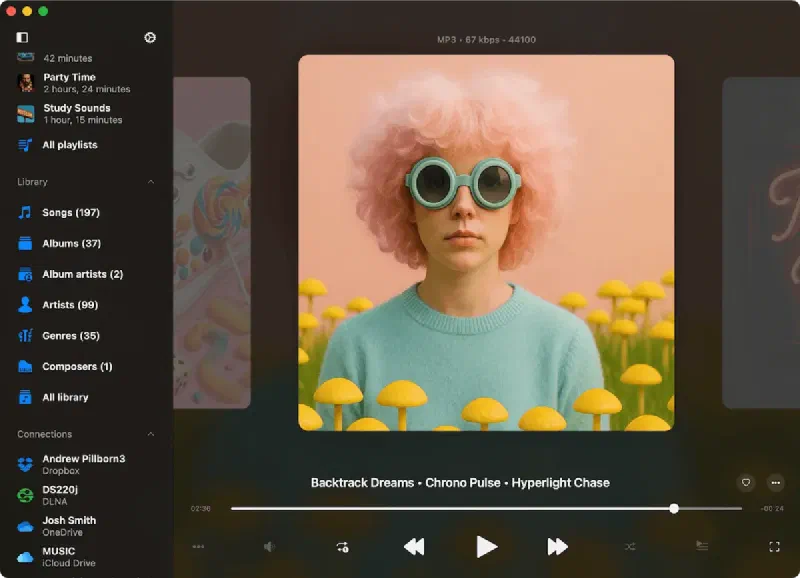
وفّر مساحة على الجهاز
لديك 100 جيجابايت من الموسيقى المجمعة على مر السنين ولكن 32 جيجابايت فقط من التخزين على أيفون؟ فقط انقل جميع مساراتك إلى السحابة وحرر مساحة ثمينة للصور والفيديوهات والتطبيقات.
وصول فوري إلى المسارات
مع دعم أكثر خدمات السحابة شعبية، يتيح لك Evermusic اختيار خدمة واحدة أو عدة خدمات وبث موسيقاك من السحابة. لا مزيد من مزامنة iTunes، يتم رفع ملفاتك الصوتية إلى السحابة من الكمبيوتر أو ماك مثل أي ملفات أخرى.
وضع عدم الاتصال
يتيح لك وضع عدم الاتصال تنزيل الألبومات والمسارات والأنواع وقوائم التشغيل المفضلة للتشغيل بدون إنترنت والاستماع إلى الموسيقى عندما لا تكون متصلاً بالإنترنت.
موسيقاك في السحابة
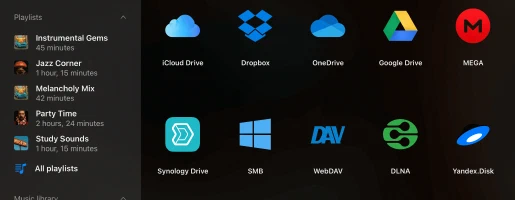
أنشئ خدمة بث موسيقى متقدمة خاصة بك مجاناً! أدر مكتبتك الموسيقية الضخمة، ووفر مساحة تخزين الجهاز، وبث مساراتك المفضلة مباشرة من السحابة مع تخزين مؤقت ذكي وتشغيل سلس. استمتع بدعم خدمات سحابية شائعة مثل iCloud وGoogle Drive وDropbox وMEGA.nz وBox وOneDrive والمزيد.
نقل الملفات بسهولة
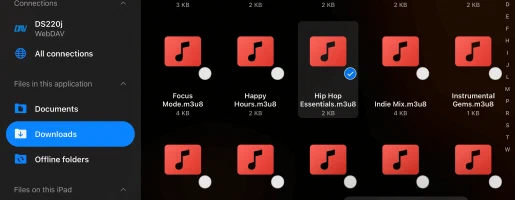
وصّل ماك أو الكمبيوتر وبث الموسيقى مباشرة من جهاز الكمبيوتر المنزلي. انقل الملفات الصوتية بسلاسة بين الكمبيوتر وجهاز iOS باستخدام Wi-Fi Drive أو مشاركة ملفات iTunes. يمكنك أيضاً توصيل NAS أو محرك أقراص USB والوصول إلى مكتبتك من أي مكان.
مزامنة تلقائية
يقوم مدير المزامنة بمسح تخزينك السحابي تلقائياً بحثاً عن ملفات صوتية ويحدّث مكتبتك الموسيقية. ينظم محمّل البيانات الوصفية المسارات حسب الألبومات والفنانين والأنواع باستخدام علامات الصوت المضمنة.
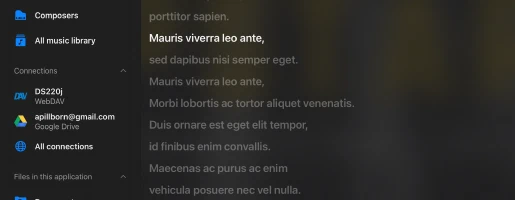
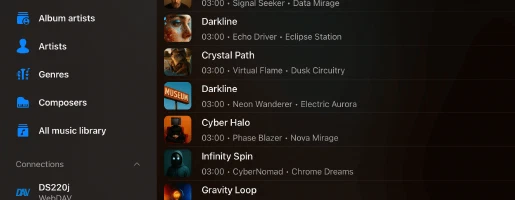
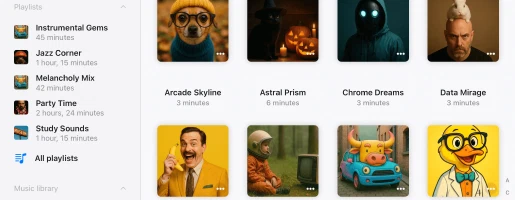
تصميم نظيف وبسيط

مجموعة الميزات الكاملة
مراجعات متجر التطبيقات
خطط الأسعار
مجاني
• يحتوي على إعلانات
• قوائم التشغيل (10)
• خدمات السحابة (3)
• أرشفة مجموعات الوسائط (3)
• المفضلة (1000)
• الأغاني في قائمة التشغيل (1000)
• الأغاني في قائمة الانتظار (750)
• المجلدات بدون اتصال (1)
• الألبومات بدون اتصال (1)
• بحث العلامات التلقائي (20)
• تصدير إلى M3U (5)
• تنزيل الملفات
• تصدير أغاني iTunes
مجاني
بريميوم شهري
• تجربة بدون إعلانات
• قوائم تشغيل غير محدودة
• خدمات سحابية غير محدودة
• أرشفة وسائط غير محدودة
• مفضلات غير محدودة
• أغاني غير محدودة في قائمة التشغيل
• أغاني غير محدودة في قائمة الانتظار
• مجلدات بدون اتصال غير محدودة
• ألبومات بدون اتصال غير محدودة
• بحث علامات غير محدود
• تصدير غير محدود إلى M3U
• تنزيل الملفات
• تصدير أغاني iTunes
• تصدير مجموعات iTunes
• تنزيل المجلدات
• تنزيل المجموعات
• تخصيص كامل
$1.99/شهر
بريميوم سنوي
• تجربة بدون إعلانات
• قوائم تشغيل غير محدودة
• خدمات سحابية غير محدودة
• أرشفة وسائط غير محدودة
• مفضلات غير محدودة
• أغاني غير محدودة في قائمة التشغيل
• أغاني غير محدودة في قائمة الانتظار
• مجلدات بدون اتصال غير محدودة
• ألبومات بدون اتصال غير محدودة
• بحث علامات غير محدود
• تصدير غير محدود إلى M3U
• تنزيل الملفات
• تصدير أغاني iTunes
• تصدير مجموعات iTunes
• تنزيل المجلدات
• تنزيل المجموعات
• تخصيص كامل
7 أيام مجاناً، ثم $12.99/سنة
بريميوم مدى الحياة
• تجربة بدون إعلانات
• قوائم تشغيل غير محدودة
• خدمات سحابية غير محدودة
• أرشفة وسائط غير محدودة
• مفضلات غير محدودة
• أغاني غير محدودة في قائمة التشغيل
• أغاني غير محدودة في قائمة الانتظار
• مجلدات بدون اتصال غير محدودة
• ألبومات بدون اتصال غير محدودة
• بحث علامات غير محدود
• تصدير غير محدود إلى M3U
• تنزيل الملفات
• تصدير أغاني iTunes
• تصدير مجموعات iTunes
• تنزيل المجلدات
• تنزيل المجموعات
• تخصيص كامل
$59.99/مدى الحياة
المشاركة العائلية: جميع عمليات الشراء والاشتراكات تدعم المشاركة العائلية، مما يتيح لك مشاركة الوصول المميز مع عائلتك.
الوصول الشامل: يتم مشاركة خطط مدى الحياة والاشتراكات بين أجهزة iOS وMac باستخدام مزامنة iCloud.
الأسعار: تُعرض الأسعار بالدولار الأمريكي للولايات المتحدة. قد يختلف السعر النهائي بناءً على منطقتك.
الأسئلة الشائعة
ما هو Evermusic؟
يمكنك بسهولة تنزيل الموسيقى للتشغيل بدون إنترنت، وإنشاء وإدارة قوائم التشغيل، واستخدام معادل صوتي مدمج لتحسين تجربة الاستماع.
يعمل مع خدمات مثل Google Drive وDropbox وOneDrive والمزيد، حتى تتمكن من الاحتفاظ بجميع موسيقاك في مكان واحد والوصول إليها من أي جهاز.
يدعم التطبيق أيضاً صيغ صوتية متنوعة ويتيح لك تنظيم مكتبتك الموسيقية حسب الفنان والألبوم والنوع والمؤلف.
يمكنك مزامنة مكتبتك بين التخزين السحابي وجهازك، لضمان توفر أغانيك المفضلة دائماً.
بالإضافة إلى ذلك، مع ميزات مثل التشغيل بدون فجوات والتشغيل المتقاطع والقدرة على بث الموسيقى إلى أجهزة Chromecast وAirPlay، يقدم Evermusic حلاً كاملاً لجميع احتياجاتك الموسيقية.
كيف يعمل Evermusic؟
يعمل Evermusic من خلال الاتصال بخدمات التخزين السحابي المختلفة، مثل Google Drive وDropbox وOneDrive وغيرها، مما يتيح لك الوصول إلى مكتبتك الموسيقية من أي جهاز.
بمجرد الاتصال، يمكنك تصفح وبث موسيقاك مباشرة من السحابة، أو تنزيل أغانيك وألبوماتك وقوائم تشغيلك المفضلة للتشغيل بدون إنترنت.
يدعم التطبيق صيغ صوتية متعددة، مما يسهل تشغيل أي ملف موسيقي مخزن لديك.
بالإضافة إلى التكامل السحابي، يقدم Evermusic ميزات قوية لتحسين تجربة الاستماع.
يمكنك إنشاء وإدارة قوائم التشغيل، واستخدام المعادل الصوتي المدمج لضبط جودة الصوت، والاستمتاع بتشغيل سلس مع ميزات مثل التشغيل بدون فجوات والتشغيل المتقاطع.
يدعم التطبيق أيضاً البث إلى أجهزة مثل Chromecast وAirPlay، مما يتيح لك تشغيل موسيقاك على أي جهاز متوافق.
مع Evermusic، يمكنك تنظيم مكتبتك الموسيقية حسب الفنان والألبوم والنوع والمؤلف، والحفاظ على مزامنتها عبر التخزين السحابي والأجهزة، لضمان وصولك دائماً إلى أغانيك المفضلة.
علاوة على ذلك، يتيح لك Evermusic تشغيل الملفات المحلية المخزنة مباشرة على أيفون أو آيباد أو ماك.
يمكنك بسهولة استيراد الموسيقى من تخزين جهازك أو من مكتبة موسيقى iTunes.
هذا يعني أنه يمكنك الاستمتاع بمجموعتك الموسيقية بالكامل، سواء كانت مخزنة في السحابة أو محلياً على جهازك.
مع Evermusic، جميع مساراتك المفضلة متاحة في مكان واحد مريح.
استكشف أدلة الإرشاد لمزيد من التفاصيل:
- كيفية تشغيل الموسيقى من iCloud Drive على أيفون أو ماك.
- كيفية تمكين خادم وسائط DLNA على Windows 10 وتشغيل موسيقاك على أيفون.
- كيفية رفع ملفاتي إلى التخزين السحابي وربطها بـ Evermusic وFlacbox وEvertag.
- كيفية نقل الملفات لاسلكياً من الكمبيوتر إلى أيفون باستخدام WiFi-Drive.
- كيفية توصيل بطاقة ذاكرة USB بأيفون والاستماع إلى الموسيقى أو إدارة الملفات الموجودة عليها.
- كيفية تشغيل الموسيقى على أيفون من WD My Cloud Home.
هل Evermusic مجاني؟
عمليات الشراء مدى الحياة والاشتراكات مشتركة بين iOS وMac، باستخدام iCloud لمزامنة هذه المعلومات. إذا كانت لديك النسخة المميزة على جهاز iOS، يرجى التأكد من تثبيت أحدث إصدار وتفعيل iCloud. ابدأ التطبيق على iOS وانتظر دقيقة واحدة لرفع معلومات الشراء إلى iCloud.
اقرأ المزيد
ما الفرق بين Evermusic المجاني وEvermusic Premium؟
Evermusic المجاني
• يحتوي على إعلانات: تعرض النسخة المجانية إعلانات لتوليد الإيرادات، مما قد يقاطع استماعك للموسيقى أحياناً.
• قوائم تشغيل محدودة: يمكنك إنشاء ما يصل إلى (10) قوائم تشغيل في النسخة المجانية.
• خدمات سحابية مقيدة: تدعم النسخة المجانية ما يصل إلى (3) خدمات سحابية.
• مفضلات محدودة: يمكنك إضافة حد أقصى (100) أغنية إلى مفضلاتك في النسخة المجانية.
• حدود قوائم التشغيل والطابور: النسخة المجانية لديها حدود على عدد الأغاني التي يمكنك إضافتها إلى قائمة تشغيل واحدة (1,000) والحد الأقصى لعدد الأغاني في طابور المشغل (750).
• ميزات بدون اتصال محدودة: النسخة المجانية لديها قيود على الوصول بدون اتصال، بما في ذلك مجلد واحد فقط (1) بدون اتصال والقدرة على تنزيل الألبومات والفنانين والأنواع وقوائم التشغيل والمؤلفين بدون اتصال.
• لا تصدير لمجموعات موسيقى iTunes: لا يمكنك تصدير المجموعات من موسيقى iTunes إلى الملفات المحلية في النسخة المجانية.
• ميزات بحث علامات محدودة: توفر (20) طلب بحث علامات تلقائي و(20) طلب بحث عن غلاف الألبوم يومياً.
• تصدير مجموعات وسائط محدود: يسمح بـ (5) عمليات تصدير لمجموعات الوسائط (قوائم التشغيل والألبومات والفنانين والأنواع) إلى M3U/CSV/TXT يومياً.
• ميزات تخصيص محدودة: يمكنك فقط استخدام خيارات تخصيص محدودة، وتغيير أيقونة التطبيق مقيد أيضاً.
Evermusic Premium
• تجربة بدون إعلانات: يزيل Evermusic Premium الإعلانات، مما يوفر تجربة استماع سلسة وغير منقطعة.
• قوائم تشغيل غير محدودة: يمكنك إنشاء عدد غير محدود من قوائم التشغيل مع Evermusic Premium.
• خدمات سحابية غير محدودة: يتيح لك Evermusic Premium الاتصال بعدد غير محدود من الخدمات السحابية، مما يوسع وصولك إلى مكتبتك الموسيقية.
• مفضلات غير محدودة: يمكنك إضافة عدد غير محدود من الأغاني إلى مفضلاتك في Evermusic Premium.
• مرونة قوائم التشغيل والطابور: يزيل Evermusic Premium القيود على حجم قوائم التشغيل والطابور، مما يمنحك مزيداً من التحكم في تنظيم موسيقاك.
• ميزات بدون اتصال شاملة: يقدم Evermusic Premium إمكانيات بدون اتصال متقدمة، بما في ذلك القدرة على تنزيل المجلدات والألبومات والفنانين والأنواع وقوائم التشغيل والمؤلفين بدون اتصال.
• تصدير مجموعات موسيقى iTunes: يمكنك تصدير المجموعات من موسيقى iTunes إلى الملفات المحلية.
• بحث علامات غير محدود: يوفر طلبات بحث علامات تلقائية غير محدودة.
• بحث غلاف ألبوم غير محدود: يوفر طلبات بحث عن غلاف الألبوم غير محدودة.
• تصدير مجموعات وسائط غير محدود: يسمح بتصدير غير محدود لمجموعات الوسائط (قوائم التشغيل والألبومات والفنانين والأنواع) إلى M3U/CSV/TXT.
• تخصيص كامل: يوفر خيارات تخصيص كاملة، بما في ذلك القدرة على تغيير أيقونة التطبيق.
هل Evermusic آمن؟
يستخدم Evermusic فقط SDK رسمي واتصالات آمنة للتفاعل مع الخدمات السحابية المتصلة. اسم المستخدم وكلمة المرور غير متاحين للتطبيق. جميع الطلبات من التطبيق إلى الخدمة السحابية مشفرة.
عند إدخال اسم المستخدم وكلمة المرور، يعرض لك التطبيق صفحة التفويض الرسمية المقدمة من مزود الخدمة السحابية وتتم عملية التفويض بالكامل خارج التطبيق. يرسل مزود الخدمة السحابية رمز تفويض إلى التطبيق بعد التفويض الناجح ويُستخدم هذا الرمز لإجراء استدعاءات API.
رمز التفويض هو مفتاح رقمي يسمح للتطبيقات الخارجية بالتفاعل مع التخزين السحابي. يُخزن رمز التفويض على جهازك في تخزين نظام آمن يُسمى سلسلة المفاتيح. يمكنك تنزيل ملفاتك من الخدمة السحابية المتصلة إلى الجهاز وستوضع هذه الملفات في دليل “المستندات” الخاص بالتطبيق. يمكنك إزالة هذه الملفات في أي وقت باستخدام مدير الملفات المدمج.
لا يشارك التطبيق أي معلومات من الحساب السحابي المتصل. يمكنك إلغاء الوصول إلى حسابك السحابي في أي وقت من خلال فتح صفحة إعدادات الحساب في متصفح الويب.
لإلغاء رمز التفويض، سجّل الدخول إلى حسابك في متصفح الويب وانتقل إلى صفحة الإعدادات. هناك يمكنك العثور على جميع التطبيقات الخارجية المتصلة بحسابك السحابي وإزالة أي منها إذا لم تعد ترغب في استخدام ذلك التطبيق.
يمكنك أيضاً فصل الحسابات السحابية المتصلة في التطبيق وسيتم أيضاً إزالة رمز التفويض من جهازك. إذا أزلت التطبيق من جهازك، فستتم إزالة جميع البيانات المنزلة ورموز الوصول أيضاً.
كيف أنشئ قائمة تشغيل في Evermusic؟
- افتح قسم قوائم التشغيل.
- اضغط على زر “+” أو زر “…” في الزاوية العلوية اليمنى واختر “قائمة تشغيل جديدة”.
- أدخل اسماً لقائمة التشغيل واضغط “حفظ”. ستظهر نافذة “إضافة أغاني”.
- اختر المسارات التي تريد إضافتها إلى قائمة التشغيل.
ما هي خدمات السحابة التي يدعمها Evermusic؟
حالياً، يدعم التطبيق أكثر خدمات السحابة شعبية: iCloud Drive وGoogle Drive وDropbox وOneDrive وBox وMEGA وYandex.Disk وWD MyCloud Home وDLNA وMediaFire وWebDAV وSMB وpCloud وHiDrive و百度网盘 وMy Cloud Home وInfiniCLOUD وCloud Mail.ru وPut.io وMyDrive.
كيف يمكنني استخدام المعادل الصوتي؟
- افتح شاشة مشغل الصوت.
- اضغط على أيقونة “المعادل” أسفل الشاشة.
- قم بتشغيل مفتاح التحكم في الزاوية العلوية اليمنى على شاشة المعادل لتفعيل المعادل.
- اختر أحد الإعدادات المسبقة المتاحة (روك، بوب، رقص، ديسكو..) أو غيّر أشرطة تمرير المعادل لبناء إعداد مسبق خاص بك.
الدليل الكامل متاح هنا:
كيفية استخدام المعادل الصوتي على أيفون وآيباد وماك مع Evermusic وFlacbox
كيف أفعّل وضع عدم الاتصال في Evermusic؟
-
اتصل بخدمة سحابية:
• انتقل إلى علامة تبويب “الاتصالات”.
• اختر “اتصل بتخزين سحابي” واتبع التعليمات لتوصيل الخدمة المطلوبة. -
انتقل إلى مجلد الموسيقى:
• افتح التخزين السحابي المتصل وابحث عن مجلد الموسيقى. -
فعّل وضع عدم الاتصال:
• اضغط على زر “المزيد من الإجراءات” بجوار اسم المجلد.
• اختر “تفعيل وضع عدم الاتصال”.
• سيتم تنزيل المجلد المحدد وجميع محتوياته إلى “الملفات المحلية” > “المجلدات بدون اتصال”. -
التحديثات التلقائية:
• سيقوم التطبيق بالمسح المستمر بحثاً عن التغييرات. سيتم تنزيل الملفات الجديدة المضافة إلى المجلد عبر الإنترنت تلقائياً. -
تكوين مهلة المسح:
• انتقل إلى “الإعدادات” > “مدير الملفات” > “المجلدات بدون اتصال” > “الفاصل الزمني” لتعيين تكرار المسح. -
المزامنة اليدوية:
• للمزامنة يدوياً، انتقل إلى “الإعدادات” > “مدير الملفات” > “المجلدات بدون اتصال” > “المجلدات المزامنة بدون اتصال”.
• اضغط على “المزيد من الإجراءات” واختر “بدء المزامنة”.
كيف تشغل الموسيقى المحملة محلياً على أيفون؟
بمجرد تثبيت التطبيق، افتح شاشة “الملفات المحلية” وانتقل لأسفل إلى قسم “الملفات على هذا الأيفون”.
من هناك، اختر “فتح ملفات…” إذا كنت بحاجة لاختيار عدة ملفات صوتية أو “فتح مجلد…” إذا كنت تريد اختيار مجلد موسيقى.
سيقوم التطبيق بمسح محتويات المجلد، وسيتم تحديد جميع الملفات الصوتية الموجودة.
انتقل إلى مجلد الموسيقى واضغط “فتح” لتأكيد اختيارك، وستُضاف الملفات إلى طابور المشغل.
سيتم تشغيل هذه الملفات مباشرة من الموقع المحدد دون نسخها إلى حزمة التطبيق.
إضافة مجلد إلى المفضلة للوصول السريع
بسّط العملية بإضافة مجلد موجود على جهازك إلى المفضلة.
بهذه الطريقة، لن تحتاج إلى تكرار الخطوات في كل مرة تريد تشغيل الموسيقى.
افتح شاشة “الملفات المحلية”، وانتقل إلى قسم “الوصول السريع” واضغط “المفضلة” للوصول إلى شاشة “الملفات المفضلة”.
اضغط على زر المزيد من الإجراءات (ثلاث نقاط) في الزاوية العلوية اليمنى واختر “إضافة مجلد”.
انتقل إلى المجلد المطلوب واضغط “فتح” للتأكيد.
ستتم إضافة مجلدك إلى “الملفات المفضلة”، مما يوفر وصولاً سريعاً إلى موسيقاك.
استيراد الملفات المحلية إلى مكتبة الموسيقى
إذا كنت تفضل تنظيم ملفاتك المحلية ضمن مكتبة الموسيقى، افتح شاشة “مكتبة الموسيقى”، واضغط على زر النقاط الثلاث في الزاوية العلوية اليمنى واختر “+” (إضافة موسيقى).
اختر عنصر القائمة “الملفات المحلية”، وانتقل لأسفل إلى قسم “الملفات على هذا الأيفون” واضغط “فتح ملفات…”.
اختر الملفات التي تريد إضافتها واضغط “فتح” للتأكيد.
سيقوم التطبيق بمسح الملفات المحددة وإضافتها إلى مكتبة الموسيقى، منظمة حسب البيانات الوصفية مثل الفنان والألبوم والنوع.
إضافة الملفات المحلية إلى قائمة تشغيل
لإضافة ملفات محلية إلى قائمة تشغيل، افتح شاشة “قوائم التشغيل” واضغط على زر المزيد في الزاوية العلوية اليمنى.
اختر “+” (قائمة تشغيل جديدة)، وأدخل اسماً لقائمة التشغيل الجديدة، وفي الشاشة التالية اختر خيار “الملفات المحلية”.
انتقل لأسفل إلى قسم “الملفات على هذا الأيفون” واضغط “فتح ملفات…”.
اختر الملفات الصوتية التي تريد إضافتها واضغط “فتح” للتأكيد.
ستُضاف الملفات إلى قائمة التشغيل، حيث يمكنك تغيير ترتيب الأغاني وتنفيذ إجراءات أخرى باستخدام زر المزيد.
بهذه الخطوات البسيطة، يمكنك إطلاق العنان للإمكانيات الكاملة لأيفون وماك كمنصتين مثاليتين للاستمتاع بمجموعتك الموسيقية المحلية العزيزة.
كيف يمكنني استئناف قائمة تشغيل من حيث توقفت؟
عند التبديل إلى قائمة تشغيل أخرى والعودة، سترى أربعة إجراءات على شريط الأدوات العلوي أسفل غلاف الألبوم: “بحث” و"متابعة التشغيل" و"تشغيل الكل" و"تشغيل عشوائي".
اضغط “متابعة التشغيل” لاستئناف قائمة التشغيل من آخر حالة محفوظة وموضع الوسائط.
كيف تعرض كلمات الأغاني في Evermusic؟
يمكنك عرض كلمات الأغاني المضمنة للمسارات في تطبيق Evermusic باتباع هذه الخطوات:
- ابدأ تشغيل ملف صوتي بالضغط عليه.
- افتح مشغل الصوت بملء الشاشة.
- اضغط على زر “المزيد من الإجراءات” في الزاوية العلوية اليمنى لرؤية قائمة المزيد من الإجراءات.
- اختر عنصر القائمة “عرض التعليقات”.
- على شاشة تعليقات المسار، لديك ثلاثة أوضاع يمكنك التبديل بينها بالتمرير إلى اليمين: “التعليقات” و"كلمات الأغاني المضمنة" و"ملف LRC".
الأوضاع:
- “وضع التعليقات”: يعرض المحتوى من حقل التعليق في ملفك الصوتي.
- “وضع كلمات الأغاني”: يعرض كلمات الأغاني المضمنة من ملفك الصوتي. إذا كان ملفك الصوتي يحتوي على كلمات أغاني في العلامات، ستظهر هنا. يدعم هذا الوضع أيضاً النص المتزامن بتنسيق LRC. لتحرير علامة كلمات الأغاني، استخدم محرر علامات صوتي خارجي مثل Evertag. يمكنك العثور على كلمات أغاني بتنسيق LRC مجاناً على مواقع مثل Lyricsify. انسخ كلمات الأغاني المطلوبة إلى علاماتك واحفظها لعرضها لاحقاً على هذه الشاشة.
- “وضع ملف LRC”: بدلاً من تحرير الملفات الصوتية، يمكنك وضع ملف LRC في نفس المجلد مع الملف الصوتي الأصلي. يجب أن يكون لكلا الملفين نفس الاسم ولكن بامتدادات مختلفة. عند التمرير إلى الصفحة الثالثة على شاشة التعليقات، سيبحث التطبيق عن ملف LRC في نفس الدليل ويعرض محتواه.
كيف أنقل الموسيقى إلى Evermusic من جهاز الكمبيوتر؟
يمكنك توصيل جهاز الكمبيوتر أو NAS الشخصي باستخدام بروتوكولات SMB أو WebDAV أو DLNA. بدلاً من ذلك، استخدم مشاركة ملفات iTunes لنقل الموسيقى.
لتوصيل كمبيوتر باستخدام بروتوكول SMB اضغط “اتصل بخدمة سحابية” → SMB.
أدخل عنوان IP للكمبيوتر واسم المجلد المشترك في حقل URL بالتنسيق smb://عنوان-ip-الكمبيوتر/اسم-المجلد-المشترك،
أدخل اسم المستخدم وكلمة المرور واضغط “تم”.
إذا نجح الاتصال، سترى التخزين المتصل في قسم “الخدمات السحابية”.
الدليل الكامل متاح هنا:
نقل ملفاتك من الكمبيوتر إلى أيفون باستخدام بروتوكول SMB
لبروتوكول WebDAV، جميع الخطوات متشابهة باستثناء حقل URL.
يجب أن يكون عنوان URL بالتنسيق http://اسم-الخادم أو https://اسم-الخادم إذا كان الخادم يدعم SSL.
الدليل الكامل متاح هنا:
كيفية توصيل تخزين NAS باستخدام WebDAV والاستماع إلى الموسيقى على أيفون أو ماك
Wi-Fi Drive هي تقنية شائعة تتيح لك نقل الملفات من الكمبيوتر إلى جهاز iOS لاسلكياً باستخدام متصفح سطح المكتب.
لاستخدام هذه الميزة، يجب أن يكون جهازك والكمبيوتر متصلين بنفس شبكة Wi-Fi.
افتح “الاتصالات” → “الكمبيوتر” → “الاتصال عبر Wi-Fi” وفعّل الخادم.
بعد ذلك افتح متصفح سطح المكتب وأدخل عنوان URL من التطبيق.
يمكنك سحب وإفلات الملفات من الكمبيوتر إلى صفحة الويب المفتوحة وستظهر على الجهاز.
دليل أكثر تفصيلاً متاح هنا:
كيفية نقل الملفات لاسلكياً من الكمبيوتر إلى أيفون باستخدام WiFi-Drive
مشاركة ملفات iTunes هي تقنية أخرى تتيح لك نقل الملفات من الكمبيوتر إلى الجهاز باستخدام iTunes وكابل lightning.
فقط وصّل الجهاز بالكمبيوتر باستخدام كابل وشغّل iTunes.
افتح iTunes → “قسم التطبيقات” → وابحث عن Evermusic.
اضغط على أيقونة التطبيق لرؤية المجلد المشترك.
انسخ الملفات من الكمبيوتر إلى المجلد المشترك على الجهاز.
التعليمات التفصيلية متاحة هنا:
كيفية تشغيل الملفات المحلية (ملفات iTunes) على أيفون
مع DLNA يمكنك أيضاً إعداد خادم وسائط DLNA وبث موسيقاك من كمبيوتر Windows كما هو موضح هنا:
كيفية تمكين خادم وسائط DLNA على Windows 10 وتشغيل موسيقاك على أيفون
كيف تحمّل الموسيقى؟
قبل أن تتمكن من تنزيل الموسيقى والاستماع إلى موسيقاك بدون اتصال، يجب عليك توصيل حساب شبكة.
فقط افتح شاشة “الاتصالات” وأضف حسابك.
بمجرد إضافة حساب شبكة، يمكنك تنزيل موسيقاك من السحابة.
لتنزيل الموسيقى من السحابة
– افتح الخدمة السحابية المتصلة.
– انتقل داخل المجلد الذي تريد تنزيله.
– اضغط على زر المزيد من الإجراءات “…” في الزاوية العلوية اليمنى واختر عنصر القائمة “تحديد”.
– اختر الملفات التي تريد تنزيلها واضغط على زر “تنزيل”.
لتفعيل وضع عدم الاتصال للفنان/قائمة التشغيل/الألبوم/النوع
– افتح شاشة الفنانين/الألبومات/قوائم التشغيل/الأنواع
– اضغط على مربع اختيار “وضع عدم الاتصال”
– سيظهر الفنان/الألبوم/قائمة التشغيل/النوع بدون اتصال في قسم “الموسيقى بدون اتصال” في مكتبة الموسيقى
تعليمات أكثر تفصيلاً حول وضع عدم الاتصال متاحة هنا:
تشغيل الموسيقى بدون اتصال في Evermusic وFlacbox: تنزيل ومزامنة من السحابة إلى الملفات المحلية
خيار آخر متاح هو تنزيل الموسيقى من YouTube واستيرادها في Evermusic كما هو موضح هنا:
كيفية تنزيل الموسيقى من YouTube والاستماع إلى الموسيقى بدون اتصال على أيفون
هل يدعم Evermusic Apple CarPlay؟
نعم، يدعم Evermusic Apple CarPlay بالكامل. يمكنك تصفح مكتبتك الموسيقية وتشغيل الملفات المحلية أو بدون اتصال والاتصال بالتخزين السحابي والتحكم في التشغيل مباشرة من شاشة المعلومات والترفيه في سيارتك.
تتضمن واجهة CarPlay علامات تبويب مخصصة لـ المكتبة والاتصالات والملفات المحلية والإعدادات، مما يمنحك التحكم الكامل في موسيقاك أثناء القيادة. عناصر التحكم في التشغيل والتشغيل العشوائي والتكرار وإدارة الطابور متاحة أيضاً.
لاستخدام CarPlay، تأكد من تفعيل Siri وأن أيفون متصل عبر USB أو لاسلكياً.
ما هي صيغ الصوت التي يدعمها Evermusic؟
إليك القائمة الكاملة لصيغ الصوت المدعومة وامتدادات الملفات المقابلة لها:
صيغ الصوت المدعومة:
• AAC (MPEG-4 Advanced Audio Coding)
• ALAC (Apple Lossless)
• AMR (Adaptive Multi-Rate)
• HE-AAC (MPEG-4 High-Efficiency AAC)
• iLBC (Internet Low Bitrate Codec)
• Linear PCM (Uncompressed, Linear Pulse Code Modulation)
• MP3 (MPEG-1 Audio Layer 3)
• μ-law and A-law
• IMA4 (IMA/ADPCM)
امتدادات ملفات الصوت المدعومة:
mpeg, aifc, 3gp, avi, aif, latm, 3gpp, m4a, loas, cdda, aac, m4p, m4b, ac3, pls, mp4v, m3u, m4r, aiff, xhe, mp1, snd, mp2, wav, qt, wave, m3u8, m4v, mp3, 3g2, caf, mp4, flac, au, w64, ec3, adts, amr, vtt, mpa, aa
مع هذا النطاق الواسع من الصيغ وامتدادات الملفات المدعومة، يمكنك الاستمتاع بموسيقاك بالصيغة التي تختارها.
دليل المستخدم
سيساعدك هذا الدليل على الحصول على أفضل تجربة من Evermusic على أيفون أو آيباد أو ماك. تعلم كيفية بث الموسيقى من السحابة وإدارة كتبك الصوتية ونقل الموسيقى بين الأجهزة. يمنحك Evermusic التحكم الكامل في مجموعتك الموسيقية في تطبيق واحد سهل.