Evermusic
• Αναπαραγωγή μουσικής με crossfade, αναπαραγωγή χωρίς κενά και ισοσταθμιστή
• Εισαγωγή λιστών αναπαραγωγής M3U και λήψη τραγουδιών για ακρόαση εκτός σύνδεσης
• Ροή μουσικής από cloud drives, NAS, υπολογιστή ή USB flash drives
• Προβολή στίχων κατά την ακρόαση και προσθήκη σελιδοδεικτών ήχου για συνέχιση ανά πάσα στιγμή
Εξοικονομήστε Χώρο στη Συσκευή
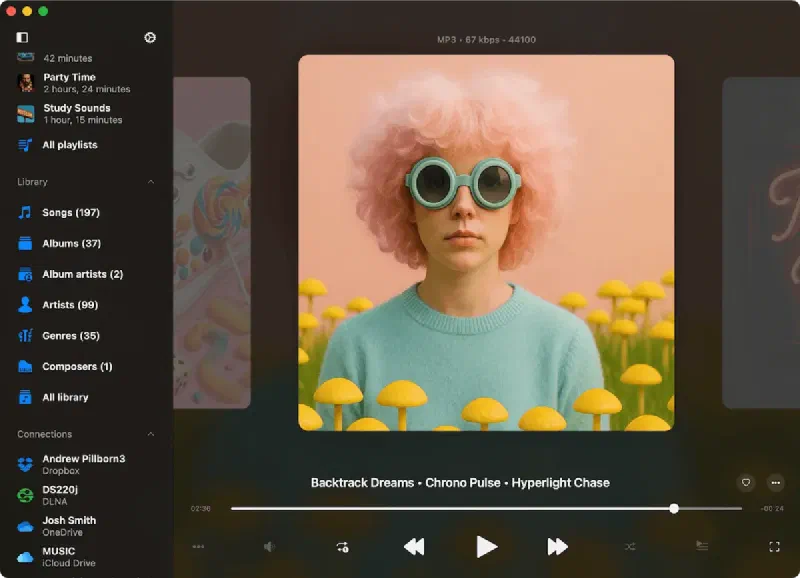
Έχετε 100Gb μουσικής συλλεγμένης εδώ και χρόνια αλλά μόνο 32Gb αποθηκευτικού χώρου στο iPhone; Απλά μεταφέρετε όλα τα κομμάτια σας στο cloud και ελευθερώστε πολύτιμο χώρο για φωτογραφίες, βίντεο και εφαρμογές.
Άμεση Πρόσβαση σε Κομμάτια
Με υποστήριξη των πιο δημοφιλών υπηρεσιών cloud, το Evermusic σας επιτρέπει να επιλέξετε μία ή περισσότερες υπηρεσίες και να κάνετε ροή της μουσικής σας από το cloud. Χωρίς πλέον συγχρονισμό iTunes, τα αρχεία ήχου σας ανεβαίνουν στο cloud από PC ή Mac όπως και τα υπόλοιπα αρχεία.
Λειτουργία Εκτός Σύνδεσης
Η λειτουργία εκτός σύνδεσης σας επιτρέπει να κατεβάσετε αγαπημένα άλμπουμ, κομμάτια, είδη και λίστες αναπαραγωγής για ακρόαση εκτός σύνδεσης, όταν δεν είστε συνδεδεμένοι στο Internet.
Η Μουσική σας στο Cloud
Δημιουργήστε τη δική σας προηγμένη υπηρεσία ροής μουσικής δωρεάν! Διαχειριστείτε τη μεγάλη μουσική βιβλιοθήκη σας, εξοικονομήστε αποθηκευτικό χώρο συσκευής και κάντε ροή των αγαπημένων σας κομματιών απευθείας από το cloud με έξυπνη προσωρινή αποθήκευση και αδιάλειπτη αναπαραγωγή. Απολαύστε υποστήριξη δημοφιλών υπηρεσιών cloud όπως iCloud, Google Drive, Dropbox, MEGA.nz, Box, OneDrive και άλλα.
Εύκολη Μεταφορά Αρχείων
Συνδέστε το Mac ή PC σας και κάντε ροή μουσικής απευθείας από τον υπολογιστή σας. Μεταφέρετε αρχεία ήχου απρόσκοπτα μεταξύ του υπολογιστή και της συσκευής iOS χρησιμοποιώντας Wi-Fi Drive ή iTunes File Sharing. Μπορείτε επίσης να συνδέσετε το NAS σας ή ένα USB flash drive και να έχετε πρόσβαση στη βιβλιοθήκη σας από οπουδήποτε.
Αυτόματος Συγχρονισμός
Ο Διαχειριστής Συγχρονισμού σαρώνει αυτόματα τον αποθηκευτικό χώρο cloud για αρχεία ήχου και ενημερώνει τη μουσική βιβλιοθήκη σας. Ο Φορτωτής Μεταδεδομένων οργανώνει τα κομμάτια ανά άλμπουμ, καλλιτέχνη και είδος χρησιμοποιώντας ενσωματωμένες ετικέτες ήχου.
Καθαρός & Απλός Σχεδιασμός
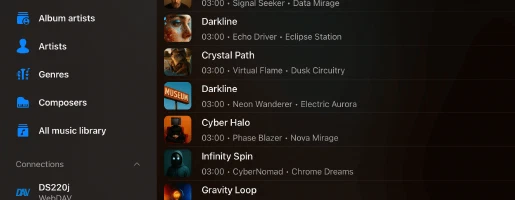
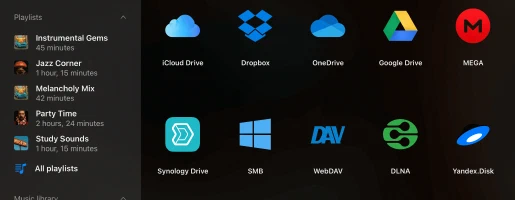
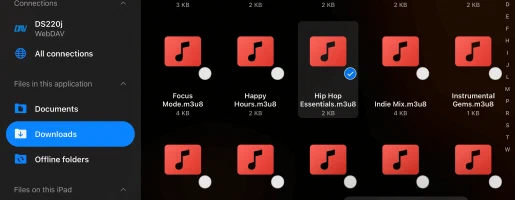
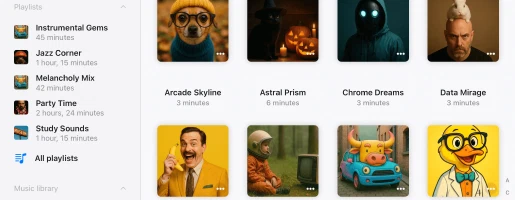
Πλήρες Σύνολο Χαρακτηριστικών
Κριτικές App Store
Πλάνα Τιμολόγησης
Δωρεάν
• Περιέχει Διαφημίσεις
• Λίστες αναπαραγωγής (10)
• Υπηρεσίες cloud (3)
• Αρχειοθέτηση συλλογών πολυμέσων (3)
• Αγαπημένα (1000)
• Τραγούδια σε λίστα αναπαραγωγής (1000)
• Τραγούδια στην ουρά (750)
• Φάκελοι εκτός σύνδεσης (1)
• Άλμπουμ εκτός σύνδεσης (1)
• Αυτόματη αναζήτηση ετικετών (20)
• Εξαγωγή σε M3U (5)
• Λήψη αρχείων
• Εξαγωγή τραγουδιών iTunes
Δωρεάν
Premium Μηνιαίο
• Χωρίς διαφημίσεις
• Απεριόριστες λίστες αναπαραγωγής
• Απεριόριστες υπηρεσίες cloud
• Απεριόριστη αρχειοθέτηση πολυμέσων
• Απεριόριστα αγαπημένα
• Απεριόριστα τραγούδια σε λίστα αναπαραγωγής
• Απεριόριστα τραγούδια στην ουρά
• Απεριόριστοι φάκελοι εκτός σύνδεσης
• Απεριόριστα άλμπουμ εκτός σύνδεσης
• Απεριόριστη αναζήτηση ετικετών
• Απεριόριστη εξαγωγή σε M3U
• Λήψη αρχείων
• Εξαγωγή τραγουδιών iTunes
• Εξαγωγή συλλογών iTunes
• Λήψη φακέλων
• Λήψη συλλογών
• Πλήρης εξατομίκευση
$1.99/μήνα
Premium Ετήσιο
• Χωρίς διαφημίσεις
• Απεριόριστες λίστες αναπαραγωγής
• Απεριόριστες υπηρεσίες cloud
• Απεριόριστη αρχειοθέτηση πολυμέσων
• Απεριόριστα αγαπημένα
• Απεριόριστα τραγούδια σε λίστα αναπαραγωγής
• Απεριόριστα τραγούδια στην ουρά
• Απεριόριστοι φάκελοι εκτός σύνδεσης
• Απεριόριστα άλμπουμ εκτός σύνδεσης
• Απεριόριστη αναζήτηση ετικετών
• Απεριόριστη εξαγωγή σε M3U
• Λήψη αρχείων
• Εξαγωγή τραγουδιών iTunes
• Εξαγωγή συλλογών iTunes
• Λήψη φακέλων
• Λήψη συλλογών
• Πλήρης εξατομίκευση
7 ημέρες δωρεάν, στη συνέχεια $12.99/έτος
Premium Εφ' Όρου Ζωής
• Χωρίς διαφημίσεις
• Απεριόριστες λίστες αναπαραγωγής
• Απεριόριστες υπηρεσίες cloud
• Απεριόριστη αρχειοθέτηση πολυμέσων
• Απεριόριστα αγαπημένα
• Απεριόριστα τραγούδια σε λίστα αναπαραγωγής
• Απεριόριστα τραγούδια στην ουρά
• Απεριόριστοι φάκελοι εκτός σύνδεσης
• Απεριόριστα άλμπουμ εκτός σύνδεσης
• Απεριόριστη αναζήτηση ετικετών
• Απεριόριστη εξαγωγή σε M3U
• Λήψη αρχείων
• Εξαγωγή τραγουδιών iTunes
• Εξαγωγή συλλογών iTunes
• Λήψη φακέλων
• Λήψη συλλογών
• Πλήρης εξατομίκευση
$59.99/εφ’ όρου ζωής
Οικογενειακή Κοινοποίηση: Όλες οι αγορές και συνδρομές υποστηρίζουν Οικογενειακή Κοινοποίηση, επιτρέποντάς σας να μοιραστείτε την πρόσβαση Premium με την οικογένειά σας.
Καθολική Πρόσβαση: Τα πλάνα εφ’ όρου ζωής και συνδρομής μοιράζονται μεταξύ συσκευών iOS και Mac χρησιμοποιώντας συγχρονισμό iCloud.
Τιμολόγηση: Οι τιμές εμφανίζονται σε δολάρια ΗΠΑ για τις Ηνωμένες Πολιτείες. Η τελική τιμολόγηση μπορεί να διαφέρει ανάλογα με την περιοχή σας.
Συχνές Ερωτήσεις
Τι είναι το Evermusic;
Μπορείτε εύκολα να κατεβάσετε μουσική για αναπαραγωγή εκτός σύνδεσης, να δημιουργήσετε και να διαχειριστείτε λίστες αναπαραγωγής και να χρησιμοποιήσετε έναν ενσωματωμένο ισοσταθμιστή για να βελτιώσετε την εμπειρία ακρόασής σας.
Λειτουργεί με υπηρεσίες όπως Google Drive, Dropbox, OneDrive και άλλες, ώστε να μπορείτε να έχετε όλη τη μουσική σας σε ένα μέρος και να έχετε πρόσβαση από οποιαδήποτε συσκευή.
Η εφαρμογή υποστηρίζει επίσης διάφορες μορφές ήχου και σας επιτρέπει να οργανώσετε τη μουσική βιβλιοθήκη σας ανά καλλιτέχνη, άλμπουμ, είδος και συνθέτη.
Μπορείτε να συγχρονίσετε τη βιβλιοθήκη σας μεταξύ του αποθηκευτικού χώρου cloud και της συσκευής σας, διασφαλίζοντας ότι θα έχετε πάντα διαθέσιμες τις αγαπημένες σας μελωδίες.
Επιπλέον, με χαρακτηριστικά όπως αναπαραγωγή χωρίς κενά, crossfade και τη δυνατότητα ροής μουσικής σε συσκευές Chromecast και AirPlay, το Evermusic προσφέρει μια ολοκληρωμένη λύση για όλες τις μουσικές σας ανάγκες.
Πώς λειτουργεί το Evermusic;
Το Evermusic λειτουργεί συνδεόμενο σε διάφορες υπηρεσίες αποθήκευσης cloud, όπως Google Drive, Dropbox, OneDrive και άλλες, επιτρέποντάς σας να έχετε πρόσβαση στη μουσική βιβλιοθήκη σας από οποιαδήποτε συσκευή.
Μόλις συνδεθείτε, μπορείτε να περιηγηθείτε και να κάνετε ροή της μουσικής σας απευθείας από το cloud, ή να κατεβάσετε τα αγαπημένα σας τραγούδια, άλμπουμ και λίστες αναπαραγωγής για αναπαραγωγή εκτός σύνδεσης.
Η εφαρμογή υποστηρίζει πολλαπλές μορφές ήχου, διευκολύνοντας την αναπαραγωγή οποιουδήποτε αρχείου μουσικής έχετε αποθηκεύσει.
Εκτός από την ενσωμάτωση cloud, το Evermusic προσφέρει ισχυρά χαρακτηριστικά για τη βελτίωση της εμπειρίας ακρόασής σας.
Μπορείτε να δημιουργήσετε και να διαχειριστείτε λίστες αναπαραγωγής, να χρησιμοποιήσετε τον ενσωματωμένο ισοσταθμιστή για ρύθμιση της ποιότητας ήχου και να απολαύσετε απρόσκοπτη αναπαραγωγή με χαρακτηριστικά όπως αναπαραγωγή χωρίς κενά και crossfade.
Η εφαρμογή υποστηρίζει επίσης ροή σε συσκευές όπως Chromecast και AirPlay, επιτρέποντάς σας να αναπαράγετε τη μουσική σας σε οποιαδήποτε συμβατή συσκευή.
Με το Evermusic, μπορείτε να οργανώσετε τη μουσική βιβλιοθήκη σας ανά καλλιτέχνη, άλμπουμ, είδος και συνθέτη, και να τη διατηρείτε συγχρονισμένη σε όλες τις υπηρεσίες cloud και συσκευές σας, εξασφαλίζοντας ότι θα έχετε πάντα πρόσβαση στις αγαπημένες σας μελωδίες.
Επιπλέον, το Evermusic σας επιτρέπει να αναπαράγετε τοπικά αρχεία αποθηκευμένα απευθείας στο iPhone, iPad ή Mac σας.
Μπορείτε εύκολα να εισαγάγετε μουσική από τον αποθηκευτικό χώρο της συσκευής σας ή από τη βιβλιοθήκη μουσικής iTunes.
Αυτό σημαίνει ότι μπορείτε να απολαύσετε ολόκληρη τη μουσική συλλογή σας, είτε είναι αποθηκευμένη στο cloud είτε τοπικά στη συσκευή σας.
Με το Evermusic, όλα τα αγαπημένα σας κομμάτια είναι προσβάσιμα σε ένα βολικό μέρος.
Εξερευνήστε τους οδηγούς μας για περισσότερες λεπτομέρειες:
- Πώς να αναπαράγετε μουσική από το iCloud Drive στο iPhone ή Mac σας.
- Πώς να ενεργοποιήσετε τον DLNA Media Server στα Windows 10 και να αναπαράγετε τη μουσική σας στο iPhone.
- Πώς να ανεβάσετε τα αρχεία σας στο cloud storage και να τα συνδέσετε στο Evermusic, Flacbox, Evertag.
- Πώς να μεταφέρετε αρχεία ασύρματα από υπολογιστή σε iPhone χρησιμοποιώντας WiFi-Drive.
- Πώς να συνδέσετε μια κάρτα USB flash στο iPhone και να ακούσετε μουσική ή να διαχειριστείτε αρχεία σε αυτήν.
- Πώς να αναπαράγετε μουσική στο iPhone από το WD My Cloud Home.
Είναι δωρεάν το Evermusic;
Οι αγορές εφ’ όρου ζωής και οι συνδρομές μοιράζονται μεταξύ iOS και Mac, χρησιμοποιώντας το iCloud για συγχρονισμό αυτών των πληροφοριών. Εάν έχετε την έκδοση Premium στη συσκευή iOS σας, βεβαιωθείτε ότι έχετε εγκατεστημένη την τελευταία έκδοση και ότι το iCloud είναι ενεργοποιημένο. Εκκινήστε την εφαρμογή στο iOS και περιμένετε ένα λεπτό για να ανεβούν οι πληροφορίες αγοράς σας στο iCloud.
Διαβάστε περισσότερα
Ποια είναι η διαφορά μεταξύ Evermusic δωρεάν και Evermusic Premium;
Evermusic Δωρεάν
• Περιέχει Διαφημίσεις: Η δωρεάν έκδοση εμφανίζει διαφημίσεις για δημιουργία εσόδων, οι οποίες μπορεί περιστασιακά να διακόψουν την ακρόαση μουσικής σας.
• Περιορισμένες Λίστες Αναπαραγωγής: Μπορείτε να δημιουργήσετε έως (10) λίστες αναπαραγωγής στη δωρεάν έκδοση.
• Περιορισμένες Υπηρεσίες Cloud: Η δωρεάν έκδοση υποστηρίζει έως (3) υπηρεσίες cloud.
• Περιορισμένα Αγαπημένα: Μπορείτε να προσθέσετε μέγιστο (100) τραγούδια στα αγαπημένα σας στη δωρεάν έκδοση.
• Όρια Λίστας Αναπαραγωγής και Ουράς: Η δωρεάν έκδοση έχει όρια στον αριθμό τραγουδιών που μπορείτε να προσθέσετε σε μία λίστα αναπαραγωγής (1.000) και στον μέγιστο αριθμό τραγουδιών στην ουρά αναπαραγωγής (750).
• Περιορισμένα Χαρακτηριστικά Εκτός Σύνδεσης: Η δωρεάν έκδοση έχει περιορισμούς στην πρόσβαση εκτός σύνδεσης, συμπεριλαμβανομένου μόνο (1) φακέλου εκτός σύνδεσης και της δυνατότητας λήψης άλμπουμ, καλλιτεχνών, ειδών, λιστών αναπαραγωγής και συνθετών εκτός σύνδεσης.
• Χωρίς Εξαγωγή Συλλογών Μουσικής iTunes: Δεν μπορείτε να εξαγάγετε συλλογές από τη μουσική iTunes στα Τοπικά Αρχεία στη δωρεάν έκδοση.
• Περιορισμένα Χαρακτηριστικά Αναζήτησης Ετικετών: Προσφέρει (20) αιτήματα αυτόματης αναζήτησης ετικετών και (20) αιτήματα αναζήτησης εξώφυλλου άλμπουμ ανά ημέρα.
• Περιορισμένη Εξαγωγή Συλλογών Πολυμέσων: Επιτρέπει (5) εξαγωγές συλλογών πολυμέσων (λίστες αναπαραγωγής, άλμπουμ, καλλιτέχνες, είδη) σε M3U/CSV/TXT ανά ημέρα.
• Περιορισμένα Χαρακτηριστικά Εξατομίκευσης: Μπορείτε να χρησιμοποιήσετε μόνο περιορισμένες επιλογές εξατομίκευσης, και η αλλαγή του εικονιδίου της εφαρμογής είναι επίσης περιορισμένη.
Evermusic Premium
• Χωρίς διαφημίσεις: Το Evermusic Premium εξαλείφει τις διαφημίσεις, παρέχοντας μια απρόσκοπτη και αδιάλειπτη εμπειρία ακρόασης μουσικής.
• Απεριόριστες λίστες αναπαραγωγής: Μπορείτε να δημιουργήσετε απεριόριστο αριθμό λιστών αναπαραγωγής με το Evermusic Premium.
• Απεριόριστες υπηρεσίες cloud: Το Evermusic Premium σας επιτρέπει να συνδεθείτε σε απεριόριστο αριθμό υπηρεσιών cloud, διευρύνοντας την πρόσβαση στη μουσική βιβλιοθήκη σας.
• Απεριόριστα αγαπημένα: Μπορείτε να προσθέσετε απεριόριστο αριθμό τραγουδιών στα αγαπημένα σας στο Evermusic Premium.
• Ευελιξία λίστας αναπαραγωγής και ουράς: Το Evermusic Premium αφαιρεί τους περιορισμούς στο μέγεθος λίστας αναπαραγωγής και ουράς, δίνοντάς σας περισσότερο έλεγχο στην οργάνωση της μουσικής σας.
• Εκτεταμένα χαρακτηριστικά εκτός σύνδεσης: Το Evermusic Premium προσφέρει προηγμένες δυνατότητες εκτός σύνδεσης, συμπεριλαμβανομένης της δυνατότητας λήψης φακέλων, άλμπουμ, καλλιτεχνών, ειδών, λιστών αναπαραγωγής και συνθετών εκτός σύνδεσης.
• Εξαγωγή συλλογών μουσικής iTunes: Μπορείτε να εξαγάγετε συλλογές από τη μουσική iTunes στα Τοπικά Αρχεία.
• Απεριόριστη Αναζήτηση Ετικετών: Προσφέρει απεριόριστα αιτήματα αυτόματης αναζήτησης ετικετών.
• Απεριόριστη Αναζήτηση Εξώφυλλου Άλμπουμ: Προσφέρει απεριόριστα αιτήματα αναζήτησης εξώφυλλου άλμπουμ.
• Απεριόριστη Εξαγωγή Συλλογών Πολυμέσων: Επιτρέπει απεριόριστες εξαγωγές συλλογών πολυμέσων (λίστες αναπαραγωγής, άλμπουμ, καλλιτέχνες, είδη) σε M3U/CSV/TXT.
• Πλήρης Εξατομίκευση: Παρέχει πλήρεις επιλογές εξατομίκευσης, συμπεριλαμβανομένης της δυνατότητας αλλαγής του εικονιδίου της εφαρμογής.
Είναι ασφαλές το Evermusic;
Το Evermusic χρησιμοποιεί μόνο επίσημο SDK και ασφαλείς συνδέσεις για την αλληλεπίδραση με τις συνδεδεμένες υπηρεσίες cloud. Το όνομα χρήστη και ο κωδικός πρόσβασής σας δεν είναι διαθέσιμα στην εφαρμογή. Όλα τα αιτήματα από την εφαρμογή προς την υπηρεσία cloud είναι κρυπτογραφημένα.
Όταν εισάγετε όνομα χρήστη και κωδικό πρόσβασης, η εφαρμογή σας εμφανίζει την επίσημη σελίδα εξουσιοδότησης που παρέχεται από τον πάροχο υπηρεσίας cloud και όλη η διαδικασία εξουσιοδότησης γίνεται εκτός της εφαρμογής. Ο πάροχος υπηρεσίας cloud στέλνει ένα auth-token στην εφαρμογή μετά την επιτυχή εξουσιοδότηση και αυτό το token χρησιμοποιείται για κλήσεις API.
Το Auth-token είναι ένα ψηφιακό κλειδί που επιτρέπει σε εφαρμογές τρίτων να αλληλεπιδρούν με τον αποθηκευτικό χώρο cloud. Το Auth-token αποθηκεύεται στη συσκευή σας σε ασφαλή αποθηκευτικό χώρο συστήματος που ονομάζεται Keychain. Μπορείτε να κατεβάσετε τα αρχεία σας από τη συνδεδεμένη υπηρεσία cloud στη συσκευή και αυτά τα αρχεία θα τοποθετηθούν στον κατάλογο “Documents” της εφαρμογής. Μπορείτε να αφαιρέσετε αυτά τα αρχεία ανά πάσα στιγμή χρησιμοποιώντας τον ενσωματωμένο διαχειριστή αρχείων.
Η εφαρμογή δεν μοιράζεται καμία πληροφορία από τον συνδεδεμένο λογαριασμό cloud. Μπορείτε να ανακαλέσετε την πρόσβαση στον λογαριασμό cloud σας ανά πάσα στιγμή ανοίγοντας τη σελίδα ρυθμίσεων λογαριασμού στο πρόγραμμα περιήγησης ιστού.
Για να ανακαλέσετε το auth-token, συνδεθείτε στον λογαριασμό σας στο πρόγραμμα περιήγησης ιστού και μεταβείτε στη σελίδα ρυθμίσεων. Εκεί μπορείτε να βρείτε όλες τις εφαρμογές τρίτων που είναι συνδεδεμένες στον λογαριασμό cloud σας και να αφαιρέσετε οποιαδήποτε από αυτές αν δεν θέλετε πλέον να χρησιμοποιείτε αυτήν την εφαρμογή.
Μπορείτε επίσης να αποσυνδέσετε τους συνδεδεμένους λογαριασμούς cloud στην εφαρμογή και το auth-token θα αφαιρεθεί επίσης από τη συσκευή σας. Εάν αφαιρέσετε την εφαρμογή από τη συσκευή σας, όλα τα ληφθέντα δεδομένα και τα tokens πρόσβασης θα αφαιρεθούν επίσης.
Πώς δημιουργώ μια λίστα αναπαραγωγής στο Evermusic;
- Ανοίξτε την ενότητα Λίστες Αναπαραγωγής.
- Πατήστε το κουμπί “+” ή το κουμπί “…” στην επάνω δεξιά γωνία και επιλέξτε “Νέα Λίστα Αναπαραγωγής”.
- Εισαγάγετε ένα όνομα για τη λίστα αναπαραγωγής και πατήστε “Αποθήκευση”. Θα εμφανιστεί το παράθυρο “Προσθήκη Τραγουδιών”.
- Επιλέξτε τα κομμάτια που θέλετε να προσθέσετε στη λίστα αναπαραγωγής.
Ποιες υπηρεσίες cloud υποστηρίζει το Evermusic;
Αυτή τη στιγμή, η εφαρμογή υποστηρίζει τις πιο δημοφιλείς υπηρεσίες cloud: iCloud Drive, Google Drive, Dropbox, OneDrive, Box, MEGA, Yandex.Disk, WD MyCloud Home, DLNA, MediaFire, WebDAV, SMB, pCloud, HiDrive, 百度网盘, My Cloud Home, InfiniCLOUD, Cloud Mail.ru, Put.io, MyDrive.
Πώς μπορώ να χρησιμοποιήσω τον ισοσταθμιστή;
- Ανοίξτε την Οθόνη Αναπαραγωγής Ήχου.
- Πατήστε στο εικονίδιο “Ισοσταθμιστής” στο κάτω μέρος της οθόνης.
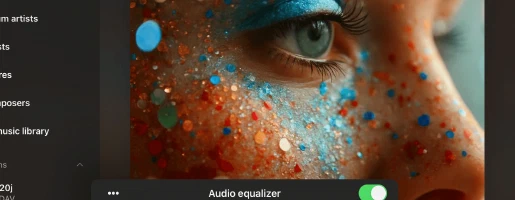
- Ενεργοποιήστε τον διακόπτη στην επάνω δεξιά γωνία της οθόνης ισοσταθμιστή για να τον ενεργοποιήσετε.
- Επιλέξτε μία από τις διαθέσιμες προεπιλογές (rock, pop, dance, disco..) ή αλλάξτε τα ρυθμιστικά του ισοσταθμιστή για να δημιουργήσετε τη δική σας προεπιλογή.
Πλήρες εκπαιδευτικό υλικό διαθέσιμο εδώ:
Πώς να χρησιμοποιήσετε τον ισοσταθμιστή ήχου στο iPhone, iPad, Mac σας με το Evermusic και το Flacbox
Πώς ενεργοποιώ τη λειτουργία εκτός σύνδεσης στο Evermusic;
-
Σύνδεση Υπηρεσίας Cloud:
• Μεταβείτε στην καρτέλα “Συνδέσεις”.
• Επιλέξτε “Σύνδεση αποθηκευτικού χώρου cloud” και ακολουθήστε τις οδηγίες για να συνδέσετε την επιθυμητή υπηρεσία. -
Πλοήγηση στον Φάκελο Μουσικής:
• Ανοίξτε τον συνδεδεμένο αποθηκευτικό χώρο cloud και βρείτε τον φάκελο μουσικής σας. -
Ενεργοποίηση Λειτουργίας Εκτός Σύνδεσης:
• Πατήστε το κουμπί “Περισσότερες ενέργειες” δίπλα στο όνομα του φακέλου.
• Επιλέξτε “Ενεργοποίηση λειτουργίας εκτός σύνδεσης”.
• Ο επιλεγμένος φάκελος και όλα τα περιεχόμενά του θα ληφθούν στα “Τοπικά αρχεία” > “Φάκελοι εκτός σύνδεσης”. -
Αυτόματες Ενημερώσεις:
• Η εφαρμογή θα σαρώνει συνεχώς για αλλαγές. Νέα αρχεία που προστίθενται στον online φάκελο θα ληφθούν αυτόματα. -
Ρύθμιση Χρόνου Σάρωσης:
• Μεταβείτε στις “Ρυθμίσεις” > “Διαχείριση αρχείων” > “Φάκελοι εκτός σύνδεσης” > “Χρονικό διάστημα” για να ορίσετε τη συχνότητα σάρωσης. -
Χειροκίνητος Συγχρονισμός:
• Για χειροκίνητο συγχρονισμό, μεταβείτε στις “Ρυθμίσεις” > “Διαχείριση αρχείων” > “Φάκελοι εκτός σύνδεσης” > “Συγχρονισμένοι φάκελοι εκτός σύνδεσης”.
• Πατήστε “Περισσότερες ενέργειες” και επιλέξτε “Έναρξη συγχρονισμού”.
Πώς να αναπαράγετε τοπικά ληφθείσα μουσική στο iPhone;
Μόλις εγκαταστήσετε την εφαρμογή, ανοίξτε την οθόνη “Τοπικά Αρχεία” και κάντε κύλιση προς τα κάτω στην ενότητα “Αρχεία σε αυτό το iPhone”.
Από εκεί, επιλέξτε “Άνοιγμα αρχείων…” αν χρειάζεται να επιλέξετε αρκετά αρχεία ήχου ή “Άνοιγμα φακέλου…” αν θέλετε να επιλέξετε έναν φάκελο μουσικής.
Η εφαρμογή θα σαρώσει τα περιεχόμενα του φακέλου και όλα τα αρχεία ήχου που βρεθούν θα επιλεγούν.
Πλοηγηθείτε στον φάκελο μουσικής σας, πατήστε “Άνοιγμα” για επιβεβαίωση της επιλογής σας και τα αρχεία θα προστεθούν στην ουρά αναπαραγωγής.
Αυτά τα αρχεία θα αναπαραχθούν απευθείας από την επιλεγμένη τοποθεσία χωρίς να αντιγραφούν στο πακέτο της εφαρμογής.
Προσθήκη Φακέλου στα Αγαπημένα για Γρήγορη Πρόσβαση
Απλοποιήστε τη διαδικασία προσθέτοντας έναν φάκελο που βρίσκεται στη συσκευή σας στα αγαπημένα.
Με αυτόν τον τρόπο, δεν θα χρειαστεί να επαναλάβετε τα βήματα κάθε φορά που θέλετε να ακούσετε μουσική.
Ανοίξτε την οθόνη “Τοπικά Αρχεία”, κάντε κύλιση στην ενότητα “Γρήγορη Πρόσβαση” και πατήστε “Αγαπημένα” για πρόσβαση στην οθόνη “Αγαπημένα Αρχεία”.
Πατήστε το κουμπί περισσότερων ενεργειών (τρεις τελείες) στην επάνω δεξιά γωνία και επιλέξτε “Προσθήκη Φακέλου”.
Πλοηγηθείτε στον επιθυμητό φάκελο και πατήστε “Άνοιγμα” για επιβεβαίωση.
Ο φάκελός σας θα προστεθεί στα “Αγαπημένα Αρχεία”, παρέχοντας γρήγορη πρόσβαση στη μουσική σας.
Εισαγωγή Τοπικών Αρχείων στη Μουσική Βιβλιοθήκη
Αν προτιμάτε να οργανώσετε τα τοπικά αρχεία σας μέσα στη μουσική βιβλιοθήκη σας, ανοίξτε την οθόνη “Μουσική Βιβλιοθήκη”, πατήστε το κουμπί με τις τρεις τελείες στην επάνω δεξιά γωνία και επιλέξτε “+” (Προσθήκη Μουσικής).
Επιλέξτε το στοιχείο μενού “Τοπικά Αρχεία”, κάντε κύλιση στην ενότητα “Αρχεία σε αυτό το iPhone” και πατήστε “Άνοιγμα Αρχείων…”.
Επιλέξτε τα αρχεία που θέλετε να προσθέσετε και πατήστε “Άνοιγμα” για επιβεβαίωση.
Η εφαρμογή θα σαρώσει τα επιλεγμένα αρχεία και θα τα προσθέσει στη μουσική βιβλιοθήκη σας, οργανώνοντάς τα ανά μεταδεδομένα όπως καλλιτέχνης, άλμπουμ και είδος.
Προσθήκη Τοπικών Αρχείων σε Λίστα Αναπαραγωγής
Για να προσθέσετε τοπικά αρχεία σε μια λίστα αναπαραγωγής, ανοίξτε την οθόνη “Λίστες Αναπαραγωγής” και πατήστε το κουμπί περισσοτέρων στην επάνω δεξιά γωνία.
Επιλέξτε “+” (Νέα Λίστα Αναπαραγωγής), εισαγάγετε ένα όνομα για τη νέα λίστα αναπαραγωγής σας και στην επόμενη οθόνη, επιλέξτε την επιλογή “Τοπικά Αρχεία”.
Κάντε κύλιση στην ενότητα “Αρχεία σε αυτό το iPhone” και πατήστε “Άνοιγμα Αρχείων…”.
Επιλέξτε τα αρχεία ήχου που θέλετε να προσθέσετε και πατήστε “Άνοιγμα” για επιβεβαίωση.
Τα αρχεία θα προστεθούν στη λίστα αναπαραγωγής σας, όπου μπορείτε να αλλάξετε τη σειρά τραγουδιών και να εκτελέσετε άλλες ενέργειες χρησιμοποιώντας το κουμπί περισσοτέρων.
Με αυτά τα απλά βήματα, μπορείτε να ξεκλειδώσετε το πλήρες δυναμικό του iPhone και Mac σας ως τις απόλυτες πλατφόρμες για να απολαύσετε την αγαπημένη σας τοπική μουσική συλλογή.
Πώς μπορώ να συνεχίσω μια λίστα αναπαραγωγής από εκεί που σταμάτησα;
Όταν αλλάξετε σε άλλη λίστα αναπαραγωγής και επιστρέψετε, θα δείτε τέσσερις ενέργειες στην επάνω γραμμή εργαλείων κάτω από το εξώφυλλο του άλμπουμ: “Αναζήτηση”, “Συνέχιση Αναπαραγωγής”, “Αναπαραγωγή Όλων” και “Τυχαία Αναπαραγωγή Όλων”.
Πατήστε “Συνέχιση Αναπαραγωγής” για να συνεχίσετε τη λίστα αναπαραγωγής από την τελευταία αποθηκευμένη κατάσταση και θέση πολυμέσων.
Πώς να δω στίχους για τραγούδια στο Evermusic;
Μπορείτε να δείτε ενσωματωμένους στίχους για κομμάτια στην εφαρμογή Evermusic ακολουθώντας αυτά τα βήματα:
- Ξεκινήστε την αναπαραγωγή ενός αρχείου ήχου πατώντας πάνω του.
- Ανοίξτε τον αναπαραγωγέα ήχου πλήρους οθόνης.
- Πατήστε το κουμπί “Περισσότερες Ενέργειες” στην επάνω δεξιά γωνία για να δείτε το μενού περισσότερων ενεργειών.
- Επιλέξτε το στοιχείο μενού “Προβολή Σχολίων”.
- Στην οθόνη σχολίων κομματιού, έχετε τρεις λειτουργίες που μπορείτε να αλλάξετε κάνοντας κύλιση προς τα δεξιά: “Σχόλια”, “Ενσωματωμένοι Στίχοι” και “Αρχείο LRC”.
Λειτουργίες:
- “Λειτουργία Σχολίων”: Εμφανίζει το περιεχόμενο από το πεδίο COMMENT του αρχείου ήχου σας.
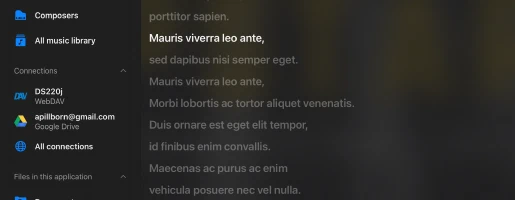
- “Λειτουργία Στίχων”: Εμφανίζει τους ενσωματωμένους στίχους από το αρχείο ήχου σας. Εάν το αρχείο ήχου σας έχει στίχους στις ετικέτες, θα εμφανιστούν εδώ. Αυτή η λειτουργία υποστηρίζει επίσης χρονισμένο κείμενο σε μορφή LRC. Για να επεξεργαστείτε την ετικέτα στίχων, χρησιμοποιήστε έναν εξωτερικό επεξεργαστή ετικετών ήχου όπως το Evertag. Μπορείτε να βρείτε στίχους σε μορφή LRC δωρεάν σε ιστοσελίδες όπως το Lyricsify. Αντιγράψτε τους απαιτούμενους στίχους στις ετικέτες σας και αποθηκεύστε τους για εμφάνιση αργότερα σε αυτήν την οθόνη.
- “Λειτουργία Αρχείου LRC”: Αντί να επεξεργαστείτε αρχεία ήχου, μπορείτε να τοποθετήσετε ένα αρχείο LRC στον ίδιο φάκελο με το αρχικό αρχείο ήχου. Και τα δύο αρχεία πρέπει να έχουν το ίδιο όνομα αλλά διαφορετικές επεκτάσεις. Όταν κάνετε σάρωση στην τρίτη σελίδα της οθόνης Σχολίων, η εφαρμογή θα αναζητήσει το αρχείο LRC στον ίδιο κατάλογο και θα εμφανίσει τα περιεχόμενά του.
Πώς μεταφέρω μουσική στο Evermusic από τον υπολογιστή μου;
Μπορείτε να συνδέσετε τον υπολογιστή ή το προσωπικό NAS σας χρησιμοποιώντας τα πρωτόκολλα SMB, WebDAV ή DLNA. Εναλλακτικά, χρησιμοποιήστε το iTunes File Sharing για μεταφορά μουσικής.
Για να συνδέσετε έναν υπολογιστή χρησιμοποιώντας το πρωτόκολλο SMB πατήστε “Σύνδεση υπηρεσίας cloud” → SMB.
Εισαγάγετε τη διεύθυνση IP του υπολογιστή και το όνομα του κοινόχρηστου φακέλου στο πεδίο URL χρησιμοποιώντας τη μορφή smb://computer-ip-address/shared-folder-name,
εισαγάγετε όνομα χρήστη και κωδικό πρόσβασης και πατήστε “Τέλος”.
Εάν η σύνδεσή σας είναι επιτυχής, θα δείτε τον συνδεδεμένο αποθηκευτικό χώρο στην ενότητα “Υπηρεσίες cloud”.
Πλήρες εκπαιδευτικό υλικό διαθέσιμο εδώ:
Μεταφέρετε τα αρχεία σας από τον υπολογιστή στο iPhone χρησιμοποιώντας το πρωτόκολλο SMB
Για το πρωτόκολλο WebDAV, όλα τα βήματα είναι τα ίδια εκτός από το πεδίο URL.
Το URL πρέπει να είναι σε μορφή http://server-name ή https://server-name εάν ο διακομιστής υποστηρίζει SSL.
Πλήρες εκπαιδευτικό υλικό διαθέσιμο εδώ:
Πώς να συνδέσετε αποθηκευτικό χώρο NAS χρησιμοποιώντας WebDAV και να ακούσετε μουσική στο iPhone ή Mac σας
Το Wi-Fi Drive είναι μια δημοφιλής τεχνολογία που σας επιτρέπει να μεταφέρετε αρχεία από τον υπολογιστή σας σε μια συσκευή iOS ασύρματα χρησιμοποιώντας ένα πρόγραμμα περιήγησης επιφάνειας εργασίας.
Για να χρησιμοποιήσετε αυτή τη λειτουργία, η συσκευή και ο υπολογιστής σας πρέπει να είναι συνδεδεμένοι στο ίδιο δίκτυο Wi-Fi.
Ανοίξτε “Συνδέσεις” → “Υπολογιστής” → “Σύνδεση μέσω Wi-Fi” και ενεργοποιήστε τον διακομιστή.
Στη συνέχεια, ανοίξτε ένα πρόγραμμα περιήγησης επιφάνειας εργασίας και εισαγάγετε το URL από την εφαρμογή.
Μπορείτε να σύρετε και να αποθέσετε αρχεία από τον υπολογιστή σας στην ανοιχτή ιστοσελίδα και θα εμφανιστούν στη συσκευή.
Πιο λεπτομερές εκπαιδευτικό υλικό διαθέσιμο εδώ:
Πώς να μεταφέρετε αρχεία ασύρματα από υπολογιστή σε iPhone χρησιμοποιώντας WiFi-Drive
Το iTunes File Sharing είναι μια άλλη τεχνολογία που σας επιτρέπει να μεταφέρετε αρχεία από υπολογιστή σε συσκευή χρησιμοποιώντας iTunes και καλώδιο lightning.
Απλά συνδέστε μια συσκευή στον υπολογιστή χρησιμοποιώντας καλώδιο και εκκινήστε το iTunes.
Ανοίξτε iTunes → “Ενότητα Εφαρμογών” → και βρείτε το Evermusic.
Πατήστε στο εικονίδιο της εφαρμογής για να δείτε τον κοινόχρηστο φάκελο.
Αντιγράψτε αρχεία από τον υπολογιστή στον κοινόχρηστο φάκελο στη συσκευή.
Λεπτομερείς οδηγίες διαθέσιμες εδώ:
Πώς να αναπαράγετε τοπικά αρχεία (αρχεία iTunes) στο iPhone μου
Με το DLNA μπορείτε επίσης να ρυθμίσετε τον DLNA media server και να κάνετε ροή της μουσικής σας από Windows PC όπως περιγράφεται εδώ:
Πώς να ενεργοποιήσετε τον DLNA Media Server στα Windows 10 και να αναπαράγετε τη μουσική σας στο iPhone
Πώς να κατεβάσω μουσική;
Πριν μπορέσετε να κατεβάσετε μουσική και να ακούσετε τη μουσική σας εκτός σύνδεσης, πρέπει να συνδέσετε έναν λογαριασμό δικτύου.
Απλά ανοίξτε την οθόνη “Συνδέσεις” και προσθέστε τον λογαριασμό σας.
Μόλις προσθέσετε έναν λογαριασμό δικτύου, μπορείτε να κατεβάσετε τη μουσική σας από το cloud.
Για να κατεβάσετε μουσική από το cloud
– Ανοίξτε τη συνδεδεμένη υπηρεσία cloud.
– Πλοηγηθείτε μέσα στον φάκελο που θέλετε να κατεβάσετε.
– Πατήστε στο κουμπί περισσότερων ενεργειών “…” στην επάνω δεξιά γωνία και επιλέξτε το στοιχείο μενού “Επιλογή”.
– Επιλέξτε τα αρχεία που θέλετε να κατεβάσετε και πατήστε το κουμπί “Λήψη”.
Για να ενεργοποιήσετε τη λειτουργία εκτός σύνδεσης για Καλλιτέχνη/Λίστα Αναπαραγωγής/Άλμπουμ/Είδος
– Ανοίξτε την οθόνη Καλλιτέχνες/Άλμπουμ/Λίστες Αναπαραγωγής/Είδη
– Πατήστε το πλαίσιο ελέγχου “Λειτουργία εκτός σύνδεσης”
– Ο Καλλιτέχνης/Άλμπουμ/Λίστα Αναπαραγωγής/Είδος εκτός σύνδεσης θα εμφανιστεί στην ενότητα “Μουσική εκτός σύνδεσης” της μουσικής βιβλιοθήκης
Πιο λεπτομερείς οδηγίες σχετικά με τη λειτουργία εκτός σύνδεσης διαθέσιμες εδώ:
Αναπαραγωγή μουσικής εκτός σύνδεσης στο Evermusic & Flacbox: Λήψη & Συγχρονισμός από Cloud σε Τοπικά Αρχεία
Μια άλλη διαθέσιμη επιλογή είναι η λήψη μουσικής από το Youtube και η εισαγωγή της στο Evermusic όπως περιγράφεται εδώ:
Πώς να κατεβάσετε μουσική από το YouTube και να ακούσετε μουσική εκτός σύνδεσης στο iPhone
Υποστηρίζει το Evermusic Apple CarPlay;
Ναι, το Evermusic υποστηρίζει πλήρως το Apple CarPlay. Μπορείτε να περιηγηθείτε στη μουσική βιβλιοθήκη σας, να αναπαράγετε τοπικά ή εκτός σύνδεσης αρχεία, να συνδεθείτε στο cloud storage και να ελέγξετε την αναπαραγωγή απευθείας από την οθόνη ψυχαγωγίας του αυτοκινήτου σας.
Η διεπαφή CarPlay περιλαμβάνει ειδικές καρτέλες για Βιβλιοθήκη, Συνδέσεις, Τοπικά Αρχεία και Ρυθμίσεις, δίνοντάς σας πλήρη έλεγχο της μουσικής σας στο δρόμο. Τα χειριστήρια αναπαραγωγής, τυχαία αναπαραγωγή, επανάληψη και διαχείριση ουράς είναι επίσης διαθέσιμα.
Για να χρησιμοποιήσετε το CarPlay, βεβαιωθείτε ότι το Siri είναι ενεργοποιημένο και το iPhone σας είναι συνδεδεμένο μέσω USB ή ασύρματα.
Ποιες μορφές ήχου υποστηρίζει το Evermusic;
Εδώ είναι η πλήρης λίστα υποστηριζόμενων μορφών ήχου και οι αντίστοιχες επεκτάσεις αρχείων:
Υποστηριζόμενες Μορφές Ήχου:
• AAC (MPEG-4 Advanced Audio Coding)
• ALAC (Apple Lossless)
• AMR (Adaptive Multi-Rate)
• HE-AAC (MPEG-4 High-Efficiency AAC)
• iLBC (Internet Low Bitrate Codec)
• Linear PCM (Uncompressed, Linear Pulse Code Modulation)
• MP3 (MPEG-1 Audio Layer 3)
• μ-law and A-law
• IMA4 (IMA/ADPCM)
Υποστηριζόμενες Επεκτάσεις Αρχείων Ήχου:
mpeg, aifc, 3gp, avi, aif, latm, 3gpp, m4a, loas, cdda, aac, m4p, m4b, ac3, pls, mp4v, m3u, m4r, aiff, xhe, mp1, snd, mp2, wav, qt, wave, m3u8, m4v, mp3, 3g2, caf, mp4, flac, au, w64, ec3, adts, amr, vtt, mpa, aa
Με αυτό το ευρύ φάσμα υποστηριζόμενων μορφών και επεκτάσεων αρχείων, μπορείτε να απολαύσετε τη μουσική σας στη μορφή της επιλογής σας.
Οδηγός Χρήστη
Αυτός ο οδηγός θα σας βοηθήσει να αξιοποιήσετε στο έπακρο το Evermusic στο iPhone, iPad ή Mac σας. Μάθετε πώς να κάνετε ροή μουσικής από το cloud, να διαχειρίζεστε τα ηχοβιβλία σας και να μεταφέρετε μουσική μεταξύ συσκευών. Το Evermusic σας δίνει πλήρη έλεγχο της μουσικής συλλογής σας σε μια εύκολη εφαρμογή.