
Evermusic





Nhạc của bạn trên đám mây
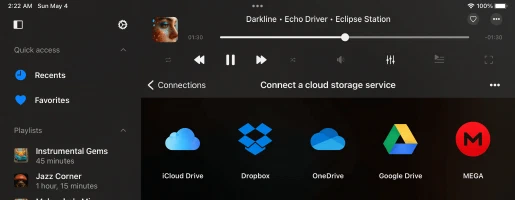
Tạo dịch vụ phát nhạc trực tuyến nâng cao của riêng bạn miễn phí! Phát trực tuyến các bài hát yêu thích trực tiếp từ đám mây với bộ đệm thông minh và phát mượt mà, đồng thời tiết kiệm bộ nhớ thiết bị. Kết nối các dịch vụ như iCloud Drive, Google Drive, Dropbox, OneDrive, Box, MEGA, pCloud, Proton Drive và nhiều hơn nữa.
Chế độ ngoại tuyến
Chế độ ngoại tuyến cho phép bạn tải xuống các album, bài hát, nghệ sĩ, thể loại và danh sách phát yêu thích để phát ngoại tuyến. Nghe ở mọi nơi, dù trên máy bay, trong tàu điện ngầm hay ngoài vùng phủ sóng, ngay cả khi không có kết nối Internet, không cần phát trực tuyến và không tốn dữ liệu.
Chuyển tệp dễ dàng
Kết nối Mac hoặc PC và phát trực tuyến nhạc trực tiếp từ máy tính tại nhà. Chuyển tệp âm thanh liền mạch giữa máy tính và thiết bị iOS qua Wi-Fi Drive hoặc iTunes File Sharing. Bạn cũng có thể kết nối NAS hoặc ổ USB và truy cập thư viện từ bất cứ đâu.
Máy chủ media và NAS
Kết nối với các thư viện media cá nhân và máy chủ tại nhà như Plex, Emby, Jellyfin, Subsonic và Navidrome. Liên kết NAS như Synology, QNAP, Nextcloud và WD My Cloud Home qua SMB, WebDAV, FTP, SFTP, NFS hoặc DLNA/UPnP, và truy cập toàn bộ bộ sưu tập nhạc của bạn từ bất cứ đâu.
Công cụ âm thanh chuyên nghiệp
Tận hưởng phát liên tục không ngắt quãng thực sự và chuyển đổi mượt mà giữa các bài hát. Định hình âm thanh với bộ cân bằng 10 dải, cài đặt sẵn tùy chỉnh và khuếch đại preamp, tốc độ phát và cao độ có thể điều chỉnh, cùng bộ hiệu ứng phòng thu đầy đủ như reverb, echo, chorus, flanger, tăng cường bass, crossfeed và chuẩn hóa âm lượng.
Lời bài hát, tiện ích và CarPlay
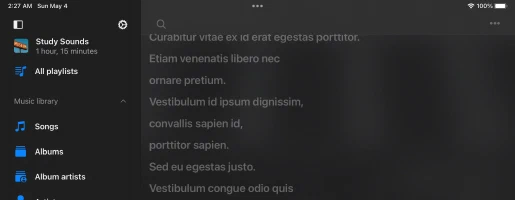
Đọc lời bài hát LRC nhúng và đồng bộ cuộn theo nhịp nhạc, ngay cả trên màn hình khóa, trong tiện ích màn hình chính và trên Apple CarPlay. Thêm các tiện ích Đang phát, Lời bài hát, Yêu thích và Phát gần đây để nhạc luôn trong tầm tay, luôn được đồng bộ.
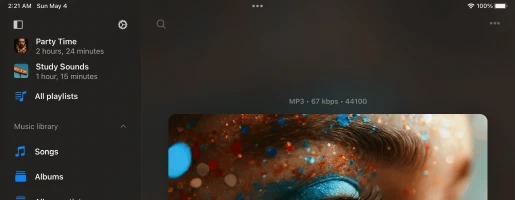
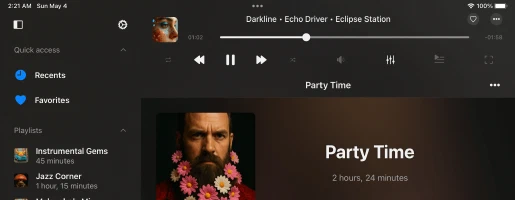
Thiết kế gọn gàng và đơn giản
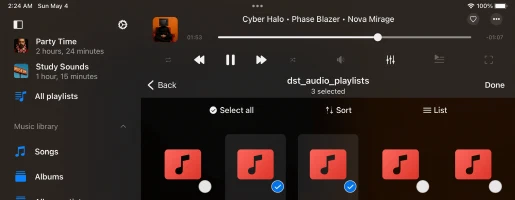
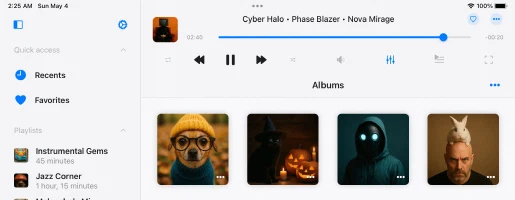
Bộ tính năng đầy đủ
Vì sao mọi người chọn Evermusic
Gói giá
Miễn phí
Đăng ký hàng tháng
Đăng ký hàng năm
Mua trọn đời
Chia sẻ gia đình: Tất cả mua hàng và đăng ký đều hỗ trợ Chia sẻ gia đình, cho phép bạn chia sẻ quyền truy cập Premium với gia đình.
Truy cập đa thiết bị: Gói trọn đời và đăng ký được chia sẻ giữa thiết bị iOS và Mac qua đồng bộ iCloud.
Giá: Giá hiển thị bằng đô la Mỹ cho Hoa Kỳ. Giá cuối cùng có thể thay đổi theo khu vực của bạn.
Phiên bản có sẵn

Evermusic
iOS • iPadOS
Nền tảng
iOS 15.5+
Phiên bản
9.0
Giá
Miễn phí
Lượt tải
13.1M+
Đánh giá
4.6 ★ 19K
Độ tuổi
12+
Đã cập nhật
19.10.2026
Phát hành
13.07.2014
Danh mục
Music
Ngôn ngữ
EN + 116 Thêm
Kích thước
272.9 MB
Có gì mới
9.0 · 19.10.2026

Evermusic

Evermusic Pro
iOS • iPadOS
Nền tảng
iOS 15.5+
Phiên bản
9.0
Giá
39,99 US$
Lượt tải
200K+
Đánh giá
4.5 ★ 922
Độ tuổi
4+
Đã cập nhật
19.10.2026
Phát hành
13.08.2014
Danh mục
Music
Ngôn ngữ
EN + 116 Thêm
Kích thước
260.6 MB
Có gì mới
9.0 · 19.10.2026

Evermusic Pro

Evermusic
macOS
Nền tảng
macOS 12.4+
Phiên bản
9.0
Giá
Miễn phí
Lượt tải
69K+
Độ tuổi
4+
Đã cập nhật
19.10.2026
Phát hành
27.04.2021
Danh mục
Music
Ngôn ngữ
EN + 116 Thêm
Kích thước
59.1 MB
Có gì mới
9.0 · 19.10.2026

Evermusic
Thông tin chi tiết về ứng dụng và xếp hạng đến từ App Store Hoa Kỳ. Số lượt tải xuống đến từ App Store Connect và được cập nhật thường xuyên.
Câu hỏi thường gặp
Evermusic là gì?
Bạn có thể dễ dàng tải nhạc để phát ngoại tuyến, tạo và quản lý danh sách phát, và sử dụng bộ cân bằng tích hợp để nâng cao trải nghiệm nghe nhạc.
Ứng dụng hoạt động với các dịch vụ như Google Drive, Dropbox, OneDrive và nhiều hơn, để bạn có thể lưu tất cả nhạc ở một nơi và truy cập từ bất kỳ thiết bị nào.
Ứng dụng cũng hỗ trợ nhiều định dạng âm thanh và cho phép bạn tổ chức thư viện nhạc theo nghệ sĩ, album, thể loại và nhà soạn nhạc.
Bạn có thể đồng bộ thư viện giữa bộ nhớ đám mây và thiết bị, đảm bảo luôn có sẵn các bài hát yêu thích.
Ngoài ra, với các tính năng như phát liên tục, chuyển đổi mượt và khả năng phát nhạc qua Chromecast và thiết bị AirPlay, Evermusic cung cấp giải pháp toàn diện cho mọi nhu cầu âm nhạc của bạn.
Evermusic hoạt động như thế nào?
Evermusic hoạt động bằng cách kết nối với các dịch vụ lưu trữ đám mây khác nhau, như Google Drive, Dropbox, OneDrive và các dịch vụ khác, cho phép bạn truy cập thư viện nhạc từ bất kỳ thiết bị nào.
Sau khi kết nối, bạn có thể duyệt và phát trực tuyến nhạc từ đám mây hoặc tải xuống các bài hát, album và danh sách phát yêu thích để phát ngoại tuyến.
Ứng dụng hỗ trợ nhiều định dạng âm thanh, giúp dễ dàng phát bất kỳ tệp nhạc nào bạn đã lưu trữ.
Ngoài tích hợp đám mây, Evermusic cung cấp các tính năng mạnh mẽ để nâng cao trải nghiệm nghe nhạc.
Bạn có thể tạo và quản lý danh sách phát, sử dụng bộ cân bằng tích hợp để điều chỉnh chất lượng âm thanh, và tận hưởng phát mượt mà với các tính năng như phát liên tục và chuyển đổi mượt.
Ứng dụng cũng hỗ trợ phát trực tuyến tới các thiết bị như Chromecast và AirPlay, cho phép bạn phát nhạc trên bất kỳ thiết bị tương thích nào.
Với Evermusic, bạn có thể tổ chức thư viện nhạc theo nghệ sĩ, album, thể loại và nhà soạn nhạc, và giữ đồng bộ giữa bộ nhớ đám mây và thiết bị, đảm bảo luôn truy cập được các bài hát yêu thích.
Hơn nữa, Evermusic cho phép bạn phát các tệp cục bộ được lưu trữ trực tiếp trên iPhone, iPad hoặc Mac.
Bạn có thể dễ dàng nhập nhạc từ bộ nhớ thiết bị hoặc từ thư viện nhạc iTunes.
Điều này có nghĩa bạn có thể thưởng thức toàn bộ bộ sưu tập nhạc, dù được lưu trữ trên đám mây hay cục bộ trên thiết bị.
Với Evermusic, tất cả bài hát yêu thích đều có thể truy cập tại một nơi thuận tiện.
Khám phá các hướng dẫn của chúng tôi để biết thêm chi tiết:
- Cách phát nhạc từ iCloud Drive trên iPhone hoặc Mac.
- Cách bật DLNA Media Server trên Windows 10 và phát nhạc trên iPhone.
- Cách tải tệp lên bộ nhớ đám mây và kết nối với Evermusic, Flacbox, Evertag.
- Cách chuyển tệp không dây từ máy tính sang iPhone bằng WiFi-Drive.
- Cách kết nối thẻ nhớ USB với iPhone và nghe nhạc hoặc quản lý tệp.
- Cách phát nhạc trên iPhone từ WD My Cloud Home.
Evermusic có miễn phí không?
Mua hàng trọn đời và đăng ký được chia sẻ giữa iOS và Mac, sử dụng iCloud để đồng bộ thông tin này. Nếu bạn có phiên bản Premium trên thiết bị iOS, hãy đảm bảo đã cài đặt phiên bản mới nhất và iCloud đã được bật. Khởi động ứng dụng trên iOS và đợi một phút để thông tin mua hàng tải lên iCloud.
Đọc thêm
Evermusic có an toàn không?
Evermusic chỉ sử dụng SDK chính thức và kết nối bảo mật để tương tác với các dịch vụ đám mây đã kết nối. Tên đăng nhập và mật khẩu của bạn không thể truy cập được bởi ứng dụng. Tất cả yêu cầu từ ứng dụng đến dịch vụ đám mây đều được mã hóa.
Khi bạn nhập tên đăng nhập và mật khẩu, ứng dụng hiển thị trang ủy quyền chính thức do nhà cung cấp dịch vụ đám mây cung cấp và toàn bộ quá trình ủy quyền diễn ra bên ngoài ứng dụng. Nhà cung cấp dịch vụ đám mây gửi auth-token cho ứng dụng sau khi ủy quyền thành công và token đó được sử dụng để thực hiện các lệnh gọi API.
Auth-token là chìa khóa kỹ thuật số cho phép ứng dụng bên thứ ba tương tác với bộ nhớ đám mây. Auth-token được lưu trữ trên thiết bị của bạn trong bộ nhớ hệ thống bảo mật gọi là Keychain. Bạn có thể tải tệp từ dịch vụ đám mây đã kết nối về thiết bị và những tệp đó sẽ được đặt trong thư mục “Documents” của ứng dụng. Bạn có thể xóa tệp đó bất cứ lúc nào bằng trình quản lý tệp tích hợp.
Ứng dụng không chia sẻ bất kỳ thông tin nào từ tài khoản đám mây đã kết nối. Bạn có thể thu hồi quyền truy cập tài khoản đám mây bất cứ lúc nào bằng cách mở trang cài đặt tài khoản trên trình duyệt web.
Để thu hồi auth-token, đăng nhập vào tài khoản trên trình duyệt web và điều hướng đến trang cài đặt. Ở đó bạn có thể tìm tất cả ứng dụng bên thứ ba đã kết nối với tài khoản đám mây và gỡ bỏ bất kỳ ứng dụng nào bạn không muốn sử dụng nữa.
Bạn cũng có thể ngắt kết nối các tài khoản đám mây đã kết nối trong ứng dụng và auth-token cũng sẽ bị xóa khỏi thiết bị. Nếu bạn gỡ ứng dụng khỏi thiết bị, tất cả dữ liệu đã tải và token truy cập cũng sẽ bị xóa.
Làm sao tạo danh sách phát trên Evermusic?
- Mở phần Danh sách phát.
- Nhấn nút “+” hoặc nút “…” ở góc trên bên phải và chọn “Danh sách phát mới”.
- Nhập tên cho danh sách phát và nhấn “Lưu”. Hộp thoại “Thêm bài hát” sẽ xuất hiện.
- Chọn các bài hát bạn muốn thêm vào danh sách phát.
Evermusic hỗ trợ những dịch vụ đám mây nào?
Hiện tại, ứng dụng hỗ trợ các dịch vụ đám mây phổ biến nhất: iCloud Drive, Google Drive, Dropbox, OneDrive, Box, MEGA, Yandex.Disk, WD MyCloud Home, DLNA, MediaFire, WebDAV, SMB, pCloud, HiDrive, 百度网盘, My Cloud Home, InfiniCLOUD, Cloud Mail.ru, Put.io, MyDrive.
Làm sao sử dụng bộ cân bằng?
- Mở Màn hình trình phát âm thanh.
- Nhấn vào biểu tượng “Bộ cân bằng” ở dưới cùng màn hình.
- Bật công tắc ở góc trên bên phải màn hình bộ cân bằng để kích hoạt.
- Chọn một trong các cài đặt sẵn (rock, pop, dance, disco..) hoặc thay đổi thanh trượt bộ cân bằng để tạo cài đặt riêng.
Hướng dẫn đầy đủ có tại đây:
Cách sử dụng bộ cân bằng âm thanh trên iPhone, iPad, Mac với Evermusic và Flacbox
Làm sao bật chế độ ngoại tuyến trong Evermusic?
-
Kết nối dịch vụ đám mây:
• Vào tab “Kết nối”.
• Chọn “Kết nối bộ nhớ đám mây” và làm theo hướng dẫn để kết nối dịch vụ mong muốn. -
Điều hướng đến thư mục nhạc:
• Mở bộ nhớ đám mây đã kết nối và tìm thư mục nhạc. -
Bật chế độ ngoại tuyến:
• Nhấn nút “Thao tác khác” bên cạnh tên thư mục.
• Chọn “Bật chế độ ngoại tuyến”.
• Thư mục đã chọn và toàn bộ nội dung sẽ được tải xuống “Tệp cục bộ” > “Thư mục ngoại tuyến”. -
Cập nhật tự động:
• Ứng dụng sẽ liên tục quét thay đổi. Tệp mới thêm vào thư mục trực tuyến sẽ được tải xuống tự động. -
Cấu hình thời gian quét:
• Vào “Cài đặt” > “Trình quản lý tệp” > “Thư mục ngoại tuyến” > “Khoảng thời gian” để đặt tần suất quét. -
Đồng bộ thủ công:
• Để đồng bộ thủ công, vào “Cài đặt” > “Trình quản lý tệp” > “Thư mục ngoại tuyến” > “Thư mục ngoại tuyến đã đồng bộ”.
• Nhấn “Thao tác khác” và chọn “Bắt đầu đồng bộ”.
Cách phát nhạc đã tải xuống cục bộ trên iPhone?
Sau khi cài đặt ứng dụng, mở màn hình “Tệp cục bộ” và cuộn xuống phần “Tệp trên iPhone này”.
Từ đó, chọn “Mở tệp…” nếu bạn cần chọn nhiều tệp âm thanh hoặc “Mở thư mục…” nếu bạn muốn chọn một thư mục nhạc.
Ứng dụng sẽ quét nội dung thư mục và tất cả tệp âm thanh tìm thấy sẽ được chọn.
Điều hướng đến thư mục nhạc, nhấn “Mở” để xác nhận lựa chọn và tệp sẽ được thêm vào hàng đợi trình phát.
Các tệp này sẽ được phát trực tiếp từ vị trí đã chọn mà không bị sao chép vào gói ứng dụng.
Thêm thư mục vào Yêu thích để truy cập nhanh
Đơn giản hóa quy trình bằng cách thêm thư mục trên thiết bị vào yêu thích.
Bằng cách này, bạn không cần lặp lại các bước mỗi khi muốn phát nhạc.
Mở màn hình “Tệp cục bộ”, cuộn đến phần “Truy cập nhanh” và nhấn “Yêu thích” để truy cập màn hình “Tệp yêu thích”.
Nhấn nút thao tác khác (ba chấm) ở góc trên bên phải và chọn “Thêm thư mục”.
Điều hướng đến thư mục mong muốn và nhấn “Mở” để xác nhận.
Thư mục của bạn sẽ được thêm vào “Tệp yêu thích”, cung cấp truy cập nhanh đến nhạc.
Nhập tệp cục bộ vào Thư viện nhạc
Nếu bạn muốn tổ chức tệp cục bộ trong thư viện nhạc, mở màn hình “Thư viện nhạc”, nhấn nút ba chấm ở góc trên bên phải và chọn “+” (Thêm nhạc).
Chọn mục menu “Tệp cục bộ”, cuộn xuống phần “Tệp trên iPhone này” và nhấn “Mở tệp…”.
Chọn tệp bạn muốn thêm và nhấn “Mở” để xác nhận.
Ứng dụng sẽ quét các tệp đã chọn và thêm vào thư viện nhạc, sắp xếp theo siêu dữ liệu như nghệ sĩ, album và thể loại.
Thêm tệp cục bộ vào Danh sách phát
Để thêm tệp cục bộ vào danh sách phát, mở màn hình “Danh sách phát” và nhấn nút thêm ở góc trên bên phải.
Chọn “+” (Danh sách phát mới), nhập tên cho danh sách phát mới và trên màn hình tiếp theo, chọn tùy chọn “Tệp cục bộ”.
Cuộn xuống phần “Tệp trên iPhone này” và nhấn “Mở tệp…”.
Chọn tệp âm thanh bạn muốn thêm và nhấn “Mở” để xác nhận.
Tệp sẽ được thêm vào danh sách phát, nơi bạn có thể thay đổi thứ tự bài hát và thực hiện các thao tác khác bằng nút thêm.
Với các bước đơn giản này, bạn có thể khai thác toàn bộ tiềm năng của iPhone và Mac như nền tảng tuyệt vời để thưởng thức bộ sưu tập nhạc cục bộ yêu quý.
Làm sao tiếp tục danh sách phát từ nơi đã dừng?
Khi bạn chuyển sang danh sách phát khác và quay lại, bạn sẽ thấy bốn hành động trên thanh công cụ phía trên dưới ảnh bìa album: “Tìm kiếm”, “Tiếp tục phát”, “Phát tất cả” và “Phát ngẫu nhiên”.
Nhấn “Tiếp tục phát” để tiếp tục danh sách phát từ trạng thái và vị trí media đã lưu lần cuối.
Cách xem lời bài hát trong Evermusic?
Bạn có thể xem lời bài hát nhúng cho các bài hát trong ứng dụng Evermusic theo các bước sau:
- Bắt đầu phát tệp âm thanh bằng cách nhấn vào nó.
- Mở trình phát âm thanh toàn màn hình.
- Nhấn nút “Thao tác khác” ở góc trên bên phải để xem menu thao tác.
- Chọn mục menu “Xem bình luận”.
- Trên màn hình bình luận bài hát, bạn có ba chế độ có thể chuyển đổi bằng cách vuốt sang phải: “Bình luận”, “Lời bài hát nhúng” và “Tệp LRC”.
Chế độ:
- “Chế độ bình luận”: Hiển thị nội dung từ trường COMMENT của tệp âm thanh.
- “Chế độ lời bài hát”: Hiển thị lời bài hát nhúng từ tệp âm thanh. Nếu tệp âm thanh có lời bài hát trong thẻ, chúng sẽ xuất hiện ở đây. Chế độ này cũng hỗ trợ văn bản đồng bộ theo thời gian ở định dạng LRC. Để chỉnh sửa thẻ lời bài hát, sử dụng trình chỉnh sửa thẻ âm thanh bên ngoài như Evertag. Bạn có thể tìm lời bài hát định dạng LRC miễn phí trên các trang web như Lyricsify. Sao chép lời bài hát cần thiết vào thẻ và lưu để hiển thị trên màn hình này.
- “Chế độ tệp LRC”: Thay vì chỉnh sửa tệp âm thanh, bạn có thể đặt tệp LRC trong cùng thư mục với tệp âm thanh gốc. Cả hai tệp phải có cùng tên nhưng khác phần mở rộng. Khi bạn vuốt đến trang thứ ba trên màn hình Bình luận, ứng dụng sẽ tìm tệp LRC trong cùng thư mục và hiển thị nội dung.
Làm sao chuyển nhạc từ máy tính sang Evermusic?
Bạn có thể kết nối máy tính hoặc NAS cá nhân bằng giao thức SMB, WebDAV hoặc DLNA. Ngoài ra, sử dụng iTunes File Sharing để chuyển nhạc.
Để kết nối máy tính bằng giao thức SMB, nhấn “Kết nối dịch vụ đám mây” → SMB.
Nhập địa chỉ IP máy tính và tên thư mục chia sẻ trong trường URL theo định dạng smb://dia-chi-ip-may-tinh/ten-thu-muc-chia-se,
nhập tên đăng nhập và mật khẩu rồi nhấn “Xong”.
Nếu kết nối thành công, bạn sẽ thấy bộ nhớ đã kết nối trong phần “Dịch vụ đám mây”.
Hướng dẫn đầy đủ có tại đây:
Chuyển tệp từ máy tính sang iPhone bằng giao thức SMB
Đối với giao thức WebDAV, tất cả các bước đều giống nhau ngoại trừ trường URL.
URL phải ở định dạng http://ten-may-chu hoặc https://ten-may-chu nếu máy chủ hỗ trợ SSL.
Hướng dẫn đầy đủ có tại đây:
Cách kết nối NAS bằng WebDAV và nghe nhạc trên iPhone hoặc Mac
Wi-Fi Drive là công nghệ phổ biến cho phép bạn chuyển tệp không dây từ máy tính sang thiết bị iOS bằng trình duyệt máy tính.
Để sử dụng tính năng này, thiết bị và máy tính phải kết nối cùng mạng Wi-Fi.
Mở “Kết nối” → “Máy tính” → “Kết nối qua Wi-Fi” và bật máy chủ.
Sau đó mở trình duyệt máy tính và nhập URL từ ứng dụng.
Bạn có thể kéo thả tệp từ máy tính vào trang web đã mở và chúng sẽ xuất hiện trên thiết bị.
Hướng dẫn chi tiết hơn có tại đây:
Cách chuyển tệp không dây từ máy tính sang iPhone bằng WiFi-Drive
iTunes File Sharing là công nghệ khác cho phép chuyển tệp từ máy tính sang thiết bị bằng iTunes và cáp Lightning.
Chỉ cần kết nối thiết bị với máy tính bằng cáp và chạy iTunes.
Mở iTunes → “Phần Ứng dụng” → và tìm Evermusic.
Nhấn vào biểu tượng ứng dụng để xem thư mục chia sẻ.
Sao chép tệp từ máy tính vào thư mục chia sẻ trên thiết bị.
Hướng dẫn chi tiết có tại đây:
Cách phát tệp cục bộ (tệp iTunes) trên iPhone
Với DLNA, bạn cũng có thể thiết lập DLNA media server và phát trực tuyến nhạc từ Windows PC như mô tả tại đây:
Cách bật DLNA Media Server trên Windows 10 và phát nhạc trên iPhone
Cách tải nhạc?
Trước khi tải nhạc và nghe ngoại tuyến, bạn cần kết nối tài khoản mạng.
Chỉ cần mở màn hình “Kết nối” và thêm tài khoản.
Sau khi thêm tài khoản mạng, bạn có thể tải nhạc từ đám mây.
Để tải nhạc từ đám mây
– Mở dịch vụ đám mây đã kết nối.
– Điều hướng vào thư mục bạn muốn tải.
– Nhấn nút thao tác khác “…” ở góc trên bên phải và chọn mục menu “Chọn”.
– Chọn tệp bạn muốn tải và nhấn nút “Tải xuống”.
Để bật chế độ ngoại tuyến cho Nghệ sĩ/Danh sách phát/Album/Thể loại
– Mở màn hình Nghệ sĩ/Album/Danh sách phát/Thể loại
– Nhấn ô đánh dấu “Chế độ ngoại tuyến”
– Nghệ sĩ/Album/Danh sách phát/Thể loại ngoại tuyến sẽ xuất hiện trong phần “Nhạc ngoại tuyến” của thư viện nhạc
Hướng dẫn chi tiết về chế độ ngoại tuyến có tại đây:
Phát nhạc ngoại tuyến trong Evermusic & Flacbox: Tải và đồng bộ từ đám mây sang tệp cục bộ
Tùy chọn khác là tải nhạc từ Youtube và nhập vào Evermusic như mô tả tại đây:
Cách tải nhạc từ YouTube và nghe nhạc ngoại tuyến trên iPhone
Evermusic có hỗ trợ Apple CarPlay không?
Có, Evermusic hỗ trợ đầy đủ Apple CarPlay. Bạn có thể duyệt thư viện nhạc, phát tệp cục bộ hoặc ngoại tuyến, kết nối bộ nhớ đám mây và điều khiển phát nhạc trực tiếp từ màn hình giải trí trên xe.
Giao diện CarPlay bao gồm các tab chuyên dụng cho Thư viện, Kết nối, Tệp cục bộ và Cài đặt, cho bạn toàn quyền kiểm soát nhạc trên đường. Các điều khiển phát, phát ngẫu nhiên, lặp lại và quản lý hàng đợi cũng có sẵn.
Để sử dụng CarPlay, đảm bảo Siri đã được bật và iPhone kết nối qua USB hoặc không dây.
Evermusic hỗ trợ những định dạng âm thanh nào?
Đây là danh sách đầy đủ các định dạng âm thanh và phần mở rộng tệp được hỗ trợ:
Định dạng âm thanh được hỗ trợ:
• AAC (MPEG-4 Advanced Audio Coding)
• ALAC (Apple Lossless)
• AMR (Adaptive Multi-Rate)
• HE-AAC (MPEG-4 High-Efficiency AAC)
• iLBC (Internet Low Bitrate Codec)
• Linear PCM (Uncompressed, Linear Pulse Code Modulation)
• MP3 (MPEG-1 Audio Layer 3)
• μ-law and A-law
• IMA4 (IMA/ADPCM)
Phần mở rộng tệp âm thanh được hỗ trợ:
mpeg, aifc, 3gp, avi, aif, latm, 3gpp, m4a, loas, cdda, aac, m4p, m4b, ac3, pls, mp4v, m3u, m4r, aiff, xhe, mp1, snd, mp2, wav, qt, wave, m3u8, m4v, mp3, 3g2, caf, mp4, flac, au, w64, ec3, adts, amr, vtt, mpa, aa
Với nhiều định dạng và phần mở rộng tệp được hỗ trợ, bạn có thể thưởng thức nhạc ở định dạng yêu thích.
Hướng dẫn sử dụng
Hướng dẫn này sẽ giúp bạn khai thác tối đa Evermusic trên iPhone, iPad hoặc Mac. Tìm hiểu cách phát trực tuyến nhạc từ đám mây, quản lý sách nói và chuyển nhạc giữa các thiết bị. Evermusic cho bạn toàn quyền kiểm soát bộ sưu tập nhạc trong một ứng dụng dễ dùng.