
Flacbox
Player și Streamer Audio Hi-Res pentru iPhone și MAC





Transmiteți Muzică Lossless
Bucurați-vă de muzică lossless pe iPhone, iPad și Mac fără abonamente.
Conectați stocarea cloud pentru a transmite FLAC, ALAC, MKA și altele gratuit. Transmiteți ușor pe dispozitive Chromecast și AirPlay.
Construiți-vă biblioteca muzicală, organizați piese după album, artist și gen. Îmbunătățiți sunetul cu egalizator integrat, control ton/viteză și amplificare bas.
Redați Audio High-Res
Bucurați-vă de sunet de calitate studio cu suport pentru peste 120 formate audio, inclusiv FLAC, ALAC, WAV, AIFF și DSD.
Flacbox redă și MP3, AAC, OGG, APE, MOD, MKA și containere avansate precum MKV, MP4 și MOV.
Cu compatibilitate largă de codecuri, întreaga colecție este accesibilă — fără conversie necesară.
Descărcați și Ascultați Offline
Rămâneți conectat la muzica dvs. chiar și când sunteți offline.
Descărcați albume complete, genuri, playlisturi și piese pe dispozitiv. Folosiți Wi-Fi Drive sau Partajarea fișierelor iTunes pentru a transfera audio de pe Mac sau PC.
Transmiteți de pe unități flash USB sau stocare de rețea (NAS) și bucurați-vă de întreaga bibliotecă muzicală fără acces la internet.
Funcții Complete
Design Intuitiv
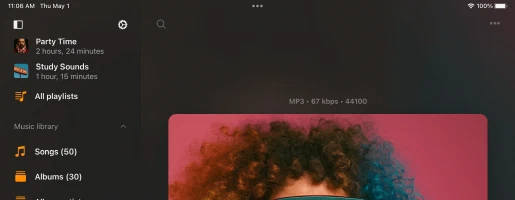
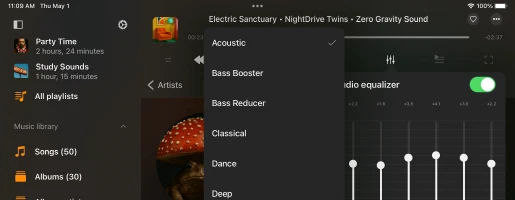
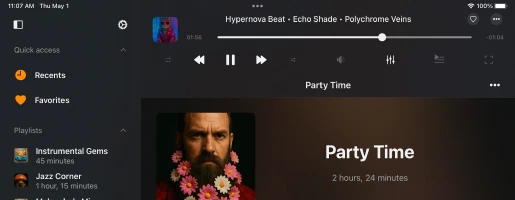
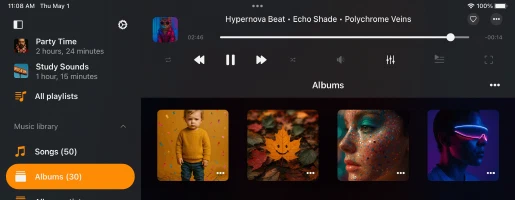
De ce aleg oamenii Flacbox
Planuri de Prețuri
Gratuit
Abonament lunar
Abonament anual
Achiziție unică
Partajare Familială: Toate achizițiile și abonamentele suportă Partajarea Familială, permițându-vă să partajați accesul Premium cu familia.
Acces Universal: Planurile pe viață și de abonament sunt partajate între dispozitivele iOS și Mac folosind sincronizarea iCloud.
Prețuri: Prețurile sunt afișate în dolari americani pentru Statele Unite. Prețul final poate varia în funcție de regiunea dvs.
Versiuni disponibile

Flacbox
iOS • iPadOS
Platformă
iOS 15.5+
Versiune
7.7
Preț
Free
Descărcări
2.3M+
Evaluare
4.6 ★ 8.6K
Vârstă
12+
Actualizat
28.09.2026
Lansat
06.05.2016
Categorie
Music
Limbă
EN + 116 Mai mult
Dimensiune
251.7 MB
Noutăți
7.7 · 28.09.2026

Flacbox

Flacbox
macOS
Platformă
macOS 12.4+
Versiune
7.7
Preț
Free
Descărcări
45K+
Vârstă
4+
Actualizat
29.09.2026
Lansat
23.05.2022
Categorie
Music
Limbă
EN + 116 Mai mult
Dimensiune
65.5 MB
Noutăți
7.7 · 29.09.2026

Flacbox
Detaliile aplicațiilor și evaluările provin din App Store-ul american. Numărul de descărcări provine din App Store Connect și este actualizat periodic.
Întrebări Frecvente
Cum funcționează Flacbox?
Flacbox este un player muzical hi-res care vă permite să gestionați piesele audio ca fișiere obișnuite.
Puteți încărca întreaga colecție muzicală în servicii cloud precum Dropbox, Google Drive sau un NAS personal și reda muzica direct din cloud cu control total.
Nu este necesară sincronizarea iTunes — pur și simplu încărcați de pe PC sau Mac ca orice fișier.
Pentru a asculta offline, folosiți managerul de descărcări integrat pentru a salva muzica pe dispozitiv.
Explorați ghidurile noastre pentru mai multe detalii:
- Ghidul Flacbox
- Cum să redați muzică din iCloud Drive pe iPhone sau Mac.
- Cum să activați serverul media DLNA pe Windows 10 și să redați muzica pe iPhone.
- Cum să încărcați fișierele în stocarea cloud și să le conectați la Evermusic, Flacbox, Evertag.
- Cum să transferați fișiere wireless de pe computer pe iPhone folosind WiFi-Drive.
- Cum să conectați un card de memorie USB la iPhone și să ascultați muzică sau să gestionați fișiere.
- Cum să redați muzică pe iPhone de pe WD My Cloud Home.
Este Flacbox gratuit?
Flacbox este gratuit cu unele limitări, care pot fi eliminate prin upgrade la versiunea Premium.
Puteți alege între o achiziție pe viață unică sau două opțiuni de abonament (lunar sau anual). Prețurile pot varia în funcție de regiunea dvs.
Partajarea Familială este activată pentru toate planurile, astfel încât puteți partaja versiunea Premium cu membrii familiei.
Achizițiile și abonamentele Premium sunt partajate între iOS și Mac prin iCloud. Pentru a sincroniza achiziția, asigurați-vă că iCloud este activat, deschideți aplicația pe dispozitivul iOS și așteptați un minut pentru finalizarea sincronizării.
Citiți mai multe despre diferențele dintre Flacbox și Flacbox Premium
Care este diferența dintre Flacbox și Evermusic?
Flacbox este construit pentru a suporta toate formatele audio implicite iOS împreună cu multe formate suplimentare nesuportate nativ pe iPhone, cum ar fi WMA, OGG, M4A, DSD și altele.
Folosește un motor audio personalizat pentru a gestiona aproape toate formatele și oferă funcții precum rata de eșantionare ajustabilă și corecția tonului.
Evermusic, pe de altă parte, suportă formate audio implicite și include funcții avansate precum redare crossfade, redare fără pauze, egalizator audio, control viteză redare și altele.
Dacă folosiți în principal MP3, ALAC sau FLAC, Evermusic poate fi opțiunea mai bună datorită funcțiilor de redare.
Dacă aveți nevoie de compatibilitate largă cu diverse tipuri de fișiere audio, Flacbox este alegerea potrivită.
Aflați mai multe despre diferențele dintre Flacbox și Evermusic
Cum sincronizez Flacbox?
Sincronizare Metadate
Când adăugați piese în bibliotecă, un cititor de metadate în fundal scanează fișierele și le organizează după Artist, Album, Gen și Compozitor.
Puteți ajusta viteza de scanare pentru încărcare mai rapidă, deși poate crește consumul de energie. De asemenea, puteți dezactiva complet pentru a afișa doar numele fișierelor în loc de taguri.
Cititorul de metadate nu modifică fișierele audio originale din cloud sau stocarea locală. Dacă doriți să editați tagurile, folosiți editorul de taguri integrat din meniul de opțiuni al fișierului.
Dacă sincronizarea în fundal este activată, cititorul de metadate va continua să funcționeze chiar și când aplicația este în fundal, dar țineți cont că iOS o poate suspenda dacă consumă prea multă energie.
Pentru biblioteci mari, se recomandă sincronizarea metadatelor pe versiunea desktop și utilizarea funcției backup și restaurare date pentru a le transfera pe dispozitivul mobil.
Folosiți acțiunea ‘Reîncărcare metadate’ pentru a forța o reîmprospătare completă a metadatelor în întreaga bibliotecă.
Sincronizare Muzică Online
Sincronizarea online vă permite să adăugați muzică din stocarea cloud în bibliotecă automat.
Mergeți la Setări Bibliotecă Muzicală → Foldere de sincronizare, selectați folderele de scanat, iar aplicația va găsi și adăuga fișiere audio suportate.
Sincronizarea online funcționează doar când aplicația este activă, deci este mai bine să lăsați aplicația deschisă, conectată la alimentare, și să activați “Ecran mereu activ” în setări pentru sincronizare mai rapidă.
Puteți face acest lucru și pe desktop și apoi transfera biblioteca pe mobil folosind backup și restaurare.
Frecvența de sincronizare poate fi configurată (de ex. “imediat” pornește sincronizarea de fiecare dată când aplicația este deschisă).
Sincronizare Muzică Offline
Aceasta scanează toate folderele din directorul Documente al aplicației și adaugă fișierele locale suportate în biblioteca muzicală.
Fișierele din afara sandbox-ului aplicației (din cauza securității iOS/macOS) trebuie adăugate manual.
Rulați sincronizarea offline periodic pentru a menține biblioteca la zi cu fișierele locale.
Foldere Offline
Activarea modului offline pentru orice album, artist, gen, playlist sau folder remote descarcă toate fișierele din acel grup pentru acces offline.
Acestea sunt stocate în secțiunea Foldere Offline.
Fișierele noi adăugate în același folder remote vor fi descărcate automat.
Pentru a resincroniza manual, atingeți meniul cu trei puncte și alegeți “Sincronizare”.
De asemenea, puteți personaliza intervalele de timeout pentru sincronizare în setări pentru mai mult control asupra comportamentului de sincronizare și pentru a vă asigura că muzica offline rămâne actualizată.
Cum folosesc Flacbox?
Instalați Flacbox
Descărcați și instalați aplicația Flacbox din magazinul de aplicații al dispozitivului. Este disponibilă atât pentru dispozitive iOS, cât și Mac.
Deschideți Aplicația
Lansați Flacbox atingând pictograma de pe ecranul principal al dispozitivului.
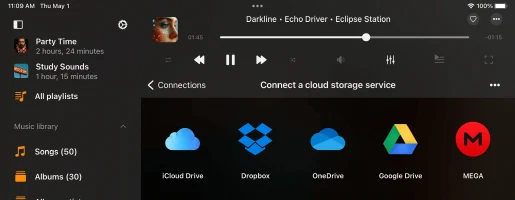
Conectați Serviciul Cloud
• Deschideți fila Conexiuni.
• Selectați Conectare serviciu cloud din meniu.
• Alegeți serviciul cloud dorit din listă.
• Introduceți datele de autentificare și atingeți Gata.
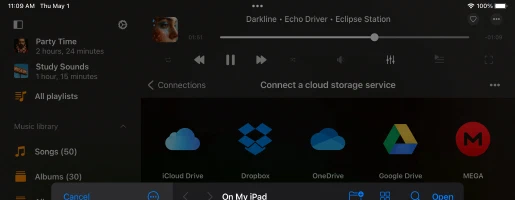
Importați Fișiere de pe Dispozitiv
Puteți importa fișiere de pe dispozitiv, o unitate flash USB externă, un computer personal sau un NAS.
• Deschideți fila Fișiere locale.
• Atingeți Deschide fișiere… sau Deschide foldere… din meniul Fișiere pe acest dispozitiv.
• Alegeți fișiere sau foldere de pe dispozitiv.
• Atingeți Deschide pentru a importa fișierele în aplicație.
Adăugați Muzica
Aveți două opțiuni pentru a adăuga muzică în Flacbox: adăugare manuală sau sincronizare automată.
Adăugare Manuală
• Atingeți opțiunea de meniu Adaugă muzică sau similară.
• Selectați foldere/fișiere din serviciile cloud conectate sau fișiere locale.
• Flacbox creează linkuri către piesele dvs., păstrând locațiile originale ale fișierelor.
• Pentru a face piesele disponibile offline, folosiți managerul de descărcări integrat sau activați modul offline.
Sincronizare Automată
• Mergeți la Setări Bibliotecă Muzicală.
• Selectați Foldere de sincronizare pentru a activa sincronizarea automată.
• Aplicația scanează folderele selectate, identifică fișierele audio și le integrează în bibliotecă.
Explorați Biblioteca Muzicală
• Organizată după tipuri de sursă și taguri muzicale.
• Secțiuni: Muzică online, Muzică offline, Fișiere locale etc.
• Categorii: Piese, Albume, Artiști, Genuri, Compozitori.
• Folosiți Căutare pentru a găsi piese rapid.
Personalizați Setările
• Atingeți butonul cu trei puncte pentru a accesa Mai multe acțiuni și Setări.
• Ajustați sincronizarea metadatelor, personalizarea, preferințele pentru coperta albumului, playlisturi, recente și favorite.
Bucurați-vă de Muzică
Odată ce muzica este organizată, folosiți bara de instrumente superioară pentru acțiuni rapide precum Căutare, Redare tot, Aleatoriu și Continuare redare.
Aflați Mai Multe
Explorați tutorialele din aplicație sau vizitați aceste ghiduri:
• Ghidul Flacbox
• Încărcați fișiere în cloud și conectați-le la Flacbox
• Ascultați Cărți Audio
• Redați Muzică Locală pe iPhone sau Mac
• Redați din iCloud Drive
• Folosiți Egalizatorul Audio
• Conectați Card de Memorie USB
• Transfer Wireless WiFi-Drive
Este Flacbox sigur?
Flacbox folosește doar SDK oficial și conexiuni securizate pentru a interacționa cu serviciile cloud conectate. Datele de autentificare nu sunt disponibile pentru aplicație. Toate solicitările din aplicație către serviciul cloud sunt criptate.
Când introduceți datele de autentificare, aplicația vă arată pagina oficială de autorizare furnizată de furnizorul serviciului cloud, iar întregul proces de autorizare se desfășoară în afara aplicației. Furnizorul serviciului cloud trimite un token de autentificare aplicației după autorizarea reușită, iar acel token este folosit pentru a efectua apeluri API.
Tokenul de autentificare este o cheie digitală care permite aplicațiilor terțe să interacționeze cu stocarea cloud. Tokenul de autentificare este stocat pe dispozitiv în stocarea securizată a sistemului numită Keychain. Puteți descărca fișierele din serviciul cloud conectat pe dispozitiv, iar acele fișiere vor fi plasate în directorul “Documente” al aplicației. Puteți elimina acele fișiere oricând folosind managerul de fișiere integrat.
Aplicația nu partajează nicio informație din contul cloud conectat. Puteți revoca accesul la contul cloud oricând deschizând pagina de setări a contului în browserul web.
Pentru a respinge tokenul de autentificare, conectați-vă la contul dvs. în browserul web și navigați la pagina de setări. Acolo puteți găsi toate aplicațiile terțe conectate la contul cloud și elimina oricare dintre ele dacă nu mai doriți să folosiți acea aplicație.
De asemenea, puteți deconecta conturile cloud conectate din aplicație, iar tokenul de autentificare va fi eliminat și de pe dispozitiv. Dacă eliminați aplicația de pe dispozitiv, toate datele descărcate și tokenurile de acces vor fi eliminate.
Cum creez un playlist în Flacbox?
- Deschideți secțiunea Playlisturi.
- Atingeți butonul “+” sau butonul “…” din colțul din dreapta sus și selectați “Playlist Nou."
- Introduceți un nume pentru playlist și atingeți “Salvare.” Va apărea dialogul “Adaugă Piese”.
- Selectați piesele pe care doriți să le adăugați în playlist.
Ce servicii cloud suportă Flacbox?
În prezent, aplicația suportă cele mai populare servicii cloud: iCloud Drive, Google Drive, Dropbox, OneDrive, Box, MEGA, Yandex.Disk, WD MyCloud Home, DLNA, MediaFire, WebDAV, SMB, pCloud, HiDrive, My Cloud Home, InfiniCLOUD, Cloud Mail.ru, Put.io, MyDrive.
Cum pot folosi un egalizator?
- Deschideți Ecranul Playerului Audio.
- Atingeți pictograma “Egalizator” din partea de jos a ecranului.
- Activați comutatorul din colțul din dreapta sus al ecranului egalizatorului pentru a activa egalizatorul.
- Selectați una dintre presetările disponibile (rock, pop, dance, disco..) sau modificați glisoarele egalizatorului pentru a crea propria presetare.
Tutorial complet disponibil aici:
Cum să folosiți egalizatorul audio pe iPhone, iPad, Mac cu Evermusic și Flacbox
Cum activez modul offline în Flacbox?
-
Conectați un Serviciu Cloud:
• Mergeți la fila “Conexiuni”.
• Selectați “Conectare serviciu cloud” și urmați instrucțiunile pentru a conecta serviciul dorit. -
Navigați la Folderul de Muzică:
• Deschideți serviciul cloud conectat și găsiți folderul de muzică. -
Activați Modul Offline:
• Atingeți butonul “Mai multe acțiuni” de lângă numele folderului.
• Alegeți “Activare mod offline." -
Descărcați Conținutul:
• Folderul selectat și tot conținutul său vor fi descărcate în “Fișiere locale” > “Foldere offline." -
Actualizări Automate:
• Aplicația va scana continuu pentru modificări. Fișierele noi adăugate în folderul online vor fi descărcate automat. -
Configurați Frecvența de Scanare:
• Mergeți la “Setări” > “Manager fișiere” > “Foldere offline” > “Interval de timp” pentru a seta frecvența de scanare. -
Sincronizare Manuală:
• Pentru sincronizare manuală, mergeți la “Setări” > “Manager fișiere” > “Foldere offline” > “Foldere offline sincronizate."
• Atingeți “Mai multe acțiuni” și selectați “Pornire sincronizare."
Cum redau muzica descărcată local pe iPhone?
După ce ați instalat aplicația, deschideți ecranul “Fișiere Locale” și derulați în jos până la secțiunea “Fișiere pe acest iPhone”. De acolo, alegeți “Deschide fișiere…” dacă trebuie să selectați mai multe fișiere audio sau “Deschide folder…” dacă doriți să alegeți un folder de muzică. Aplicația va scana conținutul folderului și toate fișierele audio găsite vor fi selectate. Navigați la folderul de muzică, atingeți “Deschide” pentru a confirma selecția, iar fișierele vor fi adăugate în coada playerului. Aceste fișiere vor fi redate direct din locația selectată fără a fi copiate în pachetul aplicației.
Adăugarea unui Folder la Favorite pentru Acces Rapid
Simplificați procesul adăugând un folder de pe dispozitiv la favorite. Astfel, nu va trebui să repetați pașii de fiecare dată când doriți să redați muzică. Deschideți ecranul “Fișiere Locale”, derulați la secțiunea “Acces Rapid” și atingeți “Favorite” pentru a accesa ecranul “Fișiere Favorite”. Atingeți butonul mai multe acțiuni (trei puncte) din colțul din dreapta sus și selectați “Adaugă Folder.” Navigați la folderul dorit și atingeți “Deschide” pentru a confirma. Folderul va fi adăugat la “Fișiere Favorite”, oferind acces rapid la muzică.
Importarea Fișierelor Locale în Biblioteca Muzicală
Dacă preferați să organizați fișierele locale în biblioteca muzicală, deschideți ecranul “Bibliotecă Muzicală”, atingeți butonul cu trei puncte din colțul din dreapta sus și selectați “+ Adaugă Muzică.” Alegeți opțiunea de meniu “Fișiere Locale”, derulați în jos la secțiunea “Fișiere pe acest iPhone” și atingeți “Deschide Fișiere…”. Selectați fișierele pe care doriți să le adăugați și atingeți “Deschide” pentru a confirma. Aplicația va scana fișierele selectate și le va adăuga în biblioteca muzicală, organizându-le după metadate precum artist, album și gen.
Adăugarea Fișierelor Locale la un Playlist
Pentru a adăuga fișiere locale la un playlist, deschideți ecranul “Playlisturi” și atingeți butonul mai multe din colțul din dreapta sus. Selectați “+ Playlist Nou”, introduceți un nume pentru noul playlist, iar pe ecranul următor selectați opțiunea “Fișiere Locale”. Derulați în jos la secțiunea “Fișiere pe acest iPhone” și atingeți “Deschide Fișiere…”. Selectați fișierele audio pe care doriți să le adăugați și atingeți “Deschide” pentru a confirma. Fișierele vor fi adăugate la playlist, unde puteți schimba ordinea pieselor și efectua alte acțiuni folosind butonul mai multe.
Cu acești pași simpli, puteți debloca întregul potențial al iPhone-ului și Mac-ului ca platforme ultime pentru a vă bucura de colecția de muzică locală.
Cum pot relua un playlist de unde am rămas?
Cum vizualizez versurile pieselor în Flacbox?
Puteți vizualiza versurile încorporate pentru piese în aplicație urmând acești pași:
- Începeți redarea unui fișier audio atingându-l.
- Deschideți playerul audio pe ecran complet.
- Atingeți butonul “Mai Multe Acțiuni” din colțul din dreapta sus pentru a vedea meniul mai multe acțiuni.
- Selectați opțiunea de meniu “Vizualizare Comentarii”.
- Pe ecranul comentariilor piesei, aveți trei moduri pe care le puteți schimba glisând la dreapta: Comentarii, Versuri Încorporate și Fișier LRC.
Moduri:
- Mod Comentarii: Afișează conținutul câmpului COMMENT al fișierului audio.
- Mod Versuri: Arată versurile încorporate din fișierul audio. Dacă fișierul audio are versuri în taguri, vor apărea aici. Acest mod suportă și text sincronizat în format LRC. Pentru a edita tagul de versuri, folosiți un editor extern de taguri audio precum Evertag. Puteți găsi versuri în format LRC gratuit pe site-uri precum Lyricsify. Copiați versurile necesare în taguri și salvați-le pentru a le afișa ulterior pe acest ecran.
- Mod Fișier LRC: În loc să editați fișierele audio, puteți plasa un fișier LRC în același folder cu fișierul audio original. Ambele fișiere trebuie să aibă același nume dar extensii diferite. Când glisați la a treia pagină pe ecranul Comentarii, aplicația va căuta fișierul LRC în același director și va afișa conținutul său.
Cum transfer muzică în Flacbox de pe computer?
Puteți conecta computerul sau NAS-ul personal folosind protocoale SMB, WebDAV sau DLNA. Alternativ, folosiți Partajarea Fișierelor iTunes pentru a transfera muzică.
Pentru a conecta un computer folosind protocolul SMB, atingeți “Conectare serviciu cloud” → SMB. Introduceți adresa IP a computerului și numele folderului partajat în câmpul URL folosind formatul smb://adresa-ip-computer/numele-folderului-partajat, introduceți datele de autentificare și atingeți “Gata”. Dacă conexiunea este reușită, veți vedea stocarea conectată în secțiunea “Servicii cloud”.
Tutorial complet disponibil aici:
Transferați fișierele de pe computer pe iPhone folosind protocolul SMB
Pentru protocolul WebDAV, toți pașii sunt aceiași cu excepția câmpului URL. URL-ul trebuie să fie în formatul http://numele-serverului sau https://numele-serverului dacă serverul suportă SSL.
Wi-Fi Drive este o tehnologie populară care vă permite să transferați fișiere de pe computer pe un dispozitiv iOS wireless folosind un browser desktop. Pentru a folosi această funcție, dispozitivul și computerul trebuie conectate la aceeași rețea Wi-Fi. Deschideți “Conexiuni” → “Computer” → “Conectare prin Wi-Fi” și activați serverul. Apoi deschideți un browser desktop și introduceți URL-ul din aplicație. Puteți trage și plasa fișiere de pe computer pe pagina web deschisă și vor apărea pe dispozitiv.
Tutorial mai detaliat disponibil aici:
Cum să transferați fișiere wireless de pe computer pe iPhone folosind WiFi-Drive
Partajarea Fișierelor iTunes este o altă tehnologie care vă permite să transferați fișiere de pe computer pe dispozitiv folosind iTunes și cablu lightning. Conectați dispozitivul la computer folosind un cablu și rulați iTunes. Deschideți iTunes → “Secțiunea Aplicații” → și găsiți Evermusic. Atingeți pictograma aplicației pentru a vedea folderul partajat. Copiați fișierele de pe computer în folderul partajat de pe dispozitiv.
Instrucțiuni detaliate disponibile aici:
Cum să redați fișiere locale (fișiere iTunes) pe iPhone
DLNA De asemenea, puteți configura un server media DLNA și transmite muzica de pe un PC Windows conform descrierii de aici:
Cum să activați serverul media DLNA pe Windows 10 și să redați muzica pe iPhone
Cum descarc muzică?
Înainte de a putea descărca muzică și asculta offline, trebuie să conectați un cont de rețea.
Deschideți ecranul “Conexiuni” și adăugați contul dvs.
După ce ați adăugat un cont de rețea, puteți descărca muzica din cloud.
Pentru a descărca muzică din cloud
– Deschideți serviciul cloud conectat.
– Navigați în folderul pe care doriți să-l descărcați.
– Atingeți butonul mai multe acțiuni “…” din colțul din dreapta sus și alegeți opțiunea de meniu “Selectare”.
– Selectați fișierele pe care doriți să le descărcați și atingeți butonul “Descărcare”.
Pentru a activa modul offline pentru Artist/Playlist/Album/Gen
– Deschideți Ecranul Artiști/Albume/Playlisturi/Genuri
– Atingeți caseta de selectare “Mod offline”
– Artistul/Albumul/Playlistul/Genul offline va apărea în secțiunea “Muzică offline” a bibliotecii muzicale
Instrucțiuni mai detaliate despre modul offline disponibile aici:
Redați Muzică Offline în Evermusic și Flacbox: Descărcați și Sincronizați din Cloud în Fișiere Locale
O altă opțiune disponibilă este descărcarea muzicii din serviciile cloud și importarea în Evermusic conform descrierii de aici:
Cum să Descărcați Muzică de pe YouTube și să Ascultați Muzică Offline pe iPhone
Ce formate audio suportă Flacbox?
3g2, 3gp, 3gp2, 3gpp, 8svx, aa, aac, aax, ac3, act, adt, adts, aif, aifc, aiff, alac, amr, amv, ape, asf, au, avi, awb, caf, cavs, cdda, cue, dct, dff, drc, dsf, dss, dvf, “dvr-ms”, ec3, f4a, f4b, f4p, f4v, flac, flv, gif, gifv, gsm, gxf, h261, h263, h264, ifv, iklax, ivf, ivs, l16, latm, loas, m2t, m2ts, m2v, m3u, m3u8, m4a, m4b, m4p, m4r, m4v, mka, mkv, mmf, mng, mod, mogg, mov, mp1, mp2, mp3, mp4, mp4v, mpa, mpc, mpe, mpeg, mpg, mpv, msv, mts, mxf, nsf, nsv, nut, oga, ogg, ogv, opus, pcm, pls, qt, ra, raw, rm, rmvb, roq, rv, sln, snd, svi, tod, tta, vob, voc, vox, vtt, w64, wav, wave, webm, wma, wmv, wv, xhe, xmv, y4m, yuv.
Pot folosi Flacbox pentru a reda cărți audio?
Da, Flacbox poate fi folosit ca un player puternic de cărți audio.
Cum să Adăugați Cărți Audio
• Pentru fișiere locale, conectați iPhone-ul sau iPad-ul la computer, deschideți iTunes (sau Finder pe macOS Catalina sau mai recent) și trageți fișierele de cărți audio în secțiunea “Flacbox”.
• Pentru fișiere cloud, conectați servicii precum iCloud Drive, Google Drive, Dropbox și altele din aplicația Flacbox pentru a accesa cărțile audio de la distanță.
Funcții de Redare
• Navigați la cărțile audio prin Bibliotecă Muzicală sau Fișiere Locale.
• Flacbox suportă redare, pauză, salt și viteză de redare ajustabilă.
• Puteți activa butoanele Timp de Salt în setări pentru navigare rapidă.
• Creați Marcaje audio pentru a vă salva locul.
• Folosiți Continuare Redare pentru a relua de unde ați rămas.
Organizare și Acces Offline
• Organizați cărțile audio în playlisturi după gen, autor sau serie.
• Descărcați cărți audio pentru ascultare offline, perfect pentru călătorii sau conectivitate limitată.
Flacbox oferă o soluție completă pentru iubitorii de cărți audio pe iPhone, iPad și Mac.
Funcționează Flacbox cu dispozitive NAS?
Da, Flacbox suportă conexiuni NAS folosind protocoale SMB, WebDAV și DLNA.
Pentru a conecta un NAS folosind protocolul SMB:
• Atingeți “Conectare serviciu cloud” → SMB.
• Introduceți adresa IP a serverului NAS și numele folderului partajat în acest format: smb://ip-ul-dvs/folder-partajat
• Alegeți versiunea protocolului: Auto, SMB1 sau SMB2.
• Introduceți datele de autentificare (dacă este necesar).
• Atingeți “Gata”.
Dacă conexiunea este reușită, veți vedea NAS-ul în secțiunea Servicii cloud.
Citiți tutorialul complet
Pentru a conecta prin protocolul WebDAV:
• Pașii sunt aceiași ca pentru SMB, dar folosiți un URL WebDAV precum http://numele-serverului sau https://numele-serverului dacă folosiți SSL.
Pentru a transmite prin DLNA:
• Puteți transmite de pe un PC Windows activând serverul media DLNA.
Citiți ghidul de configurare DLNA
Secțiunea Dispozitive Disponibile:
• Afișează toate dispozitivele NAS detectabile din rețeaua locală.
• Atingeți numele unui dispozitiv pentru a vă conecta, apoi introduceți datele de autentificare dacă este necesar.
Linkuri utile:
• Cum să redați muzică pe iPhone de pe WD My Cloud Home
• Transmiteți muzica de pe MAC sau PC pe iPhone folosind SMB
• Conectați stocarea Bluesound Vault
• Conectați Stocare NAS Folosind WebDAV
Cum import muzică în Flacbox?
Conectați Serviciul Cloud
• Deschideți fila Conexiuni.
• Selectați Conectare serviciu cloud din meniu.
• Alegeți serviciul cloud dorit din listă.
• Introduceți datele de autentificare și atingeți Gata.
Importați Fișiere de pe Dispozitiv
Puteți importa fișiere de pe dispozitiv, o unitate flash USB, un computer sau un NAS.
• Deschideți fila Fișiere locale.
• Atingeți Deschide fișiere… sau Deschide foldere… din meniul Fișiere pe acest dispozitiv.
• Alegeți fișiere sau foldere de pe dispozitiv.
• Atingeți Deschide pentru a importa fișierele în aplicație.
Adăugați Muzica
Puteți adăuga muzică manual sau automat folosind foldere de sincronizare.
Adăugare Manuală
• Atingeți opțiunea de meniu Adaugă muzică.
• Selectați foldere sau fișiere din serviciile cloud conectate sau de pe dispozitiv.
• Flacbox creează linkuri către piesele dvs. fără a le copia.
• Pentru a face piesele disponibile offline, folosiți managerul de descărcări sau activați Mod offline.
Sincronizare Automată
• Deschideți Setări Bibliotecă Muzicală.
• Selectați Foldere de sincronizare pentru a activa sincronizarea automată.
• Aplicația scanează folderele selectate și adaugă fișierele audio suportate în bibliotecă.
Explorați Biblioteca Muzicală
• Biblioteca este organizată după sursă (online, offline, local).
• Navigați după piese, albume, artiști, genuri și compozitori.
• Folosiți bara de căutare pentru a găsi orice piesă rapid.
Aflați Mai Multe
Explorați aceste tutoriale pentru mai multă ajutor:
• Încărcați fișiere în cloud și conectați-le la Flacbox
• Ascultați Cărți Audio pe iPhone, iPad sau Mac
• Redați Muzică Locală Stocată pe iPhone sau Mac
• Redați Muzică din iCloud Drive
• Folosiți Egalizatorul Audio
• Conectați Card USB la iPhone
• Transferați Fișiere Wireless Folosind WiFi-Drive
• Transferați Fișiere Folosind Protocolul SMB
Cum folosesc funcția Wi-Fi Drive în Flacbox?
Transfer wireless folosind un browser desktop
- Lansați aplicația: Deschideți Flacbox.
- Conectați prin Wi-Fi: Mergeți la “Conexiuni” → “Computer” → “Conectare prin Wi-Fi”.
- (Opțional) Adăugați securitate: Introduceți un nume de utilizator și parolă dacă este necesar.
- Porniți Wi-Fi Drive: Atingeți “Pornire Wi-Fi Drive” și copiați URL-ul furnizat.
- Deschideți un browser (Safari, Chrome, Opera, Firefox etc.) și introduceți URL-ul.
- Folosiți managerul de fișiere integrat pentru a încărca, descărca, redenumi sau șterge fișiere. Puteți trage și plasa fișiere direct pe iPhone.
- Când ați terminat, atingeți “Oprire Wi-Fi Drive” pe iPhone.
Notă: Asigurați-vă că JavaScript este activat și folosiți cea mai recentă versiune de browser pentru performanță optimă.
Transfer fișiere folosind Mac Finder
- În Finder, faceți clic pe “Du-te” → “Conectare la server…”.
- Introduceți URL-ul serverului afișat în aplicația Flacbox.
- Faceți clic pe “Conectare” și gestionați fișierele de pe iPhone ca pe orice unitate de rețea.
Transfer fișiere folosind Windows Explorer
- Faceți clic dreapta pe “Acest PC” → “Mapare unitate de rețea…”.
- Introduceți URL-ul serverului din aplicația Flacbox în câmpul “Folder”.
- Alegeți o literă de unitate, faceți clic pe “Terminare” și navigați prin fișierele iPhone-ului direct.
Suportă Flacbox Apple CarPlay?
Da, Flacbox suportă complet Apple CarPlay. Puteți naviga prin biblioteca muzicală, reda fișiere locale sau offline, conecta la stocarea cloud și controla redarea direct de pe ecranul infotainment al mașinii.
Interfața CarPlay include file dedicate pentru Bibliotecă, Conexiuni, Fișiere Locale și Setări, oferindu-vă control total asupra muzicii pe drum. Controalele de redare, aleatoriu, repetare și gestionarea cozii sunt de asemenea disponibile.
Pentru a folosi CarPlay, asigurați-vă că Siri este activat și iPhone-ul este conectat prin USB sau wireless.
Ghid Utilizator
Acest ghid vă va ajuta să profitați la maximum de Flacbox pe iPhone, iPad sau Mac. Aflați cum să transmiteți muzică de înaltă rezoluție din cloud, să vă organizați biblioteca, să gestionați cărțile audio și să transferați muzică între dispozitive.