
Everdisk
Transformă-ți iPhone-ul sau iPad-ul într-un disc wireless care partajează fișiere cu orice dispozitiv din rețeaua ta


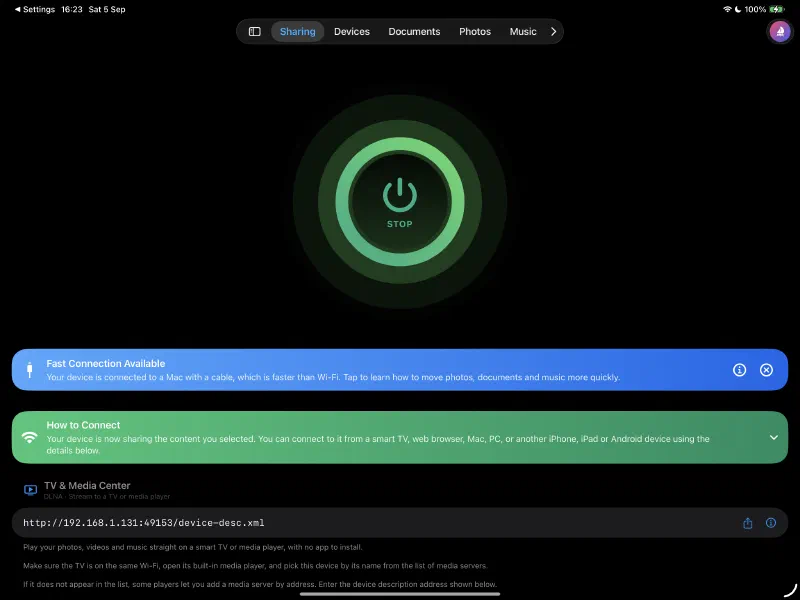
Dispozitivul tău devine un disc
Apasă Start și iPhone-ul sau iPad-ul tău se transformă într-un disc wireless. Everdisk rulează cinci servere în același timp - DLNA, HTTP, WebDAV, SMB și FTP - astfel încât televizoarele smart, computerele, browserele web și aplicațiile de fișiere se conectează fiecare așa cum îi place. Fără conturi, fără cloud și fără nimic de instalat pe cealaltă parte.
Vizionează pe televizorul tău
Transmite fotografii, videoclipuri și muzică direct pe televizoare smart și playere media prin DLNA. Biblioteca ta apare singură pe televizor, cu miniaturi de previzualizare, ca să te bucuri de ea pe ecranul mare, fără cabluri și fără aplicații suplimentare.
Deschide în orice browser web
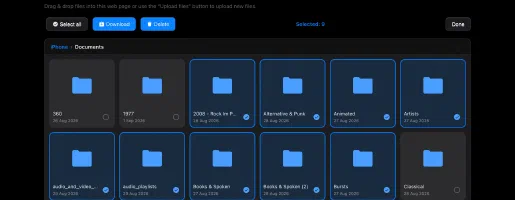
Partajează un link simplu, iar cealaltă persoană îl deschide direct în browser. Îți poate răsfoi fișierele într-o grilă sau listă îngrijită, poate vedea fotografii într-o galerie pe tot ecranul, poate reda muzică în playerul integrat și poate descărca orice - fără nimic de instalat de partea ei.
Folosește-l ca disc de rețea
Conectează-te din Finder pe un Mac, din Windows sau din Linux prin WebDAV, iar dispozitivul tău apare ca un disc de rețea obișnuit. Trage și plasează fișiere în ambele direcții sau montează-l în schimb prin SMB, cu criptare SMB3 (AES).
Fără Wi-Fi? Folosește cablul
Conectează-ți dispozitivul la un Mac cu același cablu USB cu care îl încarci. Fișierele trec direct prin cablu, mai repede decât prin Wi-Fi, iar totul funcționează într-un avion, la hotel sau în orice rețea blocată unde Wi-Fi-ul este interzis.
Conectează-te la alte dispozitive
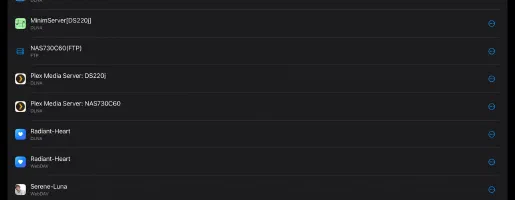
Găsește și conectează-te la servere DLNA, WebDAV, FTP, SFTP și SMB din rețeaua ta - Mac-uri, PC-uri cu Windows, mașini Linux și discuri NAS. Răsfoiește-le folderele, transmite audio și video, descarcă fișiere și creează foldere, încarcă, redenumește, mută sau șterge atunci când serverul permite.
Design curat și simplu

Set complet de funcții
Planuri de prețuri
Gratuit
Achiziție unică
Prețuri: Prețurile sunt afișate în dolari americani pentru Statele Unite. Prețul final poate varia în funcție de regiunea ta.
Versiuni disponibile

Everdisk
iOS • iPadOS
Platformă
iOS 15.5+
Versiune
1.4
Preț
Free
Descărcări
1.9K+
Evaluare
5.0 ★ 1
Vârstă
4+
Actualizat
19.09.2026
Lansat
20.08.2026
Categorie
Utilities
Limbă
EN + 43 Mai mult
Dimensiune
51.5 MB
Noutăți
1.4 · 19.09.2026

Everdisk
Detaliile aplicațiilor și evaluările provin din App Store-ul american. Numărul de descărcări provine din App Store Connect și este actualizat periodic.
Întrebări frecvente
Ce este Everdisk?
Everdisk îți transformă iPhone-ul sau iPad-ul într-un disc wireless și într-un centru care se conectează și la celelalte dispozitive ale tale.
Îți poți partaja fișierele, fotografiile, videoclipurile și muzica cu orice se află în rețeaua ta, poți răsfoi și transmite de pe alte servere și poți gestiona totul direct pe dispozitivul tău.
Nu există conturi, nici cloud și nici vreo aplicație suplimentară de instalat pe cealaltă parte - doar apeși Start și ești gata.
Aplicația rulează cinci servere în același timp, așa că fiecare dispozitiv se conectează cum îi place: televizoare smart prin DLNA, computere și browsere web prin HTTP, Finder, Windows și Linux prin WebDAV, un disc de rețea prin SMB (cu criptare opțională) și aplicații de fișiere prin FTP.
Cum funcționează Everdisk?
Când apeși Start, Everdisk începe să partajeze conținutul selectat și rulează cinci servere deodată, ca diferite dispozitive să se poată conecta așa cum preferă.
- DLNA permite televizoarelor smart și playerelor media să-ți găsească automat fotografiile, videoclipurile și muzica și să le afișeze cu miniaturi de previzualizare.
- HTTP îi oferă oricui un link simplu pe care îl poate deschide într-un browser web pentru a-ți răsfoi, previzualiza și descărca fișierele, fără nimic de instalat.
- WebDAV face ca dispozitivul tău să apară ca un disc de rețea obișnuit în Finder, Windows sau Linux, ca să poți trage fișiere în ambele direcții.
- SMB face din dispozitivul tău un disc de rețea pe Mac, Windows și Linux - pe un Mac apare de la sine în bara laterală Finder - și este singura conexiune pe care o poți cripta cu criptare SMB3 (AES).
- FTP funcționează cu aplicațiile de fișiere și cu utilizatorii avansați.
Everdisk se conectează și în sens invers, la servere DLNA, WebDAV, FTP, SFTP și SMB din rețeaua ta - inclusiv Mac-uri, PC-uri cu Windows, mașini Linux și discuri NAS - ca să le poți răsfoi folderele, transmite audio și video și descărca sau gestiona fișiere atunci când serverul permite. Totul rămâne în rețeaua ta locală și nu atinge niciodată internetul.
Everdisk este gratuit?
Da. Everdisk se descarcă gratuit și poți să-ți transformi dispozitivul într-un disc wireless, să-ți partajezi fișierele în cinci feluri, să te conectezi la alte servere și să folosești managerul de fișiere integrat, fără niciun cost.
Există o achiziție opțională unică Premium Lifetime - o singură plată, fără abonament - care deblochează foldere partajate și conexiuni salvate nelimitate, conversia fotografiilor și videoclipurilor, criptare SMB3 (AES), porturi personalizate, pornire automată a partajării și personalizarea dispozitivului. Este legată de Apple ID-ul tău, așa că poți folosi Restaurare achiziții pentru a o debloca pe celelalte dispozitive. Prețurile pot varia în funcție de țara sau regiunea ta.
Cum mă conectez de pe computer?
Everdisk face ca dispozitivul tău să apară ca un disc de rețea obișnuit prin WebDAV.
- Pe un Mac, deschide Finder, alege Go → Connect to Server și introdu adresa WebDAV afișată în aplicație.
- Pe Windows, mapează un disc de rețea folosind aceeași adresă WebDAV.
- Pe Linux, conectează-te la adresa WebDAV din managerul tău de fișiere.
După conectare, poți trage și plasa în ambele direcții: copiază fișiere de pe computer pe dispozitiv sau adu-le înapoi. Poți deschide și link-ul HTTP în orice browser web dacă preferi să nu montezi un disc.
Pot folosi SMB și cripta conexiunea?
Da. Pe lângă WebDAV, Everdisk partajează prin SMB - un disc de rețea pentru Mac, Windows și Linux (afișat în aplicație ca și conexiunea Computer (avansat)). Pe un Mac apare de la sine în bara laterală Finder la Locations; pe Windows, îl deschizi în File Explorer folosind adresa smb:// afișată în aplicație.
SMB este și singura conexiune pe care o poți cripta. Setează un utilizator și o parolă, apoi activează Solicită criptare SMB în Setări pentru a proteja fiecare transfer cu criptare SMB3 (AES), astfel încât nimeni altcineva din aceeași rețea să nu-ți poată citi fișierele. Conexiunile criptate nu pot fi anonime, așa că un utilizator și o parolă sunt obligatorii, iar ai nevoie de un client care acceptă SMB3 - Finder-ul de pe un Mac modern sau Windows 10 și versiunile ulterioare.
Cum transmit pe televizorul meu?
Asigură-te că televizorul sau playerul media și dispozitivul tău sunt în aceeași rețea Wi-Fi, apoi apasă Start în Everdisk cu fotografiile, videoclipurile sau muzica partajate.
Dispozitivul tău va apărea singur în lista de servere media de pe televizor, complet cu miniaturi de previzualizare. Deschide-l pe televizor și bucură-te de biblioteca ta pe ecranul mare - fără cabluri și fără aplicații suplimentare.
Cum îmi deschid fișierele într-un browser web?
Apasă Start și Everdisk îți oferă o adresă web simplă pentru serverul HTTP.
Partajează acel link cu oricine se află în aceeași rețea. Îl deschide în orice browser web pentru a-ți răsfoi fișierele într-o grilă sau listă îngrijită, a vedea fotografii într-o galerie pe tot ecranul, a reda muzică în playerul integrat și a descărca orice. Nu are nimic de instalat de partea lui, ceea ce face din acesta cel mai rapid mod de a trimite fișiere către un alt telefon sau computer.
Everdisk funcționează fără Wi-Fi?
Da. Conectează-ți dispozitivul la un Mac cu același cablu USB cu care îl încarci, iar fișierele trec direct prin cablu, mai repede decât prin Wi-Fi.
Pentru că nu depinde de o rețea wireless, totul funcționează într-un avion, la hotel sau în orice rețea blocată ori publică unde partajarea Wi-Fi este interzisă.
La ce mă pot conecta cu Everdisk?
Everdisk este și un client pentru alte dispozitive din rețeaua ta. Poți găsi și te poți conecta la servere DLNA, WebDAV, FTP, SFTP și SMB, inclusiv Mac-uri, PC-uri cu Windows, mașini Linux, dispozitive NAS și servere media.
După conectare, le poți răsfoi folderele, transmite audio și video, descărca fișiere și creea foldere, încărca, redenumi, muta sau șterge atunci când serverul permite.
Pot scana documente și lucra cu PDF-uri?
Da. Everdisk poate scana documente pe hârtie cu camera - găsește automat marginile, îndreaptă fiecare pagină și le salvează ca un PDF curat, cu mai multe pagini, direct pe dispozitivul tău.
Poți deschide și un PDF (sau o fotografie) și îl poți adnota direct în vizualizatorul integrat - desenezi, evidențiezi, adaugi text și forme și adaugi o semnătură cu degetul - iar modificările se salvează înapoi în fișier.
În plus, Everdisk include un set complet de Instrumente PDF, deschise din meniul ••• al unui PDF din răsfoitorul de fișiere:
• Comprimare - micșorează un PDF, cu o dimensiune estimată afișată înainte de salvare.
• Recunoaștere text (OCR) - transformă un scan într-un PDF care poate fi căutat sau exportă textul într-un fișier .txt.
• Parolă - setează, schimbă sau elimină parola necesară pentru deschiderea PDF-ului.
• Permisiuni - verifică ce permite PDF-ul (imprimare, copiere și altele).
• Editare metadate - schimbă sau golește titlul, autorul, cuvintele cheie și alte informații ale documentului.
• Aplatizare - fixează adnotările și completările din formular în pagină, ca să nu mai poată fi modificate.
Everdisk este privat și sigur?
Totul rămâne în rețeaua ta locală și nu atinge niciodată internetul, așa că fișierele tale nu pleacă niciodată de acasă. La mijloc nu există conturi și nici cloud.
Poți proteja accesul cu utilizator și parolă, astfel încât dispozitivele conectate să introducă aceleași date înainte de a-ți vedea fișierele, și poți bloca orice dispozitiv din rețeaua ta cu o singură atingere. Pentru cea mai bună confidențialitate, activează partajarea doar când ești conectat la o rețea Wi-Fi pe care o cunoști și în care ai încredere.
Ce pot face cu managerul de fișiere?
Everdisk include un manager de fișiere complet pentru tot ce ai pe dispozitiv.
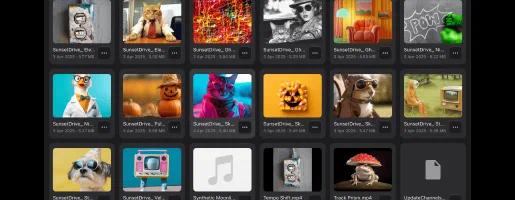
Poți răsfoi în listă sau grilă, crea foldere, redenumi, muta, copia, arhiva și dezarhiva și șterge. Poți conecta și foldere de oriunde de pe dispozitivul tău și lucra cu ele direct în aplicație, apoi le poți partaja în rețea alături de tot restul.
Pot reda muzică în aplicație?
Da. Apasă orice fișier audio și se redă în mini playerul care rămâne în partea de jos a ecranului în timp ce continui să răsfoiești.
Mini playerul are o coadă completă cu redare aleatorie și repetare (dezactivat, tot sau una) și comenzi pe ecranul de blocare și de taste media care afișează titlul, artistul și albumul reale. Apasă sau glisează în sus pentru a deschide playerul complet și glisează în jos pentru a-l micșora în timp ce audio continuă. Apăsarea unei piese dintr-un folder redă întregul folder ca o coadă.
Audio se redă din fișierele tale locale, folderele conectate, biblioteca ta Muzică și serverele la care te conectezi din fila Dispozitive.
Pot viziona videoclipuri în aplicație?
Da. Apasă un videoclip pentru a-l reda pe tot ecranul. Everdisk folosește playerul video integrat al sistemului, așa că ai la dispoziție comenzile familiare, inclusiv AirPlay, Picture in Picture și viteza de redare.
Videoclipurile se redau din fișierele tale locale și folderele conectate sau se transmit direct de pe un dispozitiv la care te conectezi din fila Dispozitive, așa că nu trebuie să descarci mai întâi întregul fișier.
Cum îmi vizualizez fotografiile?
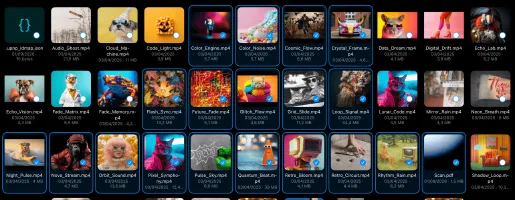
Deschide fila Documente și comută în modul Fotografii pentru a-ți răsfoi fotografiile și videoclipurile. Apasă o fotografie pentru a o deschide pe tot ecranul, unde poți face zoom, glisa între fotografii și partaja.
Fotografiile tale afișează și miniaturi de previzualizare reale pe un televizor prin DLNA și într-un browser web, unde se deschid într-o galerie pe tot ecranul cu glisare, zoom prin ciupire și prezentare de diapozitive. Fotografiile și videoclipurile care au date de locație afișează o hartă cu un indicator pe ecranul lor de Informații.
Ghid de utilizare
Acest ghid te va ajuta să profiți la maximum de Everdisk pe iPhone și iPad. Află cum să-ți transformi dispozitivul într-un disc wireless, să conectezi un televizor, un computer sau un browser, să ajungi la propriile tale servere, să-ți gestionezi și redai fișierele și să păstrezi totul privat în rețeaua ta locală.