Reproduce música desde la nube en iPhone con Evermusic

Resumen: Evermusic te permite reproducir tu biblioteca musical directamente desde Google Drive, Dropbox, OneDrive y otros servicios en la nube en iPhone o iPad. Sin necesidad de sincronizar con iTunes. Descarga pistas para escuchar sin conexión y libera espacio de almacenamiento del dispositivo.
¿Por qué reproducir música desde el almacenamiento en la nube?
Si tu biblioteca musical ocupa 50 GB pero tu iPhone solo tiene 32 GB de espacio, almacenarlo todo localmente no es una opción. Evermusic resuelve esto reproduciendo música directamente desde tu almacenamiento en la nube, manteniendo el espacio del dispositivo libre para otras aplicaciones y contenido multimedia.
Descarga pistas para escuchar sin conexión
Evermusic admite la reproducción sin conexión. Descarga tus álbumes, pistas, artistas o listas de reproducción favoritos directamente en tu dispositivo. Escucha sin conexión a internet mientras viajas, te desplazas o en zonas sin señal.
Reproducción fluida con almacenamiento en búfer inteligente
El almacenamiento en búfer avanzado garantiza un cambio rápido de pistas y una reproducción continua. La experiencia se mantiene fluida tanto si estás reproduciendo desde la nube como si estás escuchando archivos descargados.
Olvídate de iTunes — sube los archivos a la nube
No es necesario el proceso de sincronización de iTunes. Sube tus archivos de audio a tu almacenamiento en la nube preferido desde cualquier Mac o PC, y luego reprodúcelos al instante con Evermusic en tu iPhone o iPad.
Cómo reproducir música de Google Drive en iPhone
La configuración tarda unos dos minutos. Aquí tienes una guía paso a paso:
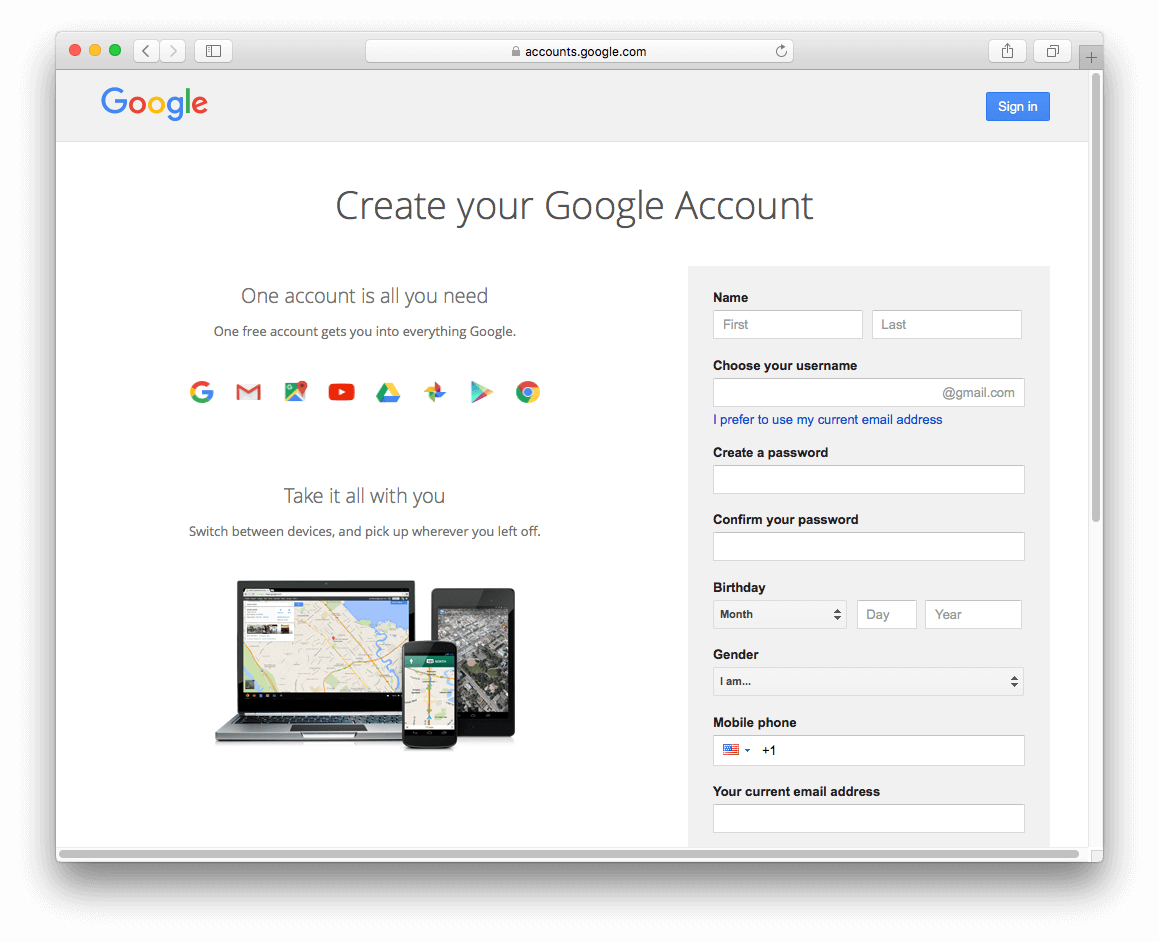
Paso 1: Conecta tu cuenta en la nube
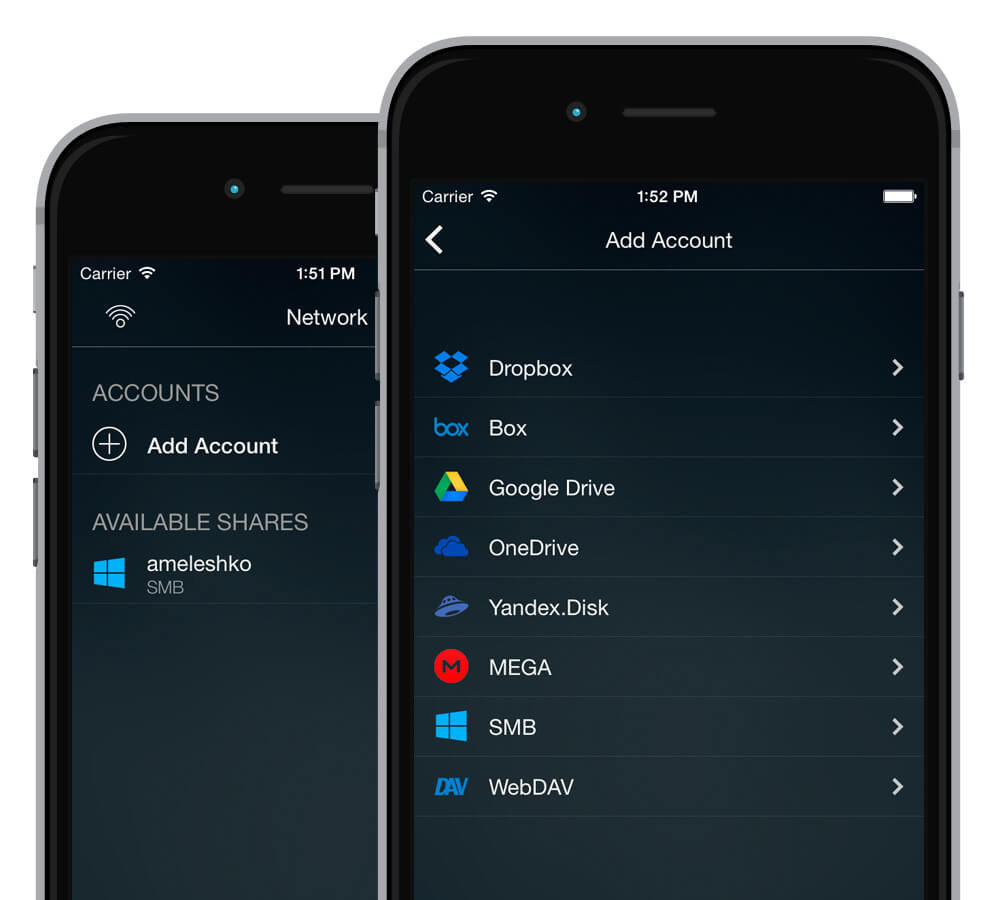
Evermusic es compatible con Google Drive, Dropbox, Box, OneDrive, MediaFire, MEGA, Yandex.Disk, pCloud, HiDrive, MyDrive, SMB y WebDAV.
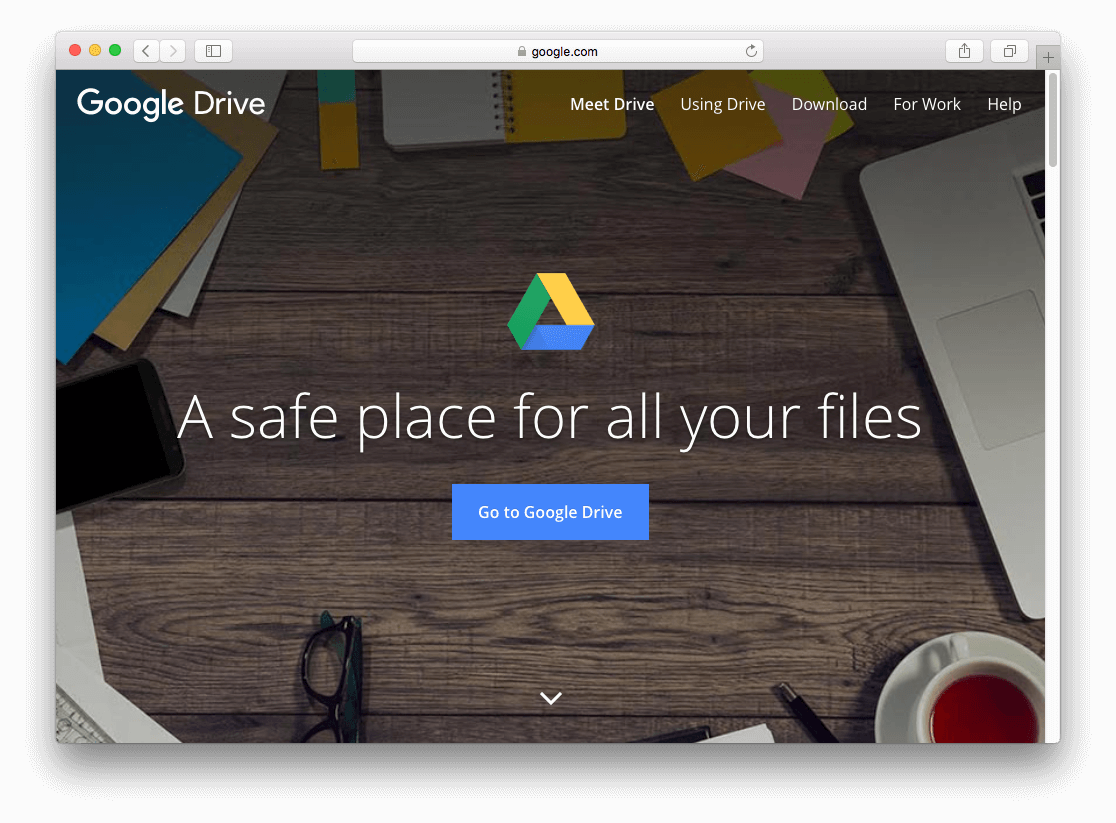
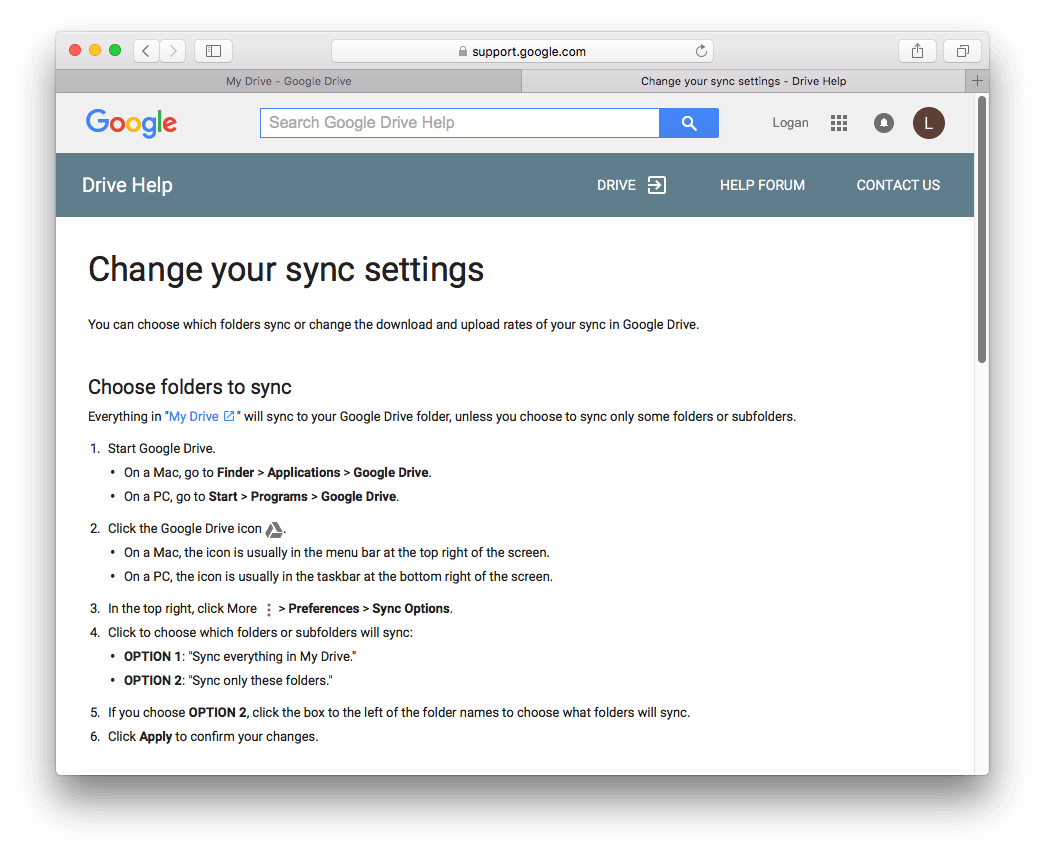
Paso 2: Instala la aplicación de la nube en tu ordenador
Descarga el cliente de almacenamiento en la nube (p. ej., Google Drive) en tu Mac o PC.
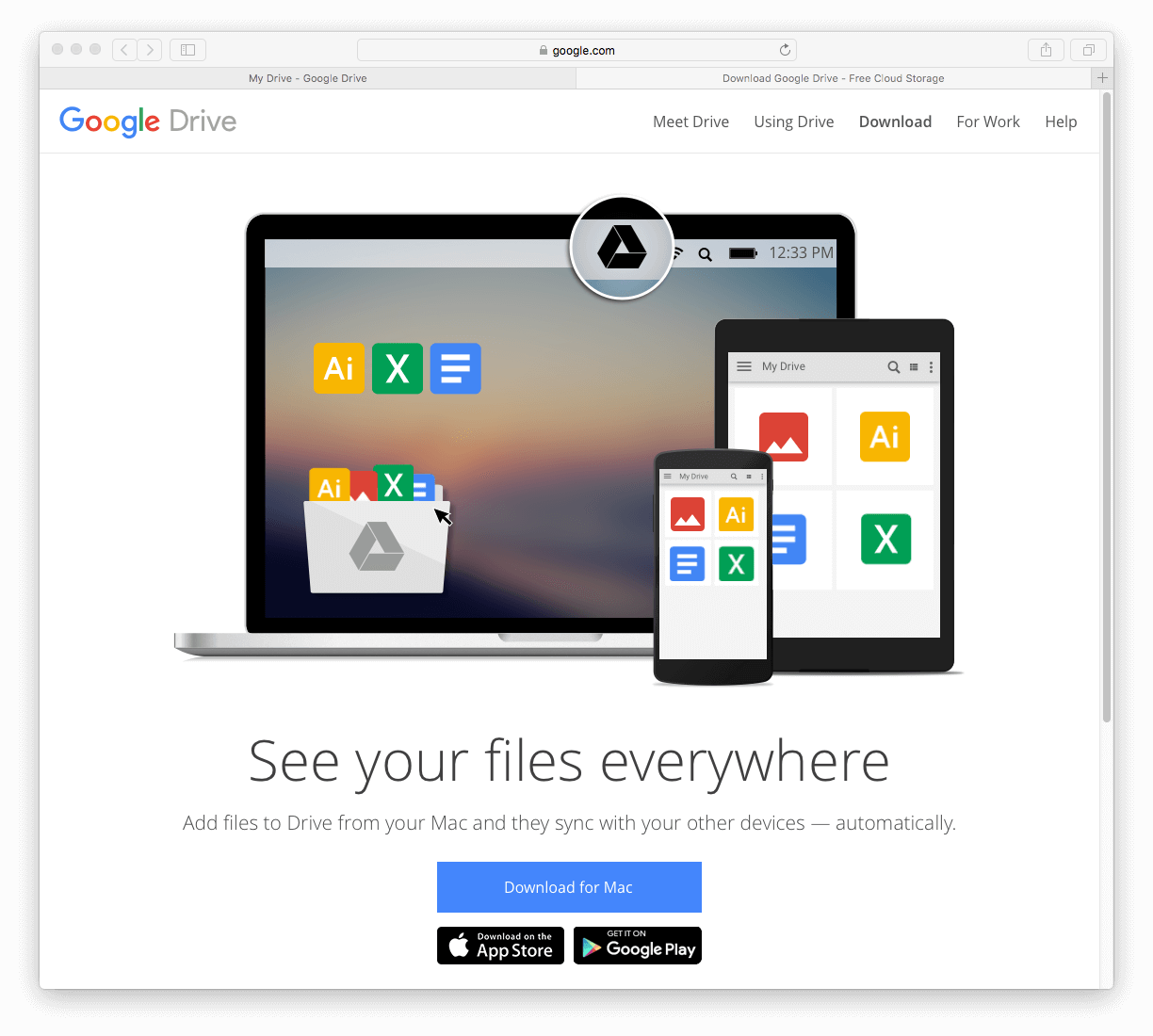
Paso 3: Sube tus archivos de música
Arrastra tus archivos de audio a la carpeta de almacenamiento en la nube de tu ordenador, o súbelos a través de la interfaz web.
Paso 4: Añade tu servicio en la nube en Evermusic
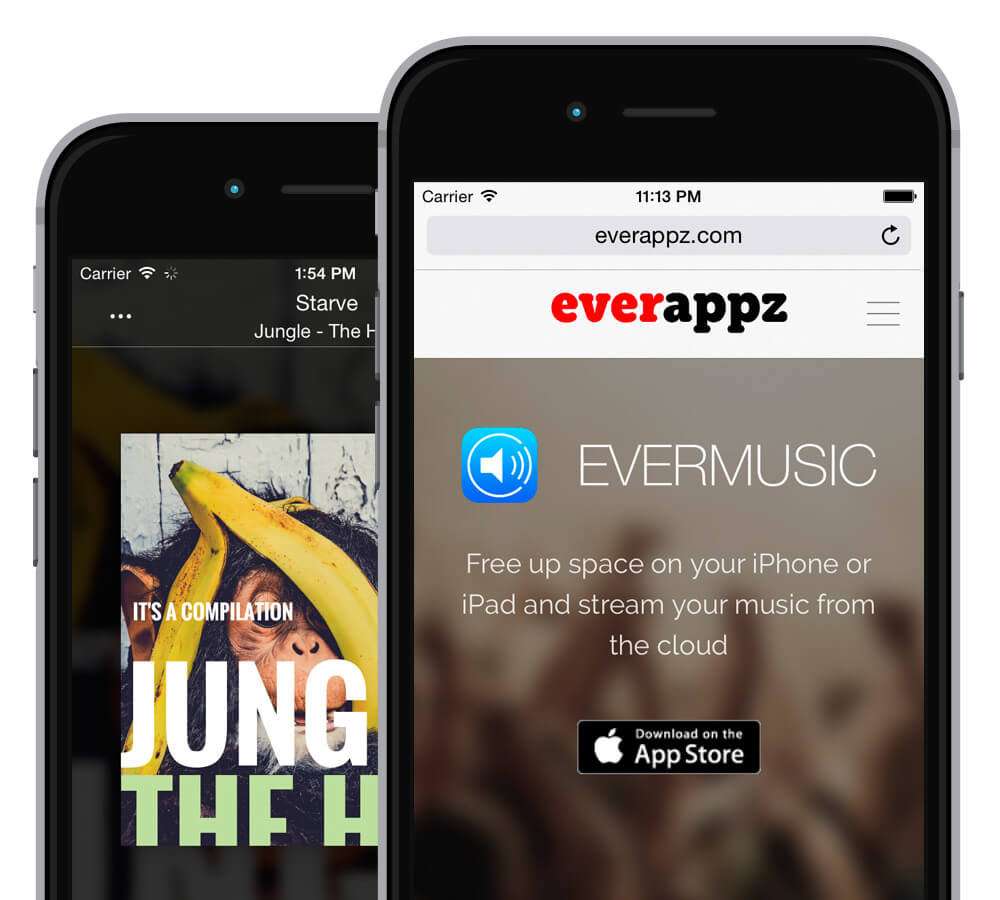
Abre Evermusic en tu iPhone o iPad.
Ve a la pestaña “Conexiones” y selecciona “Conectar un servicio en la nube.”
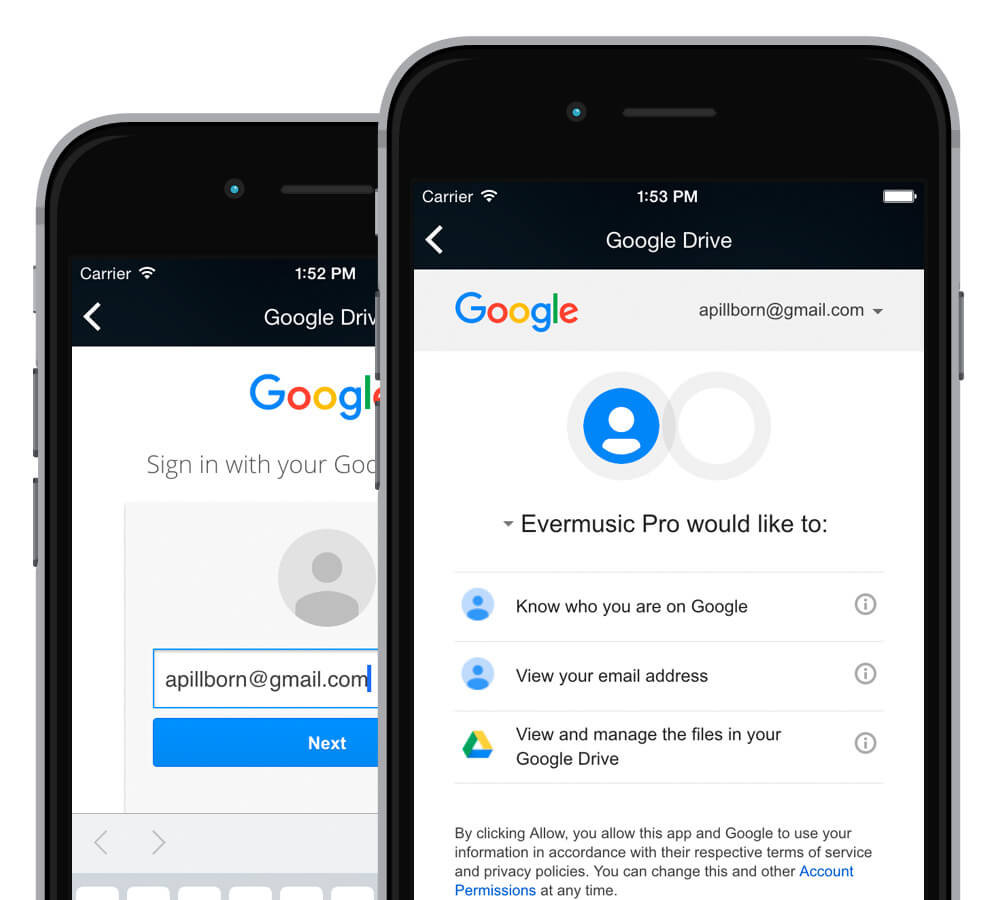
Inicia sesión en tu servicio en la nube. Evermusic solo utiliza tus credenciales para la conexión y nunca accede a tus archivos sin permiso.
Paso 5: Empieza a reproducir
Navega por tu cuenta en la nube conectada, abre una carpeta de música y toca un archivo para reproducirlo.
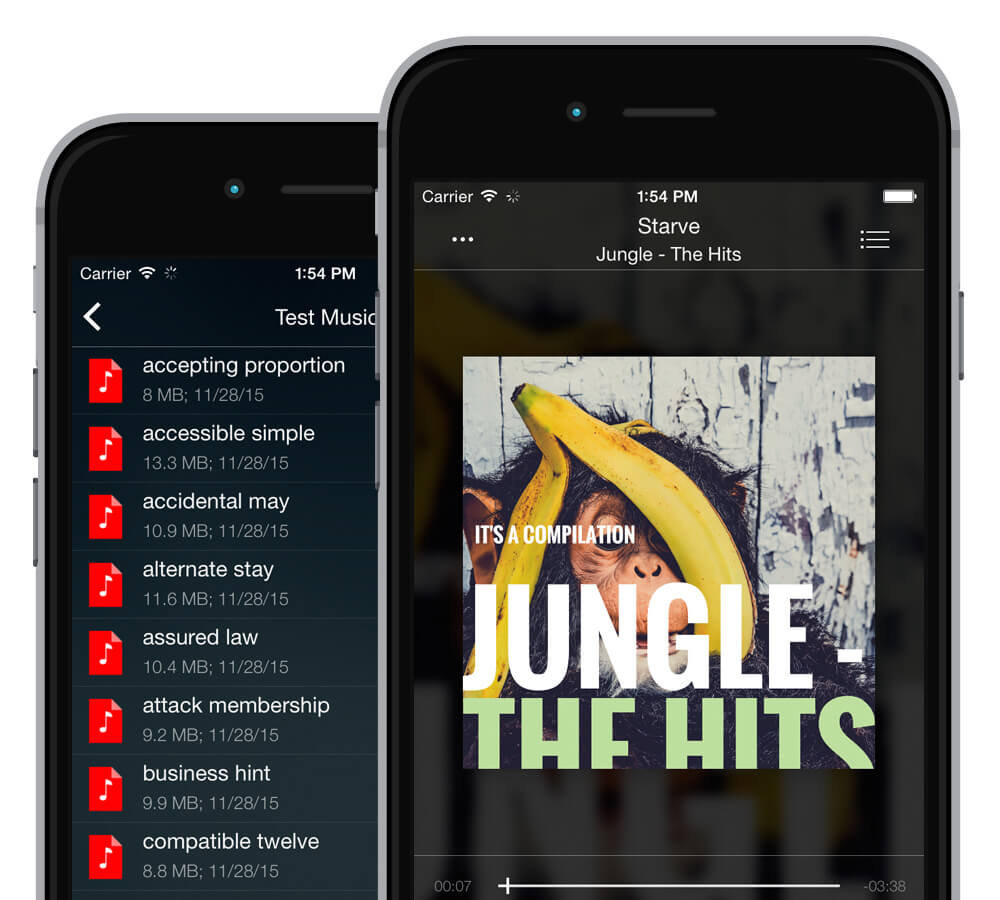
Descarga Evermusic desde la App Store y empieza a reproducir tu biblioteca musical en la nube hoy.